


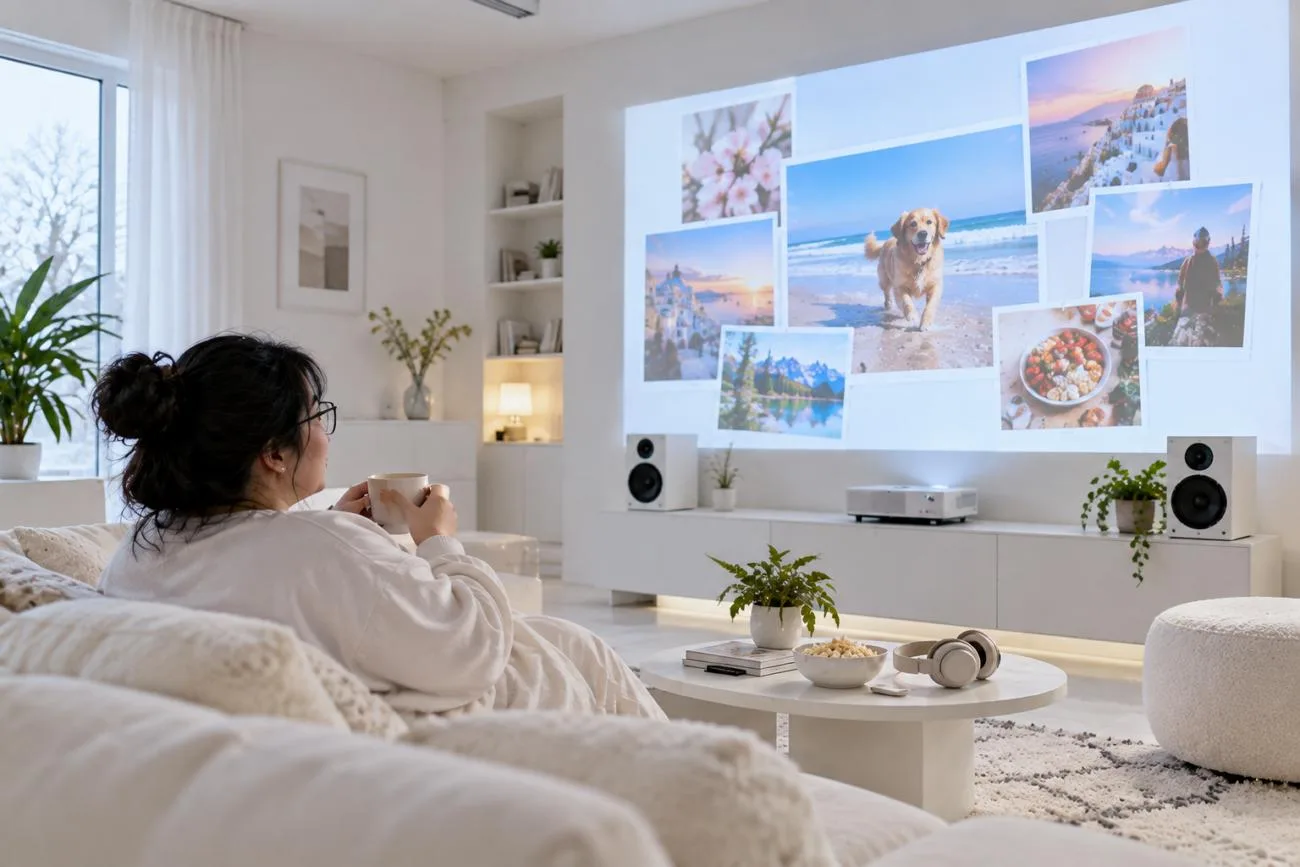
Фотографии с дней рождения, из путешествий и со свадеб становятся ещё выразительнее с подходящей фоновой музыкой. Видео из фотографий помогает объединить отдельные воспоминания в цельную историю, которую приятно смотреть. Разобраться, как сделать такое видео с музыкой, несложно даже новичкам.
В Google Photos и Clipchamp есть удобные функции для размещения фотографий и добавления фоновой музыки. Приложение «Фото» на Mac тоже позволяет создавать простые видео из снимков без сложных навыков монтажа. MagicLight AI предлагает ещё один простой способ оживить фотографии и создать увлекательные видео с музыкой.
Часть 1. Как превратить фотографии в видео с помощью ИИ
Фотографии становятся интереснее, когда движение, музыка и плавная смена сцен естественно объединяют их в одну историю. Музыка помогает задать темп, чтобы сцены сменялись в нужный момент. MagicLight AI предлагает простые инструменты для создания качественных видео из ваших фотографий с выбранной музыкой.
Функция Music Video использует выбранную вами звуковую дорожку, чтобы задать ритм всему видео. Вы можете выбрать один из 16 стилей субтитров и добавить закадровый голос. После регистрации на ваш аккаунт начислят бесплатные кредиты, которых хватит для первого проекта.
Основные возможности MagicLight AI
- Движение камеры и анимация портретов: Функция Precision Camera Control позволяет добавлять панорамирование, наклоны камеры и приближение в разных сценах видео. Реалистичная анимация портретов придаёт лицам естественную мимику и делает движения более плавными.
- Синхронизация сцен с ритмом: Music Video Generator согласует переходы между сценами с темпом, ритмом и энергией музыки. В видео с текстом песни слова могут появляться в виде анимированного текста.
- Разные источники музыки: Загружайте треки в форматах MP3, WAV или M4A прямо в свой музыкальный видеопроект. Выбирайте из 14 готовых композиций или создавайте собственные треки с помощью Suno прямо в сервисе.
- Создание персонажей с помощью ИИ: Создавайте персонажей по подробным текстовым запросам длиной до 1 000 символов. Вы также можете загрузить изображение-референс, чтобы задать их внешность.
- Nano Storyboard: Nano Storyboard позволяет менять одежду, выражения лиц и движения отдельно для каждой сцены. Выбирайте из 50 поз, чтобы управлять движениями персонажей в сценах.
Как превратить фотографию в музыкальное видео с помощью MagicLight AI
MagicLight AI может превратить персонажа с вашей фотографии в героя анимационного видео. Следуйте инструкции ниже, чтобы узнать, как сделать видео из фотографий с музыкой:
Шаг 1. Откройте функцию Image to Video
В MagicLight AI откройте Image to Video в разделе Toolbox. Добавьте фотографию, которую хотите оживить, затем перейдите к настройкам видео.
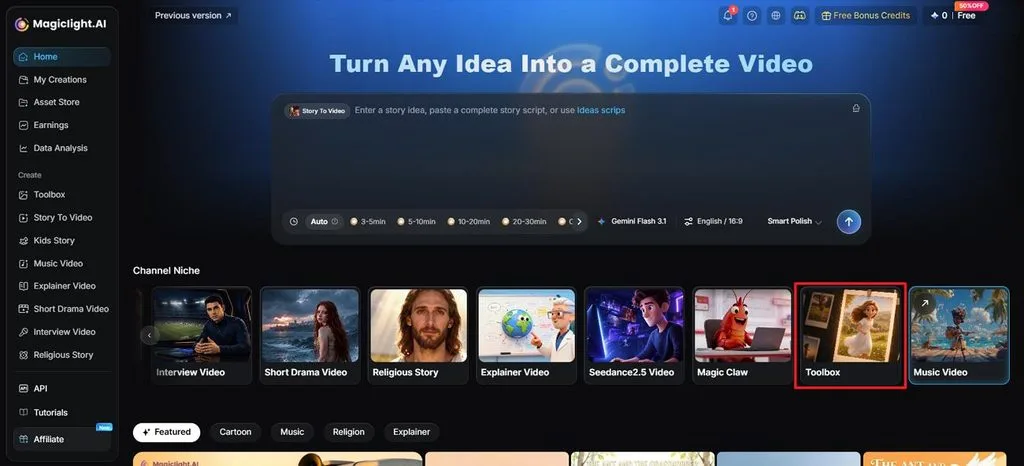
Шаг 2. Опишите движение и укажите музыку
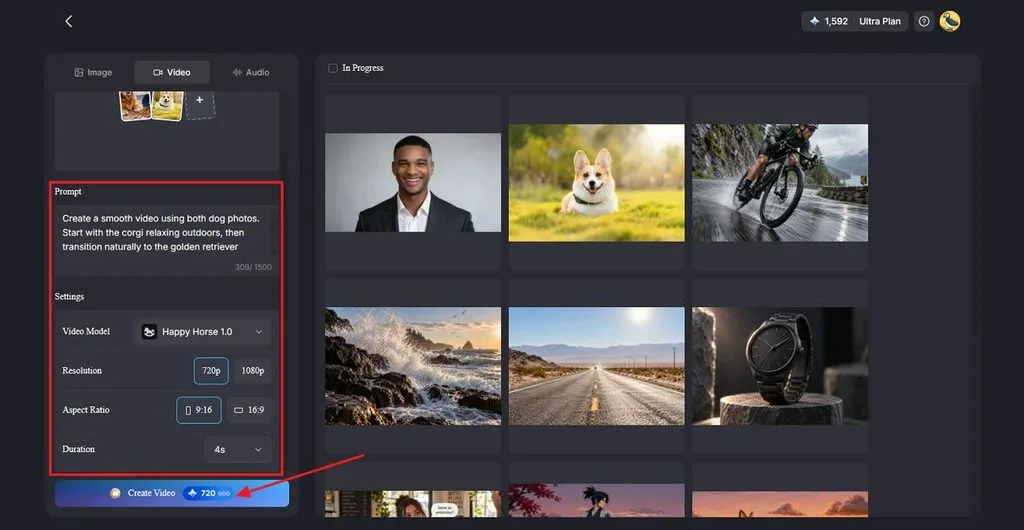
Загрузите изображения-референсы. Введите текст в поле Prompt : опишите движения персонажа и укажите музыку, которую хотите использовать в видео. Включите Sound Effects, выберите Video Model, затем задайте Resolution и Duration , после чего нажмите Create Video.
Шаг 3. Проверьте музыкальное видео
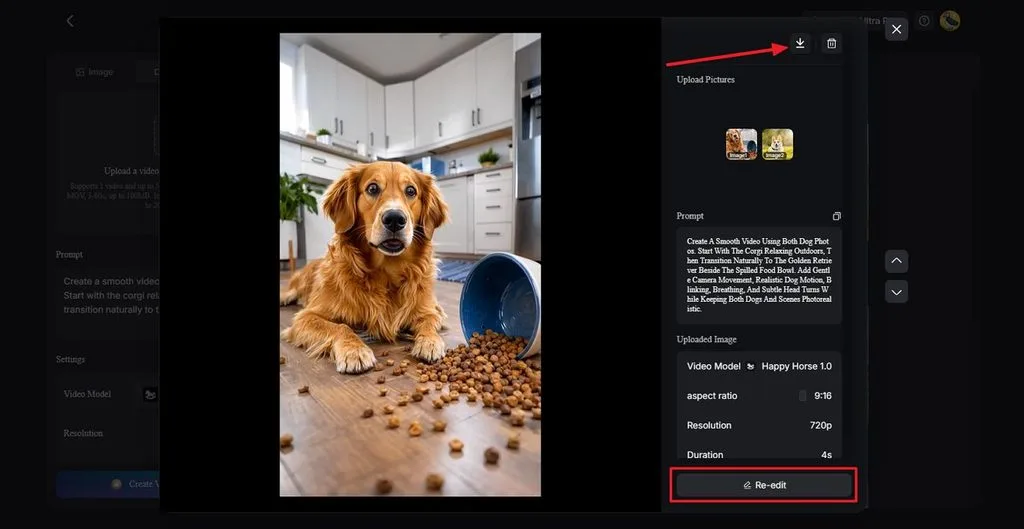
Посмотрите созданное видео и оцените движения персонажа в сочетании с добавленным звуком. Нажмите Re-edit , если нужно изменить движения или музыку, либо нажмите значок Download , чтобы сохранить готовое музыкальное видео.
Часть 2. Как сделать видео из фотографий с музыкой
Хорошее видео из фотографий начинается с выбора снимков, определения их порядка и добавления подходящей музыки. Освоив этот процесс, вы сможете оформить свои воспоминания в связную историю. В таблице ниже сравниваются доступные способы, поддерживаемые устройства, источники музыки и качество экспорта:
| Инструмент | Где работает | Источник музыки | Бесплатный экспорт |
| Google Photos | Android, iPhone и браузер | Встроенная музыкальная библиотека | Бесплатно, с некоторыми ограничениями функций |
| Clipchamp | Windows 10/11 и браузер на Mac и ПК | Библиотека контента с лицензией royalty-free | До 1080p без водяного знака |
| «Фото» на Mac | Компьютеры Mac | Музыка темы или медиатека приложения «Музыка» | До 1080p |
Способ 1. Используйте Google Photos на Android или iPhone
Google Photos позволяет расположить фотографии в нужном порядке и согласовать время их показа с выбранной музыкой. Это простой способ освоить создание видео из фотографий с музыкальным сопровождением. Следуйте инструкции ниже:
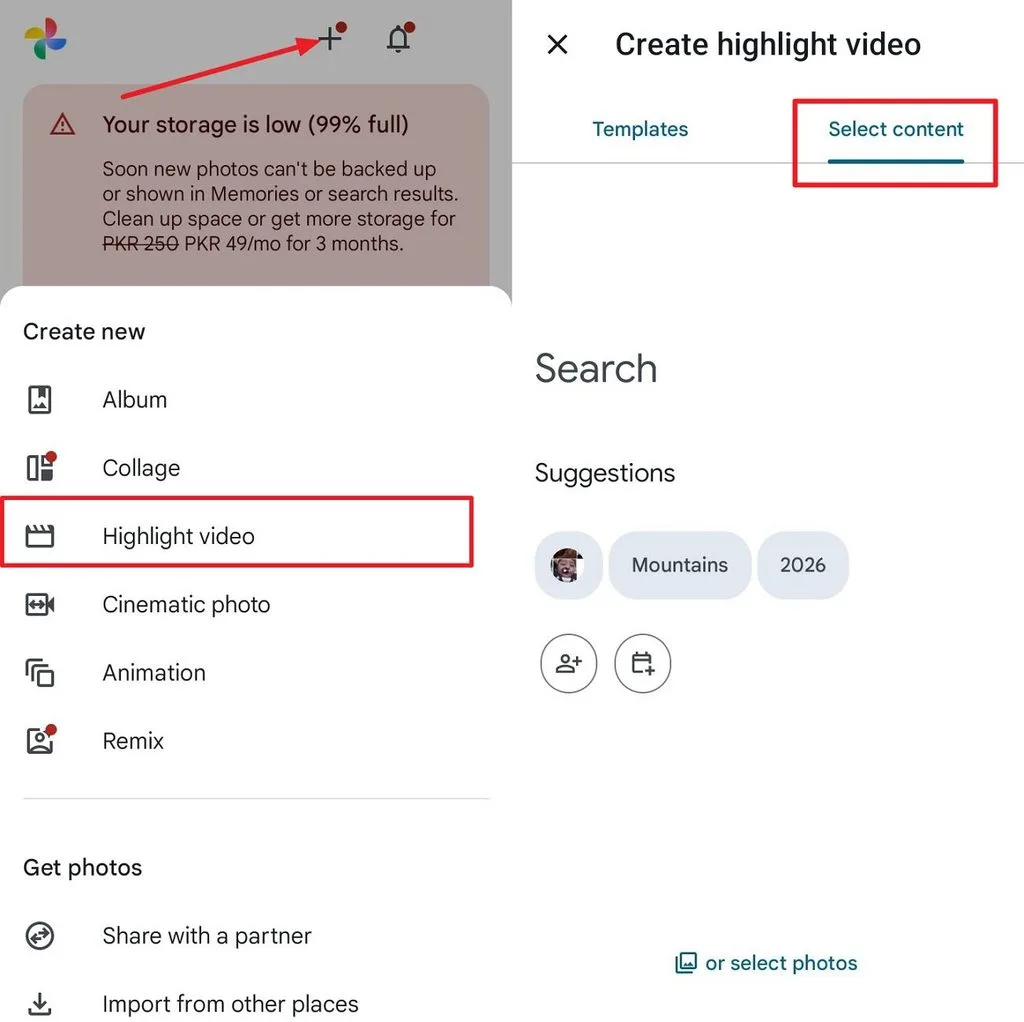
Шаг 1. Сначала откройте приложение Google Photos на телефоне и нажмите значок + . Затем выберите Highlight Video и нажмите Select Content. После этого выберите нужные фотографии и нажмите Create.
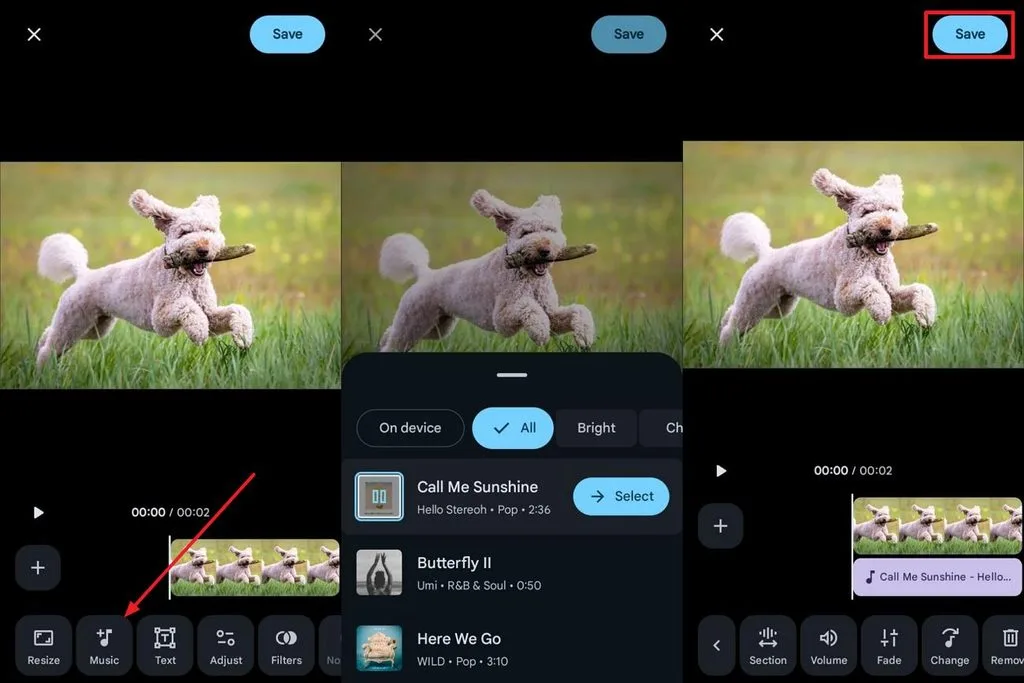
Шаг 2. Затем выберите Music на панели редактирования и подберите музыку для видео. Настройте её звучание в ролике и нажмите Save , чтобы сохранить результат.
Способ 2. Используйте Clipchamp на Windows
Clipchamp позволяет объединять фотографии, добавлять музыку и задавать время показа каждого снимка. В бесплатной версии можно экспортировать видео в разрешении 1080p без водяного знака. Чтобы создать видео из фотографий в Clipchamp, выполните следующие действия:
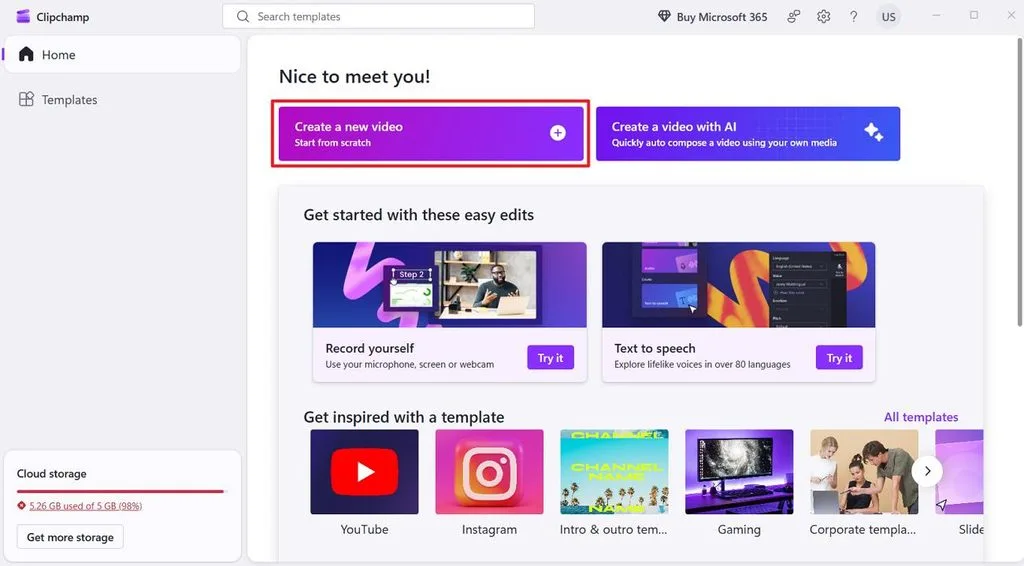
Шаг 1. Откройте инструмент и выберите Create a new video . Нажмите Import Media , чтобы импортировать фотографии.
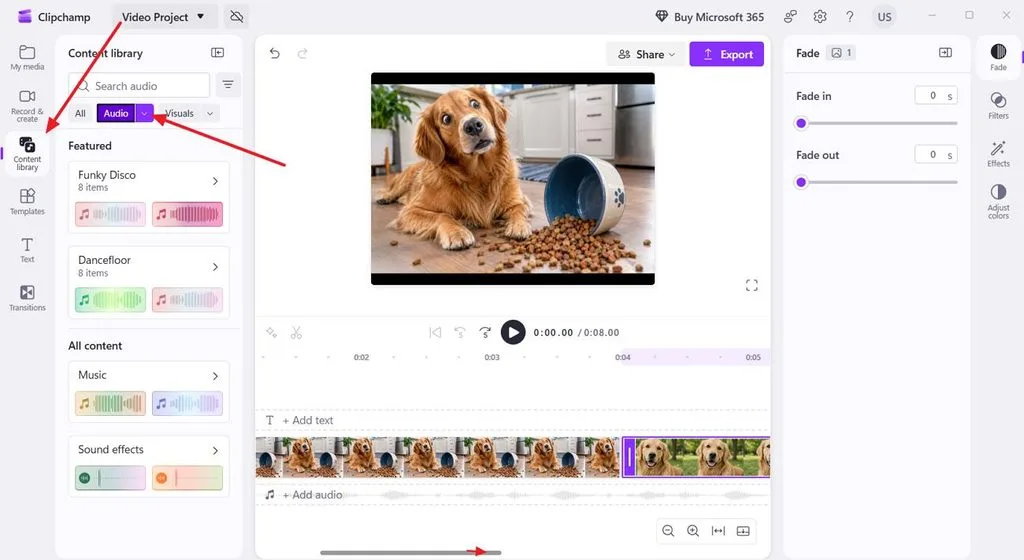
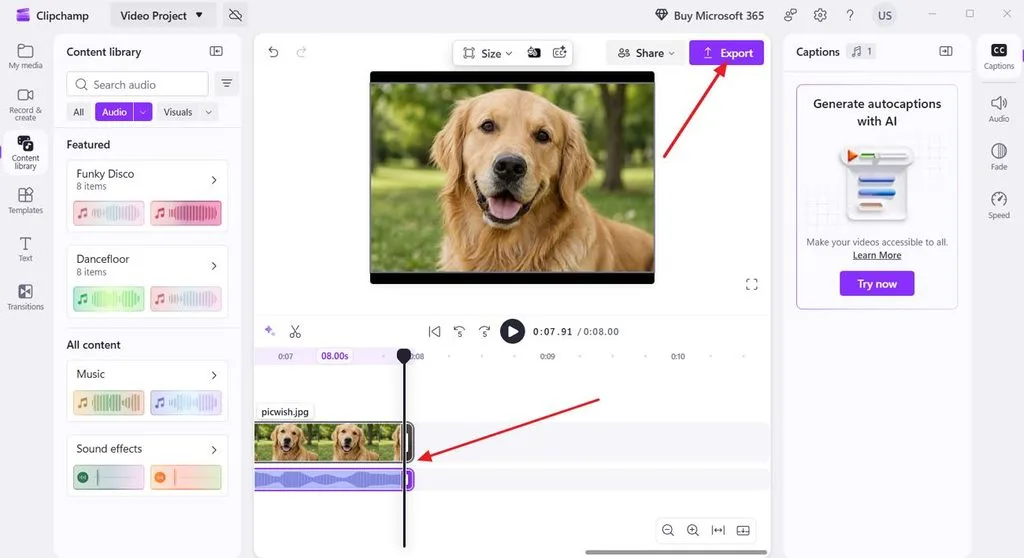
Шаг 2. Перетащите изображения на временную шкалу и откройте Content Library. Затем перейдите на вкладку Audio . Выберите понравившуюся музыку и перетащите её на временную шкалу.
Шаг 3. Настройте длительность показа фотографий под длину музыкального трека. Нажмите Export , чтобы сохранить видео.
Способ 3. Используйте приложение «Фото» на Mac
Приложение «Фото» на Mac позволяет расположить снимки в нужном порядке и добавить музыку к слайд-шоу. С помощью этой функции вы освоите создание видео из фотографий с музыкальным сопровождением. Чтобы сделать такое видео на Mac, выполните следующие действия:
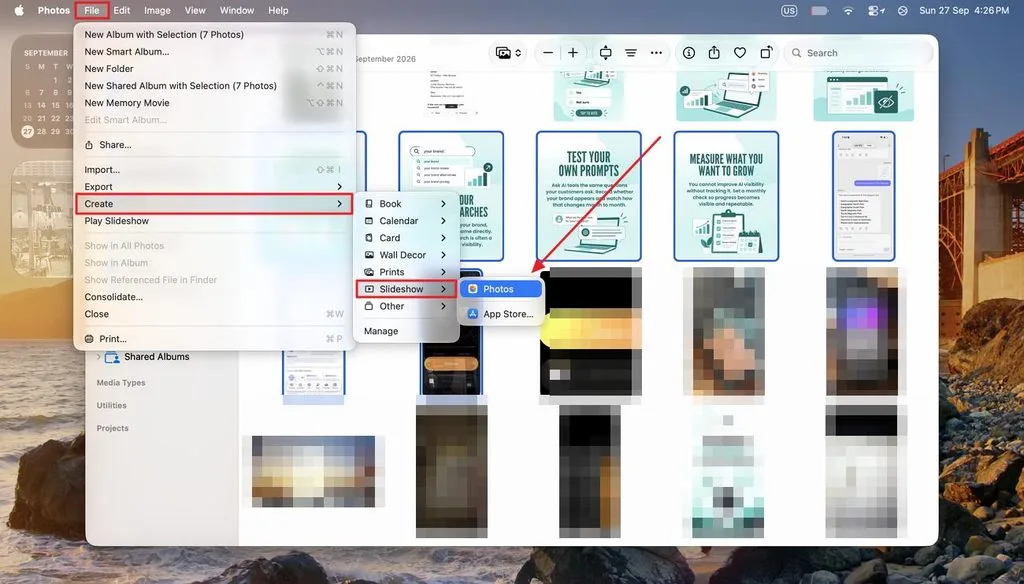
Шаг 1. Создайте альбом со снимками в приложении Photos и выделите все фотографии. Выберите File > Create > Slideshow > Photos. Затем выберите New Slideshow и задайте название проекта.
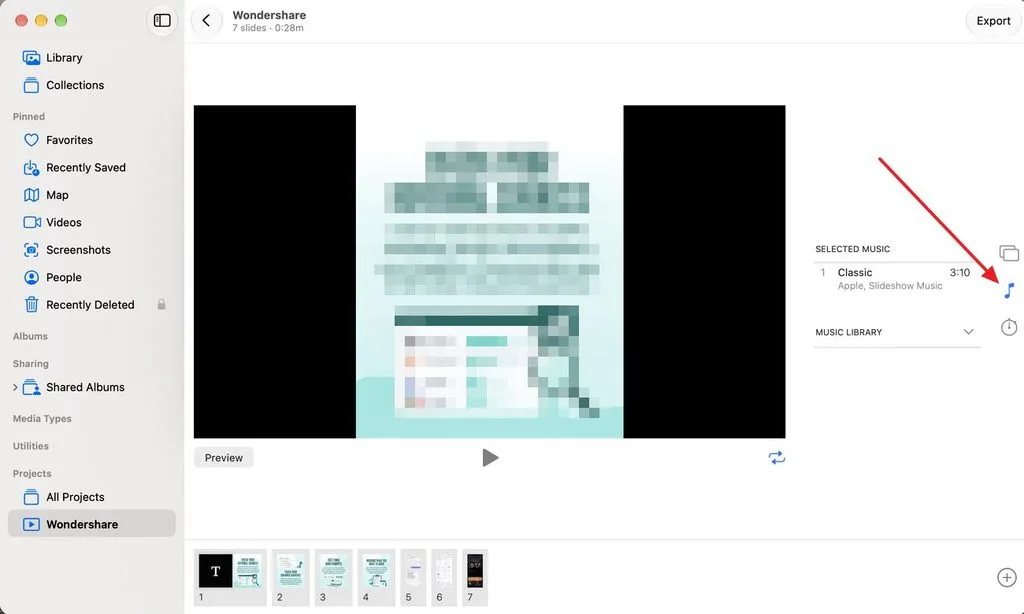
Шаг 2. Затем нажмите значок Music на панели справа и выберите трек, который хотите добавить.
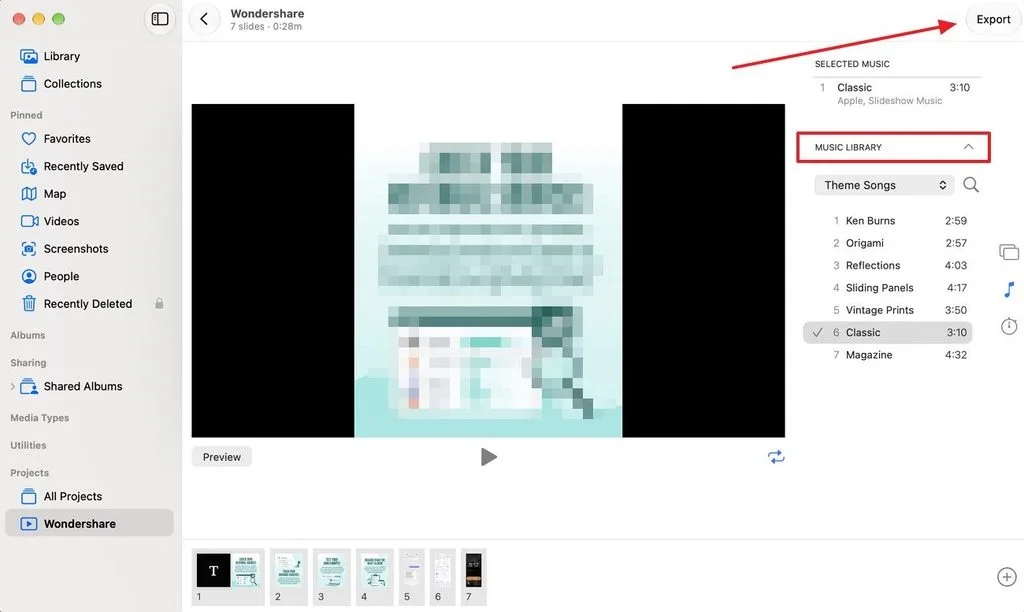
Шаг 3. Чтобы добавить любимую музыку, раскройте вкладку Music Library и найдите нужную песню. После добавления музыки нажмите кнопку Export , чтобы сохранить результат с музыкой.
Заключение
Превратить фотографии в музыкальное видео несложно, если освоить основные приёмы монтажа. Разные инструменты позволяют без особых усилий упорядочивать снимки, настраивать длительность их показа, добавлять песни и сохранять готовые ролики. Умение создавать видео из фотографий с музыкой помогает оживить ваши воспоминания. MagicLight AI предлагает другой подход, если вы хотите создать музыкальное видео с помощью ИИ с участием персонажей.
Часто задаваемые вопросы
- Какой ИИ лучше всего подходит для создания видео из фотографий с музыкой?
MagicLight AI хорошо подходит для создания музыкальных видео по фотографии персонажа, которая служит референсом. Выбранная песня задаёт темп, а сцены следуют её ритму и общему настроению. Внешность персонажа при этом сохраняется одинаковой в разных сценах на протяжении всего видео.
- Можно ли бесплатно сделать видео из фотографий с музыкой?
Да, несколько инструментов позволяют создавать видео из фотографий с музыкой без предварительной оплаты. В Google Photos и приложении «Фото» на Mac есть выбор музыки для простых видеопроектов из снимков. Clipchamp поддерживает бесплатный экспорт в разрешении 1080p, а MagicLight AI начисляет кредиты после регистрации аккаунта.
- Сколько фотографий нужно для видео?
Количество фотографий зависит прежде всего от длины песни и желаемого темпа. Если показывать каждый снимок по 5 секунд, 20 фотографий хватит примерно на одну минуту. Чтобы начать создавать музыкальное видео в MagicLight AI, может быть достаточно одной фотографии персонажа в качестве референса.





