


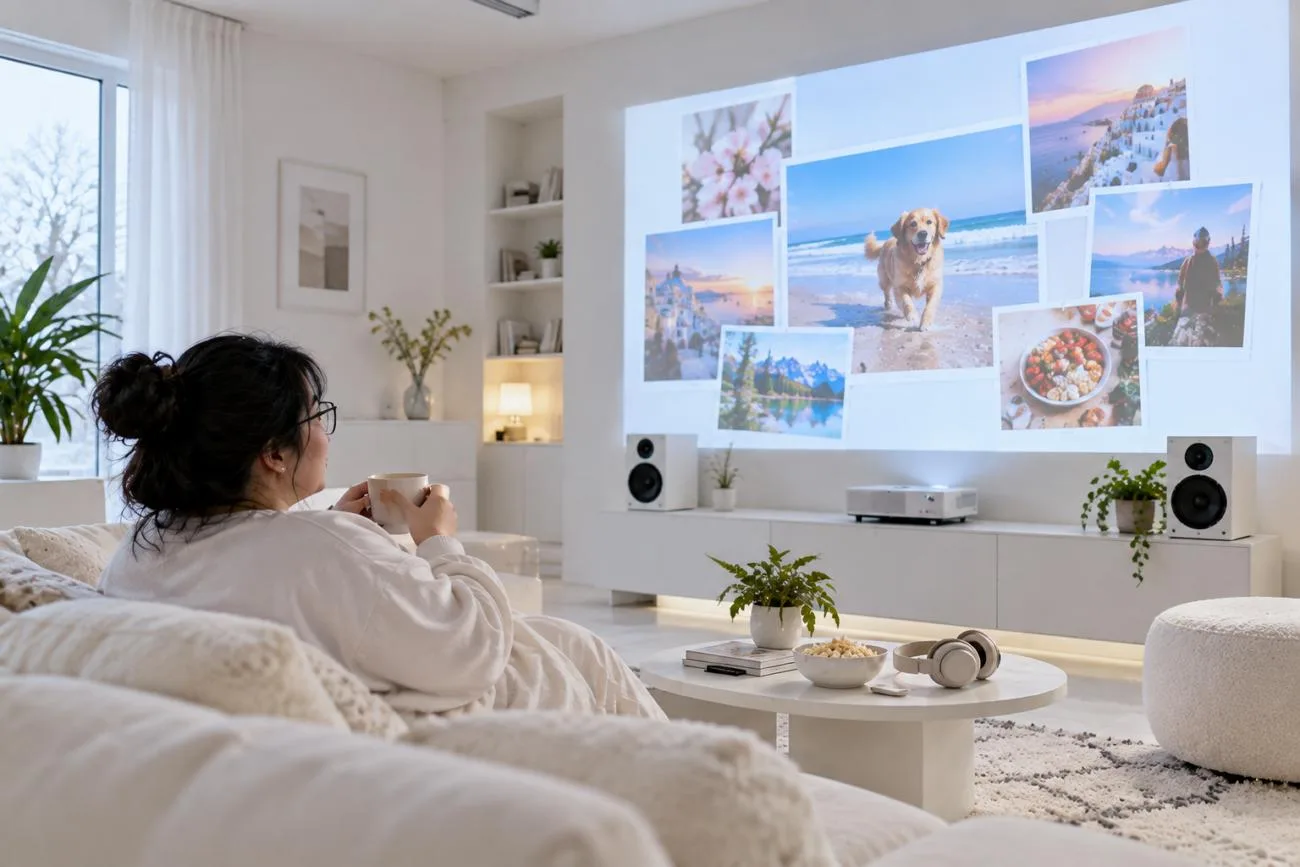
Foto's van verjaardagen, reizen en bruiloften krijgen meer betekenis als je ze combineert met passende achtergrondmuziek. Met een fotovideo maak je van losse herinneringen één vloeiend en boeiend beeldverhaal. Ook als beginner kun je eenvoudig leren hoe je van foto's een video met muziek maakt.
Google Photos en Clipchamp bieden handige functies om foto's te ordenen en achtergrondmuziek toe te voegen. Ook met Photos op de Mac maak je eenvoudige fotovideo's zonder ingewikkelde montagetechnieken. MagicLight AI biedt nog een eenvoudige manier om foto's te animeren en boeiende video's met muziek te maken.
Deel 1. Zo maak je met AI van foto's een video
Foto's worden boeiender wanneer beweging, muziek en vloeiende scèneovergangen het verhaal op een natuurlijke manier samenbrengen. Muziek kan het tempo bepalen, zodat elke scène op het juiste moment overgaat in de volgende. MagicLight AI biedt eenvoudige tools om verzorgde video's te maken met je foto's en de muziek die je kiest.
De functie Music Video gebruikt de door jou gekozen soundtrack om de timing van de hele video te bepalen. Je kunt kiezen uit 16 ondertitelstijlen en een voice-over toevoegen om je video af te maken. Als je je aanmeldt, krijg je gratis credits op je account, genoeg om met je eerste project te beginnen.
Belangrijkste functies van MagicLight AI
- Camera- en portretbewegingen: Precision Camera Control voegt horizontale en verticale camerabewegingen en zoomeffecten toe aan verschillende scènes. Met levensechte portretanimatie krijgen gezichten natuurlijke uitdrukkingen en worden bewegingen zichtbaar vloeiender.
- Scènes op de maat van de muziek: Music Video Generator stemt scèneovergangen af op het tempo, de beat en de energie van de muziek. In songtekstvideo's kunnen de woorden van het nummer tijdens het afspelen als bewegende tekst verschijnen.
- Verschillende muziekbronnen: Upload rechtstreeks MP3-, WAV- of M4A-bestanden voor je muziekvideo. Kies uit 14 kant-en-klare nummers of genereer rechtstreeks eigen nummers met Suno.
- AI-personages maken: Maak personages met gedetailleerde tekstprompts van maximaal 1.000 tekens. Je kunt ook een referentieafbeelding uploaden om hun uiterlijk te bepalen.
- Nano Storyboard: Met Nano Storyboard pas je kleding, gezichtsuitdrukkingen en bewegingen per scène aan. Kies uit 50 poses om de bewegingen van personages in je scènes te bepalen.
Zo maak je van een foto een muziekvideo met MagicLight AI
MagicLight AI kan een personage uit je foto omzetten in een geanimeerde video. Volg de onderstaande stappen om van foto's een video met muziek te maken:
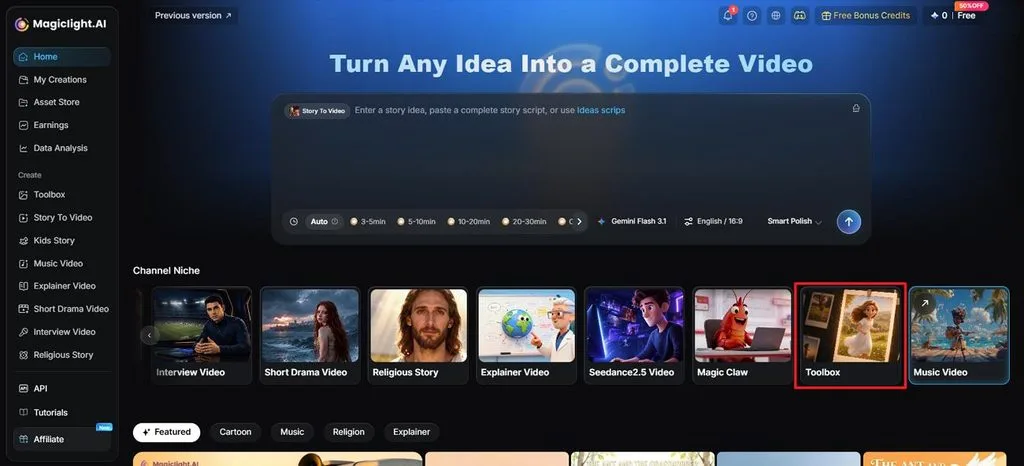
Stap 1. Open de functie Image to Video
Ga in MagicLight AI naar Image to Video via de Toolbox. Voeg de foto toe die je wilt animeren en ga vervolgens naar de video-instellingen.
Stap 2. Beschrijf de beweging en de muziek
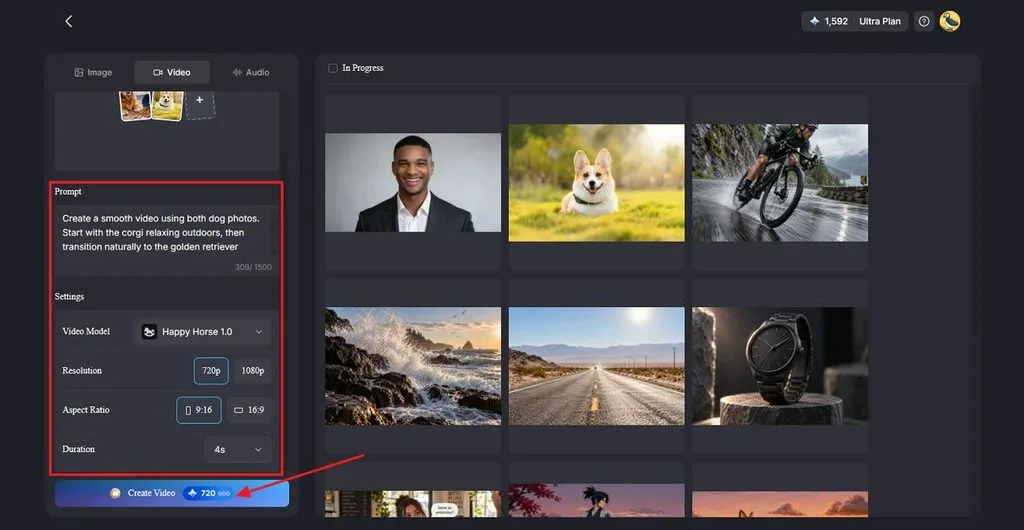
Upload je referentieafbeeldingen. Schrijf een Prompt waarin je de bewegingen van het personage beschrijft en aangeeft welke muziek je in de video wilt. Schakel Sound Effectsin, kies een Video Modelen stel vervolgens de Resolution en Duration in voordat je op Create Videoklikt.
Stap 3. Bekijk je muziekvideo
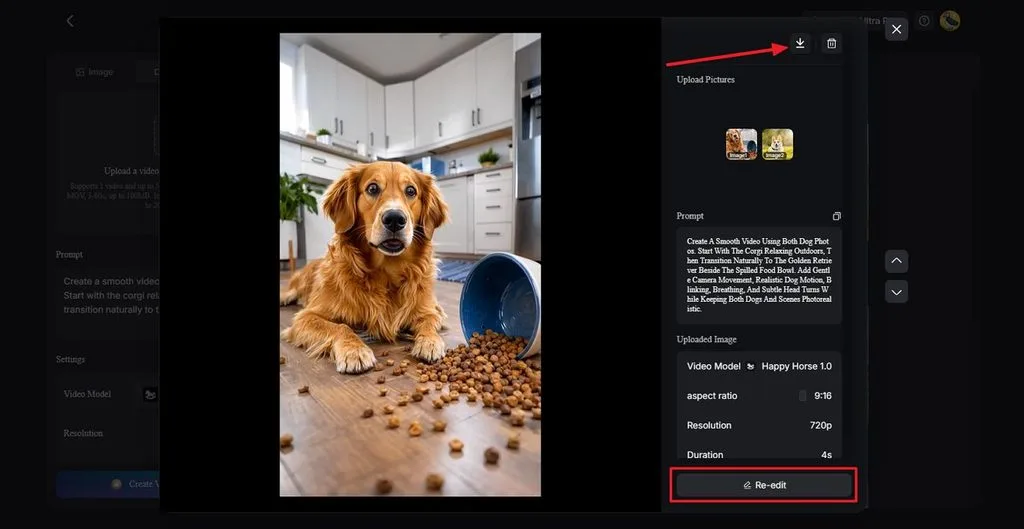
Bekijk de gegenereerde video om te zien hoe het personage beweegt met het toegevoegde geluid. Gebruik Re-edit als je de beweging of muziek wilt aanpassen, of klik op het pictogram Download om de voltooide muziekvideo op te slaan.
Deel 2. Zo maak je van foto's een video met muziek
Een goede fotovideo begint met het kiezen van foto's, het bepalen van de volgorde en het toevoegen van passende muziek. Als je weet hoe je van foto's een video met muziek maakt, kun je je herinneringen mooi samenbrengen. De onderstaande tabel vergelijkt handige methoden, ondersteunde apparaten, muziekopties en de beschikbare exportkwaliteit:
| Tool | Werkt op | Muziekbron | Gratis exporteren |
| Google Photos | Android, iPhone en internet | Ingebouwde muziekbibliotheek | Gratis, met enkele functiebeperkingen |
| Clipchamp | Windows 10/11 en via de browser op Mac en pc | Bibliotheek met royaltyvrije content | Tot 1080p zonder watermerk |
| Photos op de Mac | Mac-computers | Themamuziek of de Music-bibliotheek | Tot 1080p |
Methode 1. Gebruik Google Photos op Android of iPhone
Met Google Photos kun je je foto's ordenen en de timing afstemmen op de muziek die je kiest. Zo maak je eenvoudig van foto's een video met muziek. Volg de onderstaande stappen om je fotovideo met Google Photos te maken:
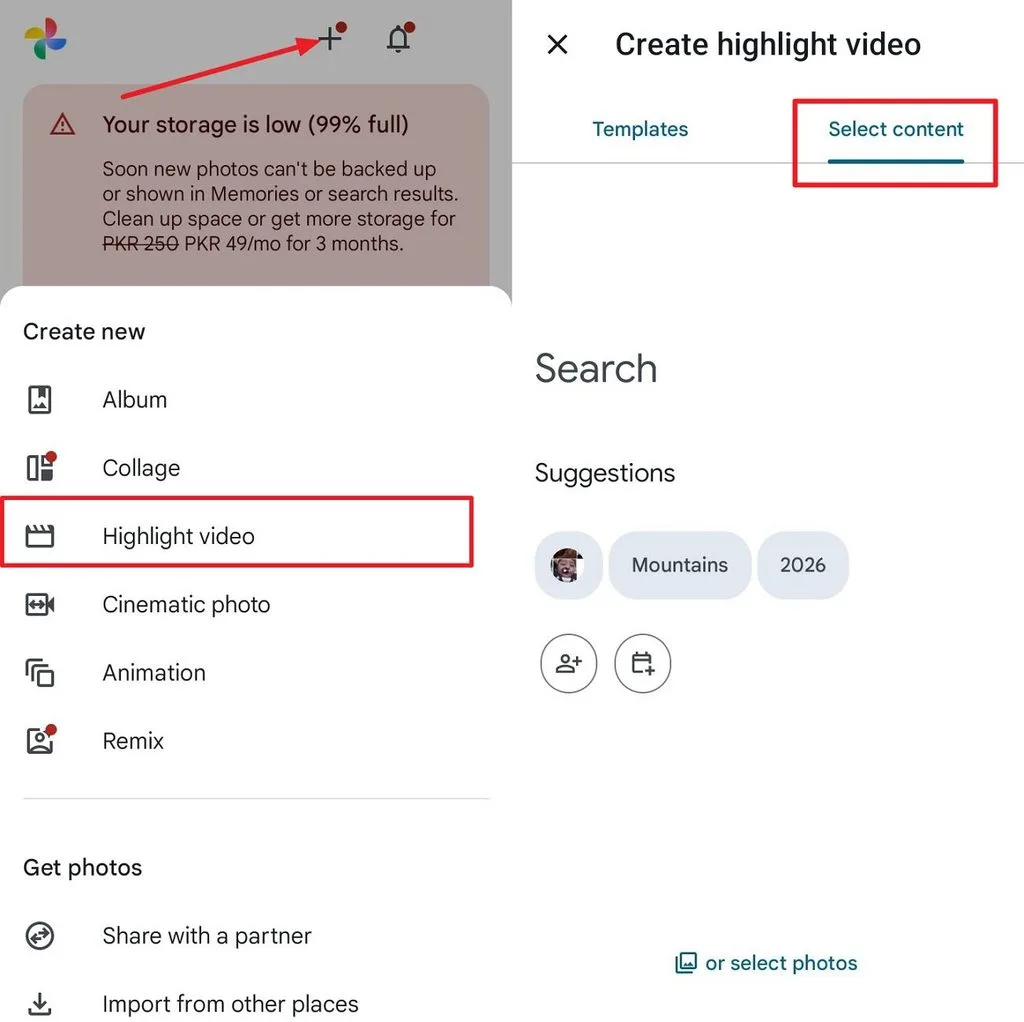
Stap 1. Open eerst de app Google Photos op je telefoon en tik op het pictogram + . Kies vervolgens Highlight Video en tik op Select Content. Selecteer daarna de foto's die je wilt toevoegen en tik op Create.
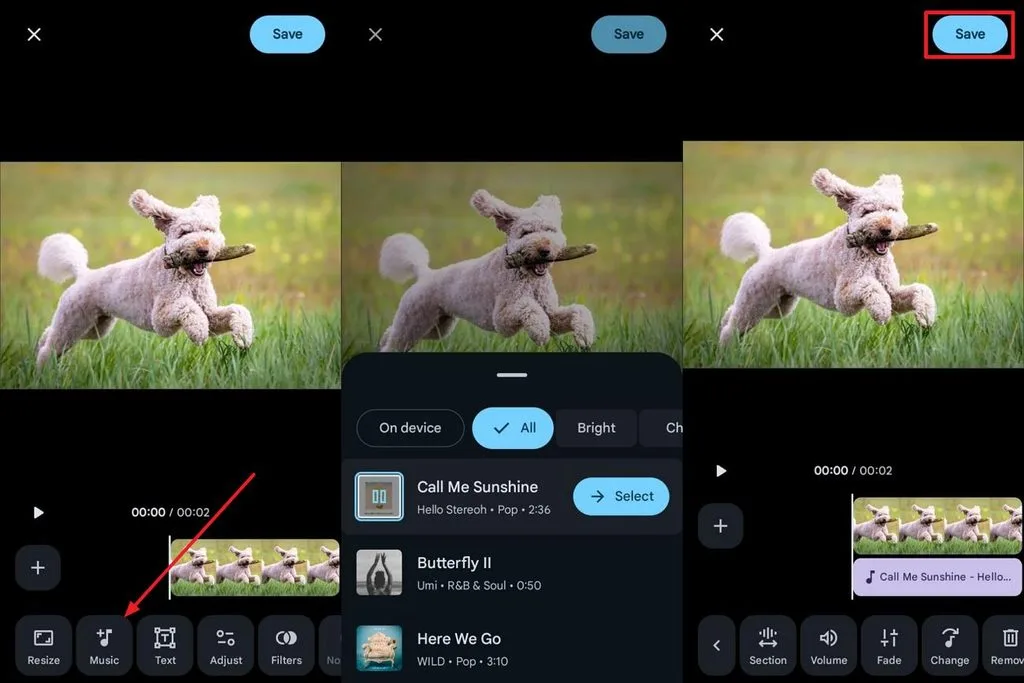
Stap 2. Tik vervolgens op de optie Music in het bewerkingspaneel en kies muziek voor je video. Pas de muziek aan zodat deze bij je video past en tik op Save om het eindresultaat op te slaan.
Methode 2. Gebruik Clipchamp op Windows
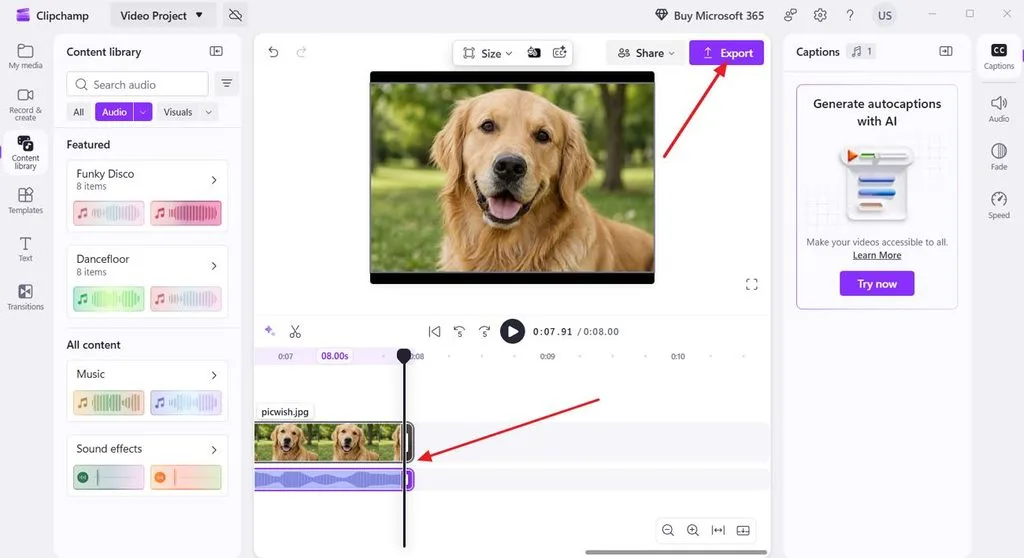
Met Clipchamp kun je foto's combineren, muziek toevoegen en bepalen hoelang elke foto in beeld blijft. Met de gratis versie exporteer je video's in 1080p zonder zichtbaar watermerk. Volg de onderstaande stappen om met Clipchamp een fotovideo te maken:
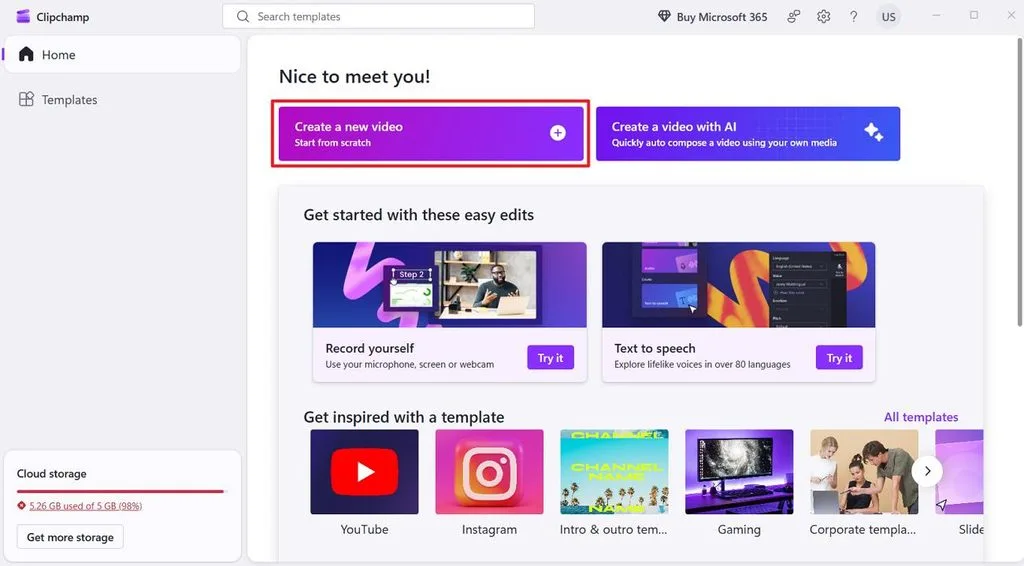
Stap 1. Open de tool en klik op de optie Create a new video . Klik op Import Media om je foto's te importeren.
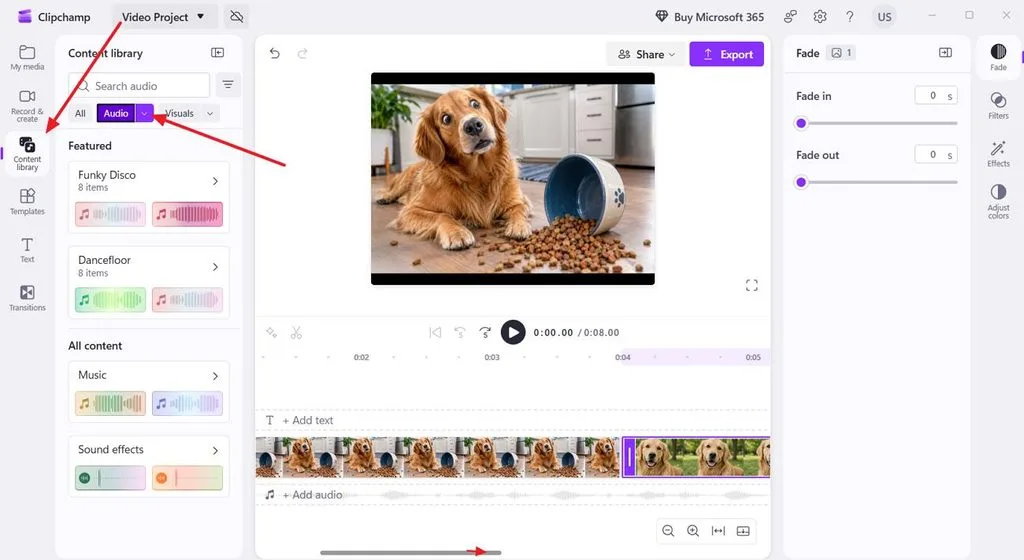
Stap 2. Sleep je afbeeldingen naar de tijdlijn en klik op Content Library. Klik daarna op het tabblad Audio . Kies vervolgens je favoriete muziek en sleep die naar de tijdlijn.
Stap 3. Pas de weergaveduur van de foto's aan de lengte van de muziek aan. Klik op Export om de video op te slaan.
Methode 3. Gebruik Photos op de Mac
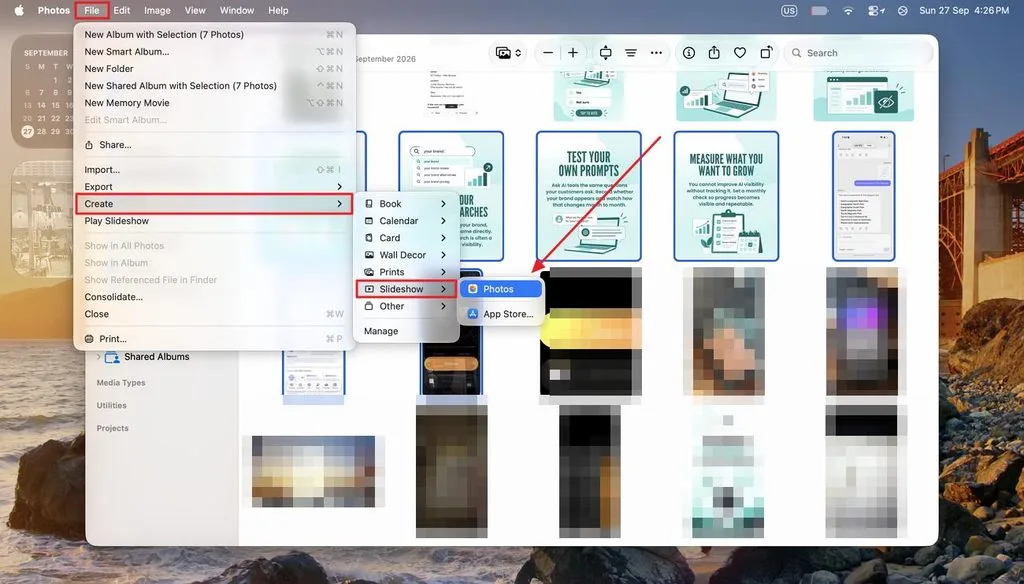
Met Photos op de Mac kun je foto's ordenen en muziek aan je diavoorstelling toevoegen. Met de diavoorstellingsfunctie maak je eenvoudig van foto's een video met muziek. Volg de onderstaande stappen om je fotovideo op een Mac te maken:
Stap 1. Maak een fotoalbum in de app Photos en selecteer alle foto's. Ga naar File > Create > Slideshow > Photos. Kies daarna New Slideshow en geef het project een naam.
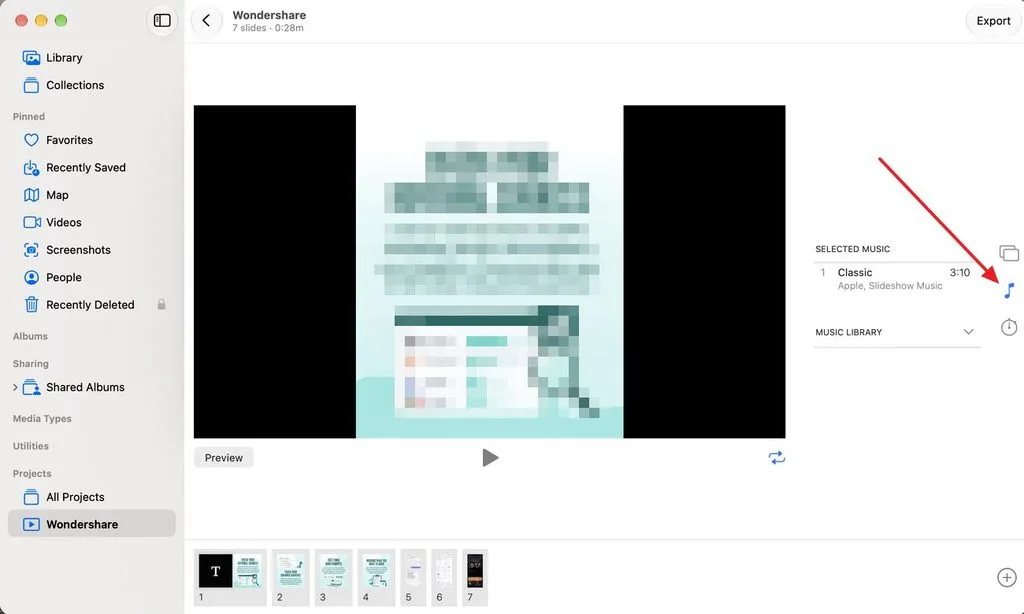
Stap 2. Klik vervolgens op het pictogram Music in het paneel aan de rechterkant en kies een nummer dat je wilt toevoegen.
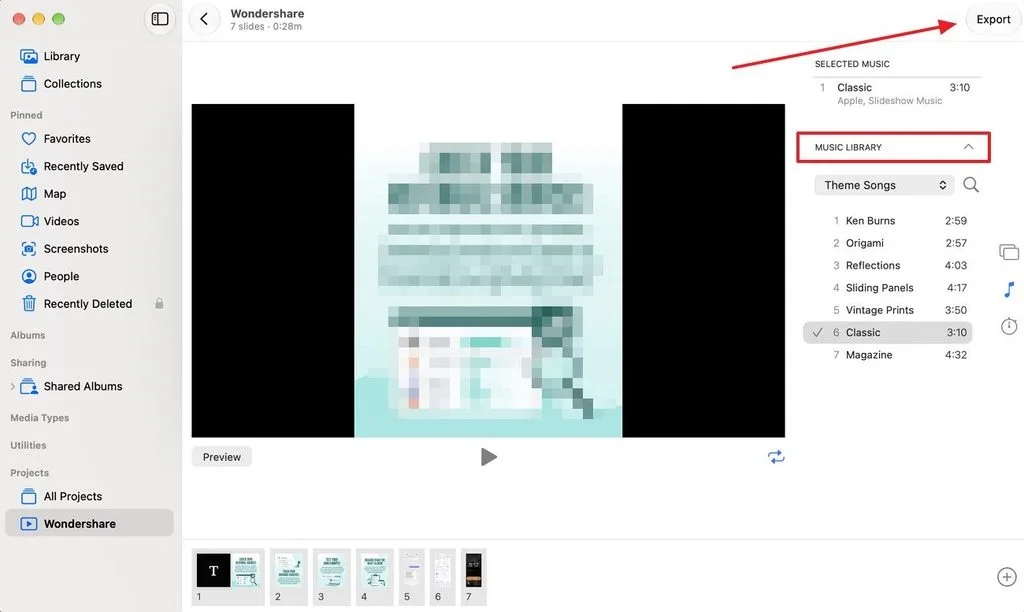
Stap 3. Om je favoriete muziek toe te voegen, klap je het tabblad Music Library uit en zoek je naar een specifiek nummer. Zodra de muziek is toegevoegd, klik je op de knop Export om de muziek op te slaan.
Conclusie
Van foto's een muziekvideo maken is eenvoudig zodra je de basisstappen van het bewerken kent. Met verschillende tools kun je zonder veel moeite foto's ordenen, de timing bepalen, nummers toevoegen en video's afmaken. Als je weet hoe je van foto's een video met muziek maakt, komen je herinneringen meer tot leven. MagicLight AI biedt een andere aanpak als je een AI-muziekvideo wilt maken met personages.
Veelgestelde vragen
- Wat is de beste AI om van foto's een video met muziek te maken?
MagicLight AI is geschikt om muziekvideo's te maken op basis van een referentiefoto van een personage. Het gekozen nummer bepaalt het tempo, terwijl de scènes het ritme en de algehele sfeer volgen. Het uiterlijk van het personage blijft bovendien consistent in de verschillende scènes van je muziekvideo.
- Kan ik gratis een fotovideo met muziek maken?
Ja, met verschillende tools kun je fotovideo's met muziek maken zonder vooraf iets te betalen. Google Photos en Photos op de Mac bieden muziekopties voor eenvoudige fotovideo's. Met Clipchamp kun je gratis exporteren in 1080p, en bij MagicLight AI krijg je credits wanneer je een account aanmaakt.
- Hoeveel foto's heb ik nodig voor een video?
Het juiste aantal foto's hangt vooral af van de lengte van je nummer en het gewenste tempo. Als elke foto 5 seconden in beeld blijft, zijn 20 foto's goed voor ongeveer een volle minuut. Voor muziekvideo's met MagicLight AI kan één referentiefoto van een personage al genoeg zijn om te beginnen.





