


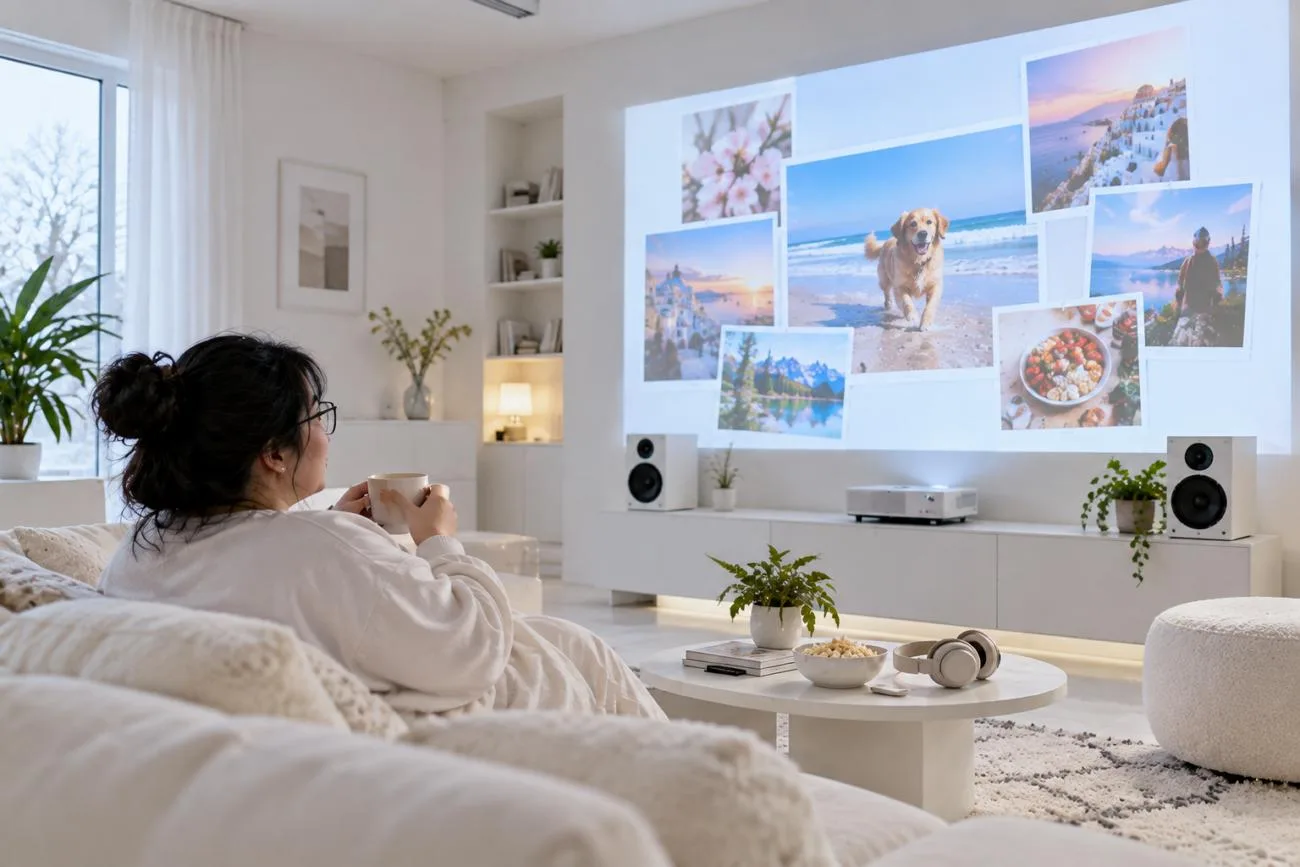
Vos photos d’anniversaire, de voyage et de mariage prennent une autre dimension lorsqu’elles sont accompagnées d’une musique adaptée. Un montage photo en vidéo permet de réunir des souvenirs en un récit visuel fluide et agréable à regarder. Créer une vidéo avec des photos et de la musique est à la portée des débutants.
Google Photos et Clipchamp proposent des fonctions pratiques pour organiser vos photos et ajouter une musique de fond. L’application Photos sur Mac permet aussi de créer des vidéos simples à partir de photos, sans compétences avancées en montage. MagicLight AI offre une autre solution simple pour animer vos images et créer des vidéos captivantes en musique.
Partie 1. Comment transformer des photos en vidéo avec l’IA
Les photos deviennent plus captivantes lorsque le mouvement, la musique et des transitions fluides donnent naturellement vie au récit. La musique peut guider le rythme du montage pour que chaque changement de scène arrive au bon moment. MagicLight AI propose des outils simples pour créer des vidéos soignées à partir de vos photos et des morceaux de votre choix.
Sa fonction Music Video utilise la bande-son de votre choix pour rythmer l’ensemble de la vidéo. Vous pouvez choisir parmi 16 styles de sous-titres et ajouter une voix off pour compléter votre vidéo. L’inscription vous donne des crédits gratuits, suffisants pour vous lancer dans un premier projet.
Les principales fonctionnalités de MagicLight AI
- Mouvements de caméra et animation des portraits : Precision Camera Control ajoute des panoramiques horizontaux et verticaux ainsi que des zooms aux différentes scènes de votre vidéo. La fonction Portrait Animation donne aux visages des expressions naturelles et des mouvements plus fluides.
- Scènes synchronisées avec le rythme : Music Video Generator synchronise les transitions entre les scènes avec le tempo, les temps forts et l’énergie de la musique. Les vidéos de paroles peuvent afficher les paroles des chansons sous forme de texte animé pendant la lecture.
- Plusieurs sources de musique : Importez directement des morceaux au format MP3, WAV ou M4A pour votre clip musical. Choisissez parmi 14 chansons prêtes à l’emploi ou générez des morceaux personnalisés directement avec Suno.
- Création de personnages par IA: Créez des personnages à l’aide de descriptions détaillées pouvant contenir jusqu’à 1 000 caractères. Vous pouvez aussi importer une image de référence pour guider leur apparence.
- Nano Storyboard : Nano Storyboard vous permet d’ajuster les vêtements, les expressions et les mouvements scène par scène. Choisissez parmi 50 poses pour contrôler les mouvements de vos personnages dans les scènes.
Comment transformer une photo en clip musical avec MagicLight AI
MagicLight AI peut transformer un personnage présent sur votre photo en vidéo animée. Suivez les étapes ci-dessous pour découvrir comment créer une vidéo avec des photos et de la musique :
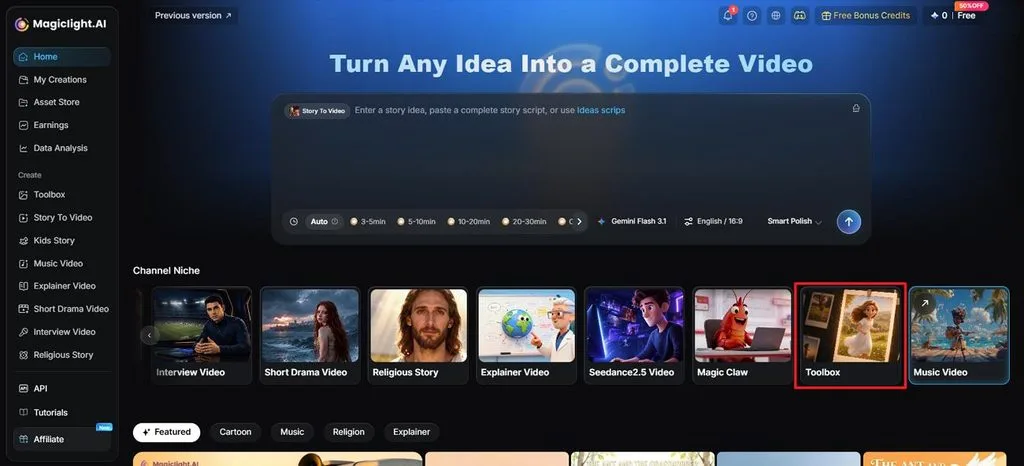
Étape 1. Accédez à la fonction Image to Video
Dans MagicLight AI, accédez à Image to Video depuis Toolbox. Ajoutez la photo que vous souhaitez animer, puis passez aux paramètres de la vidéo.
Étape 2. Décrivez les mouvements et la musique
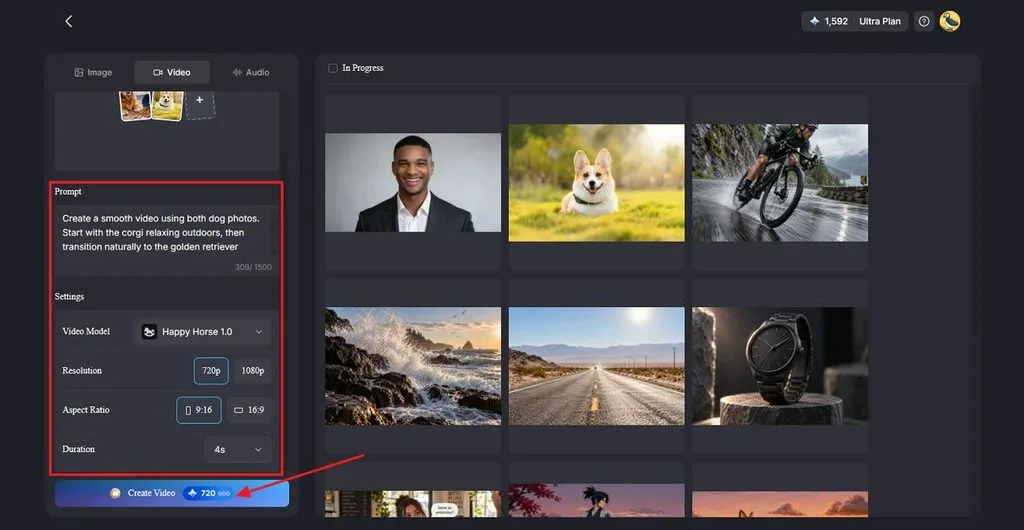
Importez vos images de référence. Rédigez un Prompt qui décrit les mouvements du personnage et précise la musique souhaitée dans la vidéo. Activez Sound Effects, choisissez un Video Model, puis réglez les paramètres Resolution et Duration avant de cliquer sur Create Video.
Étape 3. Vérifiez votre clip musical
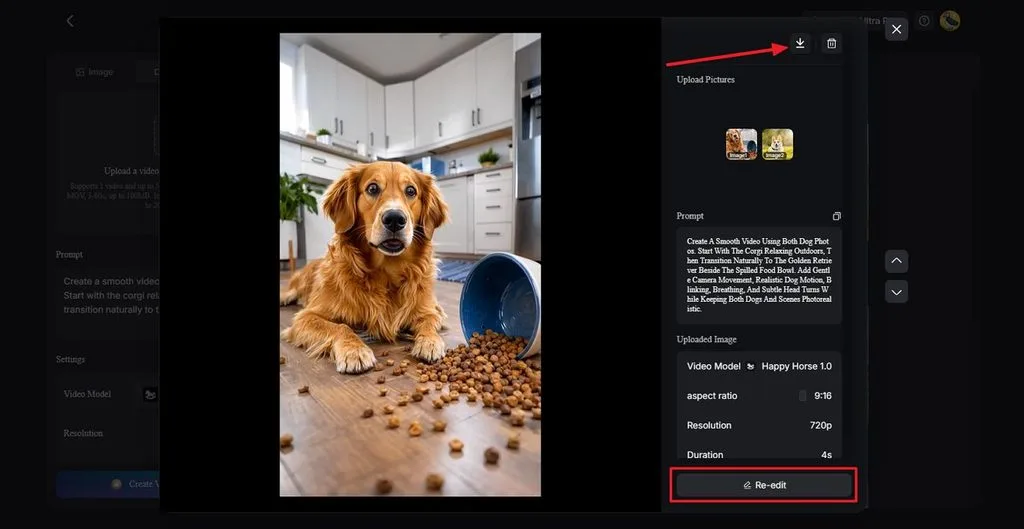
Regardez la vidéo générée pour voir comment le personnage bouge avec l’audio ajouté. Utilisez Re-edit si les mouvements ou la musique nécessitent des ajustements, ou cliquez sur l’icône Download pour enregistrer le clip musical terminé.
Partie 2. Comment créer une vidéo avec des photos et de la musique
Pour réussir un montage photo en vidéo, commencez par choisir vos images, définir leur ordre et ajouter une musique adaptée. Savoir créer une vidéo avec des photos et de la musique vous aide à organiser vos souvenirs. Le tableau ci-dessous compare plusieurs solutions pratiques, les appareils compatibles, les sources de musique et la qualité d’exportation disponible :
| Outil | Appareils compatibles | Source de musique | Exportation gratuite |
| Google Photos | Android, iPhone et navigateur web | Bibliothèque musicale intégrée | Gratuite, avec certaines limites de fonctionnalités |
| Clipchamp | Windows 10/11 et navigateur web sur Mac ou PC | Bibliothèque de contenus libres de droits | Jusqu’en 1080p sans filigrane |
| Photos sur Mac | Ordinateurs Mac | Musique du thème ou bibliothèque de l’application Musique | Jusqu’en 1080p |
Méthode 1. Utiliser Google Photos sur Android ou iPhone
Google Photos permet d’organiser vos photos et d’ajuster leur durée d’affichage en fonction de la musique choisie. C’est une solution simple pour découvrir comment créer une vidéo avec des photos et de la musique. Suivez les étapes ci-dessous pour réaliser votre montage avec Google Photos :
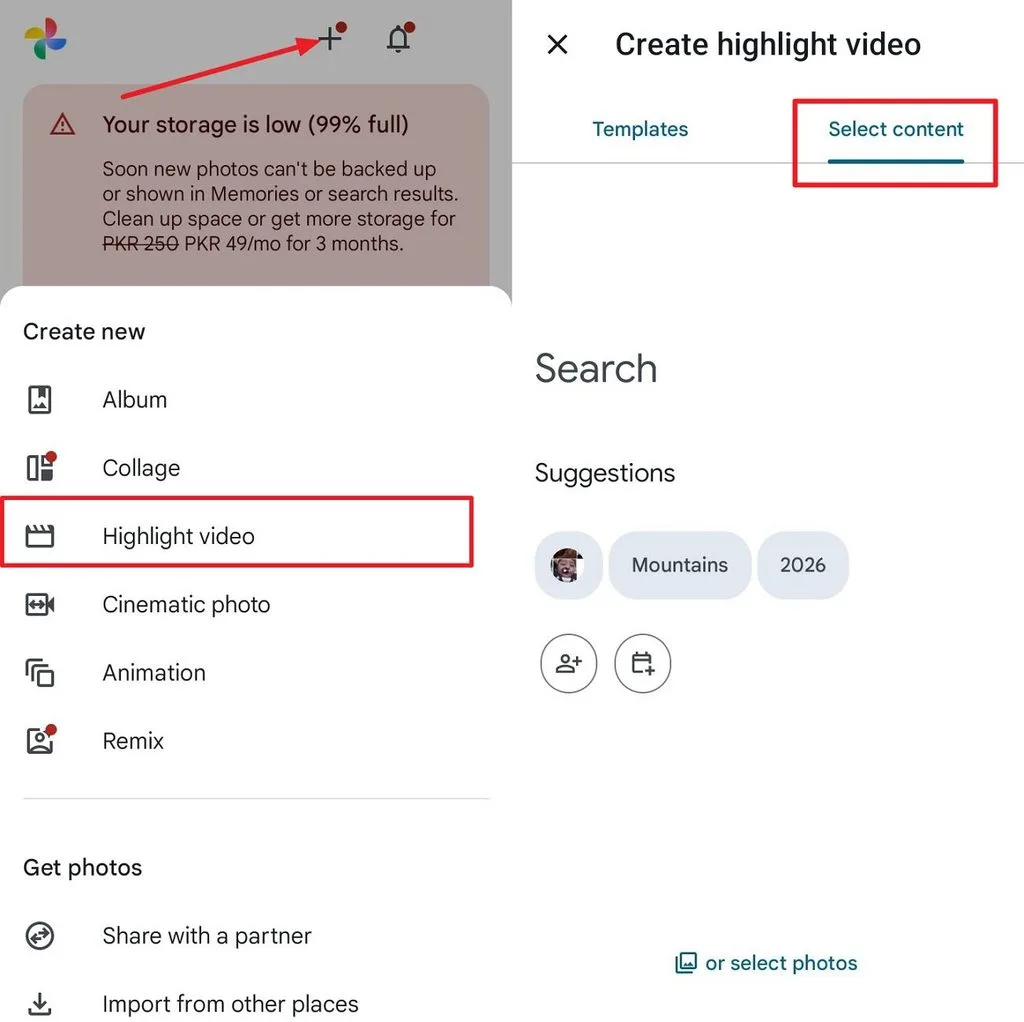
Étape 1. Ouvrez d’abord l’application Google Photos sur votre téléphone et appuyez sur l’icône + . Choisissez ensuite Highlight Video et appuyez sur Select Content. Sélectionnez les photos que vous souhaitez ajouter, puis appuyez sur Create.
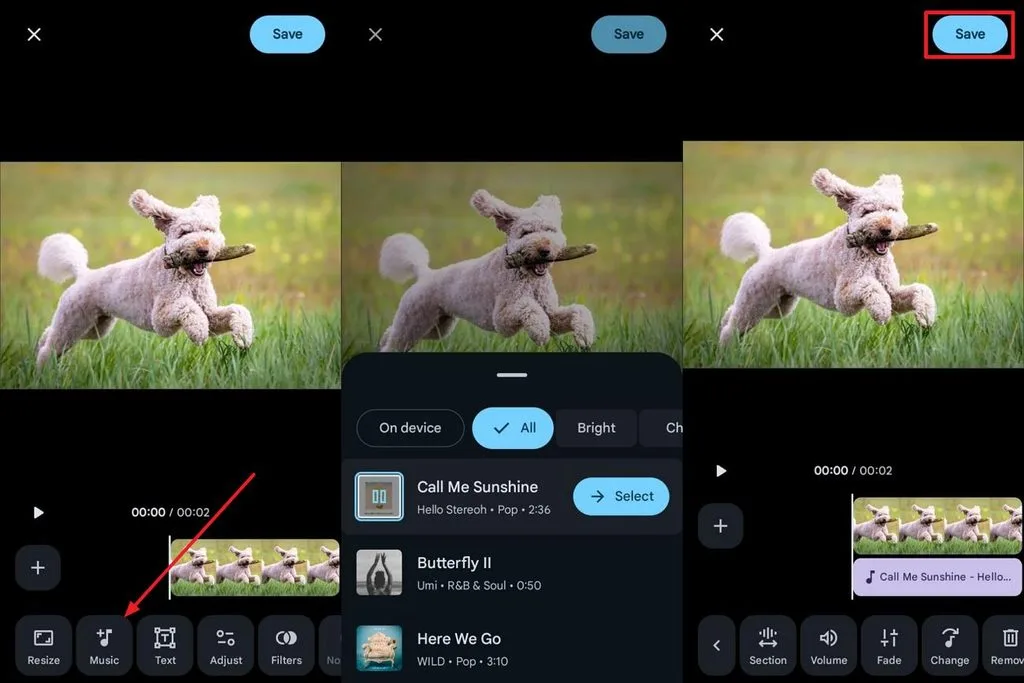
Étape 2. Appuyez ensuite sur l’option Music dans le panneau de montage et choisissez une musique pour votre vidéo. Une fois la musique sélectionnée, ajustez-la dans votre vidéo, puis appuyez sur Save pour enregistrer le résultat final.
Méthode 2. Utiliser Clipchamp sur Windows
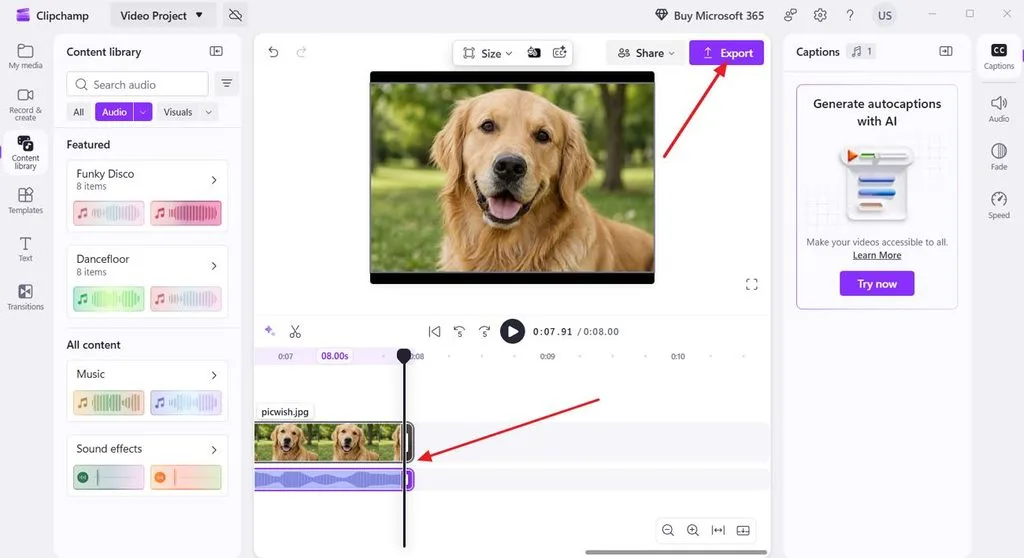
Clipchamp vous permet de réunir des photos, d’ajouter de la musique et de définir la durée d’affichage de chaque image. Sa version gratuite permet d’exporter des vidéos en 1080p sans filigrane visible. Suivez les étapes ci-dessous pour créer un montage photo en vidéo avec Clipchamp :
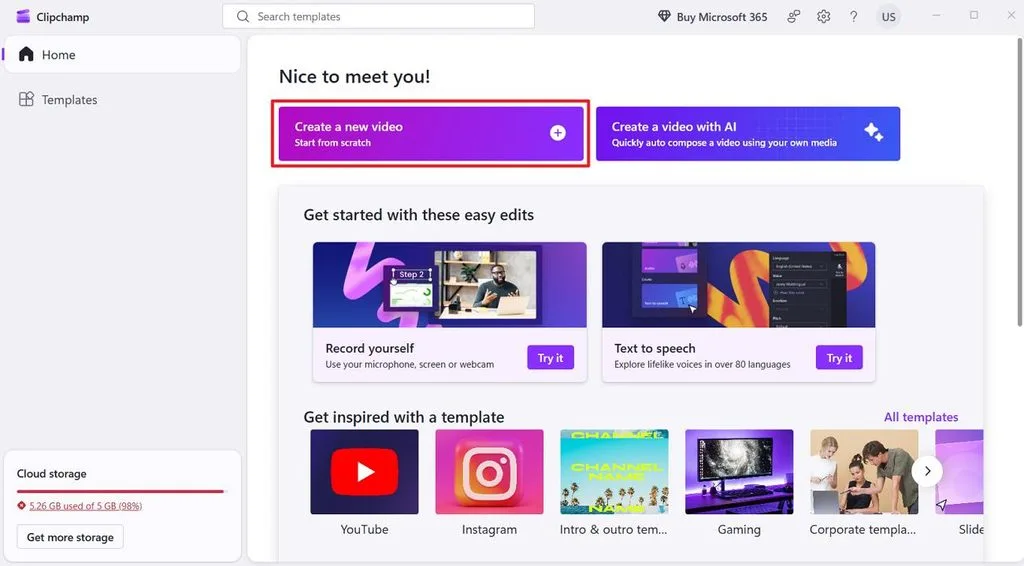
Étape 1. Ouvrez l’outil et cliquez sur l’option Create a new video . Cliquez sur Import Media pour importer vos photos.
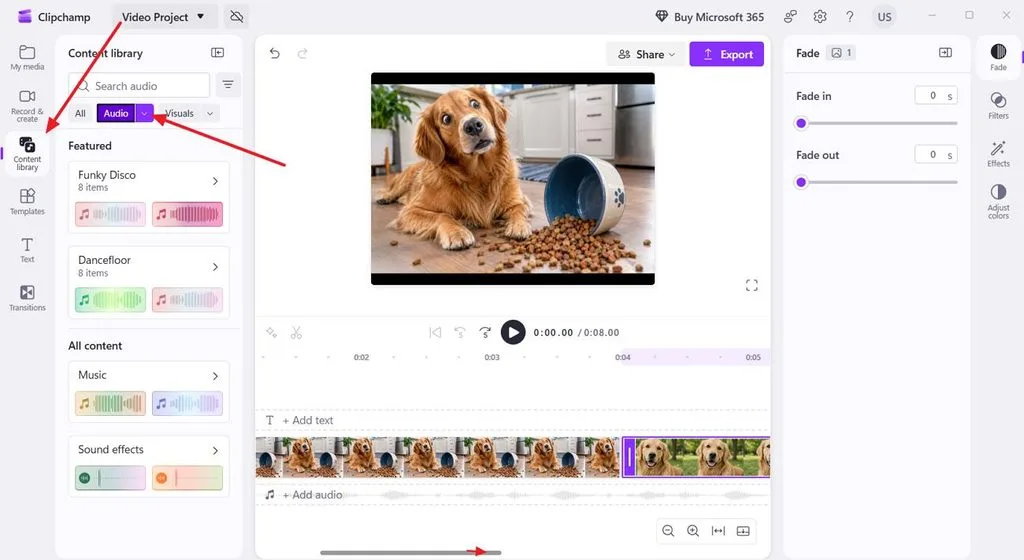
Étape 2. Glissez-déposez vos images sur la timeline, puis cliquez sur Content Library. Cliquez ensuite sur l’onglet Audio . Choisissez votre musique préférée et faites-la glisser sur la timeline.
Étape 3. Ajustez la durée d’affichage des photos pour que le montage corresponde à la durée de la musique. Cliquez sur Export pour enregistrer la vidéo.
Méthode 3. Utiliser Photos sur Mac
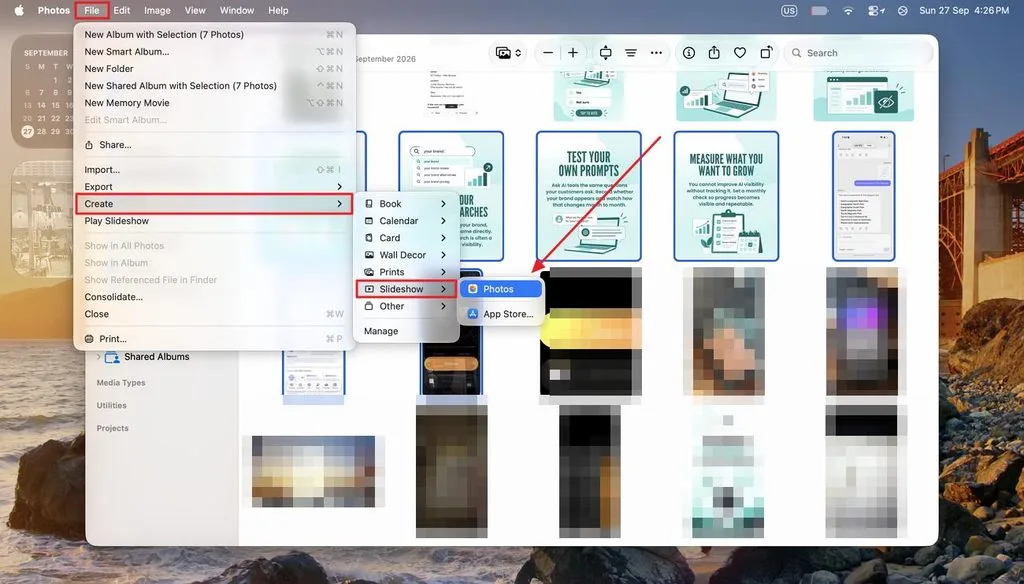
L’application Photos sur Mac vous permet d’organiser vos images et d’ajouter de la musique à votre diaporama. Sa fonction de diaporama vous aide à découvrir comment créer une vidéo avec des photos et de la musique. Suivez les étapes ci-dessous pour réaliser votre montage sur Mac :
Étape 1. Créez un album photo dans l’application Photos et sélectionnez toutes les photos. Accédez à File > Create > Slideshow > Photos. Choisissez ensuite New Slideshow et donnez un nom au projet.
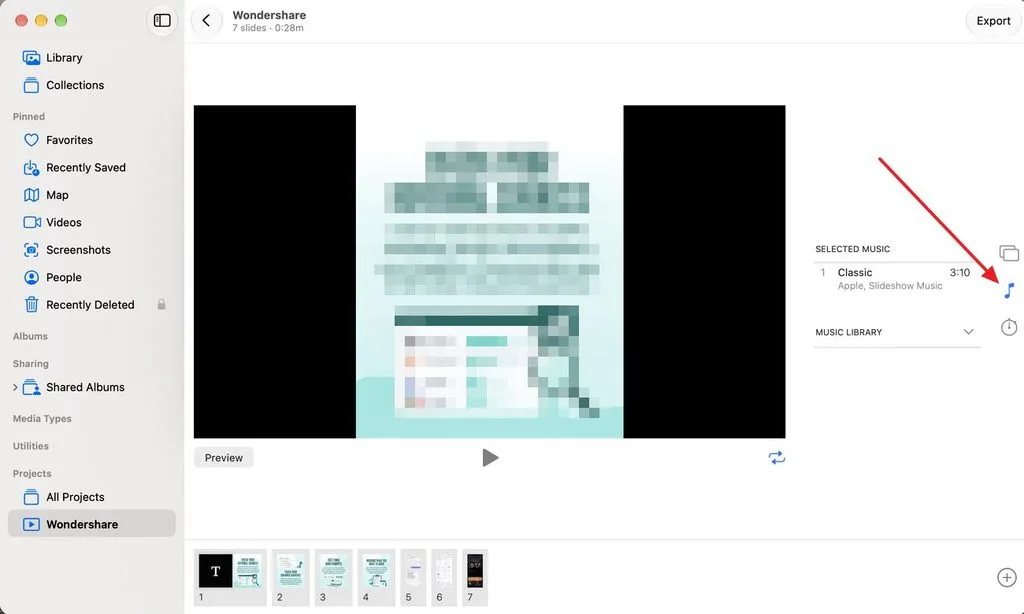
Étape 2. Cliquez ensuite sur l’icône Music dans le panneau de droite et choisissez le morceau que vous souhaitez ajouter.
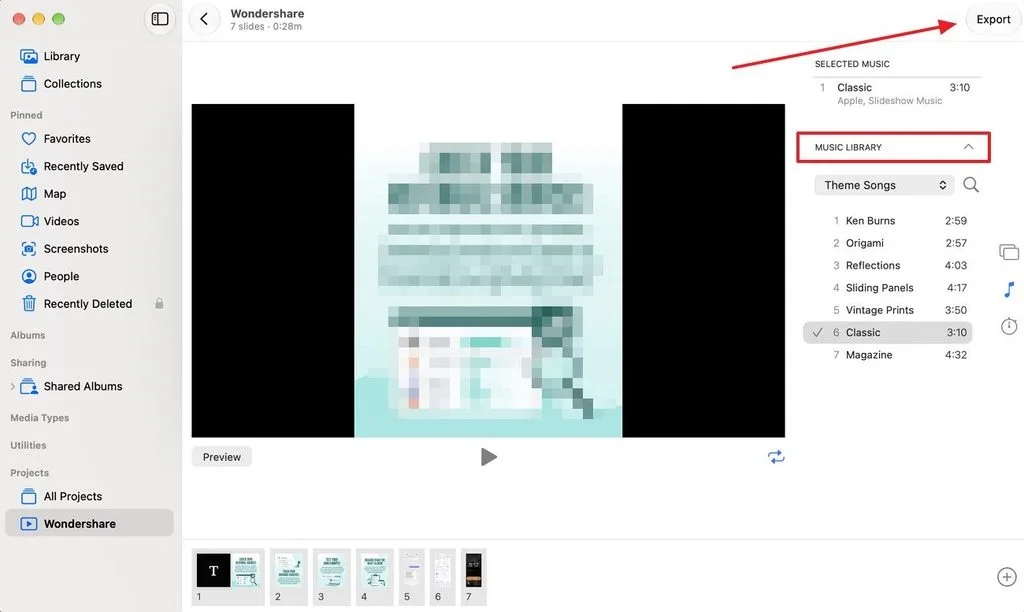
Étape 3. Pour ajouter votre musique préférée, développez l’onglet Music Library et recherchez le morceau souhaité. Une fois la musique ajoutée, cliquez simplement sur le bouton Export pour enregistrer la musique.
Conclusion
Transformer des photos en vidéos musicales devient simple dès que vous maîtrisez les bases du montage. Différents outils vous permettent d’organiser vos photos, de régler leur durée d’affichage, d’ajouter des chansons et de finaliser vos vidéos facilement. Savoir créer une vidéo avec des photos et de la musique donne plus de vie à vos souvenirs. MagicLight AI propose une autre approche si vous souhaitez créer un clip musical avec l’IA mettant en scène des personnages.
Questions fréquentes
- Quelle est la meilleure IA pour transformer des photos en vidéo avec de la musique ?
MagicLight AI convient bien à la création de clips musicaux à partir d’une photo de référence d’un personnage. La chanson choisie donne le tempo, tandis que les scènes suivent son rythme et son ambiance générale. L’outil conserve aussi la même apparence du personnage d’une scène à l’autre tout au long du clip.
- Puis-je créer gratuitement une vidéo avec des photos et de la musique ?
Oui, plusieurs outils permettent de créer des vidéos avec des photos et de la musique sans payer au départ. Google Photos et Photos sur Mac proposent des musiques pour réaliser des montages simples. Clipchamp permet d’exporter gratuitement en 1080p, tandis que MagicLight AI vous donne des crédits après votre inscription.
- Combien de photos faut-il pour une vidéo ?
Le nombre de photos dépend surtout de la durée de votre chanson et du rythme souhaité. En affichant chaque photo pendant 5 secondes, 20 photos couvrent environ une minute entière. Pour créer un clip musical avec MagicLight AI, une seule photo de référence du personnage peut suffire pour commencer.





