


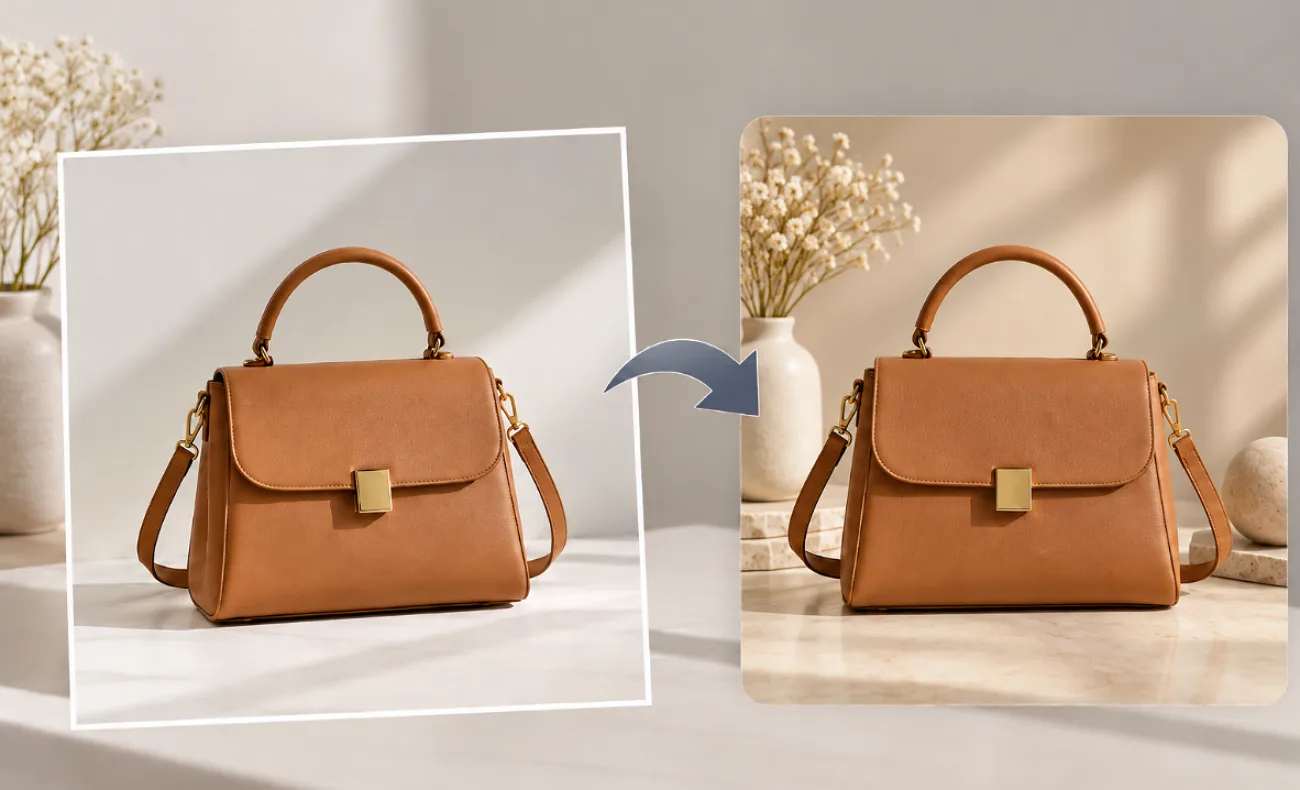
En vit bakgrund fungerar bra för produktbilder, inskannade illustrationer, porträtt och enkel grafik – tills bilden behöver passa in i en mer flexibel design. På färgade sidor och i inlägg på sociala medier, annonser, presentationer och produktlistningar behöver motivet ofta visas utan den ursprungliga vita bakgrunden. När du vet hur du tar bort den vita bakgrunden från bilder blir det lättare att återanvända dem i olika layouter och kreativa projekt.
AI-verktyg kan förenkla processen genom att identifiera motivet och minska behovet av att markera komplicerade kanter manuellt. När motivet har frilagts kan det behålla en transparent bakgrund, placeras i en annan miljö eller bli utgångspunkten för en AI-genererad scen eller video.
Del 1. Så tar du bort vit bakgrund från en bild
En vit bakgrund kan verka enkel att ta bort, men ljusa detaljer, mjuka kanter och skuggor kan göra det svårare att frilägga motivet snyggt. De här 3 problemen är vanliga när du tar bort en bakgrund:
- Mjuka skuggor: Ljusgrå skuggor kan delvis tas bort eller bli kvar tillsammans med motivet, vilket ger ojämna kanter runt objektet.
- Vita detaljer mot vit bakgrund: Vita kläder, etiketter, förpackningar och andra ljusa partier kan vara svåra att skilja från en bakgrund i liknande färg.
- Ljusa kantlinjer: Ljusa pixlar runt motivet kan synas som en tunn kontur när det frilagda motivet placeras mot en mörkare bakgrund.
Olika metoder ger olika mycket kontroll, så det bästa alternativet beror på vilket resultat du vill ha. Ett frilagt motiv med transparent bakgrund passar bra för logotyper och design med flera lager, medan ett bakgrundsbyte är användbart när bilden behöver en färdig miljö:
| Metod | Passar bäst för | Resultat |
| Paint i Windows, Finder på Mac, Bilder på iPhone | Snabb friläggning av enstaka bilder | Motiv med transparent bakgrund |
| Photoshop | Hår, glas och andra fina kanter | Redigerbar mask med manuell kontroll |
| Fliken Image i MagicLight AI | Produktmiljöer, annonser och bilder för sociala medier | Ny bild med utbytt bakgrund |
MagicLight AI ger dig fler möjligheter att byta bakgrund än ett enkelt friläggningsverktyg. Arbetsytan Image tar emot referensbilder på upp till 20 MB, ger dig 500 tecken för att beskriva miljön och erbjuder 5 bildmodeller. Med flera bildresultat och bildformat blir det också enklare att anpassa samma ursprungsbild för produktsidor, annonser och innehåll i sociala medier.
Om du vill ha mer vägledning i redigeringen kan MagicLight Agent tolka din begäran och hjälpa dig att skapa en ny bild utifrån originalet utan manuella markeringar.
Viktiga funktioner i MagicLight AI
- Stöd för bilduppladdning: Ladda upp referensbilder på upp till 20 MB så att modellen har ett ursprungligt motiv att utgå från när du ändrar eller byter ut bakgrunden runt det.
- Flera referensbilder: Lägg till flera referensbilder för att vägleda resultatet, till exempel ett produktfoto tillsammans med en bild av en önskad yta, ett rum eller en visuell miljö.
- Detaljerade promptar för bakgrunden: Använd upp till 500 tecken för att beskriva den nya bakgrunden, inklusive färg, miljö, yta, ljussättning och andra visuella detaljer.
- Val av bildmodell: Välj bland 5 bildmodeller, som Nano Banana 2, GPT Image 2 och Seedream 5.0 Pro utifrån vilken bildredigering du vill göra och vilket resultat du är ute efter.
- Flera bildresultat och bildformat: Generera flera versioner per omgång och använd kvadratiskt format, 4:3, 16:9 eller 9:16 för produktlistningar, banners och Stories.
Guide: ta bort vit bakgrund från en bild med MagicLight AI
MagicLight AI använder promptar för att ersätta en vit bakgrund utan att du behöver markera motivets konturer manuellt. Följ stegen nedan för att ta bort den vita bakgrunden från en bild från början till slut:
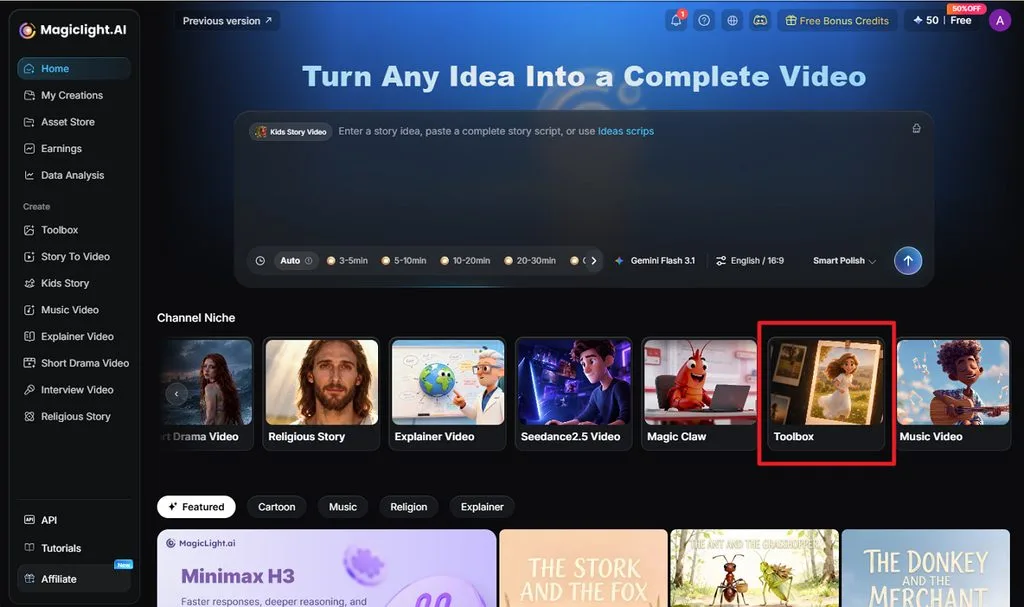
Steg 1. Öppna Toolbox
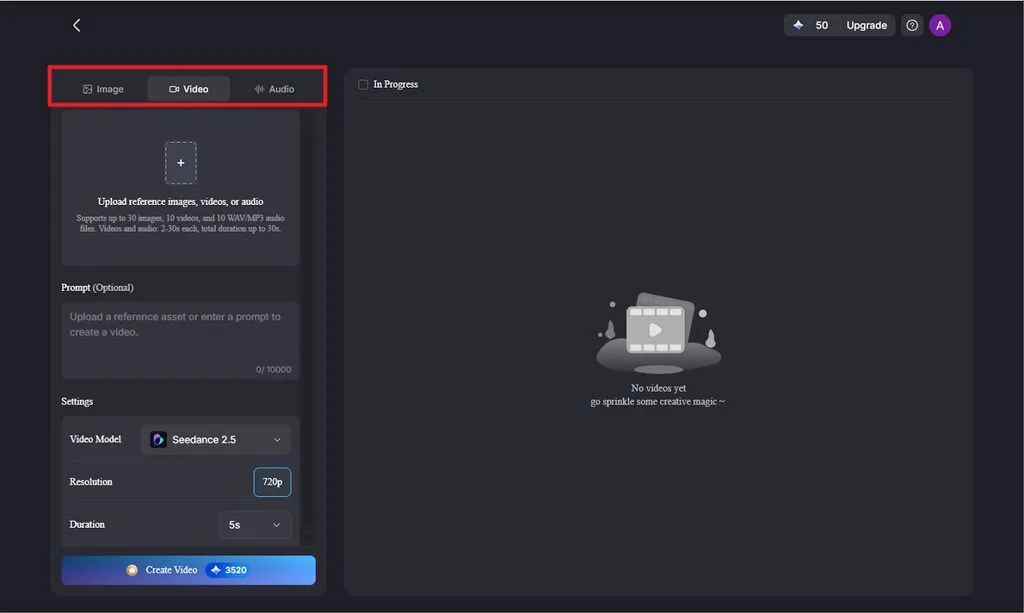
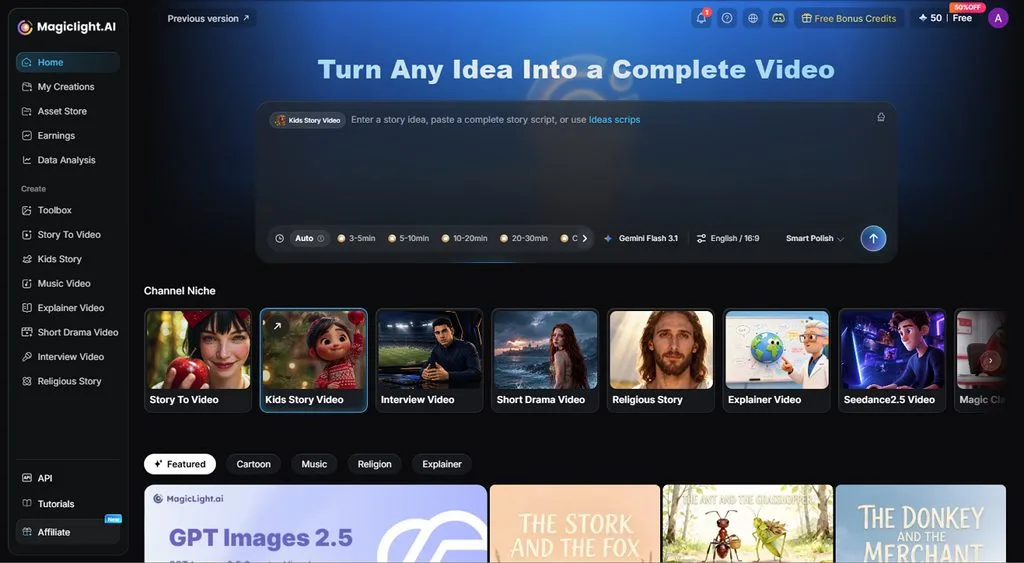
På startsidan i MagicLight AI väljer du Toolbox under avsnittet Channel Niche för att öppna verktygen för att skapa bilder, video och ljud.
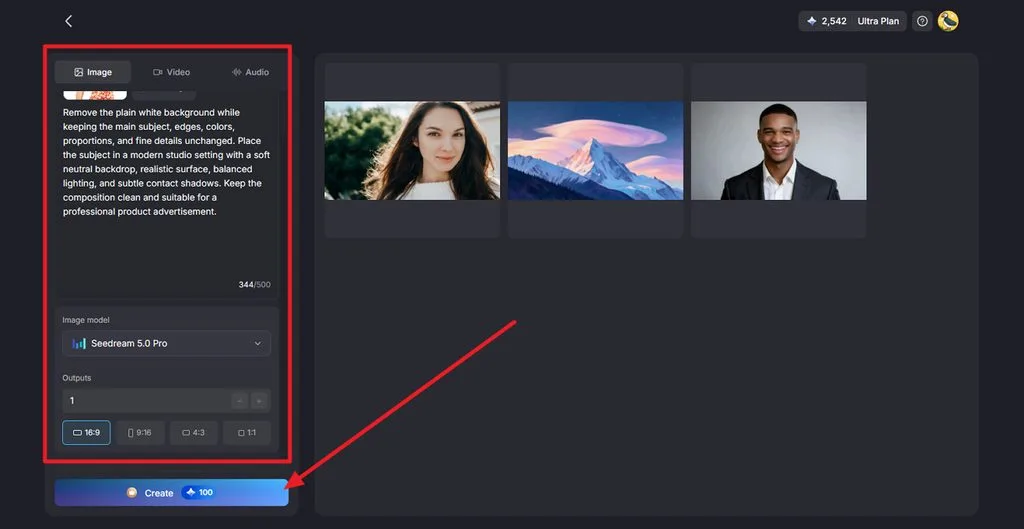
Steg 2. Ladda upp, skriv en prompt och generera
Öppna fliken Image och klicka på Upload Images för att lägga till bilden med vit bakgrund. Skriv en prompt som beskriver hur bakgrunden ska tas bort, välj en modell under Image Model som Seedream 5.0 Prooch klicka på Create för att generera den redigerade bilden.
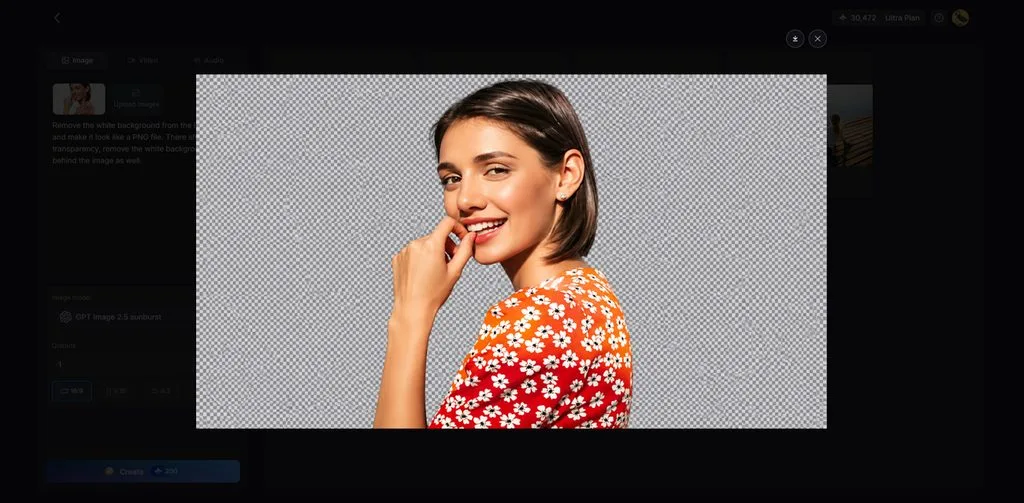
Steg 3. Granska och ladda ner
Öppna det genererade resultatet och granska motivet och den nya bakgrunden. När du är nöjd med bilden klickar du på ikonen Download i det övre högra hörnet för att spara den.
Del 2. Varför använda MagicLight AI för bilder utan bakgrund?
Att ta bort en vit bakgrund är ofta bara början. Med MagicLight AI kan du återanvända den redigerade bilden i andra arbetsflöden. Motivet kan bli en karaktär, placeras i en ny scen eller bli utgångspunkten för en video.
- Flera typer av indata: Lägg till bilder, videor och ljud som referenser när det valda arbetsflödet har stöd för det. Det ger modellen mer material som vägledning för den genererade scenen eller videon.
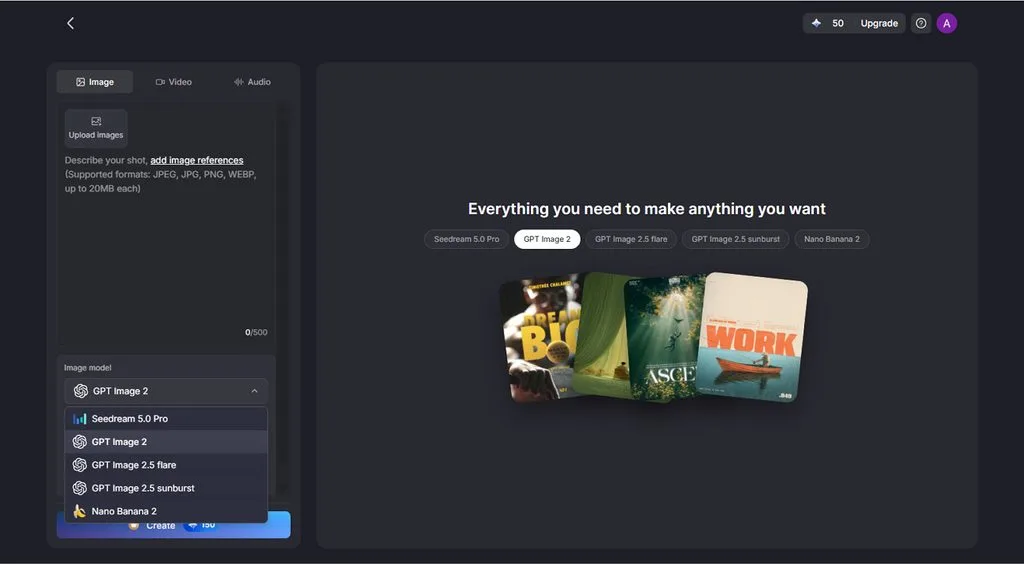
- Val av bildmodell: Välj bland 5 bildmodeller, däribland Seedream 5.0 Pro, Nano Banana 2och 3 GPT Image-alternativ, för olika genereringsbehov.
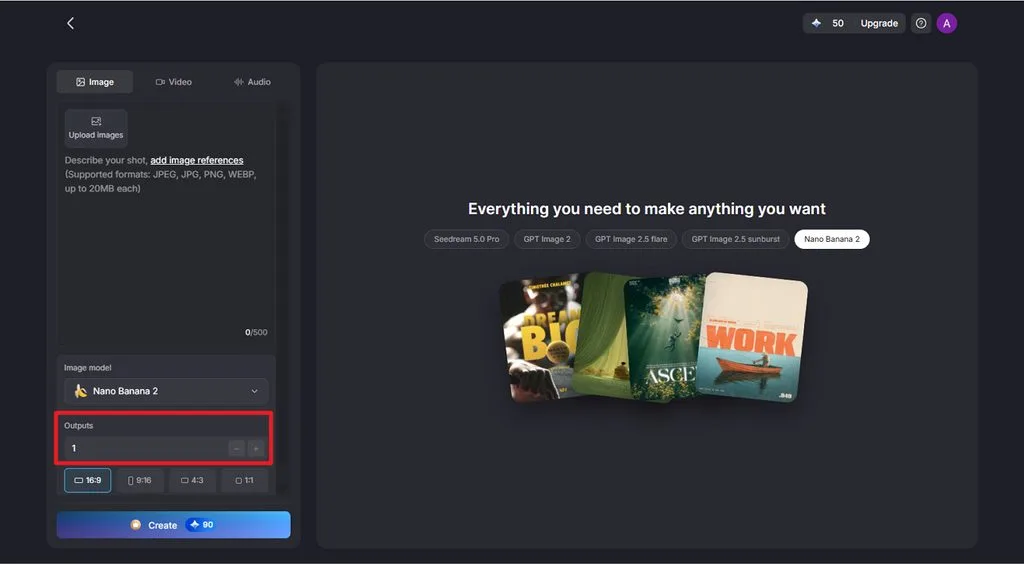
- Flexibla inställningar för resultatet: Anpassa de tillgängliga alternativen, som antal genereringar, bildformat, längd och upplösning. Exakta inställningar och exportkvalitet varierar beroende på vilken modell och vilket arbetsflöde du väljer.
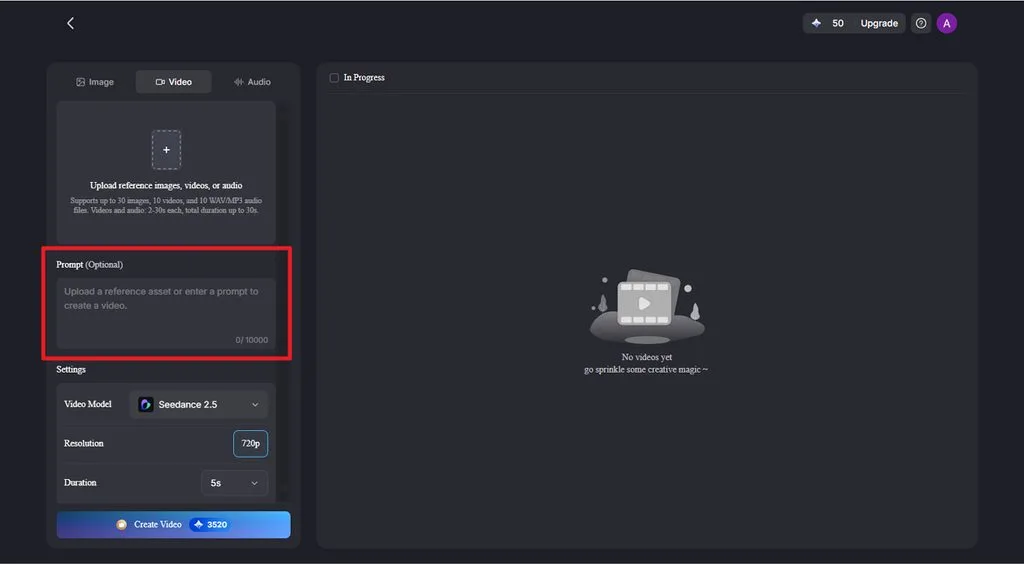
- Detaljerade promptar för bild till video: I gränssnittet Image to Video har Seedance 2.5 stöd för promptar på upp till 10 000 tecken, så att du får utrymme att beskriva motivets rörelser och ge andra visuella instruktioner.
- Fler kreativa arbetsflöden: Ta nästa steg från en stillbild utan bakgrund med verktyg för att skapa karaktärer samt Image to Video, Story to Videooch MagicLight Agent. Då kan det förberedda motivet bli en del av en karaktär, en animerad scen eller ett större videoprojekt.
Slutsats
Att lära sig ta bort en vit bakgrund från bilder börjar med att frilägga motivet noggrant och samtidigt bevara fina detaljer, skuggor och kanter. AI kan förenkla processen med hjälp av referensbilder och promptar, medan andra verktyg kan ta resultatet vidare till nya scener eller videor. MagicLight AI är ett praktiskt alternativ för att hantera de här arbetsflödena på en och samma plattform.
Vanliga frågor om att ta bort vit bakgrund från bilder
1. Hur tar jag bort en vit bakgrund från en bild?
Ett AI-verktyg för bakgrundsborttagning kan automatiskt frilägga motivet och exportera det med transparent bakgrund. MagicLight AI använder en annan metod där du kan ersätta den ursprungliga vita bakgrunden med en ny miljö som du beskriver eller en transparent bild.
2. Kan AI ta bort en vit bakgrund automatiskt?
AI kan ta bort en vit bakgrund automatiskt genom att identifiera motivet och frilägga det i ett enda steg. Ljusa kanter, glas och vita partier i motivet bör du ändå zooma in och kontrollera innan du använder bilden.
3. Kan jag ta bort en vit bakgrund utan Photoshop?
På iPhone-modeller som stöder funktionen kan appen Bilder frilägga ett motiv från bakgrunden så att du kan kopiera, dra eller dela det till en annan app. Om du vill ha en ny miljö i stället för bara ett frilagt motiv kan MagicLight AI återskapa motivet mot en bakgrund som du beskriver i en prompt.
4. Kan jag använda en bild utan bakgrund i en ny scen?
Ett frilagt motiv passar bra i en ny scen, och MagicLight AI placerar det där genom att återskapa det i den miljö som beskrivs i en prompt. Om du lägger till ett andra referensfoto av platsen blir det lättare att matcha ljussättning och stil.
5. Vilket AI-verktyg kan jag använda för att göra videor av redigerade bilder?
Image to Video i MagicLight AI gör om redigerade bilder till korta videoklipp med rörelser som du beskriver i en textprompt. Flera bilder kan sättas ihop till en video, och en berättarröst med undertexter kan läggas till i samma arbetsflöde.





