


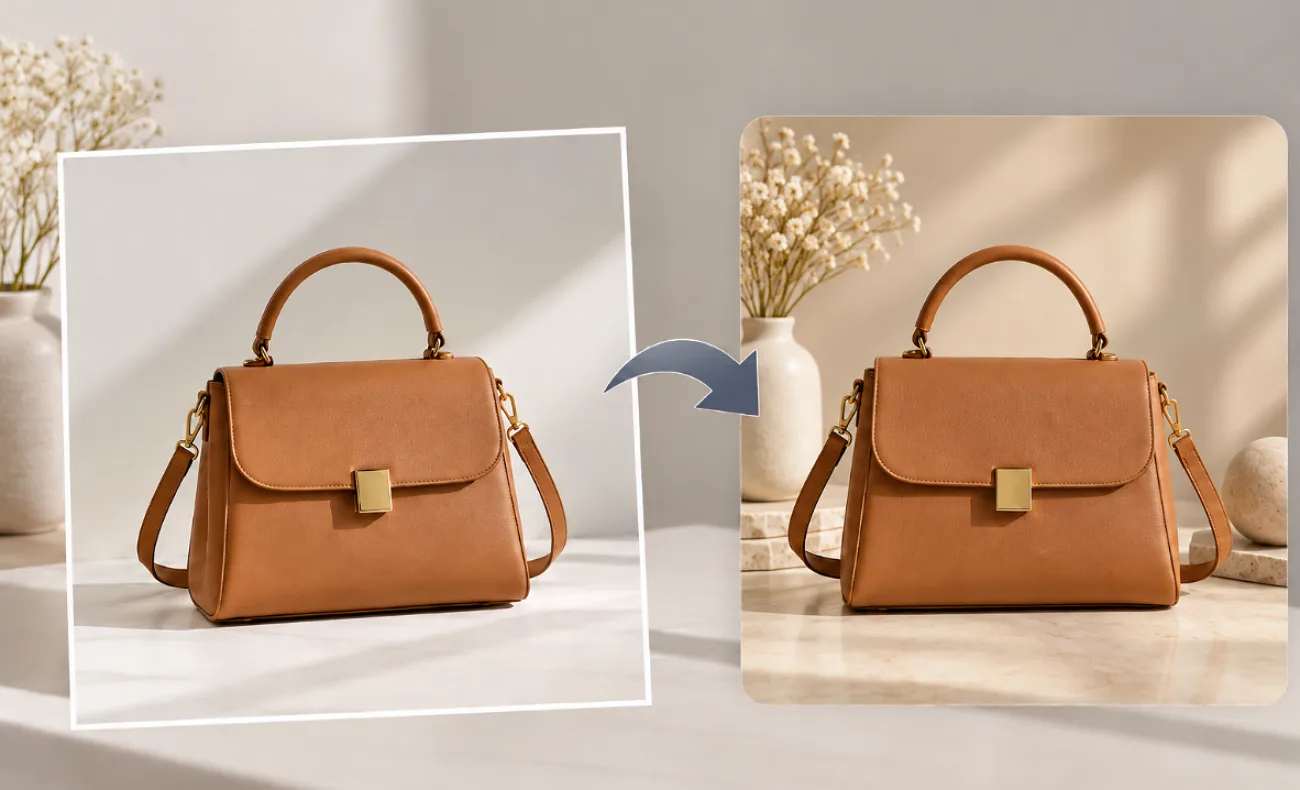
Белый фон хорошо подходит для фотографий товаров, сканов рисунков, портретов и простой графики — пока не понадобится более гибкое оформление. На цветных страницах, в публикациях для соцсетей, рекламе, презентациях и карточках товаров объект часто нужен без исходного белого фона. Умение удалять белый фон с изображений позволяет использовать такие материалы в разных макетах и творческих проектах.
Инструменты ИИ упрощают процесс: они распознают объект и сокращают объём ручной работы по выделению сложных контуров. После отделения от фона объект можно оставить на прозрачном фоне, поместить в другую обстановку или использовать как основу для сцены или видео, созданных с помощью ИИ.
Часть 1. Как удалить белый фон с изображения
Удалить белый фон кажется простой задачей, но светлые детали, мягкие контуры и тени могут мешать аккуратно отделить объект. При удалении фона чаще всего возникают 3 проблемы:
- Мягкие тени: Светло-серые тени могут удалиться лишь частично или остаться вместе с объектом, из-за чего его края будут выглядеть неровными.
- Белые детали на белом фоне: Белую одежду, этикетки, упаковку и другие светлые участки бывает трудно отличить от фона похожего цвета.
- Светлые ореолы: Светлые пиксели по краям объекта могут остаться в виде тонкой каймы, заметной при размещении вырезанного объекта на тёмном фоне.
Разные способы дают разную степень контроля, поэтому выбор зависит от нужного результата. Объект на прозрачном фоне удобен для логотипов и многослойных композиций, а замена фона подходит, когда изображению нужна готовая обстановка:
| Способ | Для каких задач подходит | Результат |
| Paint в Windows, Finder на Mac, «Фото» на iPhone | Быстро вырезать объект для разовой задачи | Объект на прозрачном фоне |
| Photoshop | Работа с волосами, стеклом и другими сложными контурами | Редактируемая маска с ручной настройкой |
| Вкладка Image в MagicLight AI | Сцены с товарами, реклама и изображения для соцсетей | Новое изображение с заменённым фоном |
MagicLight AI даёт больше возможностей для замены фона, чем простой инструмент для вырезания объектов. В рабочей области Image можно загружать референсы размером до 20 МБ, описывать сцену в пределах 500 символов и выбирать из 5 моделей генерации изображений. Возможность получать несколько вариантов и выбирать соотношение сторон помогает адаптировать одно исходное изображение для страниц товаров, рекламы и контента в соцсетях.
Если вам нужна помощь в редактировании, MagicLight Agent может понять ваш запрос и помочь создать новое изображение на основе исходного без ручного выделения объекта.
Основные возможности MagicLight AI
- Загрузка изображений: Загружайте референсы размером до 20 МБ, чтобы модель могла использовать исходный объект, пока вы меняете или заменяете окружающий фон.
- Несколько референсов: Добавляйте несколько изображений, чтобы задать направление генерации: например, фотографию товара вместе с изображением нужной поверхности, комнаты или обстановки.
- Подробные запросы для фона: Опишите новый фон в пределах 500 символов: укажите цвет, обстановку, поверхность, освещение и другие визуальные детали.
- Выбор модели генерации изображений: Выбирайте из 5 моделей генерации изображений, таких как Nano Banana 2, GPT Image 2 и Seedream 5.0 Pro в зависимости от задачи редактирования и желаемого результата.
- Несколько вариантов и форматы кадра: Создавайте несколько вариантов за один запуск и выбирайте квадратный кадр или соотношение сторон 4:3, 16:9 либо 9:16 для карточек товаров, баннеров и историй.
Как удалить белый фон с изображения с помощью MagicLight AI
MagicLight AI позволяет заменить белый фон с помощью текстового запроса, без ручной обводки объекта. Чтобы пройти весь процесс удаления белого фона с изображения, следуйте инструкции ниже:
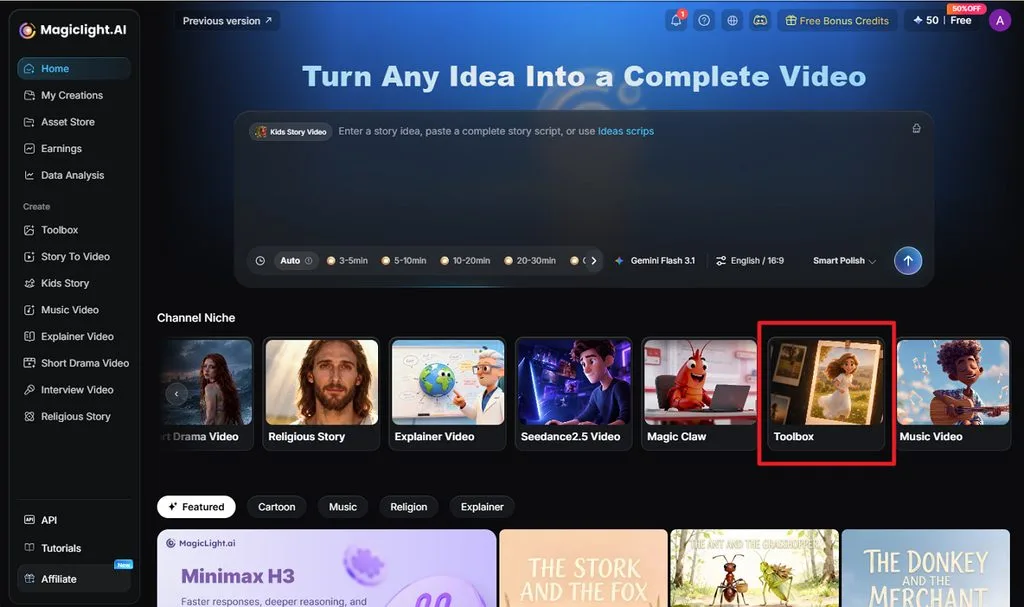
Шаг 1. Откройте Toolbox
На главной странице MagicLight AI выберите Toolbox в разделе Channel Niche чтобы открыть инструменты для создания изображений, видео и аудио.
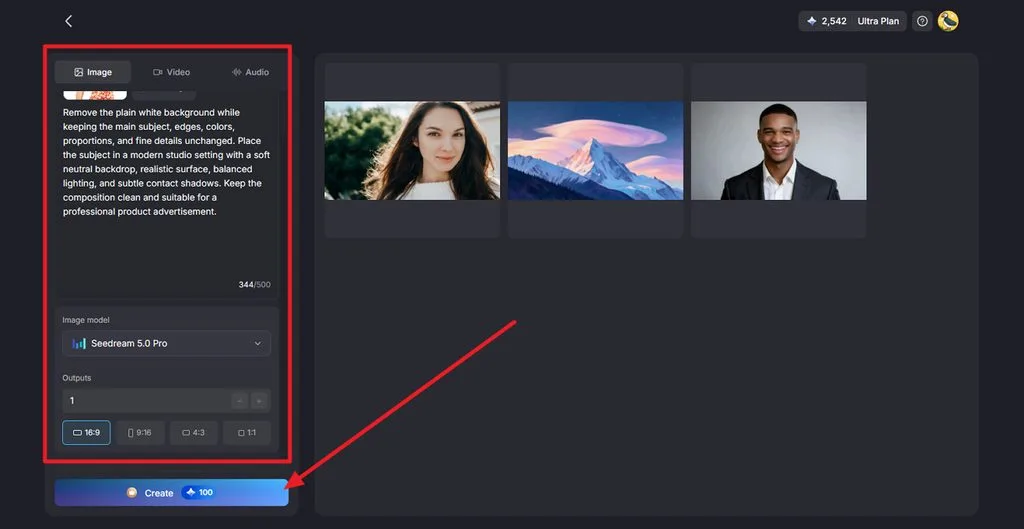
Шаг 2. Загрузите изображение, напишите запрос и запустите генерацию
Откройте вкладку Image и нажмите Upload Images чтобы добавить изображение с белым фоном. Напишите запрос с описанием удаления фона и выберите модель в поле Image Model например, Seedream 5.0 Proзатем нажмите Create чтобы создать отредактированное изображение.
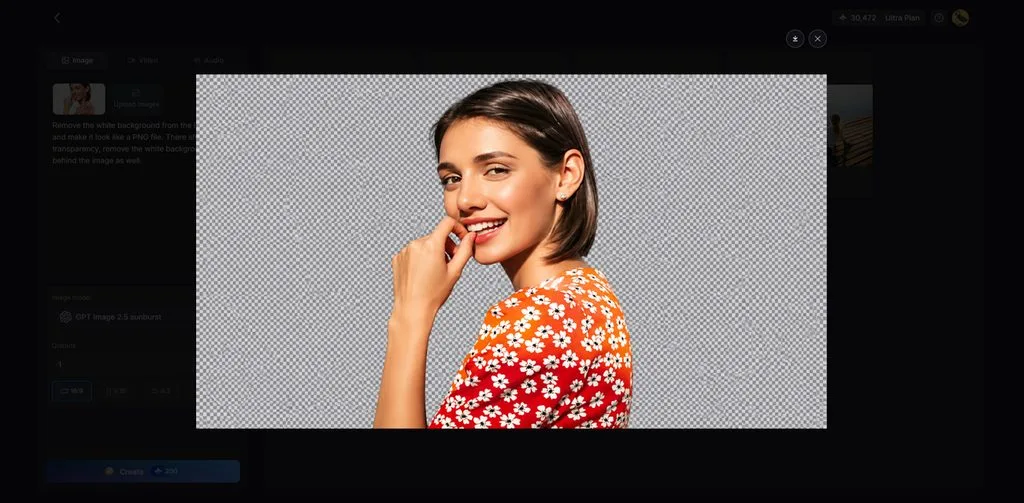
Шаг 3. Проверьте и скачайте результат
Откройте созданное изображение и проверьте объект и новый фон. Если результат вас устраивает, нажмите значок Download в правом верхнем углу, чтобы сохранить изображение.
Часть 2. Почему стоит использовать MagicLight AI для работы с изображениями без фона
Удаление белого фона часто становится лишь первым шагом. В MagicLight AI отредактированное изображение можно использовать и в других задачах: превратить объект в персонажа, перенести его в новую сцену или сделать основой видео.
- Разные типы исходных материалов: Добавляйте изображения, видео и аудио в качестве референсов, если выбранный режим это поддерживает. Так у модели будет больше исходных материалов для создания нужной сцены или видео.
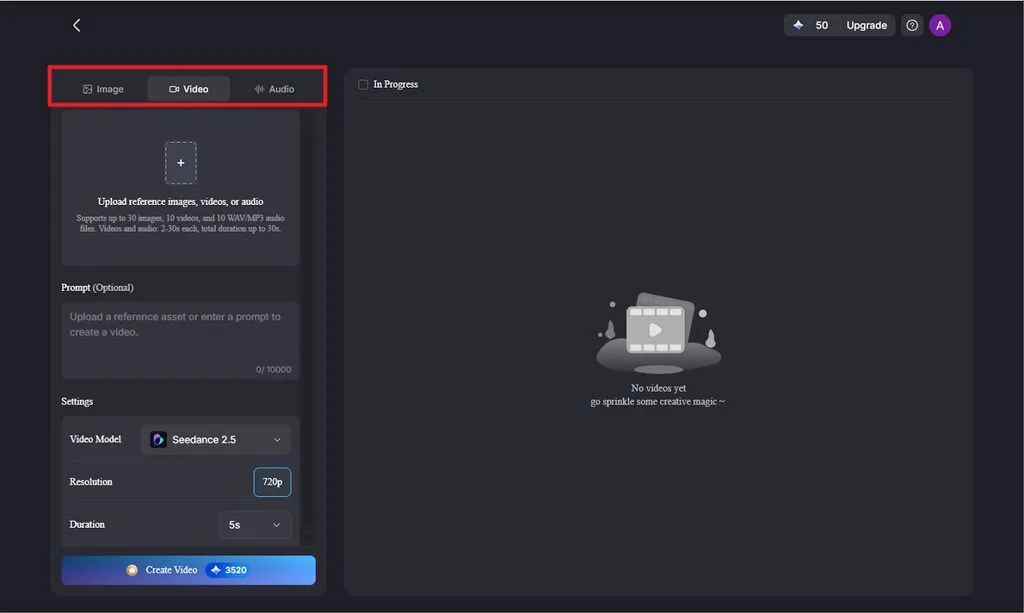
- Выбор модели генерации изображений: Выбирайте из 5 моделей генерации изображений, включая Seedream 5.0 Pro, Nano Banana 2и 3 варианта GPT Image, под разные задачи генерации.

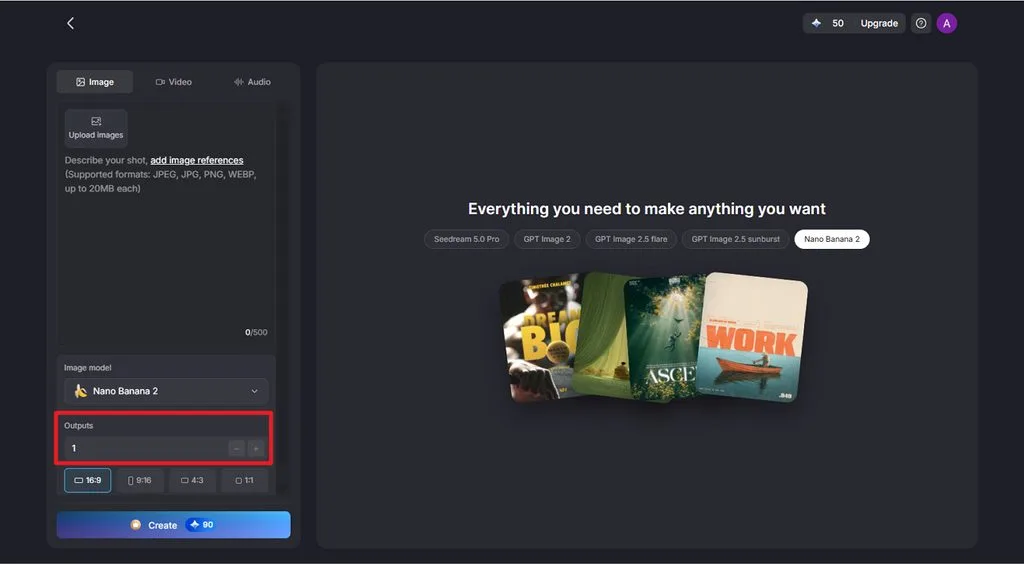
- Гибкие настройки результата: Настраивайте доступные параметры: количество генераций, соотношение сторон, длительность и разрешение. Набор настроек и качество экспорта зависят от выбранной модели и режима работы.
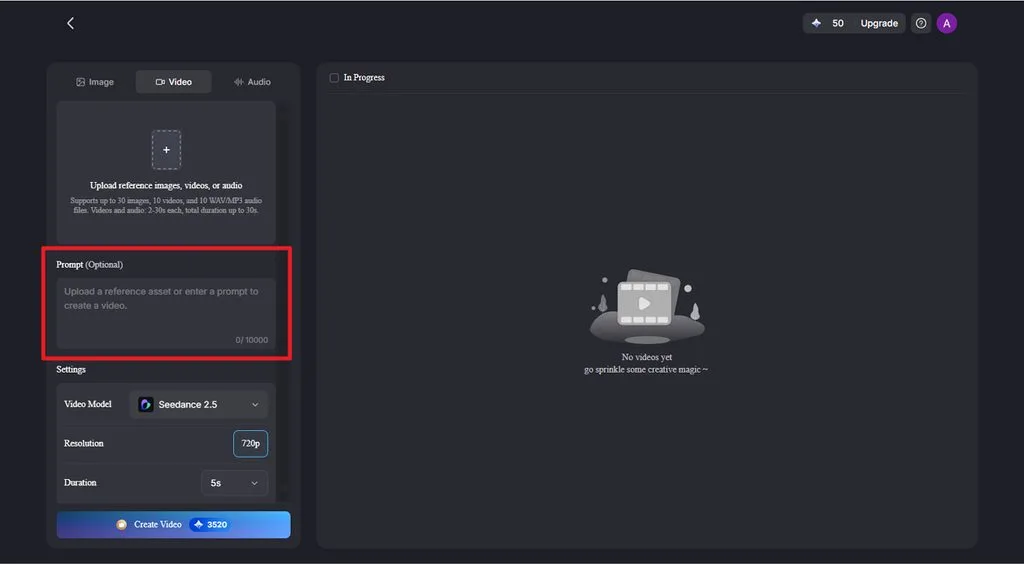
- Подробные запросы для создания видео из изображений: В интерфейсе Image to Video модель Seedance 2.5 поддерживает запросы длиной до 10 000 символов — этого достаточно, чтобы подробно описать движение объекта и другие визуальные параметры.
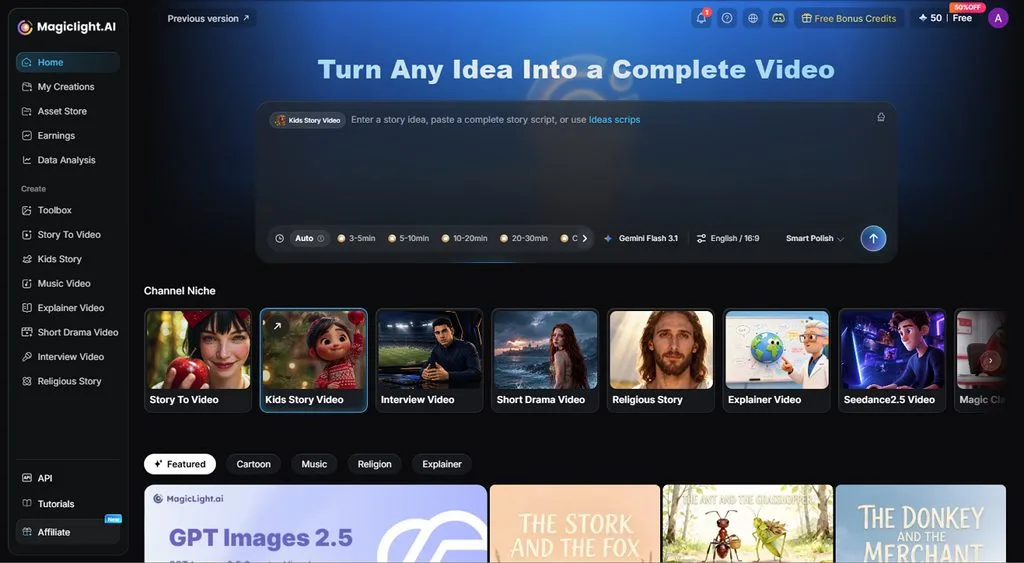
- Больше возможностей для творчества: Развивайте идею дальше статичного изображения без фона с помощью инструментов для создания персонажей, Image to Video, Story to Videoи MagicLight Agent: подготовленный объект можно использовать для создания персонажа, анимированной сцены или более крупного видеопроекта.
Заключение
Чтобы удалить белый фон с изображения, сначала нужно аккуратно отделить объект, сохранив мелкие детали, тени и контуры. ИИ упрощает эту задачу благодаря референсам и текстовым запросам, а дополнительные инструменты помогают использовать результат в новых сценах или видео. MagicLight AI — удобный вариант для решения всех этих задач на одной платформе.
Частые вопросы об удалении белого фона с изображения
1. Как удалить белый фон с изображения?
ИИ-инструмент для удаления фона может автоматически выделить объект и экспортировать его на прозрачном фоне. MagicLight AI предлагает другой подход: он позволяет заменить исходный белый фон новой сценой по вашему описанию или прозрачным изображением.
2. Может ли ИИ автоматически удалить белый фон?
ИИ может автоматически распознать объект и удалить белый фон за один шаг. Однако перед использованием изображения стоит увеличить его и проверить светлые края, стеклянные элементы и белые участки внутри объекта.
3. Можно ли удалить белый фон без Photoshop?
На поддерживаемых моделях iPhone приложение «Фото» позволяет отделить объект от фона, чтобы затем скопировать, перетащить или отправить его в другое приложение. Если вам нужна новая обстановка, MagicLight AI может заново сгенерировать объект на фоне, описанном в запросе.
4. Можно ли использовать изображение без фона в новой сцене?
Объект без фона удобно использовать в новой сцене. MagicLight AI позволяет сделать это, заново генерируя объект в обстановке, описанной в запросе. Если добавить вторую фотографию с нужным местом в качестве референса, будет проще согласовать освещение и стиль.
5. Какой ИИ-инструмент поможет превратить отредактированные изображения в видео?
Image to Video в MagicLight AI превращает отредактированные изображения в короткие ролики, а движение задаётся текстовым запросом. Несколько изображений можно объединить в одно видео и в том же процессе добавить закадровый голос и субтитры.





