


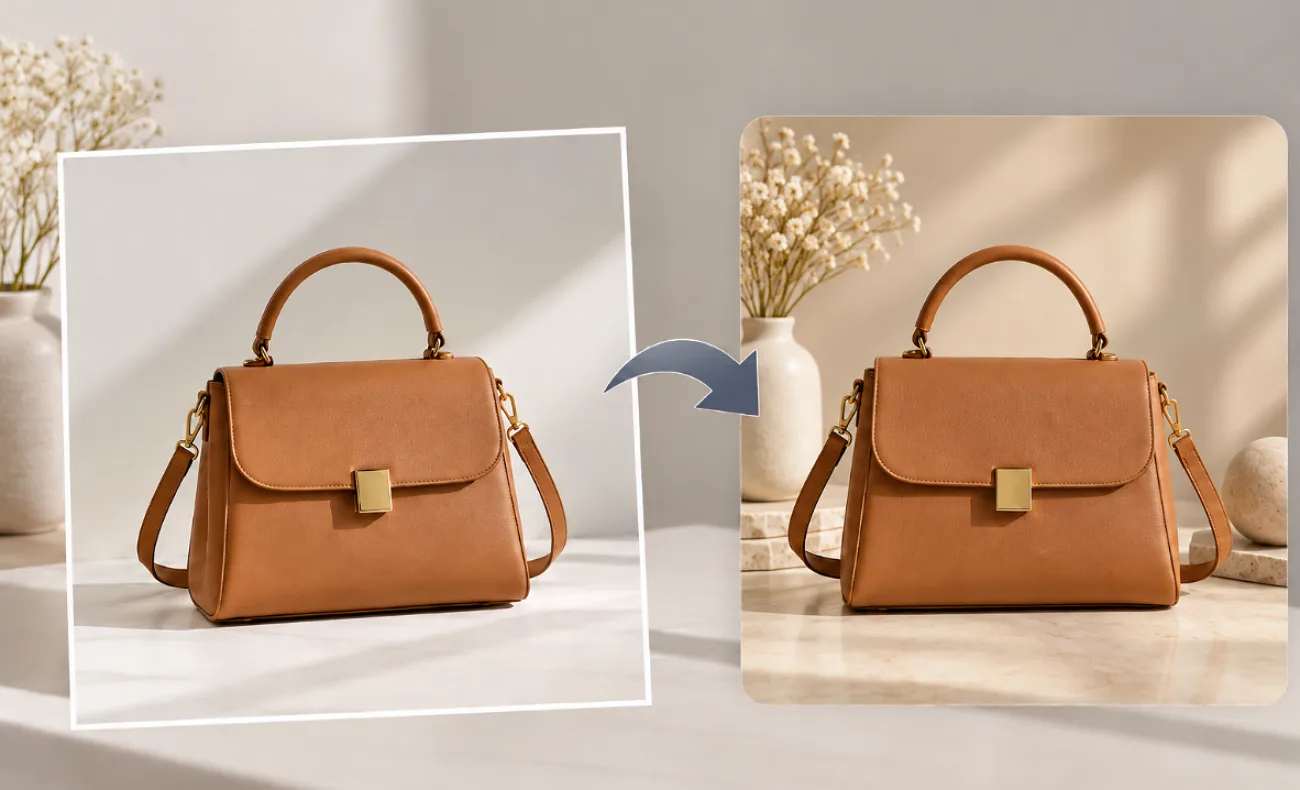
흰색 배경은 제품 사진, 스캔한 그림, 인물 사진, 단순한 그래픽에 잘 어울려요. 하지만 디자인을 더 다양하게 활용하려면 배경을 바꿔야 할 때가 있어요. 색상이 있는 페이지, 소셜 미디어 게시물, 광고, 프레젠테이션, 상품 판매 페이지에서는 원래의 흰색 배경 없이 피사체만 필요한 경우가 많아요. 이미지의 흰색 배경을 제거하는 방법을 알아두면 다양한 레이아웃과 창작 프로젝트에 이미지를 더 쉽게 활용할 수 있어요.
AI 도구는 피사체를 인식해 복잡한 윤곽을 일일이 선택하는 수고를 줄여줘요. 분리한 피사체는 배경을 투명하게 유지하거나 다른 공간에 배치할 수 있고, AI로 생성할 장면이나 영상의 출발점으로 활용할 수도 있어요.
파트 1. 이미지의 흰색 배경을 제거하는 방법
흰색 배경은 쉽게 제거할 수 있을 것 같지만, 밝은 색의 디테일이나 부드러운 윤곽, 그림자 때문에 깔끔하게 분리하기 어려울 수 있어요. 배경을 제거할 때 흔히 나타나는 문제는 다음 3가지예요.
- 옅은 그림자: 연한 회색 그림자가 일부만 제거되거나 피사체와 함께 남아 물체 주변의 윤곽이 고르지 않게 보일 수 있어요.
- 흰색 배경과 겹치는 흰색 디테일: 흰색 옷, 라벨, 포장재 등 밝은 부분은 비슷한 색의 배경과 구분하기 어려울 수 있어요.
- 옅은 테두리: 피사체 주변에 밝은 픽셀이 남아 있으면, 배경을 제거한 이미지를 어두운 배경에 배치했을 때 가느다란 테두리가 보일 수 있어요.
방법마다 조정할 수 있는 범위가 다르므로 원하는 결과에 맞게 선택하는 것이 좋아요. 로고나 여러 레이어를 사용하는 디자인에는 투명 배경 이미지가 잘 맞고, 완성된 장면이 필요할 때는 배경 교체가 유용해요.
| 방법 | 추천 용도 | 결과 |
| Windows 그림판, Mac Finder, iPhone 사진 앱 | 간단한 이미지의 배경을 빠르게 한 번 제거할 때 | 투명 배경 위에 남은 피사체 |
| Photoshop | 머리카락, 유리 등 섬세한 윤곽을 다룰 때 | 수동으로 조정할 수 있는 편집 가능한 마스크 |
| MagicLight AI의 Image 탭 | 제품 연출 이미지, 광고, 소셜 미디어용 비주얼을 만들 때 | 배경이 교체된 새 이미지 |
MagicLight AI 를 사용하면 기본적인 배경 제거 도구보다 폭넓게 배경을 바꿀 수 있어요. Image 작업 공간에서는 최대 20MB의 참조 이미지를 업로드하고, 최대 500자로 장면을 설명할 수 있으며, 5가지 이미지 모델을 사용할 수 있어요. 여러 결과물과 화면 비율도 지원해 원본 이미지 하나를 상품 페이지, 광고, 소셜 미디어 콘텐츠에 맞게 활용하기 쉬워요.
편집 과정에서 더 많은 안내가 필요하다면, MagicLight Agent 가 요청을 해석해 수동으로 영역을 선택하지 않고도 원본 이미지를 새로운 비주얼로 바꾸도록 도와줘요.
MagicLight AI의 주요 기능
- 이미지 업로드 지원: 최대 20MB의 참조 이미지를 업로드할 수 있어요. 모델이 원본 피사체를 참고하면서 주변 배경을 변경하거나 교체하도록 할 수 있어요.
- 여러 참조 이미지 사용: 제품 사진과 함께 원하는 바닥면, 실내 공간, 배경 분위기 등의 참조 이미지를 여러 장 추가해 결과의 방향을 잡을 수 있어요.
- 구체적인 배경 프롬프트: 최대 500자로 교체할 배경의 색상, 장소, 바닥이나 표면, 조명 등 시각적 요소를 설명할 수 있어요.
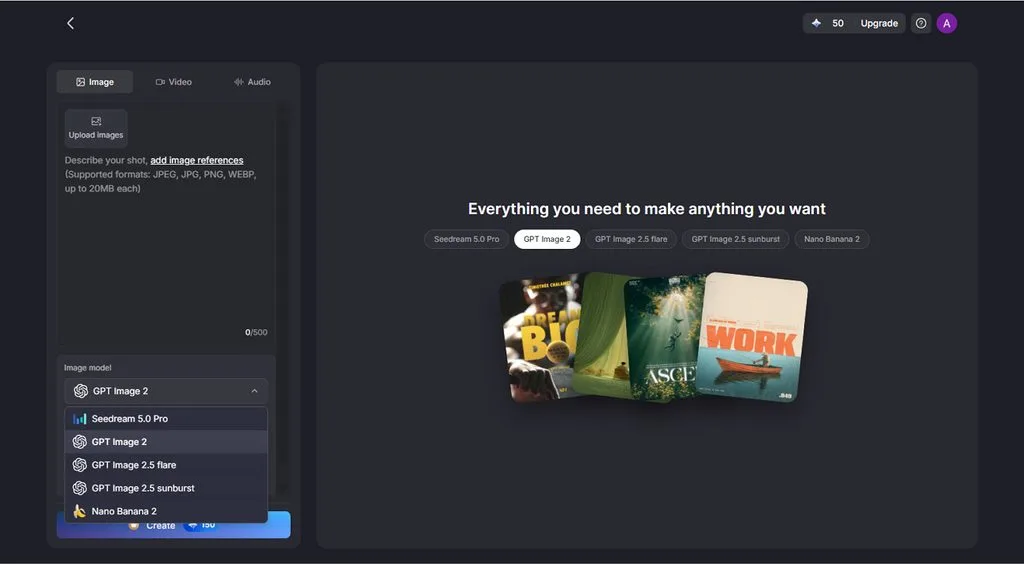
- 이미지 모델 선택: Nano Banana 2, GPT Image 2, Seedream 5.0 Pro 등 5가지 이미지 모델 중에서 편집 작업과 원하는 결과에 맞는 모델을 선택할 수 있어요.
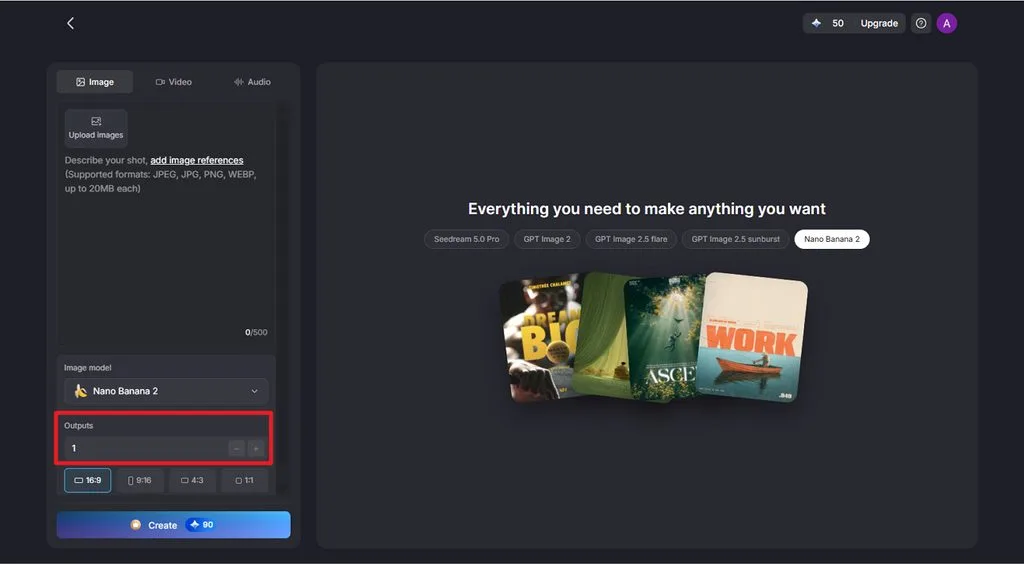
- 여러 결과물과 화면 비율: 한 번에 여러 버전을 생성하고, 상품 페이지, 배너, 스토리에 맞춰 정사각형, 4:3, 16:9, 9:16 화면 비율을 사용할 수 있어요.
MagicLight AI로 이미지의 흰색 배경을 제거하는 방법
MagicLight AI는 프롬프트를 바탕으로 흰색 배경을 교체하므로 피사체의 윤곽을 직접 따지 않아도 돼요. 이미지의 흰색 배경을 제거하는 전체 과정은 아래 단계를 따라 해보세요.
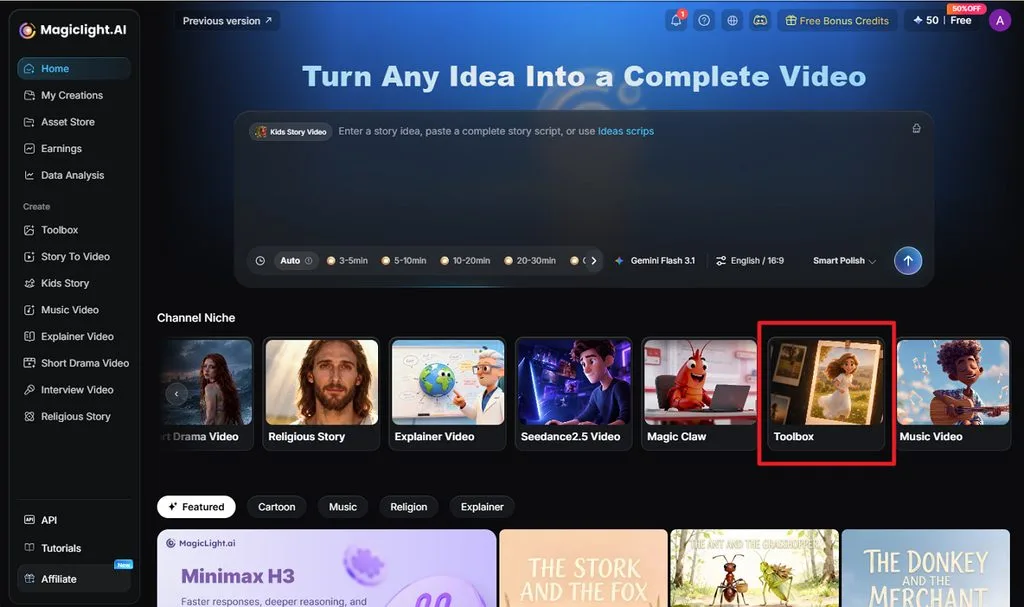
1단계. Toolbox 열기
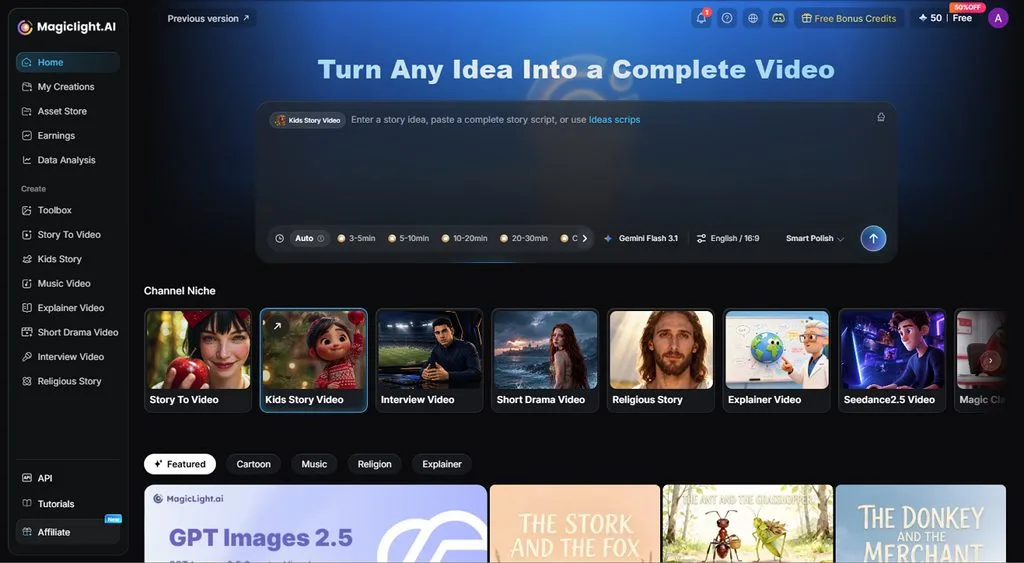
MagicLight AI 홈페이지에서 Toolbox 를 선택하세요. Channel Niche 섹션에 있는 이 메뉴를 열면 이미지, 영상, 오디오 제작 도구를 사용할 수 있어요.
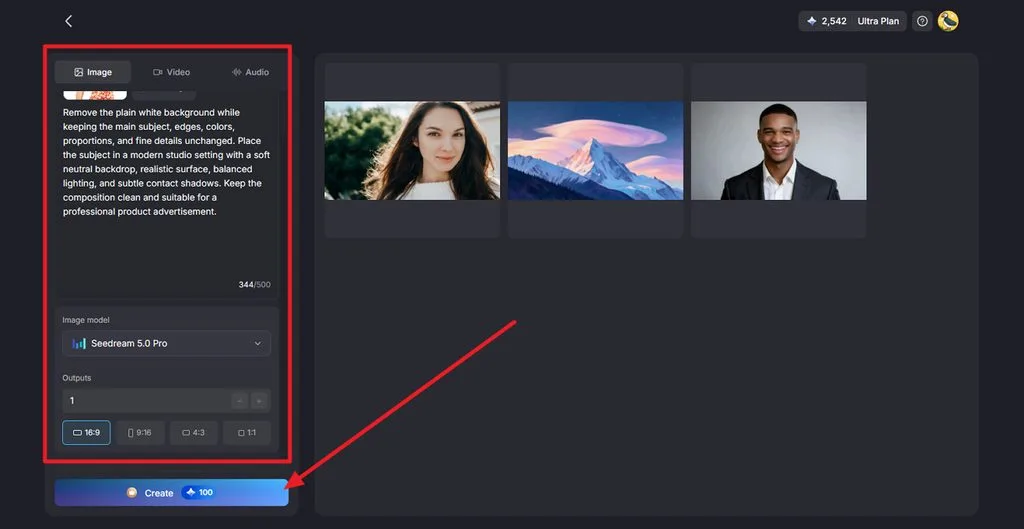
2단계. 이미지 업로드, 프롬프트 작성, 생성
먼저 Image 탭을 열고 Upload Images 를 클릭해 흰색 배경이 있는 사진을 추가하세요. 배경 제거를 설명하는 프롬프트를 작성한 다음, Image Model 에서 Seedream 5.0 Pro같은 모델을 선택하고 Create 를 클릭해 편집된 이미지를 생성하세요.
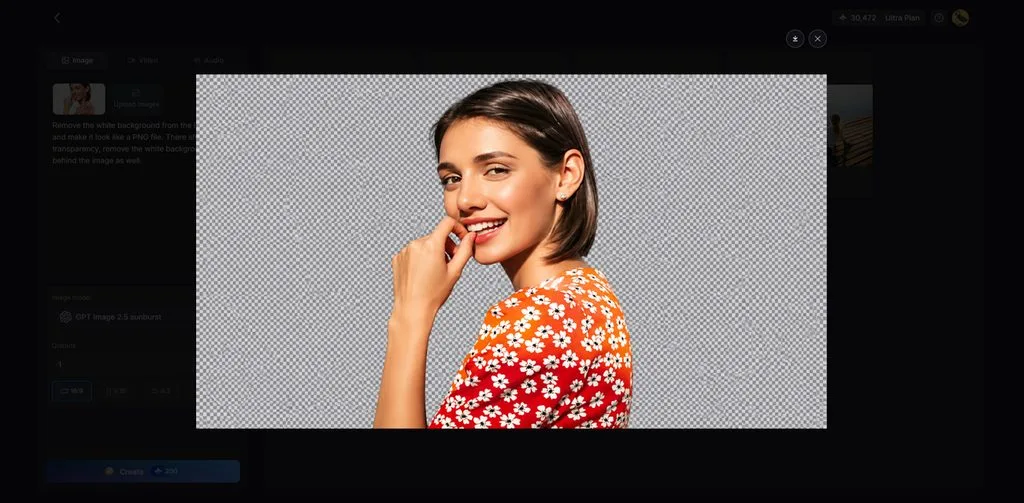
3단계. 결과 확인 및 다운로드
생성된 결과를 열어 피사체와 교체된 배경을 살펴보세요. 이미지가 마음에 들면 오른쪽 위의 Download 아이콘을 눌러 저장하세요.
파트 2. 배경 없는 이미지 작업에 MagicLight AI를 사용하는 이유
흰색 배경 제거는 시작에 불과한 경우가 많아요. MagicLight AI에서는 편집한 이미지를 다른 작업에도 활용할 수 있어요. 피사체를 캐릭터로 만들거나, 새로운 장면에 넣거나, 영상 제작의 출발점으로 사용할 수 있어요.
- 다양한 입력 방식: 선택한 작업 방식에서 지원하는 경우 이미지, 영상, 오디오를 참조 자료로 추가할 수 있어요. 모델이 장면이나 영상을 생성할 때 참고할 자료를 더 풍부하게 제공할 수 있어요.
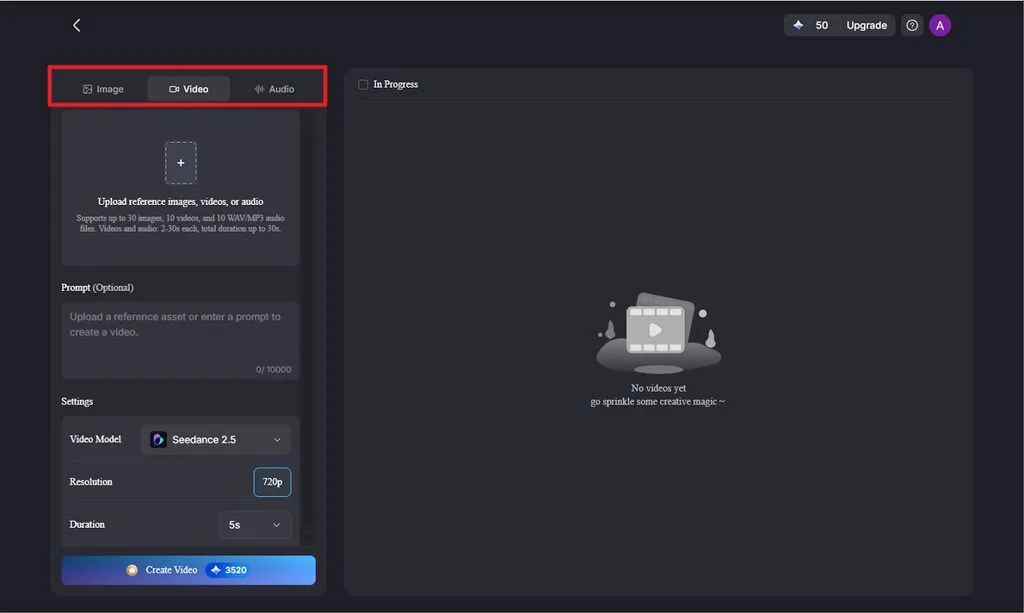
- 이미지 모델 선택: Seedream 5.0 Pro, Nano Banana 2, GPT Image 옵션 3가지를 포함한 5가지 이미지 모델 중에서 생성 목적에 맞게 선택할 수 있어요.
- 유연한 출력 설정: 생성 개수, 화면 비율, 길이, 해상도 등 사용 가능한 출력 옵션을 조정할 수 있어요. 구체적인 설정과 내보내기 품질은 선택한 모델과 작업 방식에 따라 달라요.
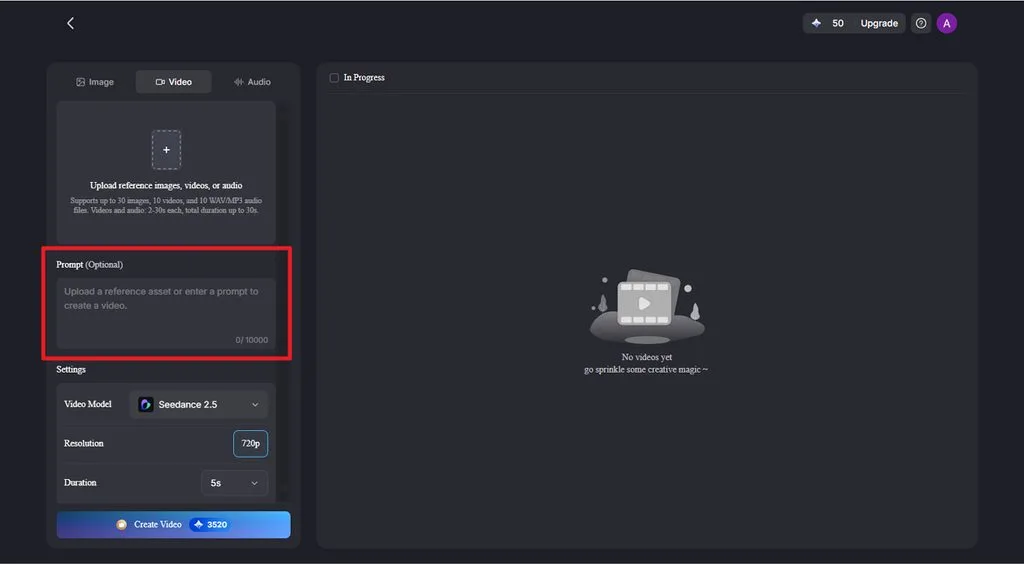
- 상세한 이미지-영상 변환 프롬프트: 이미지를 영상으로 바꾸는 Image to Video 화면에서 Seedance 2.5는 최대 10,000자의 프롬프트를 지원해요. 피사체의 움직임을 비롯한 시각적 지시를 충분히 자세하게 적을 수 있어요.
- 더 폭넓은 창작 작업: 캐릭터 제작 도구와 Image to Video, Story to Video, MagicLight Agent를 활용하면 배경 없는 정지 이미지에서 더 나아갈 수 있어요. 준비한 피사체를 캐릭터나 움직이는 장면, 더 큰 영상 프로젝트의 일부로 활용할 수 있어요.
마무리
이미지의 흰색 배경을 제거하려면 섬세한 디테일과 그림자, 윤곽을 살리면서 피사체를 깔끔하게 분리하는 것이 중요해요. AI는 참조 이미지와 프롬프트를 통해 이 과정을 간소화하고, 추가 도구는 결과물을 새로운 장면이나 영상으로 확장하도록 도와줘요. MagicLight AI는 이러한 작업을 하나의 플랫폼에서 처리할 수 있는 실용적인 선택지예요.
이미지의 흰색 배경 제거에 관한 자주 묻는 질문
1. 이미지의 흰색 배경은 어떻게 제거하나요?
AI 배경 제거 도구는 피사체를 자동으로 분리해 투명 배경으로 내보낼 수 있어요. MagicLight AI는 다른 방식으로 작동해요. 원래의 흰색 배경을 새롭게 설명한 장면이나 투명 배경 이미지로 교체할 수 있어요.
2. AI가 흰색 배경을 자동으로 제거할 수 있나요?
AI는 피사체를 인식하고 한 번에 분리해 흰색 배경을 자동으로 제거할 수 있어요. 다만 이미지를 사용하기 전에 옅은 윤곽, 유리, 피사체 내부의 흰색 부분은 확대해서 확인하는 것이 좋아요.
3. Photoshop 없이도 흰색 배경을 제거할 수 있나요?
지원되는 iPhone에서는 사진 앱으로 배경에서 피사체를 분리한 다음, 복사하거나 드래그하거나 공유해 다른 앱으로 옮길 수 있어요. 배경만 비운 이미지 대신 새로운 공간이 필요하다면, MagicLight AI로 프롬프트에 설명한 배경 위에 피사체를 다시 생성할 수 있어요.
4. 배경을 제거한 이미지를 새로운 장면에 사용할 수 있나요?
배경을 제거한 피사체는 새로운 장면에 활용하기 좋아요. MagicLight AI는 프롬프트에 설명한 공간에 피사체를 다시 생성하는 방식으로 배치해요. 해당 장소의 참조 사진을 한 장 더 추가하면 조명과 스타일을 맞추는 데 도움이 돼요.
5. 편집한 이미지를 영상으로 바꾸려면 어떤 AI 도구를 사용할 수 있나요?
MagicLight AI의 Image to Video는 편집한 이미지를 짧은 영상으로 바꿔줘요. 원하는 움직임은 텍스트 프롬프트로 설명할 수 있어요. 여러 이미지를 하나의 영상으로 연결하고, 같은 작업 과정에서 내레이션과 자막을 덧붙일 수도 있어요.





