


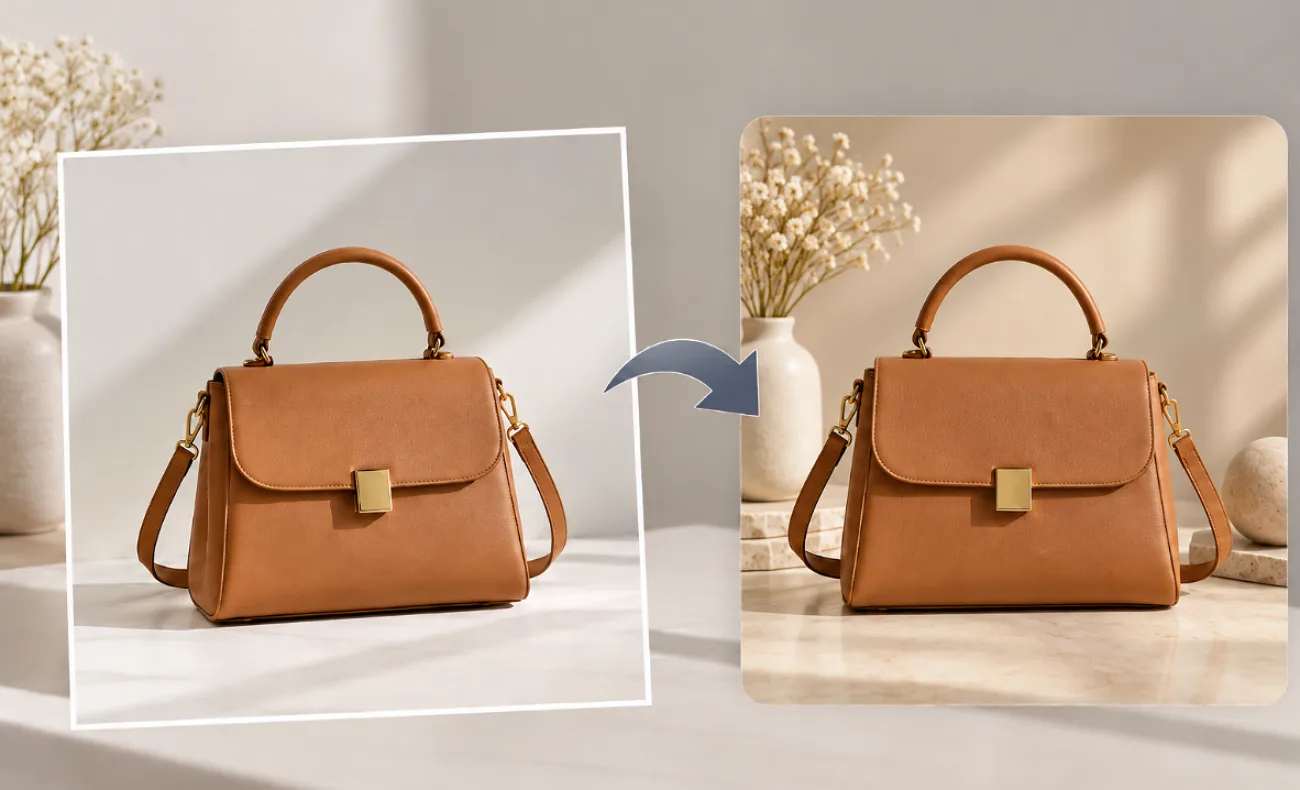
تناسب الخلفية البيضاء صور المنتجات والأعمال الفنية الممسوحة ضوئيًا والصور الشخصية والرسومات البسيطة، إلى أن تحتاج إلى توظيف الصورة في تصميم أكثر مرونة. فالصفحات الملونة ومنشورات التواصل الاجتماعي والإعلانات والعروض التقديمية وصفحات عرض المنتجات تتطلب غالبًا ظهور العنصر الرئيسي من دون خلفيته البيضاء الأصلية. وتساعدك معرفة كيفية إزالة الخلفية البيضاء من الصور على إعادة استخدام هذه العناصر المرئية بسهولة في تنسيقات ومشاريع إبداعية متنوعة.
يمكن لأدوات الذكاء الاصطناعي تبسيط العملية من خلال تحديد العنصر الرئيسي وتقليل الحاجة إلى تحديد الحواف المعقدة يدويًا. وبعد فصله، يمكنك إبقاؤه على خلفية شفافة أو وضعه في بيئة أخرى أو استخدامه نقطة انطلاق لإنشاء مشهد أو فيديو بالذكاء الاصطناعي.
الجزء 1. كيفية إزالة الخلفية البيضاء من الصور
قد تبدو إزالة الخلفية البيضاء سهلة، لكن التفاصيل الفاتحة والحواف الناعمة والظلال قد تجعل فصل العنصر بدقة أكثر صعوبة. وتظهر هذه المشكلات الثلاث عادةً عند إزالة الخلفية:
- الظلال الناعمة: قد تُزال الظلال الرمادية الفاتحة جزئيًا أو تبقى مع العنصر، مما يؤدي إلى ظهور حواف غير منتظمة حوله.
- التفاصيل البيضاء على خلفية بيضاء: قد يصعب تمييز الملابس البيضاء والملصقات ومواد التغليف وغيرها من المساحات الفاتحة عن خلفية ذات لون مشابه.
- الهالات الفاتحة: قد تبقى وحدات بكسل فاتحة حول العنصر، فتظهر كإطار رفيع عند وضعه بعد القص على خلفية داكنة.
تمنحك كل طريقة مستوى مختلفًا من التحكم، لذا يعتمد الخيار الأنسب على النتيجة التي تريدها. فالعنصر المقصوص بخلفية شفافة يناسب الشعارات والتصاميم متعددة الطبقات، بينما يفيد استبدال الخلفية عندما تحتاج الصورة إلى بيئة متكاملة:
| الطريقة | الأنسب لـ | النتيجة |
| Windows Paint، وMac Finder، وiPhone Photos | قص العناصر بسرعة للاستخدام مرة واحدة | العنصر الرئيسي على خلفية شفافة |
| Photoshop | الشعر والزجاج وغيرها من الحواف الدقيقة | قناع قابل للتحرير مع تحكم يدوي |
| علامة تبويب Image في MagicLight AI | مشاهد المنتجات والإعلانات والمحتوى المرئي للتواصل الاجتماعي | صورة جديدة بخلفية مستبدلة |
MagicLight AI يمنحك خيارات أوسع لاستبدال الخلفية مقارنةً بأداة قص بسيطة. إذ تتيح مساحة عمل Image رفع صور مرجعية بحجم يصل إلى 20MB، وكتابة تعليمات للمشهد تصل إلى 500 حرف، والاختيار من بين 5 نماذج للصور. كما تسهّل النتائج المتعددة ونسب الأبعاد المختلفة تكييف صورة أصلية واحدة لصفحات المنتجات والإعلانات ومحتوى التواصل الاجتماعي.
ولتحرير الصور بمزيد من التوجيه، يمكن لـ MagicLight Agent فهم طلبك ومساعدتك في تحويل الصورة الأصلية إلى تصميم مرئي جديد من دون تحديد يدوي.
أبرز ميزات MagicLight AI
- دعم رفع الصور: ارفع صورًا مرجعية بحجم يصل إلى 20MB لتزويد النموذج بالعنصر الأصلي أثناء تغيير الخلفية المحيطة به أو استبدالها.
- صور مرجعية متعددة: أضف عدة صور مرجعية لتوجيه النتيجة، مثل صورة منتج إلى جانب صورة للسطح أو الغرفة أو البيئة المرئية التي تريدها.
- أوصاف تفصيلية للخلفية: استخدم ما يصل إلى 500 حرف لوصف الخلفية البديلة، بما يشمل لونها وبيئتها وسطحها وإضاءتها وغيرها من التفاصيل المرئية.
- اختيار نموذج الصور: اختر من بين 5 نماذج للصور، مثل Nano Banana 2 وGPT Image 2 و Seedream 5.0 Pro وفقًا لمهمة تحرير الصورة والنتيجة المطلوبة.
- نتائج متعددة ونسب أبعاد متنوعة: أنشئ عدة نسخ في كل مرة، واستخدم إطارات مربعة أو بنسب 4:3 أو 16:9 أو 9:16 لصفحات عرض المنتجات واللافتات والقصص.
دليل إزالة الخلفية البيضاء من الصور باستخدام MagicLight AI
يعتمد MagicLight AI على الأوصاف النصية لاستبدال الخلفية البيضاء من دون رسم تحديد يدوي حول العنصر الرئيسي. ولإتمام العملية من البداية إلى النهاية، اتبع الخطوات التالية:
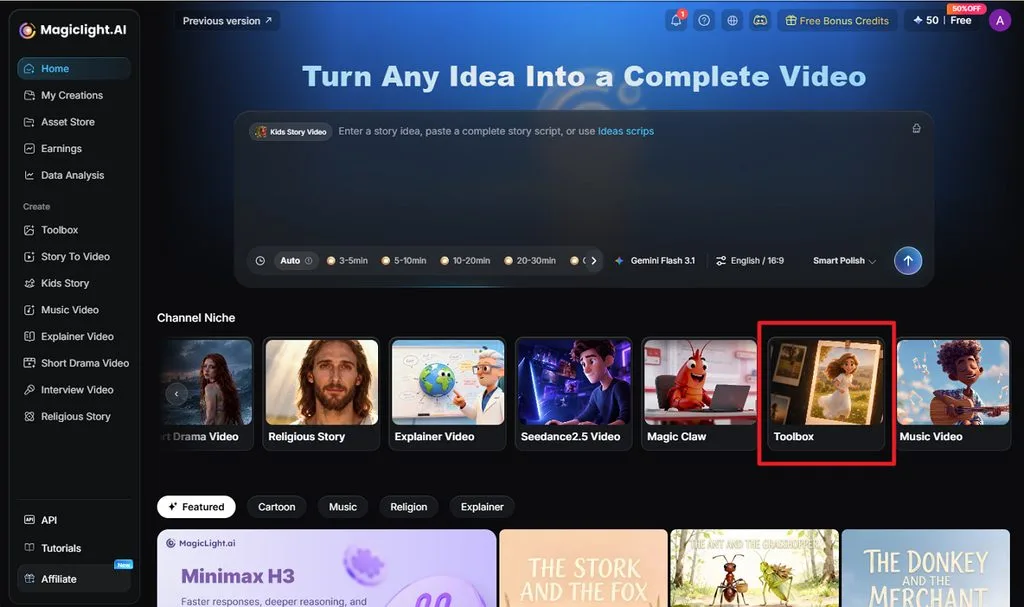
الخطوة 1. افتح Toolbox
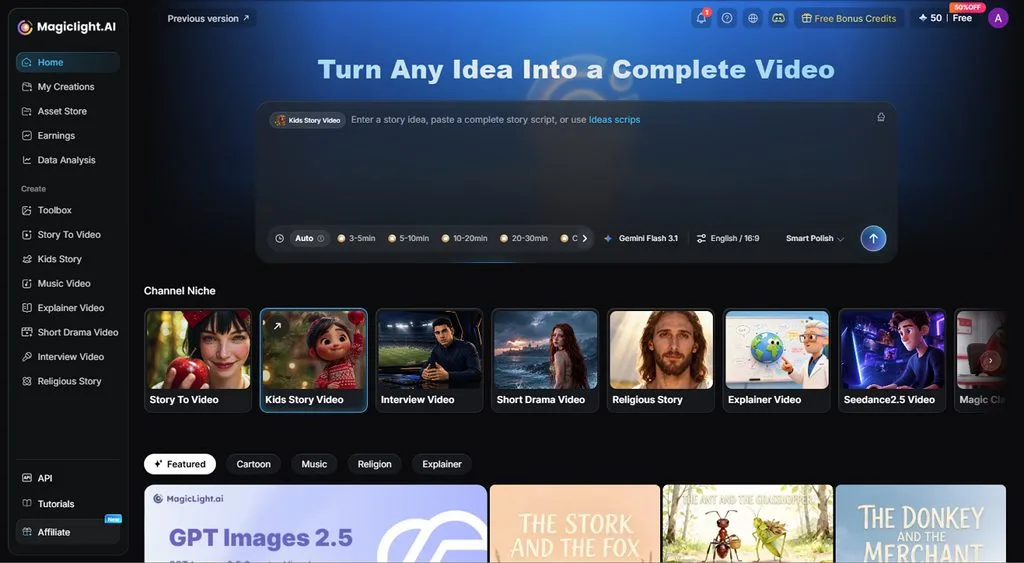
من الصفحة الرئيسية لـ MagicLight AI، اختر Toolbox ضمن قسم Channel Niche لفتح أدوات إنشاء الصور والفيديو والصوت.
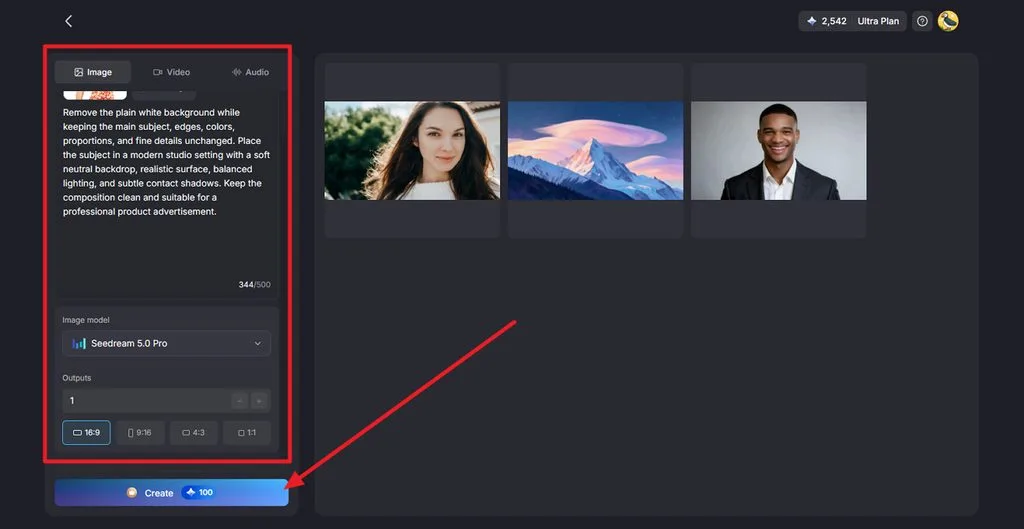
الخطوة 2. ارفع الصورة واكتب الوصف وأنشئ النتيجة
افتح علامة تبويب Image وانقر على Upload Images لإضافة الصورة ذات الخلفية البيضاء. اكتب وصفًا يوضح إزالة الخلفية، ثم اختر نموذجًا من Image Model مثل Seedream 5.0 Pro، وانقر على Create لإنشاء الصورة المعدّلة.
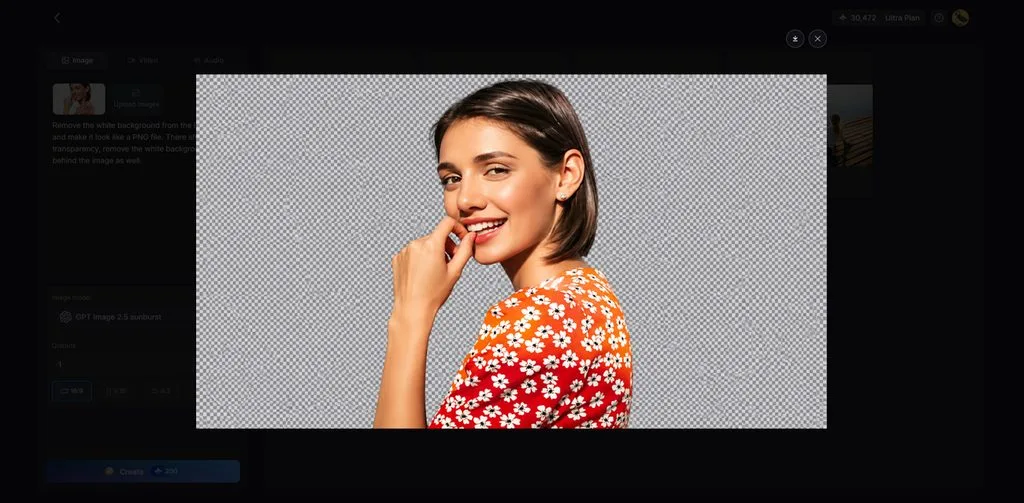
الخطوة 3. راجع الصورة ونزّلها
افتح النتيجة التي تم إنشاؤها وافحص العنصر الرئيسي والخلفية البديلة. وعندما تكون راضيًا عن الصورة، اضغط على أيقونة Download في الزاوية العلوية اليمنى لحفظها.
الجزء 2. لماذا تستخدم MagicLight AI لإنشاء صور بلا خلفية؟
غالبًا ما تكون إزالة الخلفية البيضاء مجرد البداية. يتيح لك MagicLight AI إعادة استخدام الصورة المعدّلة في مسارات عمل أخرى. فيمكن تحويل العنصر الرئيسي إلى شخصية، أو إدخاله في مشهد جديد، أو استخدامه نقطة انطلاق لفيديو.
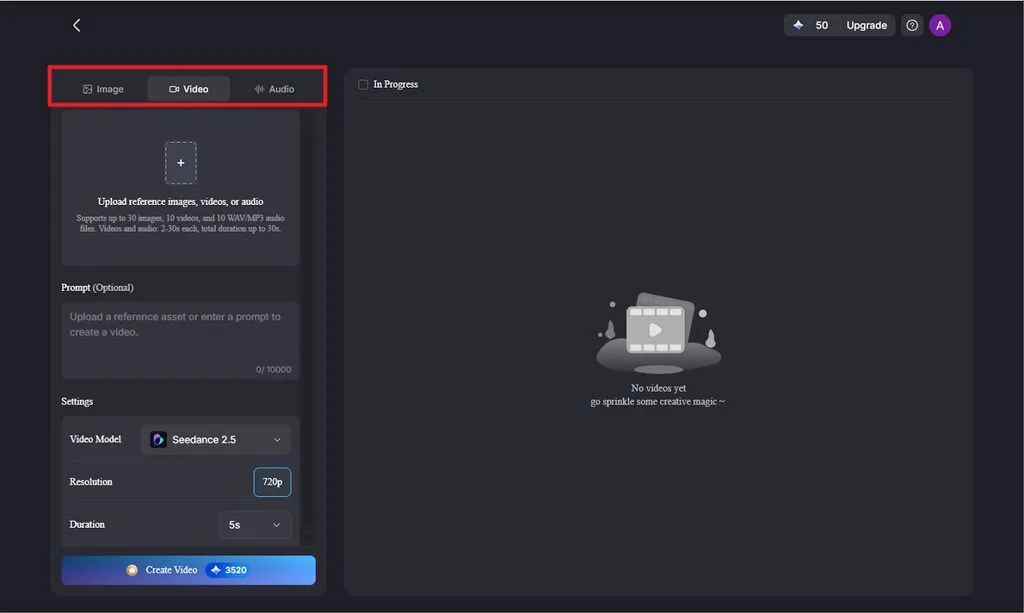
- خيارات إدخال متعددة: أضف صورًا ومقاطع فيديو وملفات صوتية كمراجع عندما يدعم مسار العمل المحدد ذلك، لتزويد النموذج بمزيد من المواد التي توجه إنشاء المشهد أو الفيديو.
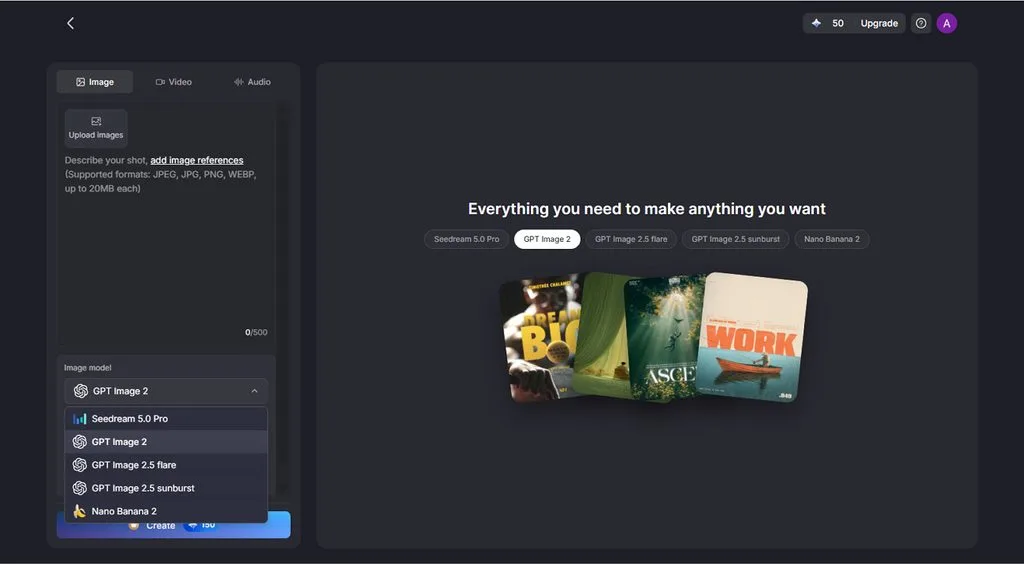
- اختيار نموذج الصور: اختر من بين 5 نماذج للصور، تشمل Seedream 5.0 Pro و Nano Banana 2و3 خيارات من GPT Image، لتلبية احتياجات الإنشاء المختلفة.
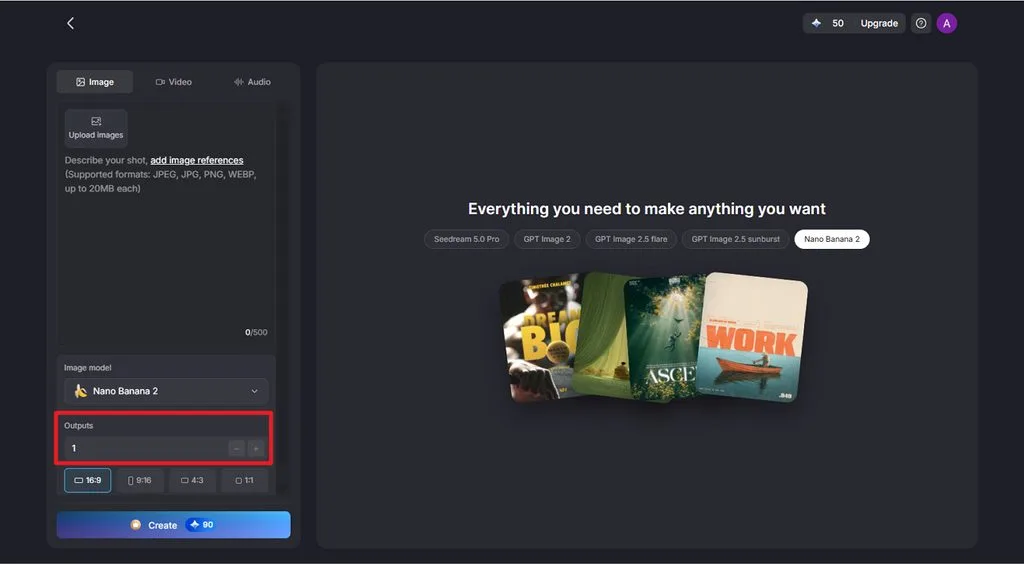
- إعدادات مرنة للنتائج: اضبط خيارات الإخراج المتاحة، مثل عدد النتائج ونسبة الأبعاد والمدة والدقة. وتختلف الإعدادات الدقيقة وجودة التصدير بحسب النموذج ومسار العمل المحددين.
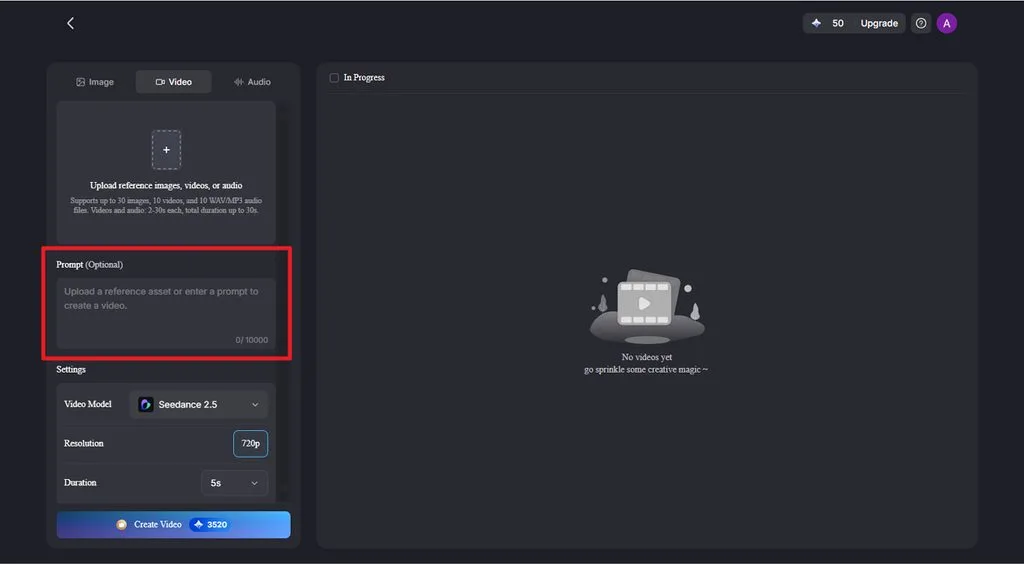
- أوصاف تفصيلية لتحويل الصور إلى فيديو: في واجهة Image to Video ، يدعم Seedance 2.5 أوصافًا نصية تصل إلى 10,000 حرف، مما يمنحك مساحة لوصف حركة العنصر الرئيسي وغيرها من التعليمات المرئية.
- مسارات عمل إبداعية أوسع: تجاوز الصورة الثابتة الخالية من الخلفية باستخدام أدوات إنشاء الشخصيات وImage to Video و Story to VideoوMagicLight Agent، لتجعل العنصر الذي أعددته جزءًا من شخصية أو مشهد متحرك أو مشروع فيديو أكبر.
الخلاصة
تبدأ معرفة كيفية إزالة الخلفية البيضاء من الصور بفصل العنصر الرئيسي بدقة مع الحفاظ على التفاصيل الدقيقة والظلال والحواف. ويمكن للذكاء الاصطناعي تبسيط العملية باستخدام الصور المرجعية والأوصاف النصية، بينما تتيح أدوات إضافية توظيف النتيجة في مشاهد أو مقاطع فيديو جديدة. ويُعد MagicLight AI خيارًا عمليًا لتنفيذ مسارات العمل هذه في منصة واحدة.
الأسئلة الشائعة حول إزالة الخلفية البيضاء من الصور
1. كيف يمكنني إزالة الخلفية البيضاء من صورة؟
يمكن لأداة إزالة الخلفية بالذكاء الاصطناعي عزل العنصر الرئيسي تلقائيًا وتصديره بخلفية شفافة. ويتبع MagicLight AI نهجًا مختلفًا، إذ يتيح لك استبدال الخلفية البيضاء الأصلية بمشهد جديد تصفه أو بصورة شفافة.
2. هل يمكن للذكاء الاصطناعي إزالة الخلفية البيضاء تلقائيًا؟
يمكن للذكاء الاصطناعي إزالة الخلفية البيضاء تلقائيًا من خلال التعرّف على العنصر الرئيسي وقصّه في خطوة واحدة. ومع ذلك، يُفضّل تكبير الصورة وفحص الحواف الفاتحة والزجاج والمناطق البيضاء داخل العنصر قبل استخدامها.
3. هل يمكنني إزالة الخلفية البيضاء من دون Photoshop؟
على أجهزة iPhone التي تدعم هذه الميزة، يستطيع تطبيق Photos عزل العنصر الرئيسي عن خلفيته، لتتمكن من نسخه أو سحبه أو مشاركته إلى تطبيق آخر. وإذا أردت بيئة جديدة بدلًا من عنصر مقصوص بلا خلفية، يعيد MagicLight AI إنشاء العنصر على خلفية تصفها في وصف نصي.
4. هل يمكنني استخدام صورة بلا خلفية في مشهد جديد؟
يمكن دمج عنصر بلا خلفية في مشهد جديد، ويقوم MagicLight AI بذلك عبر إعادة إنشائه ضمن البيئة التي يحددها الوصف النصي. وتساعد إضافة صورة مرجعية ثانية للمكان على مطابقة إضاءته وأسلوبه البصري.
5. ما أداة الذكاء الاصطناعي التي يمكنني استخدامها لتحويل الصور المعدّلة إلى فيديو؟
تحوّل أداة Image to Video في MagicLight AI الصور المعدّلة إلى مقاطع قصيرة، مع تحديد الحركة في وصف نصي مكتوب. ويمكن جمع عدة صور في فيديو واحد، وإضافة تعليق صوتي ونصوص مصاحبة ضمن مسار العمل نفسه.





