


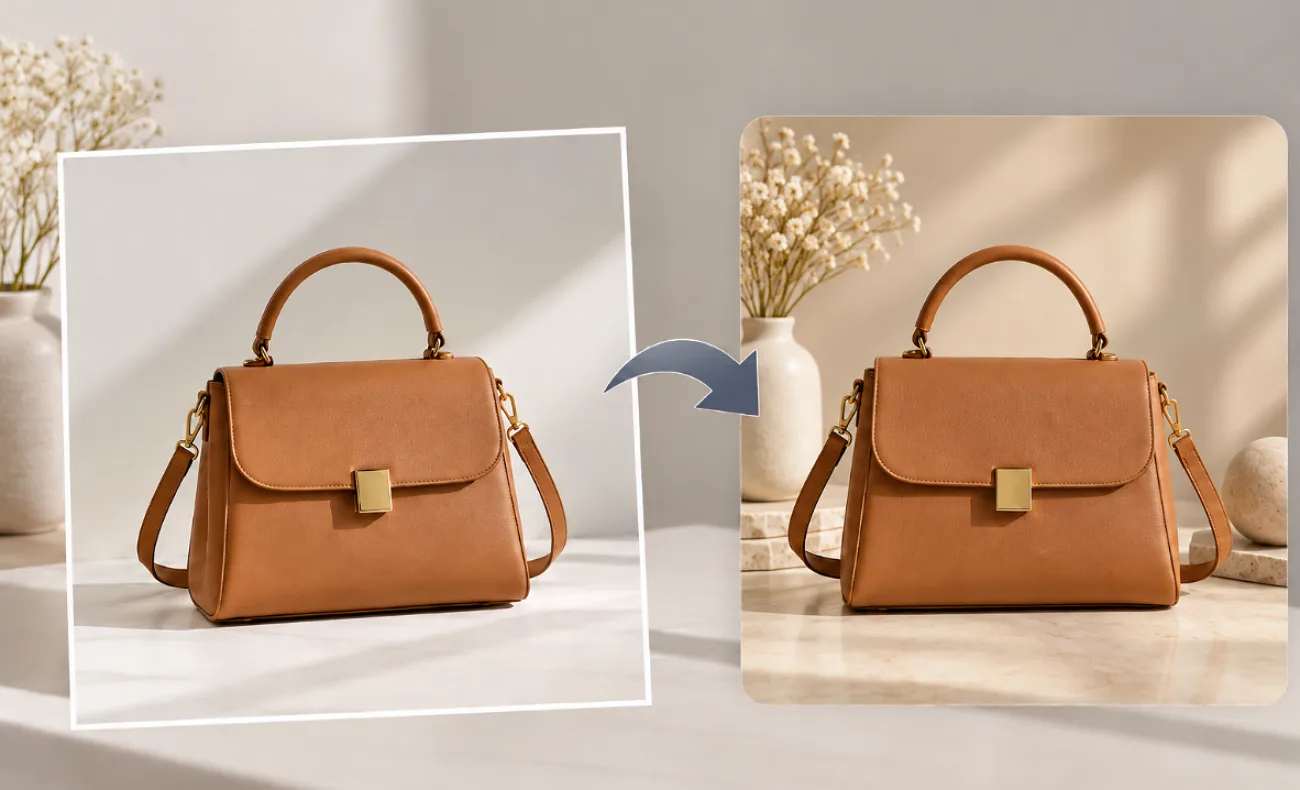
Beyaz arka plan; ürün fotoğraflarında, taranmış çizimlerde, portrelerde ve sade grafiklerde iyi sonuç verir. Ancak görseli daha esnek bir tasarımda kullanmak istediğinde işler değişir. Renkli sayfalarda, sosyal medya paylaşımlarında, reklamlarda, sunumlarda ve ürün listelemelerinde çoğu zaman görseldeki kişi veya nesnenin orijinal beyaz arka plan olmadan görünmesi gerekir. Görsellerden beyaz arka planı nasıl kaldıracağını bilmek, bu görselleri farklı düzenlerde ve yaratıcı projelerde yeniden kullanmanı kolaylaştırır.
Yapay zekâ araçları, görseldeki ana öğeyi algılayarak karmaşık kenarları elle seçme ihtiyacını azaltır ve süreci kolaylaştırır. Arka plandan ayrılan öğe şeffaf bir arka plan üzerinde kalabilir, başka bir ortama yerleştirilebilir veya yapay zekâyla oluşturulan bir sahne ya da video için başlangıç noktası olabilir.
Bölüm 1. Görselden Beyaz Arka Plan Nasıl Kaldırılır?
Beyaz arka planı kaldırmak kolay görünebilir, ancak açık renkli detaylar, yumuşak kenarlar ve gölgeler temiz bir ayrım yapmayı zorlaştırabilir. Arka plan kaldırırken en sık şu 3 sorunla karşılaşılır:
- Yumuşak Gölgeler: Açık gri gölgeler kısmen silinebilir veya nesneyle birlikte korunabilir. Bu da nesnenin çevresindeki kenarların düzensiz görünmesine yol açabilir.
- Beyaz Üzerine Beyaz Detaylar: Beyaz kıyafetleri, etiketleri, ambalajları veya diğer açık renkli alanları benzer renkteki bir arka plandan ayırmak zor olabilir.
- Açık Renkli Haleler: Arka plandan ayrılan öğe koyu renkli bir zemine yerleştirildiğinde, çevresinde kalan açık renkli pikseller ince bir çizgi olarak görünebilir.
Her yöntem farklı düzeyde kontrol sunar. Bu yüzden en iyi seçenek, elde etmek istediğin sonuca bağlıdır. Şeffaf arka planlı bir görsel, logolar ve katmanlı tasarımlar için uygundur. Görselin tamamlanmış bir ortam içinde görünmesi gerektiğinde ise arka planı değiştirmek daha kullanışlıdır:
| Yöntem | En Uygun Kullanım | Sonuç |
| Windows Paint, Mac Finder, iPhone Photos | Tek seferlik hızlı arka plan kaldırma işlemleri | Şeffaf arka plan üzerinde kişi veya nesne |
| Photoshop | Saç, cam ve diğer ince kenar detayları | Elle kontrol edilebilen, düzenlenebilir maske |
| MagicLight AI Image Sekmesi | Ürün sahneleri, reklamlar ve sosyal medya görselleri | Arka planı değiştirilmiş yeni görsel |
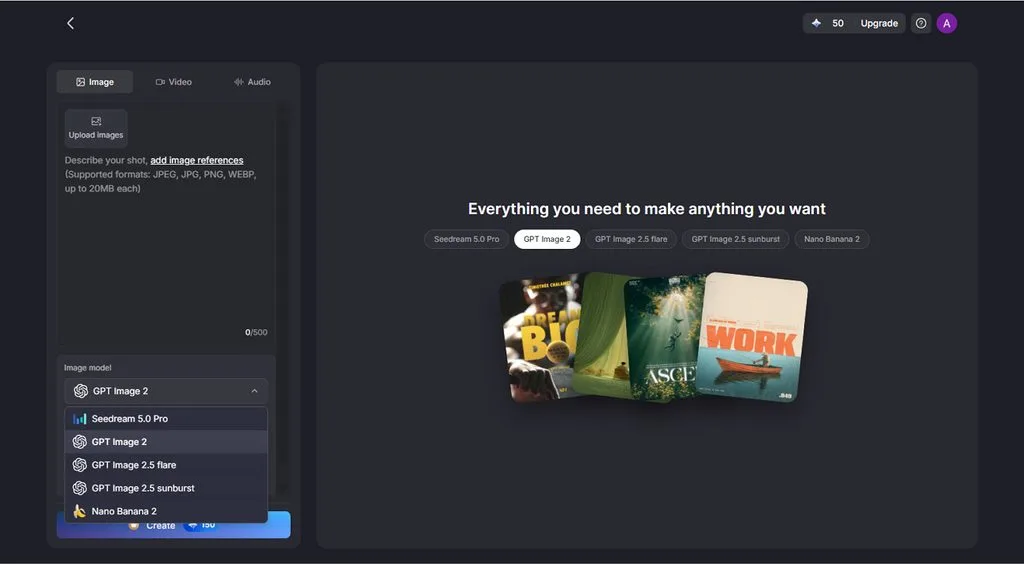
MagicLight AI , arka plan değiştirme konusunda temel bir arka plan kaldırma aracından daha fazla olanak sunar. Image çalışma alanı, 20MB'a kadar referans görselleri kabul eder, sahne talimatları için 500 karakterlik alan sağlar ve 5 görsel modeli sunar. Birden fazla çıktı ve en boy oranı seçeneği de tek bir kaynak görseli ürün sayfalarına, reklamlara ve sosyal medya içeriklerine uyarlamayı kolaylaştırır.
Düzenleme sırasında daha fazla yönlendirme almak istersen, MagicLight Agent isteğini yorumlayarak elle seçim yapmana gerek kalmadan orijinal görseli yeni bir görsele dönüştürmene yardımcı olabilir.
MagicLight AI'ın Temel Özellikleri
- Görsel Yükleme Desteği: 20MB'a kadar referans görseller yükleyerek çevredeki arka planı düzenlerken veya değiştirirken modele kullanacağı ana öğeyi sağlayabilirsin.
- Birden Fazla Referans Görsel: Sonuca yön vermek için birden fazla referans görsel ekleyebilirsin. Örneğin bir ürün fotoğrafının yanına istediğin yüzeyi, odayı veya görsel ortamı gösteren bir görsel koyabilirsin.
- Ayrıntılı Arka Plan İstemleri: Yeni arka planın rengini, ortamını, yüzeyini, aydınlatmasını ve diğer görsel detaylarını anlatmak için 500 karaktere kadar kullanabilirsin.
- Görsel Modeli Seçimi: Görsel düzenleme işlemine ve istediğin sonuca göre Nano Banana 2, GPT Image 2 ve Seedream 5.0 Pro gibi seçeneklerin yer aldığı 5 görsel modeli arasından seçim yapabilirsin.
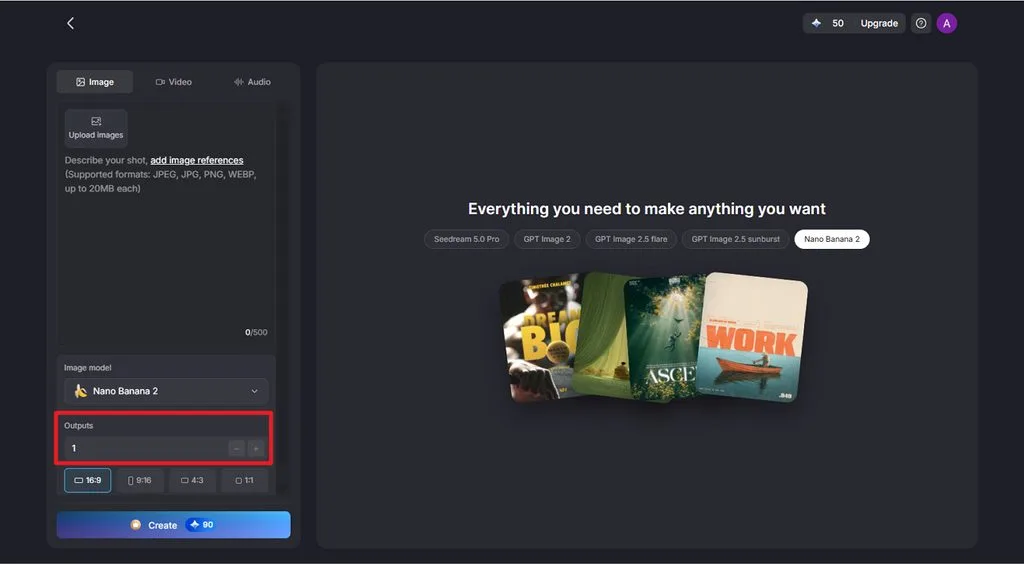
- Toplu Çıktılar ve En Boy Oranları: Her çalıştırmada birden fazla sürüm oluşturabilir; ürün listelemeleri, banner'lar ve hikâyeler için kare, 4:3, 16:9 veya 9:16 çerçeveler kullanabilirsin.
MagicLight AI ile Görselden Beyaz Arka Plan Kaldırma Rehberi
MagicLight AI, görseldeki kişi veya nesnenin çevresini elle çizmeden beyaz arka planı değiştirmek için istemlere dayalı bir iş akışı kullanır. Görsellerden beyaz arka planı baştan sona nasıl kaldıracağını öğrenmek için aşağıdaki adımları izle:
Adım 1. Toolbox'ı Aç
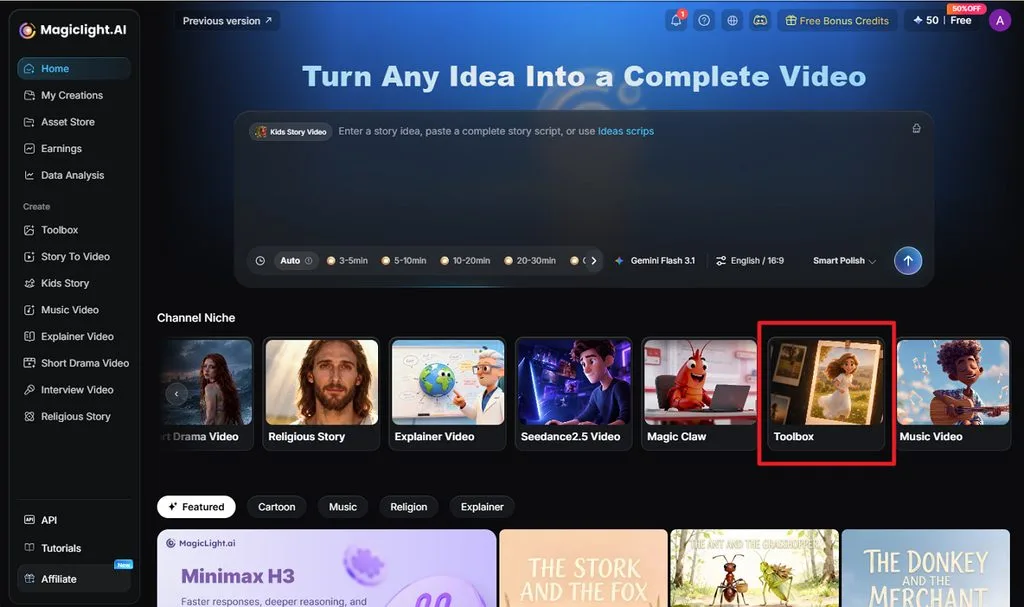
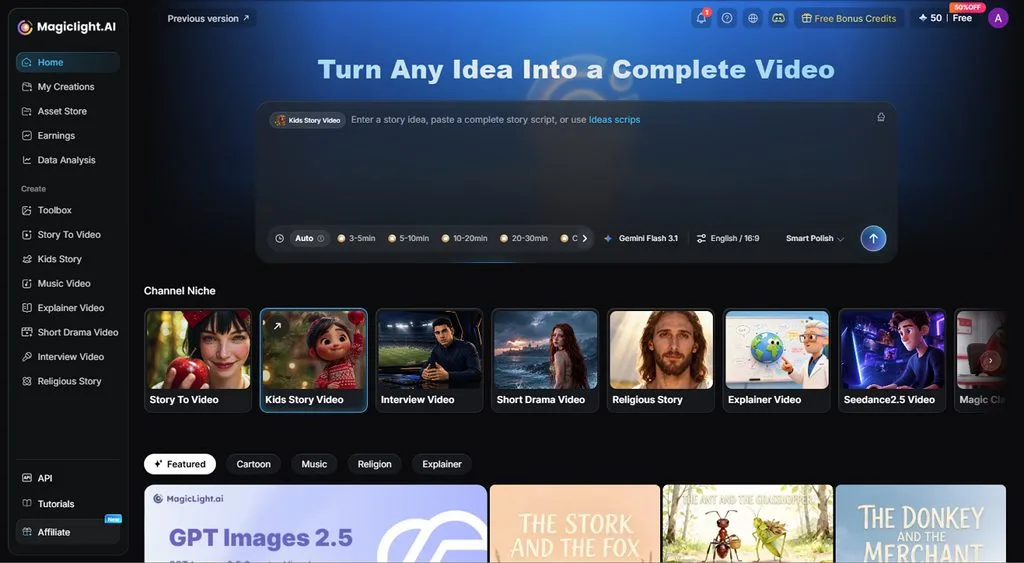
MagicLight AI ana sayfasında, Toolbox seçeneğini Channel Niche bölümünden seçerek görsel, video ve ses oluşturma araçlarını aç.
Adım 2. Yükle, İstem Yaz ve Oluştur
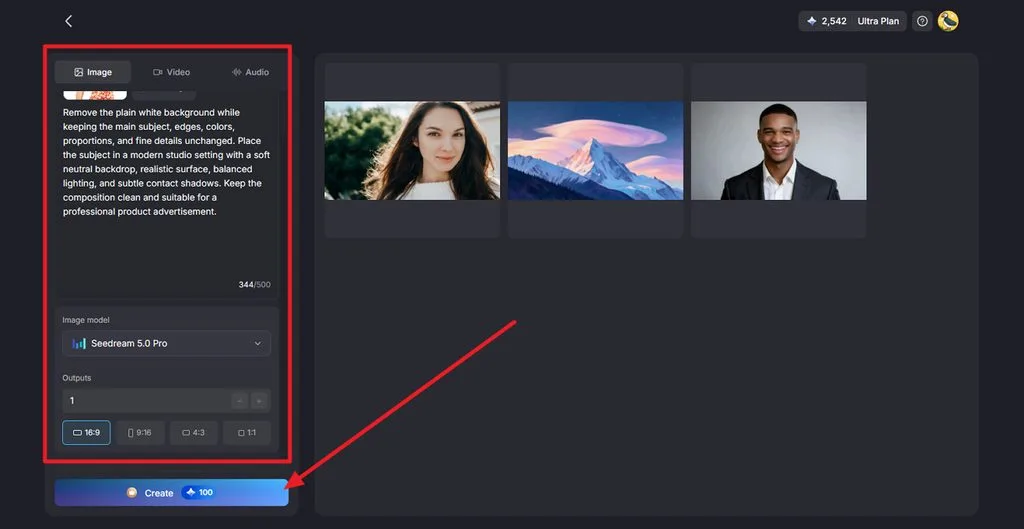
Önce Image sekmesini aç ve Upload Images düğmesine tıklayarak beyaz arka planlı görseli ekle. Arka planın kaldırılmasını tarif eden bir istem yaz ve Image Model alanından Seedream 5.0 Progibi bir model seç. Ardından Create düğmesine tıklayarak düzenlenmiş görseli oluştur.
Adım 3. İncele ve İndir
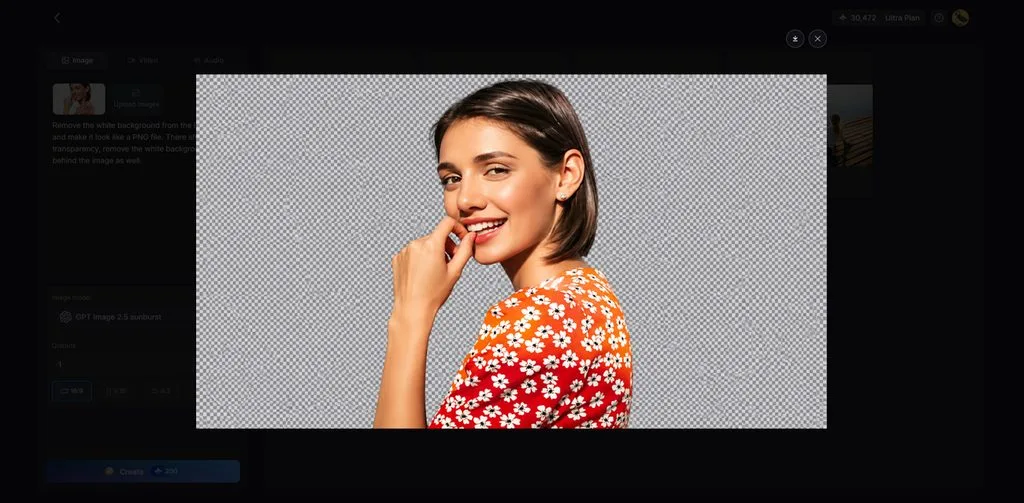
Oluşturulan sonucu açıp ana öğeyi ve yeni arka planı incele. Görsel istediğin gibi olduğunda, Download simgesine sağ üst köşeden tıklayarak görseli kaydet.
Bölüm 2. Arka Plansız Görseller İçin Neden MagicLight AI Kullanmalısın?
Beyaz arka planı kaldırmak çoğu zaman yalnızca başlangıçtır. MagicLight AI, düzenlenen görseli başka iş akışlarında da kullanabilir. Görseldeki kişi veya nesne bir karaktere dönüşebilir, yeni bir sahneye girebilir ya da bir videonun başlangıç noktası olabilir.
- Birden Fazla Girdi Seçeneği: Seçtiğin iş akışı desteklediğinde görselleri, videoları ve sesleri referans olarak ekleyebilirsin. Böylece modele oluşturulacak sahneye veya videoya yön verecek daha fazla materyal sağlarsın.
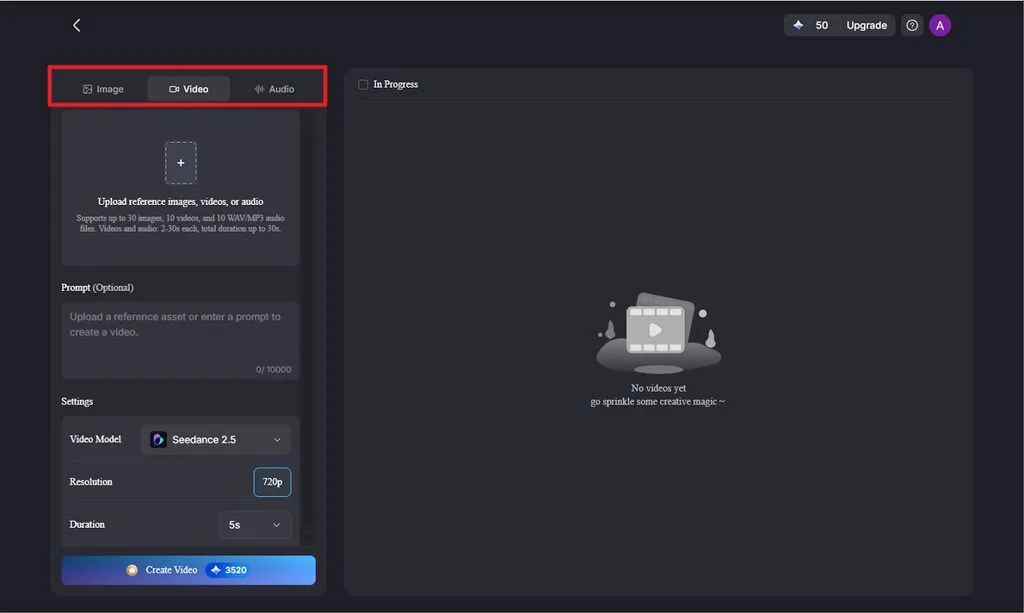
- Görsel Modeli Seçimi: Farklı içerik oluşturma ihtiyaçları için Seedream 5.0 Pro, Nano Banana 2ve 3 GPT Image seçeneği dâhil olmak üzere 5 görsel modeli arasından seçim yapabilirsin.
- Esnek Çıktı Ayarları: Oluşturulacak çıktı sayısı, en boy oranı, süre ve çözünürlük gibi mevcut çıktı seçeneklerini ayarlayabilirsin. Kullanılabilen ayarlar ve dışa aktarma kalitesi, seçilen modele ve iş akışına göre değişir.
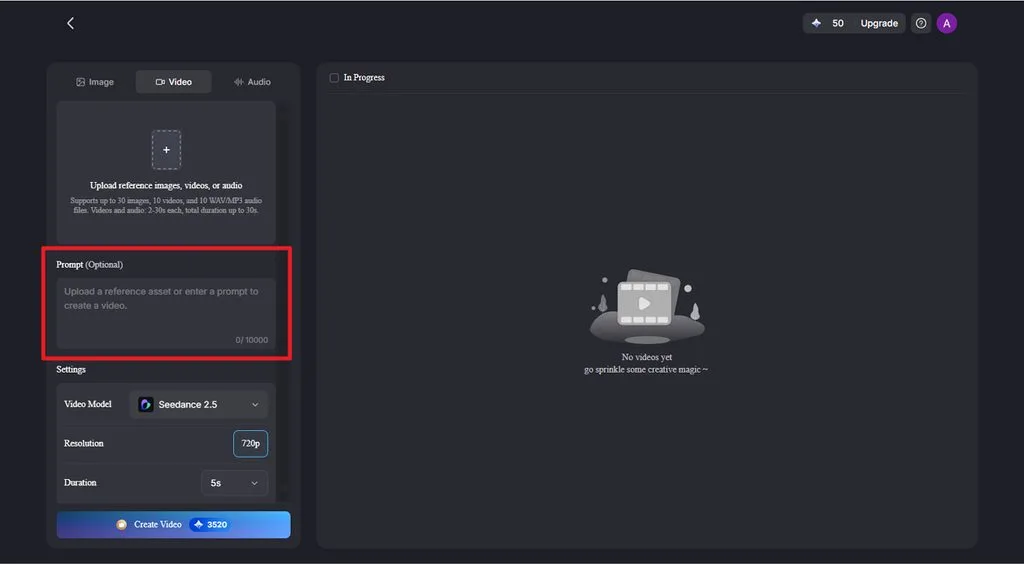
- Görselden Video Oluşturmak İçin Ayrıntılı İstemler: Şu arayüzde: Image to Video Seedance 2.5, 10.000 karaktere kadar istemleri destekler. Böylece ana öğenin hareketini ve diğer görsel talimatları ayrıntılı biçimde anlatabilirsin.
- Daha Kapsamlı Yaratıcı İş Akışları: Karakter oluşturma araçlarıyla, arka plansız bir durağan görselin ötesine geçebilirsin. Image to Video, Story to Videove MagicLight Agent sayesinde hazırladığın kişi veya nesne; bir karakterin, animasyonlu bir sahnenin ya da daha büyük bir video projesinin parçası olabilir.
Sonuç
Görsellerden beyaz arka planı kaldırmayı öğrenmek, ince detayları, gölgeleri ve kenarları koruyarak ana öğeyi temiz biçimde ayırmakla başlar. Yapay zekâ, referans görseller ve istemlerle bu süreci kolaylaştırabilir. Ek araçlarla da sonucu yeni sahnelere veya videolara taşıyabilirsin. MagicLight AI, bu iş akışlarını tek bir platformda yürütmek için pratik bir seçenektir.
Görselden Beyaz Arka Plan Kaldırma Hakkında Sık Sorulan Sorular
1. Bir görselden beyaz arka planı nasıl kaldırabilirim?
Yapay zekâ destekli bir arka plan kaldırma aracı, ana öğeyi otomatik olarak ayırıp şeffaf arka planla dışa aktarabilir. MagicLight AI ise farklı bir yaklaşım sunar: Orijinal beyaz arka planı, tarif ettiğin yeni bir sahneyle veya şeffaf bir görselle değiştirmene olanak tanır.
2. Yapay zekâ beyaz arka planı otomatik olarak kaldırabilir mi?
Yapay zekâ, ana öğeyi tanıyıp tek adımda arka plandan ayırarak beyaz arka planı otomatik olarak kaldırabilir. Yine de görseli kullanmadan önce açık renkli kenarları, cam yüzeyleri ve ana öğenin içindeki beyaz alanları yakınlaştırarak kontrol etmek iyi olur.
3. Photoshop kullanmadan beyaz arka planı kaldırabilir miyim?
Desteklenen iPhone'larda Photos, ana öğeyi arka planından ayırabilir. Böylece arka plandan ayrılan öğeyi kopyalayabilir, sürükleyebilir veya başka bir uygulamada paylaşabilirsin. Yalnızca arka planı kaldırmak yerine yeni bir ortam istiyorsan MagicLight AI, ana öğeyi istemde tarif ettiğin arka plan üzerinde yeniden oluşturur.
4. Arka plansız bir görseli yeni bir sahnede kullanabilir miyim?
Arka plandan ayrılmış bir kişi veya nesne, yeni bir sahnede kolayca kullanılabilir. MagicLight AI bunu, ana öğeyi istemde tarif edilen ortamda yeniden oluşturarak yapar. Mekânı gösteren ikinci bir referans fotoğrafı eklemek, aydınlatmanın ve tarzın uyumlu olmasına yardımcı olur.
5. Düzenlenmiş görselleri videoya dönüştürmek için hangi yapay zekâ aracını kullanabilirim?
MagicLight AI'daki Image to Video, hareketi yazılı bir istemle tarif ederek düzenlenmiş görselleri kısa kliplere dönüştürür. Birden fazla görsel tek bir videoda birleştirilebilir; aynı iş akışında seslendirme ve altyazılar da eklenebilir.





