


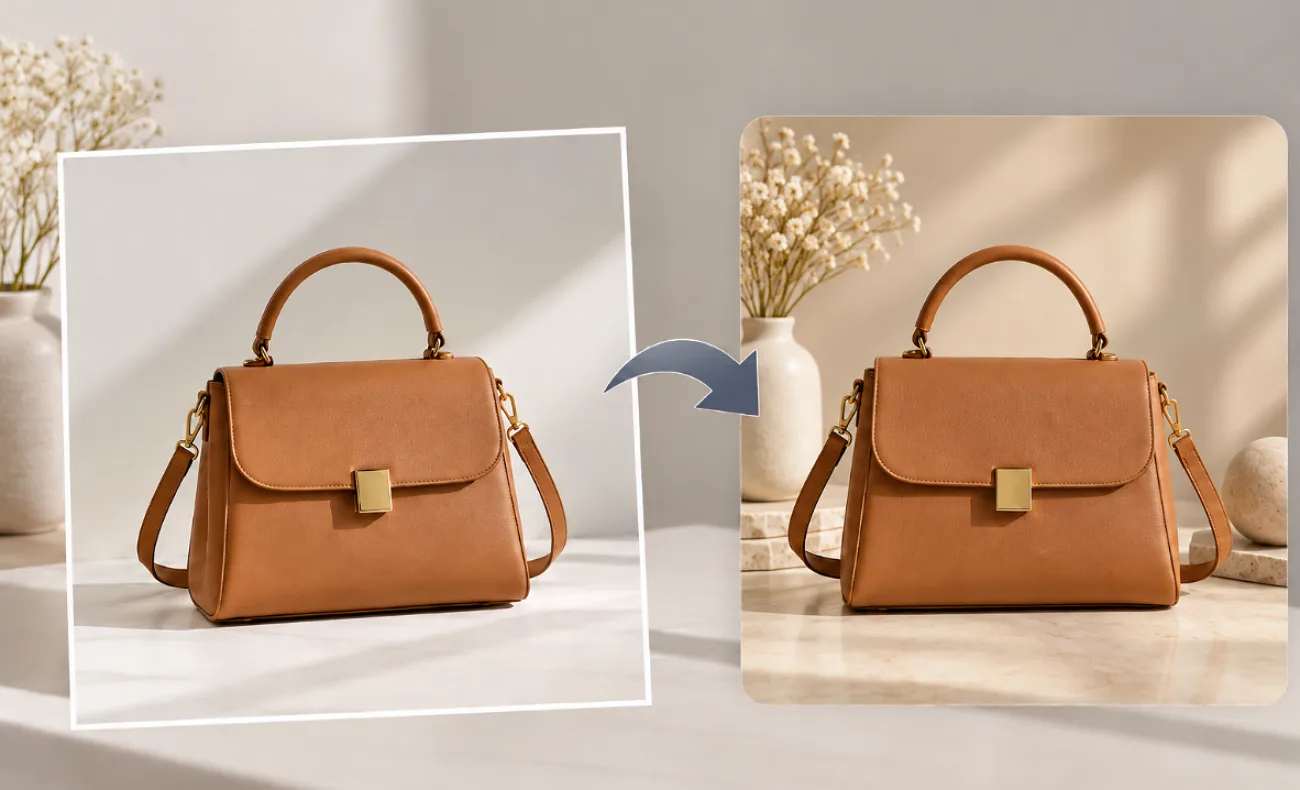
Un fond blanc convient bien aux photos de produits, aux illustrations numérisées, aux portraits et aux visuels simples, jusqu’au moment où vous avez besoin d’une mise en page plus souple. Sur une page colorée, dans une publication sur les réseaux sociaux, une publicité, une présentation ou une fiche produit, le sujet doit souvent apparaître sans son fond blanc d’origine. Savoir supprimer le fond blanc d’une image permet de réutiliser plus facilement ces visuels dans différentes mises en page et différents projets créatifs.
Les outils d’IA peuvent simplifier cette opération en identifiant le sujet et en limitant les sélections manuelles autour des contours complexes. Une fois détouré, le sujet peut être conservé sur fond transparent, placé dans un autre décor ou servir de point de départ à une scène ou à une vidéo générée par IA.
Partie 1. Comment supprimer le fond blanc d’une image
Un fond blanc peut sembler facile à supprimer, mais les détails clairs, les contours doux et les ombres peuvent compliquer le détourage. Ces 3 problèmes sont fréquents lors de la suppression du fond :
- Ombres douces : Les ombres gris clair peuvent être partiellement supprimées ou conservées avec le sujet, ce qui crée des contours irréguliers autour de l’objet.
- Détails blancs sur fond blanc : Les vêtements blancs, les étiquettes, les emballages et les autres zones claires peuvent être difficiles à distinguer d’un fond de couleur similaire.
- Halos clairs : Des pixels clairs peuvent subsister autour du sujet et former un fin liseré visible lorsque le sujet détouré est placé sur un fond plus sombre.
Chaque méthode offre un niveau de contrôle différent : le meilleur choix dépend donc du résultat recherché. Un détourage sur fond transparent convient bien aux logos et aux compositions en calques, tandis que le remplacement du fond est utile lorsque l’image doit présenter un décor abouti :
| Méthode | Idéal pour | Résultat |
| Paint sous Windows, Finder sur Mac, Photos sur iPhone | Détourages ponctuels et rapides | Sujet sur fond transparent |
| Photoshop | Cheveux, verre et autres contours délicats | Masque modifiable avec contrôle manuel |
| Onglet Image de MagicLight AI | Mises en scène de produits, publicités et visuels pour les réseaux sociaux | Nouvelle image avec remplacement du fond |
MagicLight AI offre davantage de possibilités pour remplacer un fond qu’un simple outil de détourage. Son espace Image accepte des références jusqu’à 20 Mo, permet de saisir 500 caractères d’instructions pour la scène et propose 5 modèles d’image. La génération de plusieurs résultats et le choix des formats facilitent aussi l’adaptation d’une même image à des pages produit, des publicités et des contenus pour les réseaux sociaux.
Pour une retouche plus guidée, MagicLight Agent peut interpréter votre demande et vous aider à transformer l’image d’origine en un nouveau visuel sans sélection manuelle.
Les principales fonctionnalités de MagicLight AI
- Importation d’images : Importez des images de référence jusqu’à 20 Mo pour fournir au modèle un sujet de départ tout en modifiant ou en remplaçant le fond qui l’entoure.
- Plusieurs images de référence : Ajoutez plusieurs images de référence pour orienter le résultat, par exemple une photo de produit accompagnée d’une image de la surface, de la pièce ou du décor souhaité.
- Prompts détaillés pour le fond : Utilisez jusqu’à 500 caractères pour décrire le fond de remplacement : sa couleur, le décor, la surface, l’éclairage et les autres détails visuels.
- Choix du modèle d’image : Choisissez parmi 5 modèles d’image, dont Nano Banana 2, GPT Image 2 et Seedream 5.0 Pro selon la retouche à effectuer et le résultat souhaité.
- Génération par lots et formats : Générez plusieurs versions à chaque lancement et choisissez un format carré, 4:3, 16:9 ou 9:16 pour vos fiches produit, bannières et stories.
Guide pour supprimer le fond blanc d’une image avec MagicLight AI
MagicLight AI s’appuie sur des prompts pour remplacer un fond blanc sans tracer manuellement les contours du sujet. Pour suivre la procédure de bout en bout, procédez comme suit :
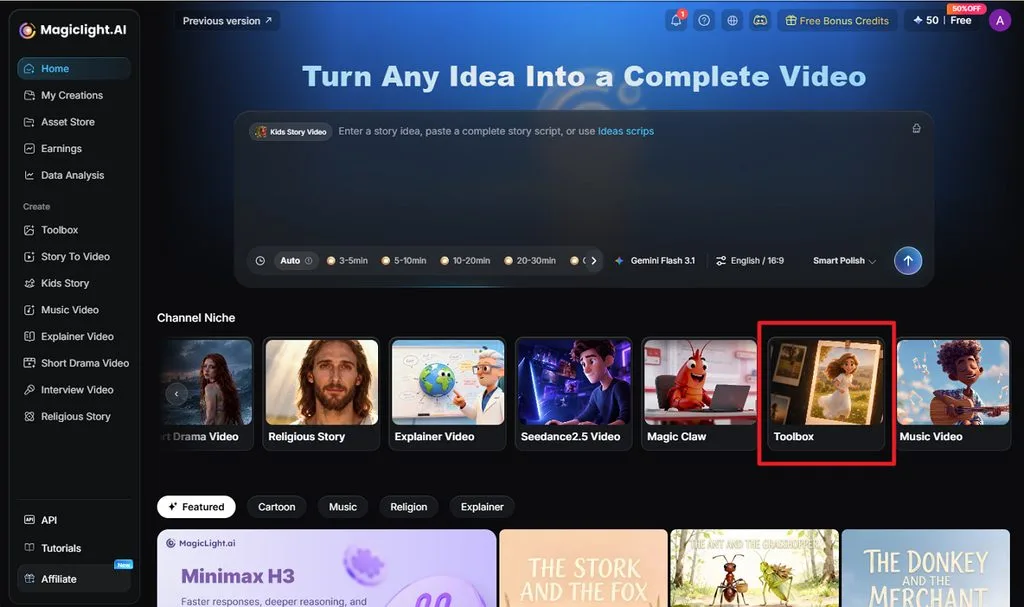
Étape 1. Accédez à Toolbox
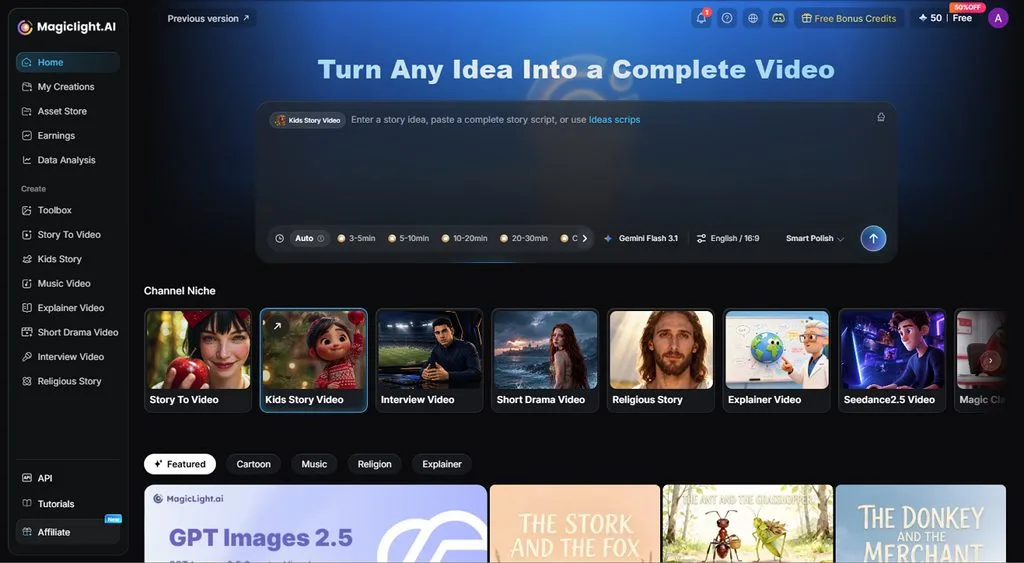
Depuis la page d’accueil de MagicLight AI, sélectionnez Toolbox dans la section Channel Niche pour accéder aux outils de création d’images, de vidéos et de contenus audio.
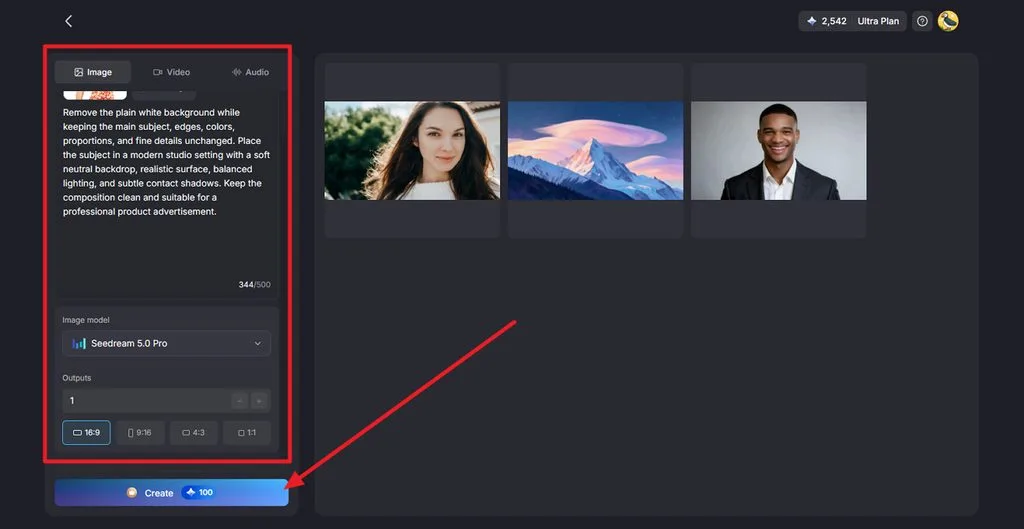
Étape 2. Importez l’image, rédigez un prompt et lancez la génération
Ouvrez l’onglet Image et cliquez sur Upload Images pour ajouter l’image sur fond blanc. Rédigez un prompt décrivant la suppression du fond, choisissez un modèle dans Image Model comme Seedream 5.0 Pro, puis cliquez sur Create pour générer l’image modifiée.
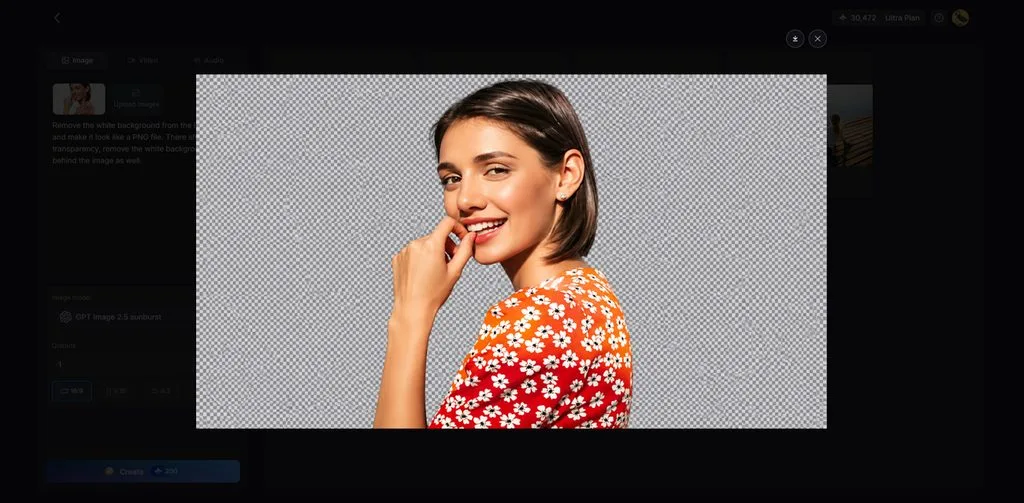
Étape 3. Vérifiez le résultat et téléchargez l’image
Ouvrez le résultat généré et examinez le sujet ainsi que le fond de remplacement. Une fois l’image à votre goût, cliquez sur l’icône Download en haut à droite pour l’enregistrer.
Partie 2. Pourquoi utiliser MagicLight AI pour vos visuels détourés
Supprimer un fond blanc n’est souvent qu’un point de départ. MagicLight AI permet de réutiliser le visuel modifié dans d’autres processus de création. Le sujet peut devenir un personnage, intégrer une nouvelle scène ou servir de base à une vidéo.
- Plusieurs types de références : Ajoutez des images, des vidéos et des fichiers audio comme références lorsque le processus choisi le permet, afin de donner au modèle davantage d’éléments pour guider la génération de la scène ou de la vidéo.
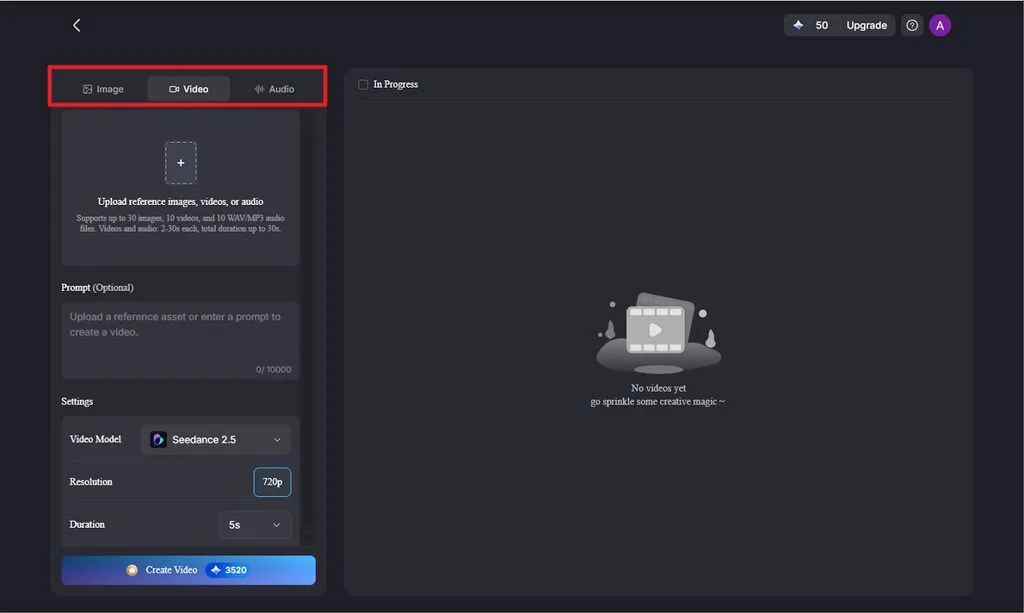
- Choix du modèle d’image : Choisissez parmi 5 modèles d’image, dont Seedream 5.0 Pro, Nano Banana 2et 3 options GPT Image, pour répondre à différents besoins de génération.

- Réglages de sortie flexibles : Ajustez les options disponibles, comme le nombre de générations, le format, la durée et la résolution. Les réglages précis et la qualité d’exportation varient selon le modèle et le processus choisis.

- Prompts détaillés pour animer une image : Dans l’interface Image to Video , Seedance 2.5 accepte des prompts jusqu’à 10 000 caractères, ce qui vous laisse de la place pour décrire les mouvements du sujet et donner d’autres instructions visuelles.
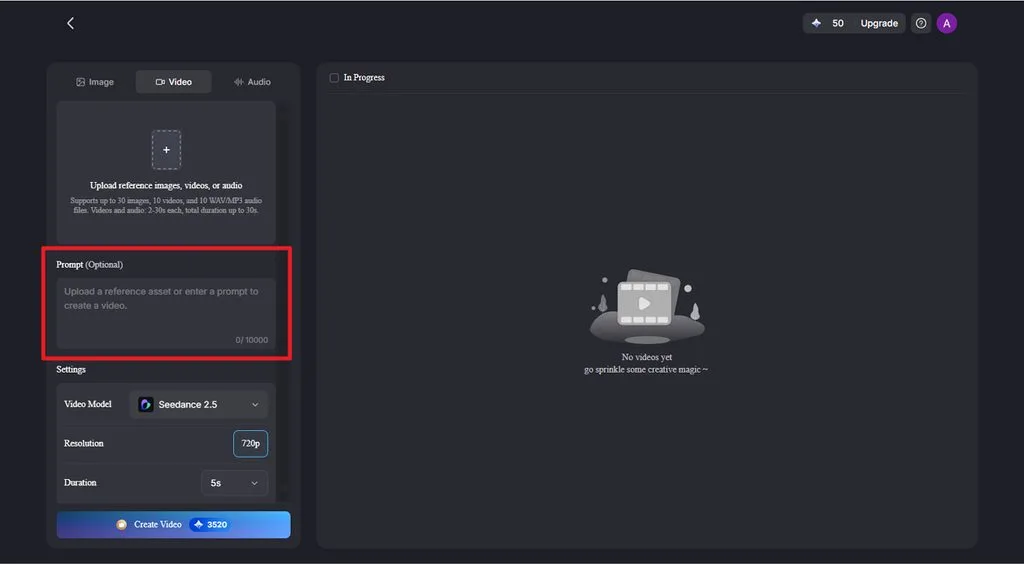
- Des possibilités de création plus larges : Allez au-delà de l’image fixe détourée grâce aux outils de création de personnages, à Image to Video, à Story to Videoet à MagicLight Agent. Le sujet préparé peut ainsi servir à créer un personnage, intégrer une scène animée ou s’inscrire dans un projet vidéo plus vaste.
Conclusion
Pour supprimer le fond blanc d’une image, il faut d’abord détourer proprement le sujet tout en préservant les détails fins, les ombres et les contours. L’IA peut simplifier cette opération grâce aux images de référence et aux prompts, tandis que des outils complémentaires permettent de réutiliser le résultat dans de nouveaux décors ou des vidéos. MagicLight AI est une solution pratique pour réaliser ces différentes étapes sur une seule plateforme.
Questions fréquentes sur la suppression du fond blanc d’une image
1. Comment supprimer le fond blanc d’une image ?
Un outil de suppression du fond par IA peut isoler automatiquement le sujet et l’exporter sur fond transparent. MagicLight AI propose une autre approche : remplacer le fond blanc d’origine par une scène décrite dans un prompt ou par une image transparente.
2. L’IA peut-elle supprimer automatiquement un fond blanc ?
L’IA peut supprimer automatiquement un fond blanc en reconnaissant le sujet et en le détourant en une seule étape. Avant d’utiliser l’image, pensez tout de même à zoomer pour vérifier les contours clairs, le verre et les zones blanches à l’intérieur du sujet.
3. Peut-on supprimer un fond blanc sans Photoshop ?
Sur les iPhone compatibles, Photos peut isoler un sujet de son fond pour vous permettre de copier, de faire glisser ou de partager le sujet détouré dans une autre application. Pour obtenir un nouveau décor, MagicLight AI régénère le sujet sur un fond décrit dans un prompt.
4. Peut-on utiliser une image détourée dans une nouvelle scène ?
Un sujet détouré s’intègre facilement à une nouvelle scène. MagicLight AI permet de l’y placer en le régénérant dans le décor décrit par un prompt. Ajouter une seconde photo de référence du lieu aide à harmoniser l’éclairage et le style.
5. Quel outil d’IA permet de transformer des images retouchées en vidéos ?
Image to Video dans MagicLight AI transforme les images retouchées en courtes vidéos, avec des mouvements décrits dans un prompt écrit. Vous pouvez réunir plusieurs images dans une même vidéo et y ajouter une voix off ainsi que des sous-titres au cours du même processus.





