


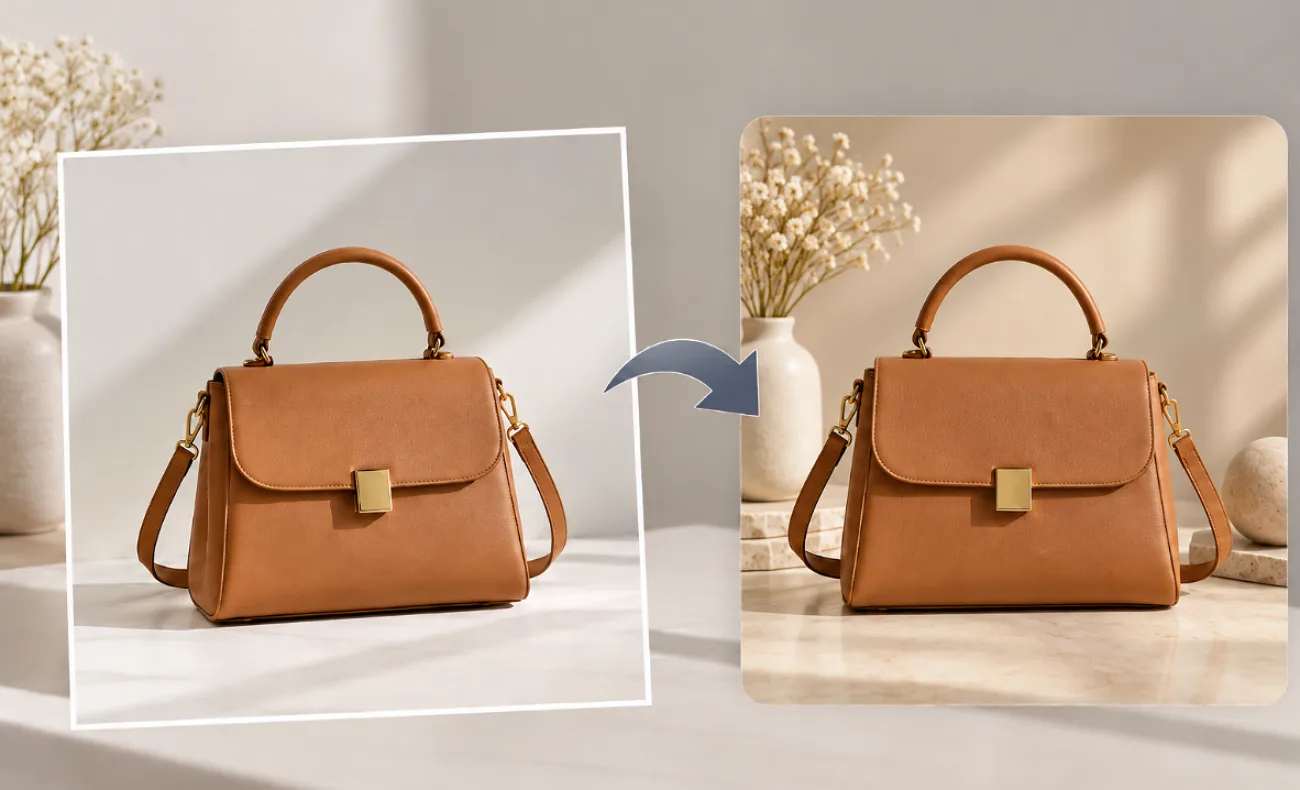
白色背景很适合产品照、扫描画作、人像和简洁的图形,但当图片需要适配更多设计时,它也会带来限制。彩色页面、社交媒体帖子、广告、演示文稿和商品详情页,往往需要去掉主体原有的白色背景。学会去除图片白底,就能更方便地将这些素材用到不同版式和创意项目中。
AI 工具可以识别主体,减少沿复杂边缘手动选区的操作,让处理过程更简单。分离后的主体可以保留透明背景、放入其他场景,也可以作为 AI 生成场景或视频的起点。
第一部分:如何去除图片白底
白底看起来容易去除,但浅色细节、柔和边缘和阴影,都可能增加干净分离主体的难度。去除背景时,常见的问题有以下 3 种:
- 柔和阴影: 浅灰色阴影可能被部分去除,也可能随主体一起保留,导致物体边缘不均匀。
- 白底上的白色细节: 白色衣物、标签、包装或其他浅色区域,可能难以与颜色相近的背景区分。
- 浅色光边: 主体周围可能残留浅色像素,将抠出的主体放到深色背景上时,就会出现一圈细细的浅色轮廓。
不同方法能提供的控制程度各不相同,因此,最合适的方法取决于你想要的效果。透明背景的抠图适合标志和分层设计;如果图片需要一个完整的场景,替换背景会更实用:
| 方法 | 适用场景 | 处理结果 |
| Windows 画图、Mac 访达、iPhone 照片 | 偶尔需要快速抠图 | 透明背景上的主体 |
| Photoshop | 头发、玻璃及其他精细边缘 | 可手动调整的可编辑蒙版 |
| MagicLight AI 的 Image 选项卡 | 产品场景、广告和社交媒体图片 | 替换背景后的新图片 |
MagicLight AI 在背景替换方面比基础抠图工具提供了更多发挥空间。它的 Image 工作区支持上传最大 20MB 的参考图片,提供 500 字符的场景描述空间,并有 5 种图像模型可选。多图输出和多种宽高比,也让同一张原图更容易适配产品页面、广告和社交媒体内容。
如果你希望获得更多编辑引导, MagicLight Agent 可以理解你的需求,帮助你将原图变成新的视觉作品,无需手动创建选区。
MagicLight AI 的主要功能
- 图片上传支持: 上传最大 20MB 的参考图片,为模型提供主体参考,同时更改或替换周围的背景。
- 多张参考图片: 添加多张参考图片来引导生成结果,例如同时提供产品照片,以及你想要的台面、房间或场景图片。
- 详细的背景提示词: 使用最多 500 个字符描述替换后的背景,包括颜色、场景、物体摆放的表面、光线及其他视觉细节。
- 图像模型选择: 根据图片编辑任务和预期效果,从 Nano Banana 2、GPT Image 2 和 Seedream 5.0 Pro 等 5 种图像模型中选择。
- 批量输出与宽高比: 每次生成多个版本,并选择正方形、4:3、16:9 或 9:16 画幅,用于商品详情页、横幅和限时动态。
使用 MagicLight AI 去除图片白底的操作指南
MagicLight AI 通过提示词替换白色背景,无需手动沿主体轮廓描边。按照以下步骤,即可完成图片白底处理的整个流程:
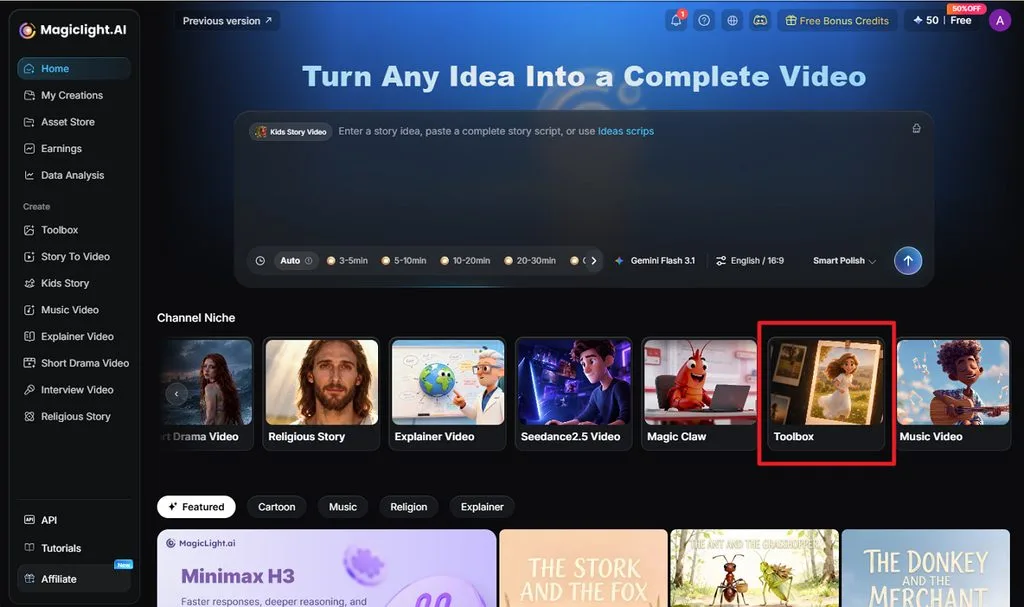
第 1 步:进入 Toolbox
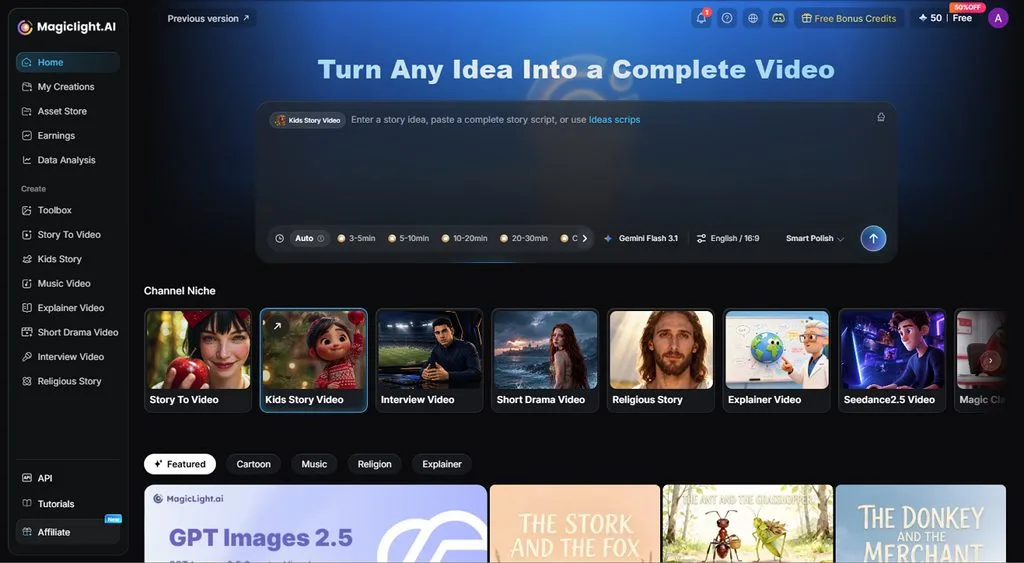
在 MagicLight AI 首页,选择 Toolbox ,它位于 Channel Niche 区域内,即可打开图片、视频和音频创作工具。
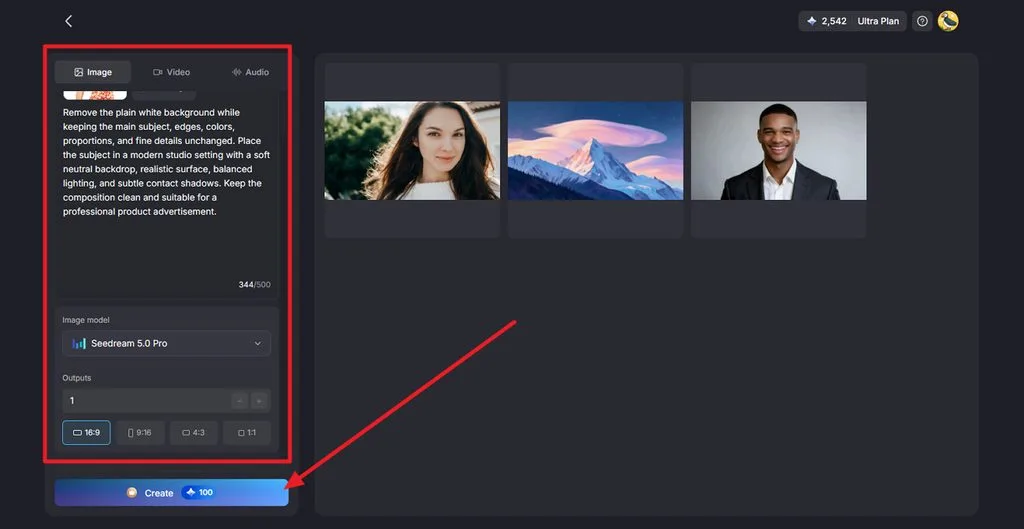
第 2 步:上传图片、输入提示词并生成
打开 Image 选项卡,然后点击 Upload Images ,添加带有白色背景的图片。输入提示词,描述去除背景的需求,再选择一个 Image Model ,例如 Seedream 5.0 Pro,然后点击 Create ,生成编辑后的图片。
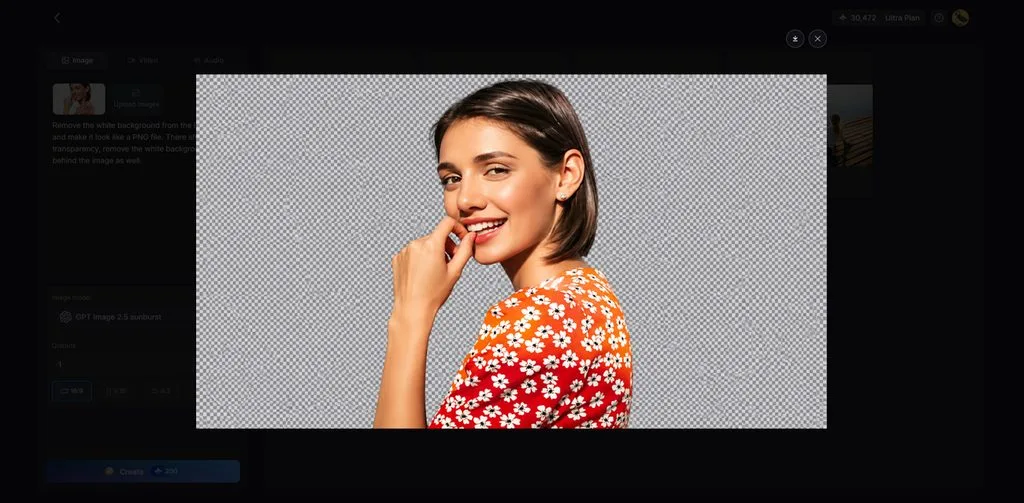
第 3 步:检查并下载
打开生成结果,检查主体和替换后的背景。满意后,点击右上角的 Download 图标保存图片。
第二部分:为什么用 MagicLight AI 制作去背景素材
去除白底往往只是第一步。MagicLight AI 可以将编辑后的图片用于其他创作流程。主体可以变成角色、进入新场景,也可以作为视频的起始素材。
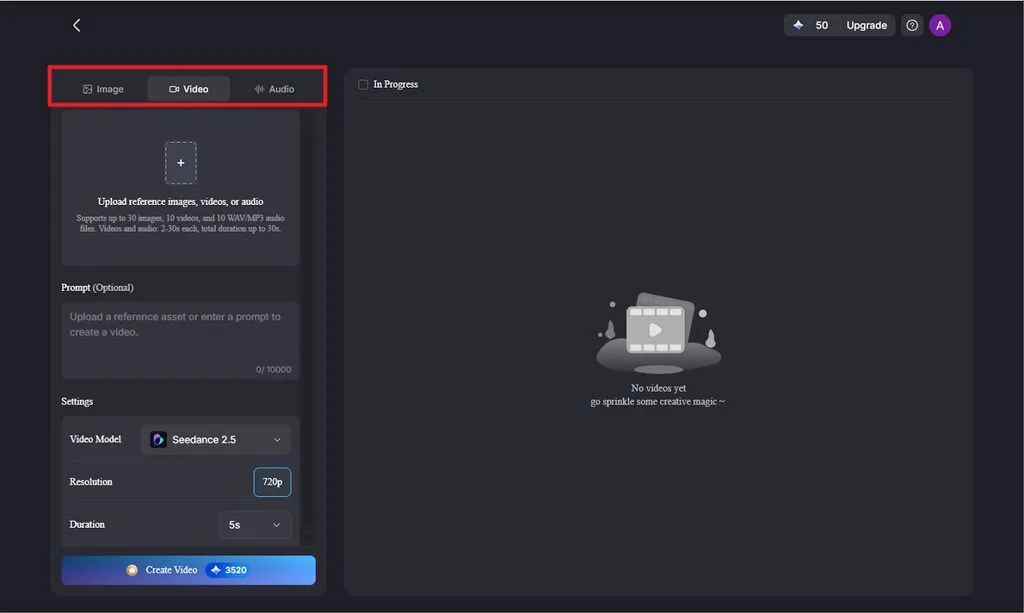
- 多种输入方式: 在所选创作流程支持的情况下,添加图片、视频和音频作为参考,为模型提供更多素材,以引导场景或视频的生成。
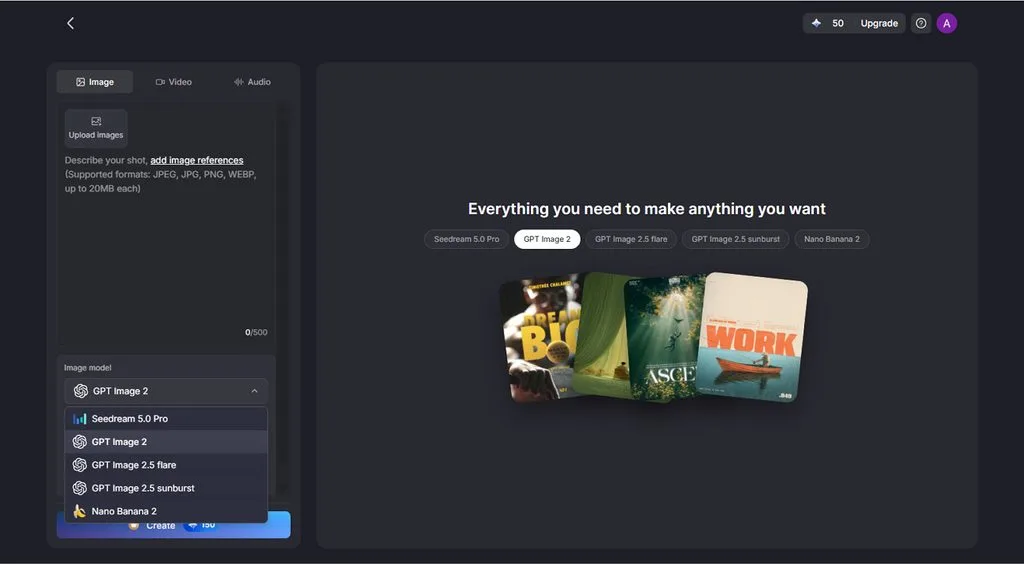
- 图像模型选择: 从 5 种图像模型中选择,包括 Seedream 5.0 Pro、 Nano Banana 2以及 3 种 GPT Image 选项,满足不同的生成需求。
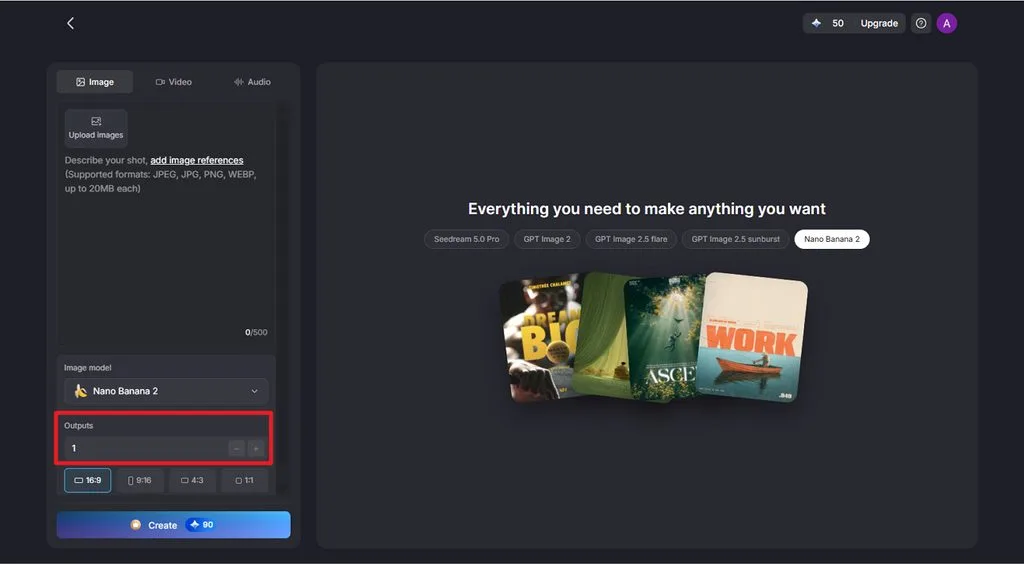
- 灵活的输出设置: 调整可用的输出选项,例如生成数量、宽高比、时长和分辨率。具体设置和导出画质会因所选模型和创作流程而异。
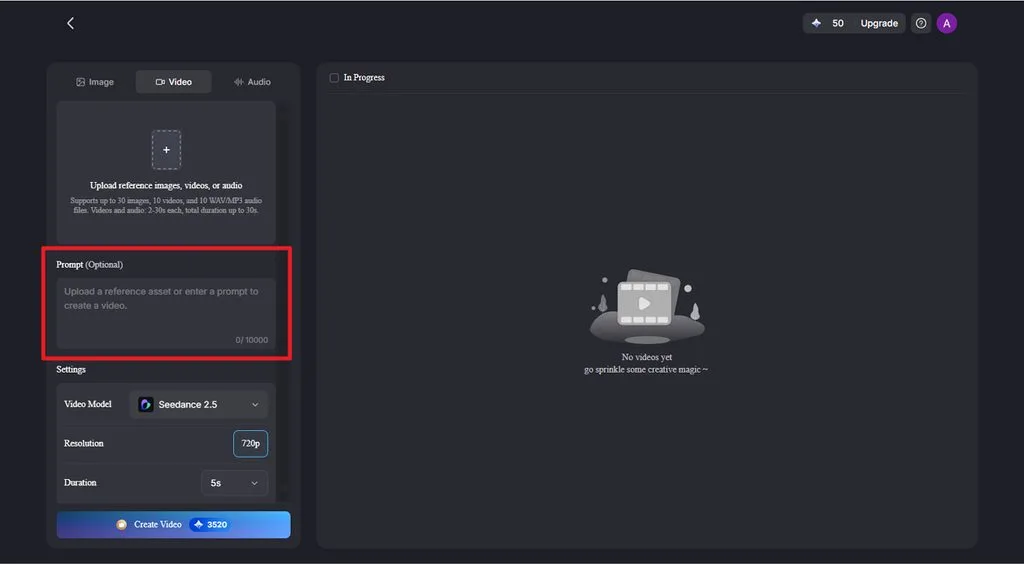
- 详细的图生视频提示词: 在 Image to Video 界面中,Seedance 2.5 支持最长 10,000 字符的提示词,让你有充足的空间描述主体动作及其他画面要求。
- 更多创作流程: 借助角色创建工具,以及 Image to Video、 Story to Video和 MagicLight Agent,你可以在去背景静态图片的基础上继续创作,将处理好的主体用于角色、动画场景或更完整的视频项目。
结语
学习去除图片白底,首先要将主体干净地分离出来,同时保留精细细节、阴影和边缘。AI 可以通过参考图片和提示词简化这一过程,其他工具则能进一步将处理结果用于新场景或视频。MagicLight AI 是在同一平台完成这些创作流程的实用选择。
去除图片白底的常见问题
1. 如何去除图片的白色背景?
AI 背景去除工具可以自动分离主体,并导出透明背景图片。MagicLight AI 采用另一种处理方式,让你通过描述新场景来替换原有白底,也可以将其替换为透明背景。
2. AI 可以自动去除白色背景吗?
AI 可以识别主体,一步完成抠图,自动去除白色背景。不过,在使用图片前,仍建议放大检查浅色边缘、玻璃以及主体内部的白色区域。
3. 不用 Photoshop 也能去除白色背景吗?
在支持此功能的 iPhone 上,照片应用可以将主体与背景分离,让你将抠出的主体复制、拖动或分享到其他应用。如果你想要的是一个新场景,MagicLight AI 可以根据提示词描述的背景,重新生成带有该主体的图片。
4. 去除背景后的图片可以用于新场景吗?
去除背景后的主体很适合放入新场景。MagicLight AI 可以根据提示词描述的场景,重新生成包含该主体的图片。再添加一张场景参考照片,有助于匹配该场景的光线和风格。
5. 可以用什么 AI 工具将编辑后的图片变成视频?
MagicLight AI 中的 Image to Video 可以将编辑后的图片变成短视频,并通过文字提示词描述动作。你还可以将多张图片串联成一个视频,并在同一创作流程中叠加旁白和字幕。





