


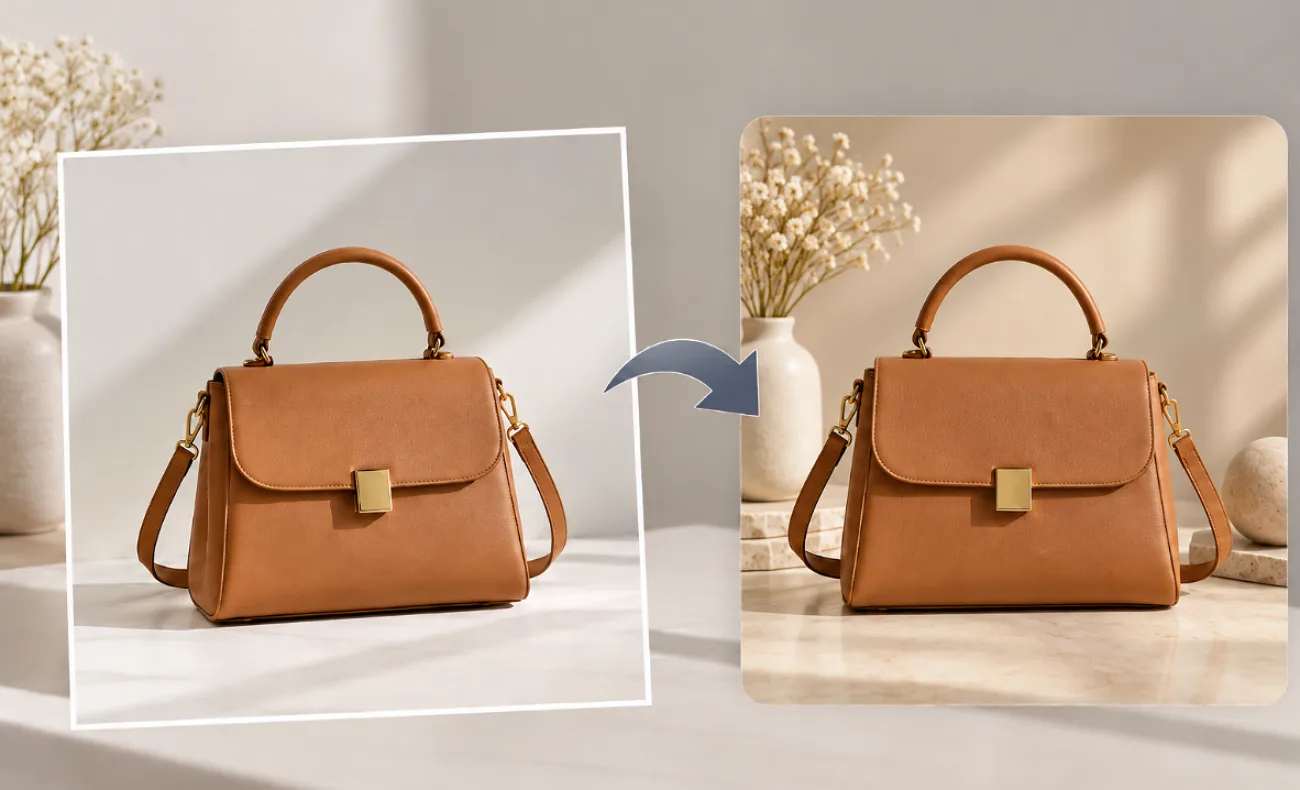
白い背景は、商品写真やスキャンしたイラスト、ポートレート、シンプルなグラフィックによく合います。ただ、デザインの自由度を高めたいときには、その背景が使いにくさにつながることもあります。色付きのページやSNS投稿、広告、プレゼン資料、商品ページなどでは、元の白い背景を取り除いて被写体だけを使いたい場面がよくあります。画像の白い背景を削除する方法を知っておくと、さまざまなレイアウトや制作物に画像を再利用しやすくなります。
AIツールは被写体を識別し、複雑な輪郭を手作業で選択する手間を減らしてくれます。背景から切り離した被写体は、背景を透明にしたまま使うことも、別の場所に配置することも、AIで生成するシーンや動画の素材にすることもできます。
パート1:画像の白い背景を削除する方法
白い背景は簡単に削除できそうに見えますが、明るい色の細部や柔らかな輪郭、影があると、きれいに切り抜くのが難しくなります。背景を削除するときによく起こる問題は、次の3つです。
- 淡い影: 薄いグレーの影が一部だけ削除されたり、被写体と一緒に残ったりして、輪郭が不自然になることがあります。
- 白い背景に重なる白い部分: 白い服やラベル、パッケージなどの明るい部分は、似た色の背景と区別しにくいことがあります。
- 輪郭に残る白い縁: 被写体の周囲に明るいピクセルが残ると、暗い背景に配置したときに細い縁として見えることがあります。
方法によって調整できる範囲が異なるため、仕上げたい画像に合わせて選びましょう。ロゴやレイヤーを使うデザインには背景を透明にした切り抜きが向いています。一方、背景も含めて完成した画像が必要な場合は、背景の置き換えが便利です。
| 方法 | 適した用途 | 仕上がり |
| Windowsのペイント、MacのFinder、iPhoneの写真アプリ | 単発の画像を手早く切り抜く | 背景が透明な被写体画像 |
| Photoshop | 髪の毛、ガラスなどの繊細な輪郭の処理 | 手作業で調整できる編集可能なマスク |
| MagicLight AIのImageタブ | 商品を使ったシーン、広告、SNS向け画像 | 背景を置き換えた新しい画像 |
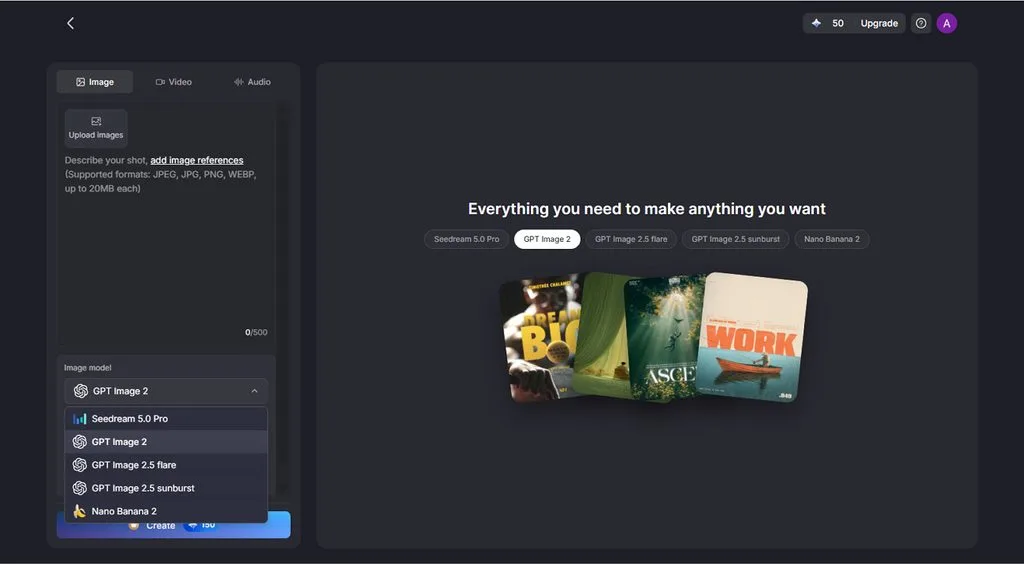
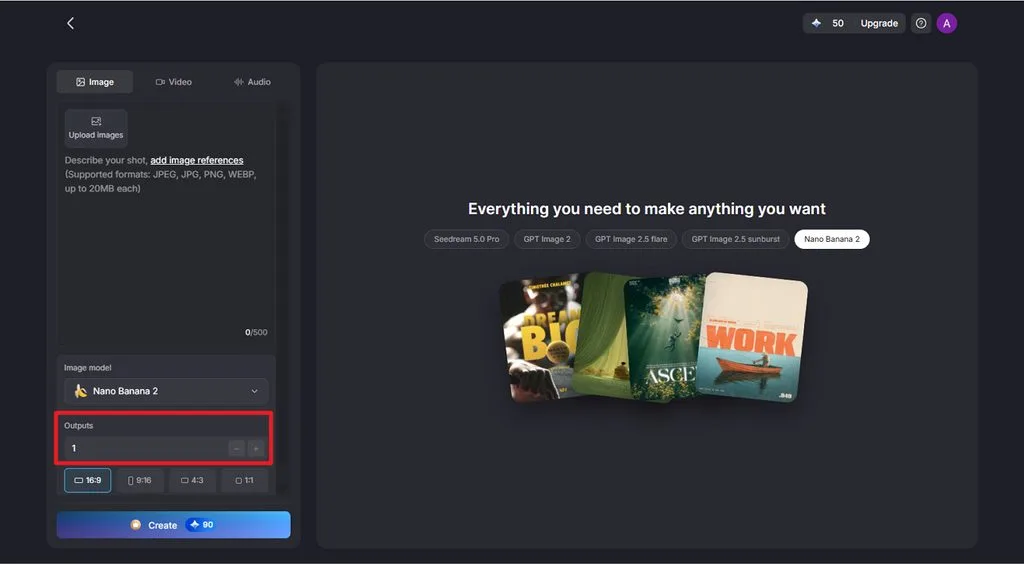
MagicLight AI は、基本的な切り抜きツールよりも柔軟に背景を置き換えられます。Imageの作業画面では、最大20MBの参考画像をアップロードでき、シーンの指示を500文字まで入力できます。画像モデルは5種類から選べます。複数の画像を出力でき、アスペクト比も選べるため、1枚の元画像を商品ページや広告、SNSコンテンツ向けに展開しやすくなります。
編集をさらにサポートしてほしい場合は、 MagicLight Agent がリクエストを読み取り、手作業で選択範囲を作ることなく、元の画像から新しいビジュアルを作る手助けをしてくれます。
MagicLight AIの主な機能
- 画像のアップロード: 最大20MBの参考画像をアップロードできます。モデルに元の被写体を参照させながら、周囲の背景を変更したり置き換えたりできます。
- 複数の参考画像: 商品写真に加えて、希望する設置面や部屋、背景イメージなど、複数の参考画像を追加して仕上がりを指定できます。
- 背景を詳しく指定できるプロンプト: 最大500文字で、置き換える背景の色、場所、設置面、照明などの見た目を詳しく説明できます。
- 画像モデルの選択: Nano Banana 2、GPT Image 2、 Seedream 5.0 Pro など、5種類の画像モデルから、編集内容や希望する仕上がりに合わせて選べます。
- 複数画像の一括生成とアスペクト比: 1回の操作で複数のバージョンを生成できます。正方形、4:3、16:9、9:16の画面比率に対応しているため、商品ページやバナー、ストーリーズに活用できます。
MagicLight AIで画像の白い背景を削除する手順
MagicLight AIでは、プロンプトで指示することで、被写体の輪郭を手作業でなぞらずに白い背景を置き換えられます。画像の白い背景を削除するまでの流れを、順番に見ていきましょう。
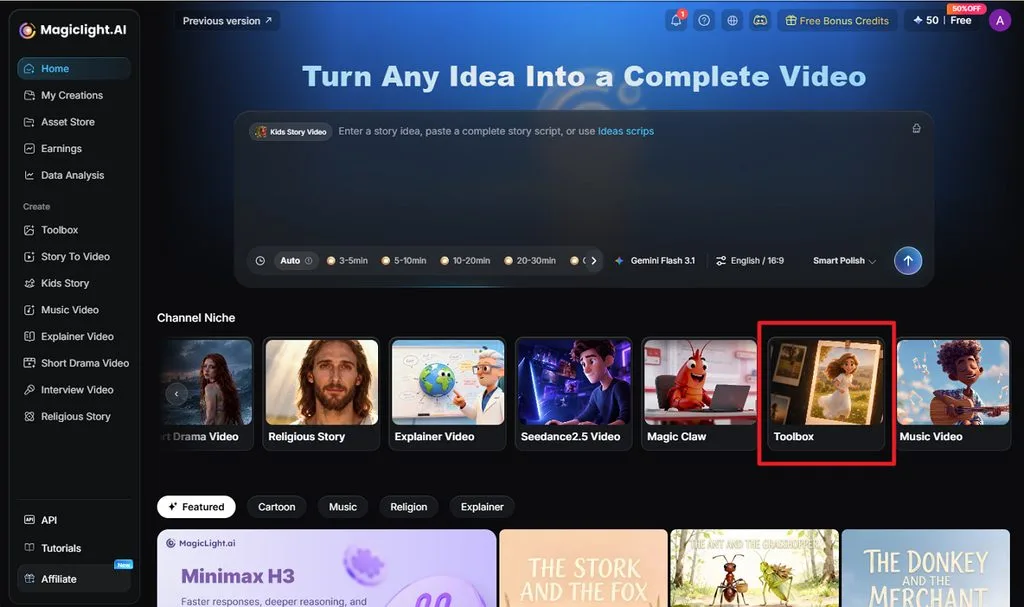
ステップ1:Toolboxを開く
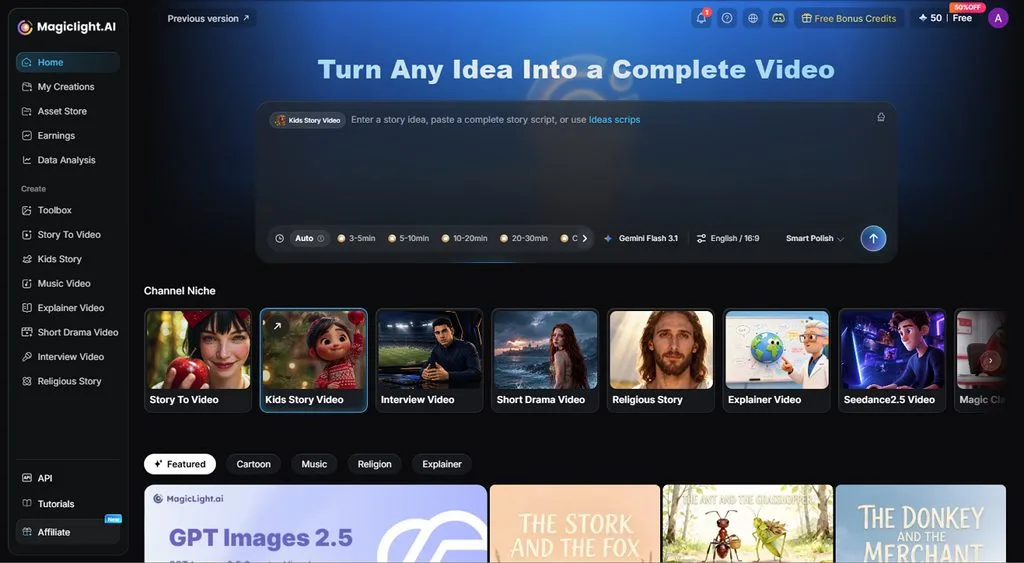
MagicLight AIのホームページで、 Toolbox を選択します。場所は Channel Niche セクション内です。画像・動画・音声の作成ツールが開きます。
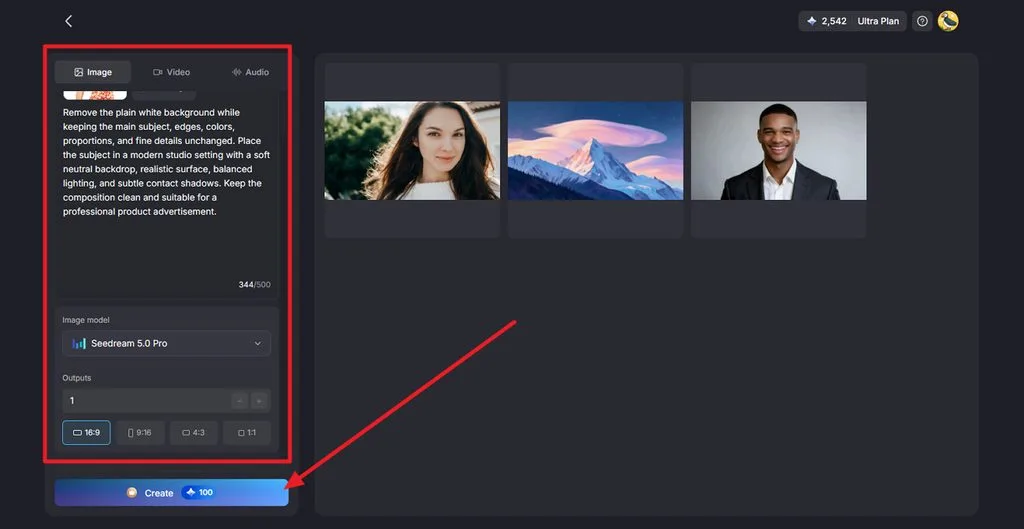
ステップ2:画像をアップロードし、プロンプトを入力して生成する
まず、 Image タブを開き、 Upload Images をクリックして、白い背景の画像を追加します。背景の削除について説明するプロンプトを入力し、 Image Model で、たとえば Seedream 5.0 Proを選択します。続いて、 Create をクリックすると、編集後の画像が生成されます。
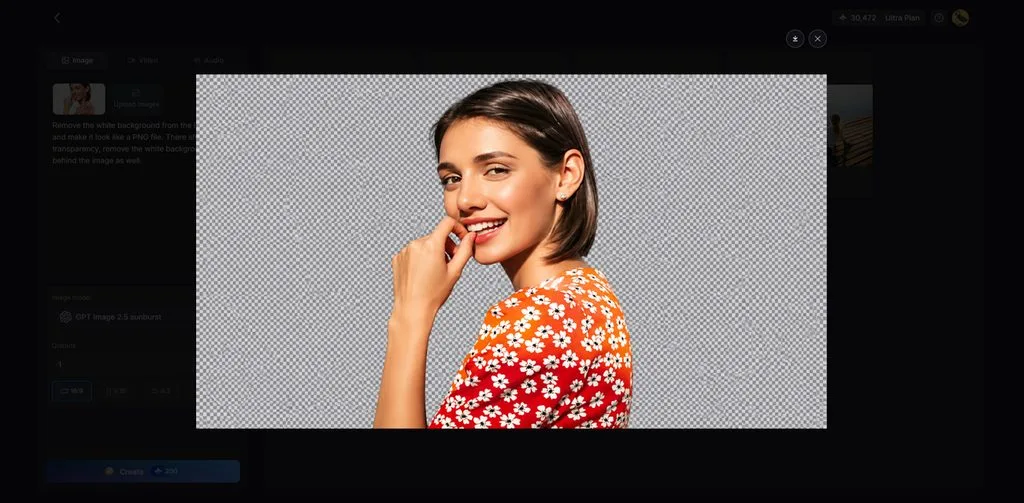
ステップ3:仕上がりを確認してダウンロードする
生成された画像を開き、被写体と置き換えた背景を確認します。仕上がりに問題がなければ、右上の Download アイコンを押して保存します。
パート2:背景を取り除いた画像の活用にMagicLight AIを選ぶ理由
白い背景の削除は、多くの場合、制作の第一歩です。MagicLight AIでは、編集した画像をほかの制作フローでも再利用できます。被写体をキャラクターにしたり、新しいシーンに登場させたり、動画の素材として使ったりできます。
- さまざまな入力形式: 選択した制作フローが対応していれば、画像、動画、音声を参考素材として追加できます。生成するシーンや動画の方向性をモデルに伝えるための素材を増やせます。
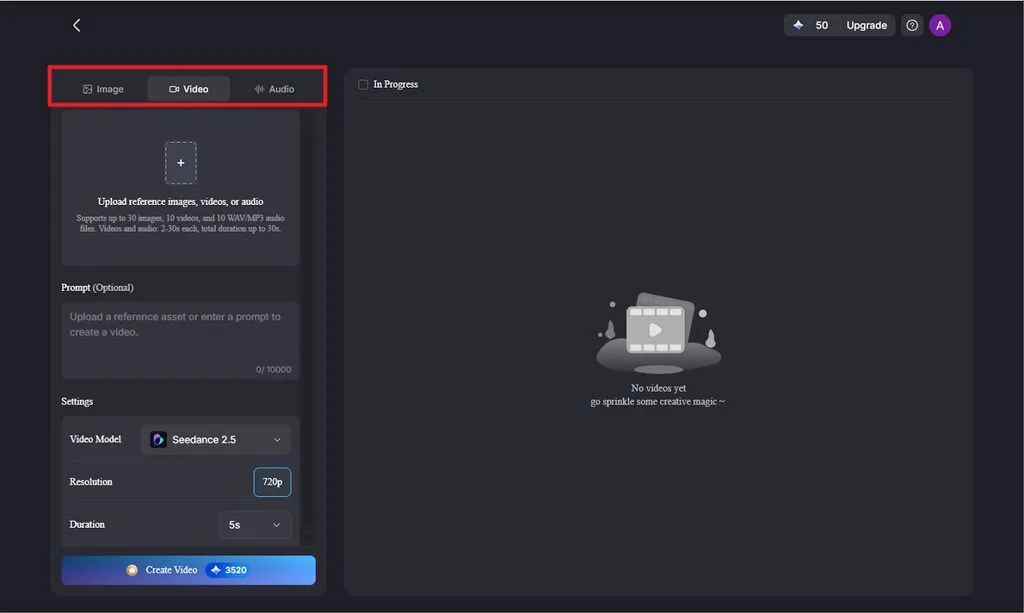
- 画像モデルの選択: Seedream 5.0 Pro、 Nano Banana 2、3種類のGPT Imageを含む5種類の画像モデルから、生成したい内容に合わせて選べます。
- 柔軟な出力設定: 生成数、アスペクト比、長さ、解像度など、利用可能な出力オプションを調整できます。設定できる項目や書き出し品質は、選択したモデルや制作フローによって異なります。
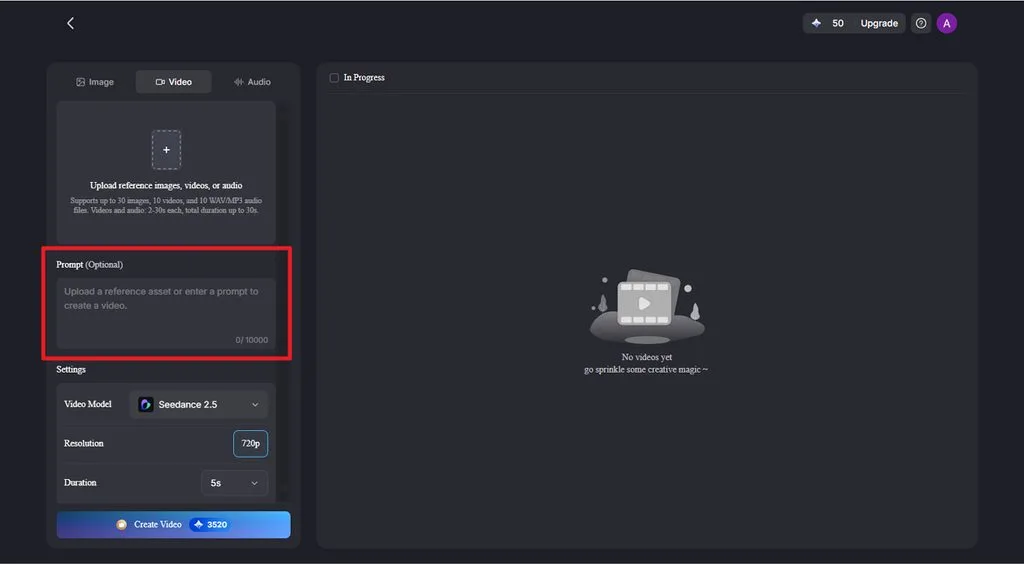
- 画像から動画を生成するための詳しいプロンプト: 画像から動画を生成する Image to Video の画面では、Seedance 2.5で最大10,000文字のプロンプトを入力できます。被写体の動きや、そのほかの視覚的な指示を詳しく記述できます。
- さらに広がる制作の選択肢: 背景を取り除いた静止画から、キャラクター作成ツールを使って制作の幅を広げられます。Image to Video、 Story to Video、MagicLight Agentを活用すれば、用意した被写体をキャラクターや動きのあるシーン、さらに大きな動画プロジェクトの一部にできます。
まとめ
画像の白い背景を削除するには、細部や影、輪郭を保ちながら被写体をきれいに切り分けることが基本です。AIなら、参考画像とプロンプトを使って作業を簡単にできます。さらに、ほかのツールを活用すれば、仕上がった画像を新しいシーンや動画に展開できます。MagicLight AIは、こうした制作を1つのプラットフォームで進められる実用的な選択肢です。
画像の白い背景を削除する方法についてのよくある質問
1. 画像の白い背景を削除するにはどうすればよいですか?
AI背景削除ツールを使うと、被写体を自動で切り抜き、背景を透明にして書き出せます。MagicLight AIでは別の方法を取り、元の白い背景を、文章で指定した新しいシーンや透明な画像に置き換えられます。
2. AIで白い背景を自動削除できますか?
AIは被写体を認識し、1回の操作で切り抜くことで、白い背景を自動で削除できます。ただし、淡い輪郭やガラス、被写体の中にある白い部分は、使用前に拡大して確認しておきましょう。
3. Photoshopを使わずに白い背景を削除できますか?
対応するiPhoneでは、写真アプリで被写体を背景から切り離し、その切り抜きをコピー、ドラッグ、共有して別のアプリに渡せます。背景のない切り抜きではなく新しい場所に配置したい場合は、MagicLight AIで、プロンプトに記述した背景の上に被写体を再生成できます。
4. 背景を取り除いた画像を新しいシーンで使えますか?
背景を取り除いた被写体は、新しいシーンに組み込みやすくなります。MagicLight AIでは、プロンプトで指定した場所に被写体を再生成できます。その場所の写真を2枚目の参考画像として追加すると、照明や雰囲気を合わせやすくなります。
5. 編集した画像を動画にできるAIツールはありますか?
MagicLight AIのImage to Videoでは、編集した画像を短い動画に変換できます。動きは文章のプロンプトで指定します。複数の画像を1本の動画につなげることもでき、同じ制作フローでナレーションや字幕も追加できます。





