


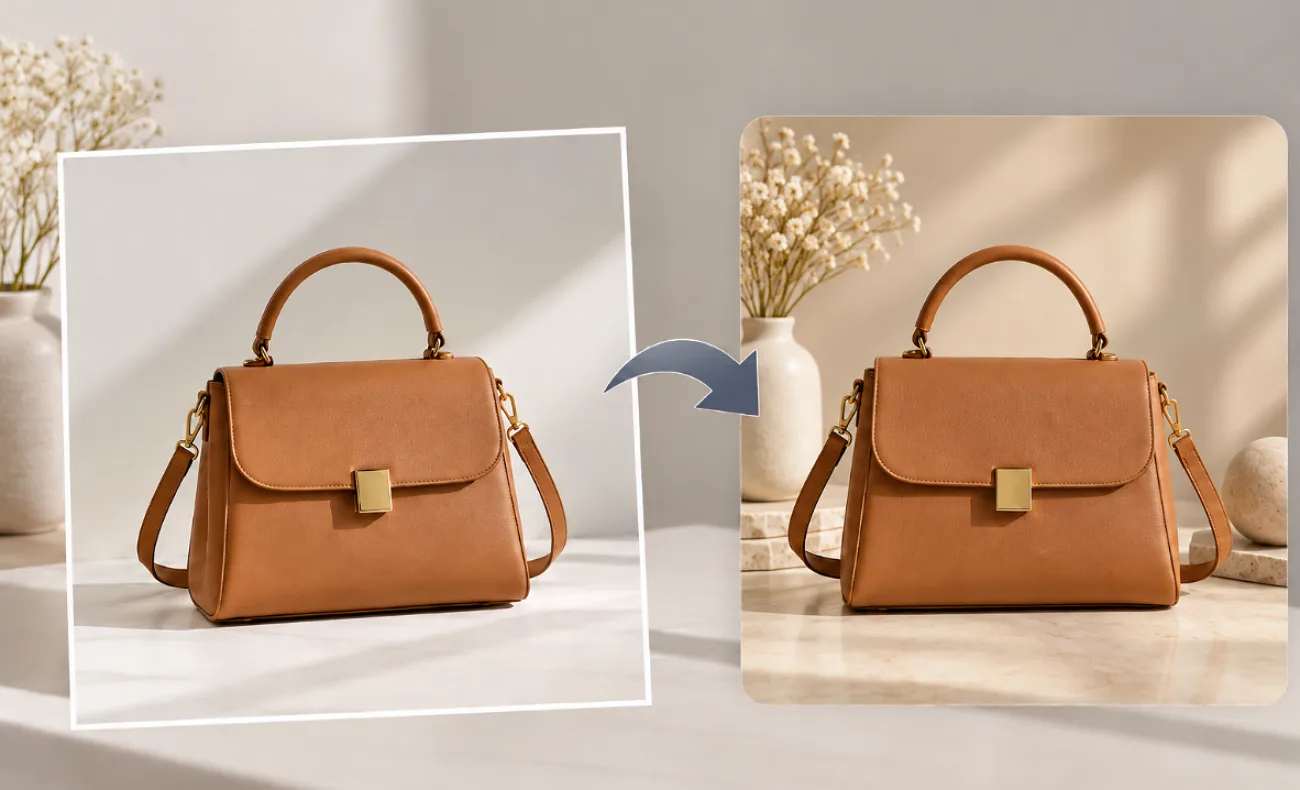
Een witte achtergrond werkt goed voor productfoto's, gescande illustraties, portretten en eenvoudige afbeeldingen, totdat je meer flexibiliteit nodig hebt in je ontwerp. Op gekleurde pagina's, in socialmediaberichten, advertenties, presentaties en productvermeldingen wil je het onderwerp vaak zonder de oorspronkelijke witte achtergrond tonen. Als je weet hoe je een witte achtergrond uit een afbeelding verwijdert, kun je het beeld makkelijker opnieuw gebruiken in verschillende ontwerpen en creatieve projecten.
AI-tools kunnen dit proces vereenvoudigen door het onderwerp te herkennen, zodat je complexe randen minder vaak handmatig hoeft te selecteren. Zodra het onderwerp is vrijstaand gemaakt, kun je de achtergrond transparant houden, het onderwerp in een andere omgeving plaatsen of het als uitgangspunt gebruiken voor een met AI gegenereerde scène of video.
Deel 1. Een witte achtergrond uit een afbeelding verwijderen
Een witte achtergrond lijkt misschien makkelijk te verwijderen, maar lichte details, zachte randen en schaduwen kunnen het lastig maken om het onderwerp netjes vrijstaand te maken. Deze 3 problemen komen vaak voor bij het verwijderen van achtergronden:
- Zachte schaduwen: Lichtgrijze schaduwen kunnen gedeeltelijk worden verwijderd of bij het onderwerp blijven staan, waardoor er onregelmatige randen rond het object ontstaan.
- Witte details op een witte achtergrond: Witte kleding, etiketten, verpakkingen en andere lichte delen zijn soms moeilijk te onderscheiden van een achtergrond met een vergelijkbare kleur.
- Lichte randjes: Lichte pixels rond het onderwerp kunnen als een dunne omlijning zichtbaar blijven wanneer je het vrijstaande beeld op een donkere achtergrond plaatst.
Elke methode biedt een andere mate van controle. De beste keuze hangt dus af van het gewenste resultaat. Een vrijstaand beeld met een transparante achtergrond werkt goed voor logo's en ontwerpen met lagen, terwijl achtergrondvervanging handig is als je de afbeelding in een complete omgeving wilt plaatsen:
| Methode | Geschikt voor | Resultaat |
| Windows Paint, Mac Finder, iPhone Foto's | Snel een enkel onderwerp vrijstaand maken | Onderwerp op een transparante achtergrond |
| Photoshop | Haar, glas en andere fijne randen | Bewerkbaar masker met handmatige controle |
| Het tabblad Image van MagicLight AI | Productscènes, advertenties en beelden voor sociale media | Nieuwe afbeelding met een vervangen achtergrond |
MagicLight AI biedt meer mogelijkheden om achtergronden te vervangen dan een eenvoudige tool om onderwerpen vrijstaand te maken. In de Image-werkruimte kun je referentiebeelden tot 20MB uploaden, scène-instructies van maximaal 500 tekens invoeren en uit 5 afbeeldingsmodellen kiezen. Dankzij meerdere uitvoerbeelden en beeldverhoudingen kun je één bronafbeelding ook makkelijker aanpassen voor productpagina's, advertenties en content voor sociale media.
Voor meer begeleiding bij het bewerken kan MagicLight Agent je verzoek interpreteren en helpen om de oorspronkelijke afbeelding om te zetten in een nieuw beeld, zonder dat je handmatig iets hoeft te selecteren.
Belangrijkste functies van MagicLight AI
- Afbeeldingen uploaden: Upload referentiebeelden tot 20MB, zodat het model je onderwerp als uitgangspunt kan gebruiken terwijl je de achtergrond eromheen wijzigt of vervangt.
- Meerdere referentiebeelden: Voeg meerdere referentiebeelden toe om het resultaat te sturen, zoals een productfoto samen met een afbeelding van het gewenste oppervlak, de ruimte of de visuele omgeving.
- Gedetailleerde prompts voor achtergronden: Gebruik maximaal 500 tekens om de vervangende achtergrond te beschrijven, inclusief kleur, omgeving, oppervlak, belichting en andere visuele details.
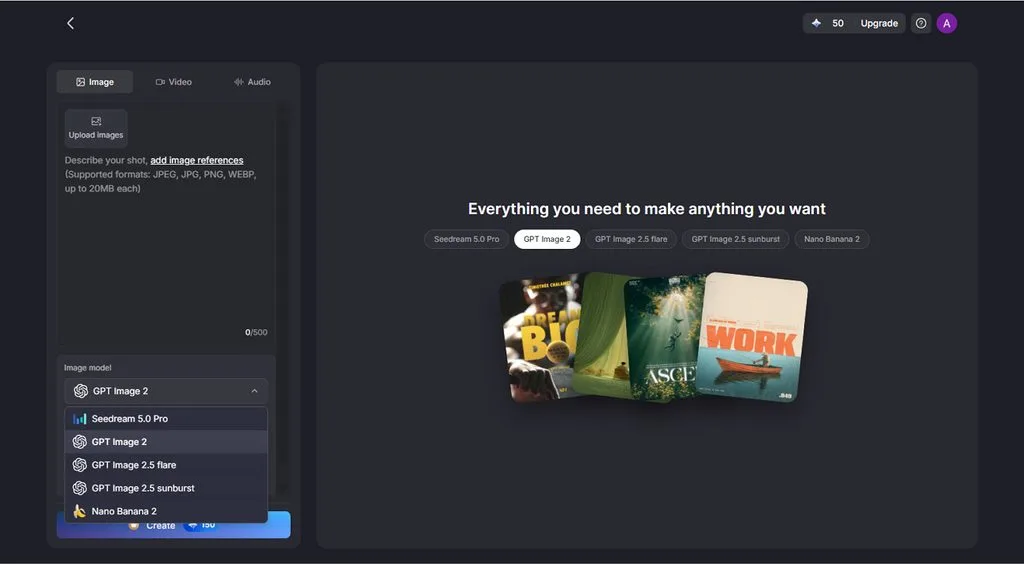
- Keuze uit afbeeldingsmodellen: Kies uit 5 afbeeldingsmodellen, zoals Nano Banana 2, GPT Image 2 en Seedream 5.0 Pro afhankelijk van de beeldbewerking en het gewenste resultaat.
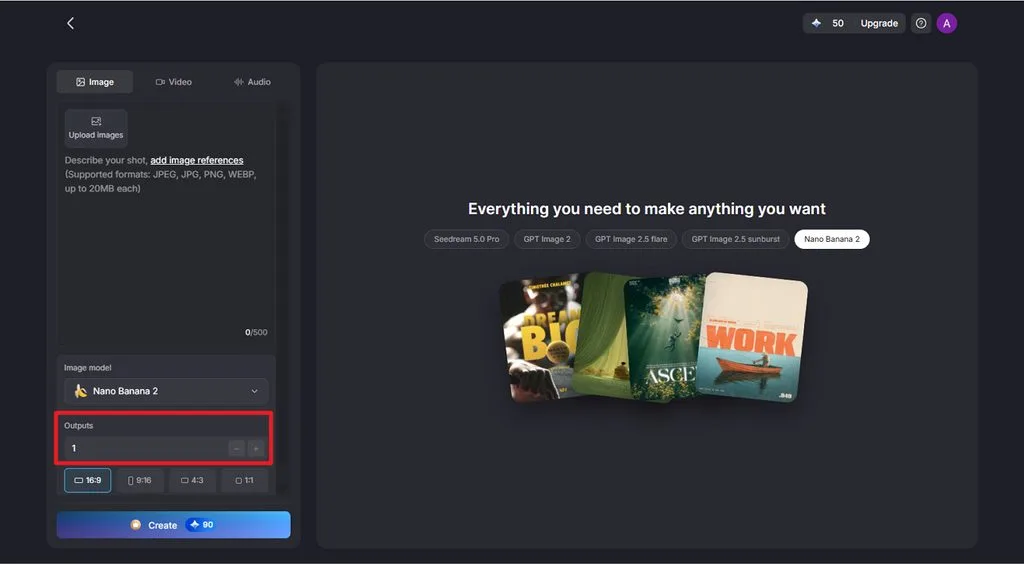
- Meerdere resultaten en beeldverhoudingen: Genereer meerdere versies tegelijk en gebruik vierkante beelden of de verhoudingen 4:3, 16:9 of 9:16 voor productvermeldingen, banners en Stories.
Zo verwijder je een witte achtergrond uit een afbeelding met MagicLight AI
MagicLight AI werkt met prompts om een witte achtergrond te vervangen zonder dat je de omtrek van het onderwerp handmatig hoeft te selecteren. Volg de onderstaande stappen om het hele proces te doorlopen:
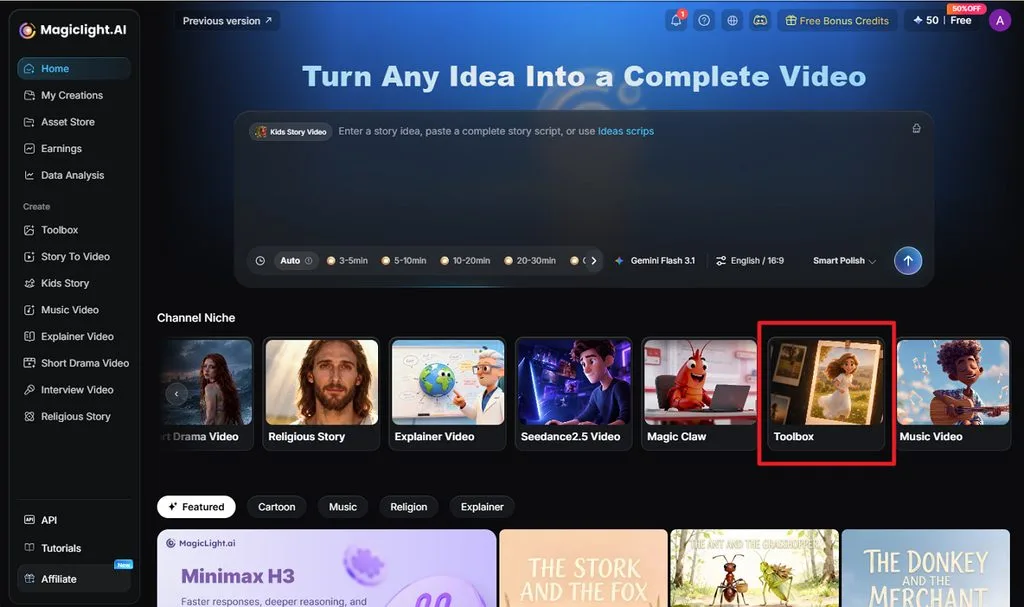
Stap 1. Open Toolbox
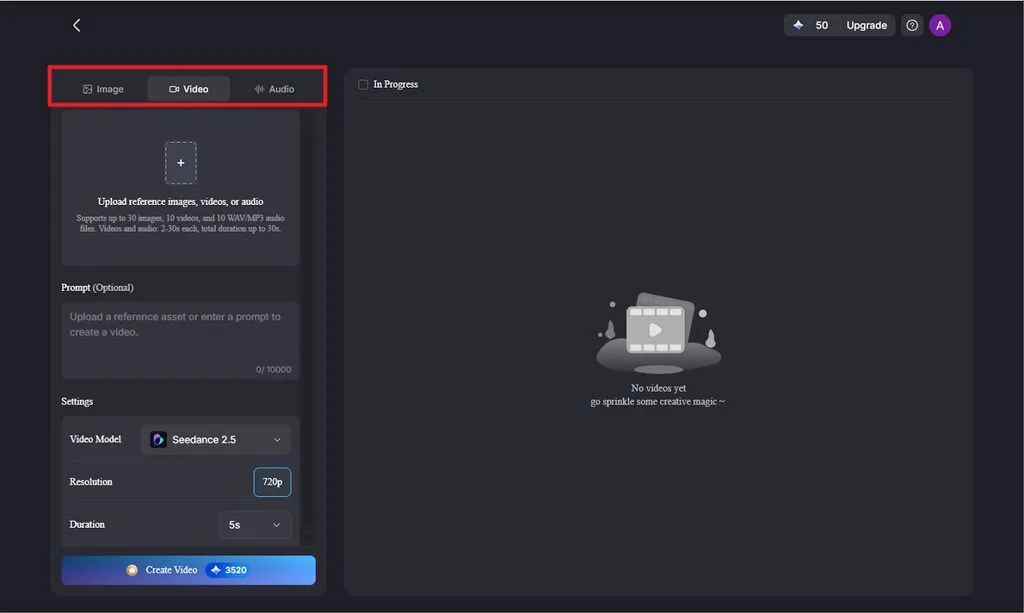
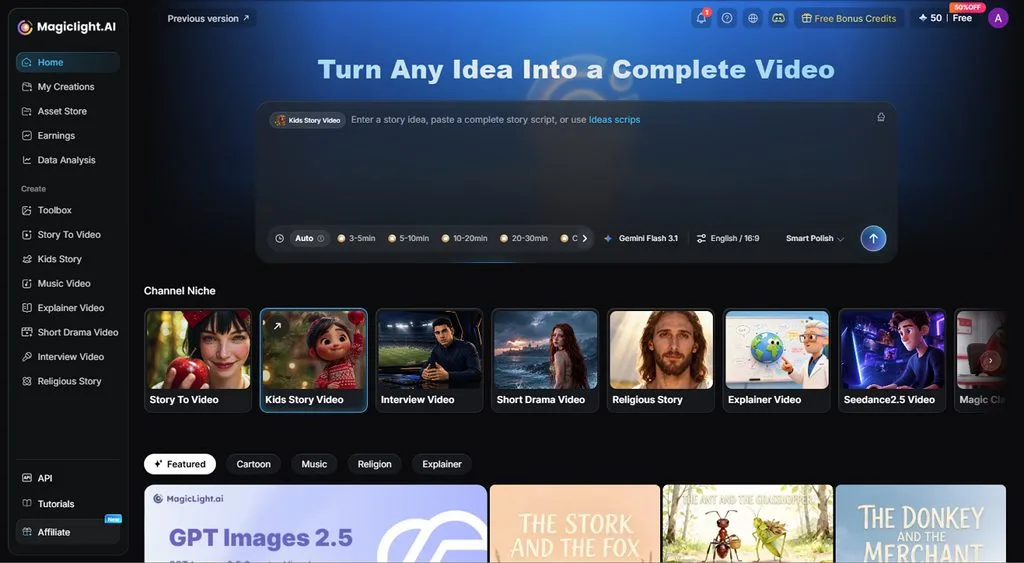
Selecteer op de startpagina van MagicLight AI Toolbox in de sectie Channel Niche om de tools voor het maken van afbeeldingen, video's en audio te openen.
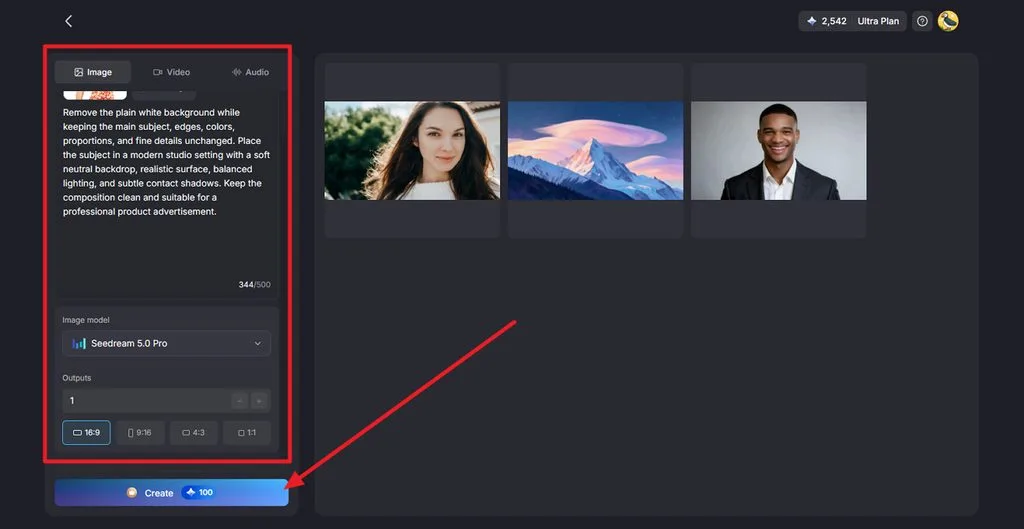
Stap 2. Upload je afbeelding, schrijf een prompt en genereer het resultaat
Open het tabblad Image en klik op Upload Images om de afbeelding met de witte achtergrond toe te voegen. Schrijf een prompt waarin je beschrijft hoe je de achtergrond wilt verwijderen en kies een Image Model zoals Seedream 5.0 Pro. Klik vervolgens op Create om de bewerkte afbeelding te genereren.
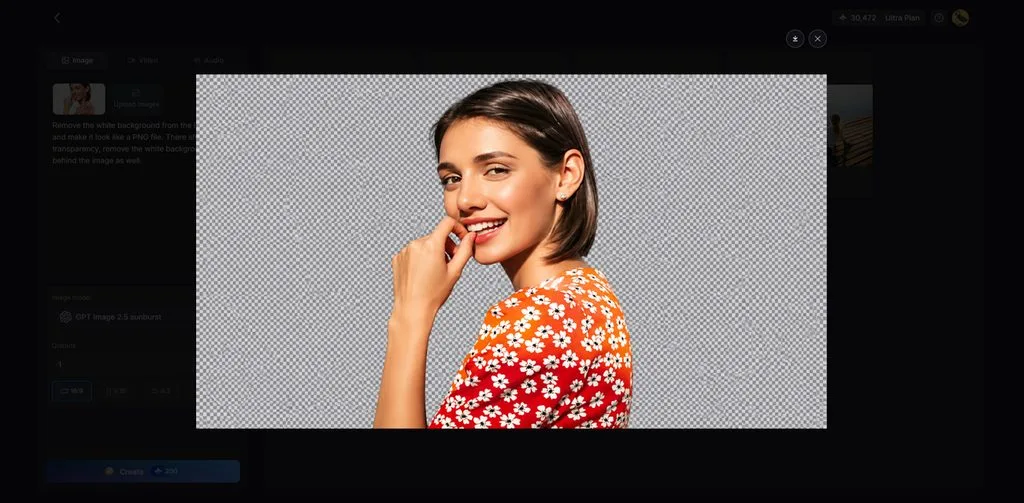
Stap 3. Controleer en download het resultaat
Open het gegenereerde resultaat en controleer het onderwerp en de vervangende achtergrond. Ben je tevreden met de afbeelding? Klik dan op het pictogram Download rechtsboven om de afbeelding op te slaan.
Deel 2. Waarom MagicLight AI gebruiken voor beelden zonder achtergrond?
Een witte achtergrond verwijderen is vaak pas het begin. Met MagicLight AI kun je het bewerkte beeld ook in andere workflows gebruiken. Je onderwerp kan een personage worden, in een nieuwe scène terechtkomen of het startpunt van een video vormen.
- Verschillende soorten invoer: Voeg afbeeldingen, video's en audio als referenties toe wanneer de gekozen workflow dit ondersteunt. Zo geef je het model meer materiaal om de gegenereerde scène of video op af te stemmen.
- Keuze uit afbeeldingsmodellen: Kies uit 5 afbeeldingsmodellen, waaronder Seedream 5.0 Pro, Nano Banana 2en 3 GPT Image-opties, voor verschillende generatietaken.
- Flexibele uitvoerinstellingen: Pas de beschikbare uitvoeropties aan, zoals het aantal te genereren resultaten, de beeldverhouding, de duur en de resolutie. De precieze instellingen en exportkwaliteit verschillen per gekozen model en workflow.
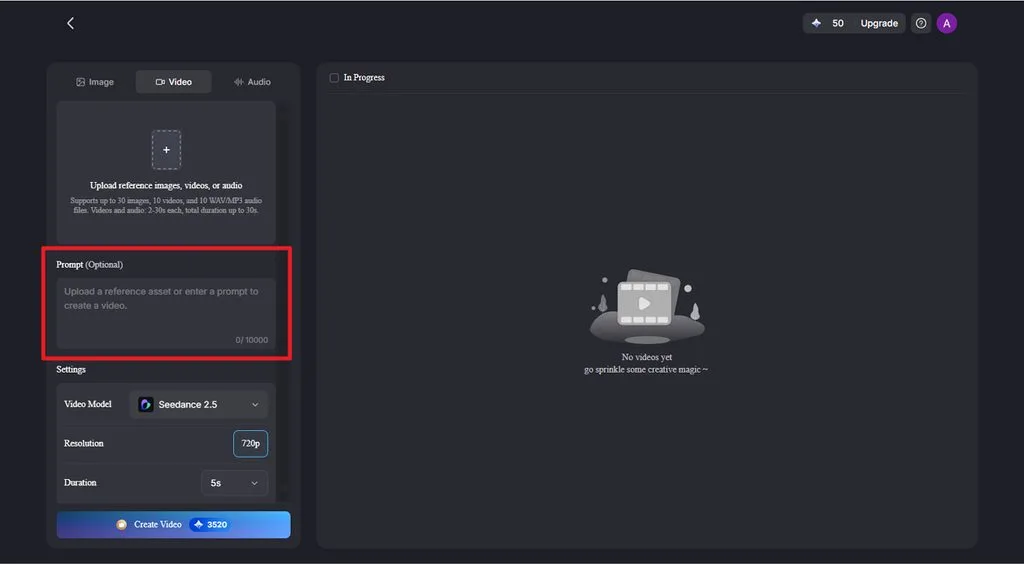
- Gedetailleerde prompts voor beeld-naar-video: In de interface van Image to Video ondersteunt Seedance 2.5 prompts van maximaal 10.000 tekens. Zo heb je de ruimte om bewegingen van het onderwerp en andere visuele instructies te beschrijven.
- Meer creatieve mogelijkheden: Ga verder dan een stilstaand beeld zonder achtergrond met tools voor het maken van personages, Image to Video, Story to Videoen MagicLight Agent. Daarmee kun je het voorbereide onderwerp onderdeel maken van een personage, een geanimeerde scène of een groter videoproject.
Conclusie
Een witte achtergrond uit een afbeelding verwijderen begint met het netjes vrijstaand maken van het onderwerp, waarbij je fijne details, schaduwen en randen behoudt. AI kan dit proces eenvoudiger maken met referentiebeelden en prompts. Aanvullende tools helpen je vervolgens om het resultaat in nieuwe scènes of video's te gebruiken. MagicLight AI is een praktische optie om deze workflows op één platform uit te voeren.
Veelgestelde vragen over het verwijderen van een witte achtergrond uit een afbeelding
1. Hoe verwijder ik een witte achtergrond uit een afbeelding?
Een AI-tool voor achtergrondverwijdering kan het onderwerp automatisch vrijstaand maken en met een transparante achtergrond exporteren. MagicLight AI biedt een andere aanpak: je kunt de oorspronkelijke witte achtergrond vervangen door een nieuwe scène die je beschrijft of door een transparante afbeelding.
2. Kan AI een witte achtergrond automatisch verwijderen?
AI kan een witte achtergrond automatisch verwijderen door het onderwerp te herkennen en in één stap vrijstaand te maken. Zoom wel even in om lichte randen, glas en witte delen van het onderwerp te controleren voordat je de afbeelding gebruikt.
3. Kan ik een witte achtergrond verwijderen zonder Photoshop?
Op ondersteunde iPhones kun je met Foto's een onderwerp losmaken van de achtergrond. Vervolgens kun je het vrijstaande beeld kopiëren, slepen of delen naar een andere app. Wil je een nieuwe omgeving in plaats van een vrijstaand beeld zonder achtergrond? MagicLight AI genereert het onderwerp opnieuw op een achtergrond die je in een prompt beschrijft.
4. Kan ik een afbeelding zonder achtergrond in een nieuwe scène gebruiken?
Een vrijstaand onderwerp past goed in een nieuwe scène. MagicLight AI plaatst het daarin door het opnieuw te genereren in de omgeving die je prompt beschrijft. Een tweede referentiefoto van de locatie helpt om de belichting en stijl daarop af te stemmen.
5. Met welke AI-tool kan ik bewerkte afbeeldingen omzetten in video's?
Met Image to Video in MagicLight AI zet je bewerkte afbeeldingen om in korte clips, waarbij je de beweging in een tekstprompt beschrijft. Je kunt meerdere afbeeldingen samenvoegen tot één video en binnen dezelfde workflow een voice-over met ondertiteling toevoegen.





