


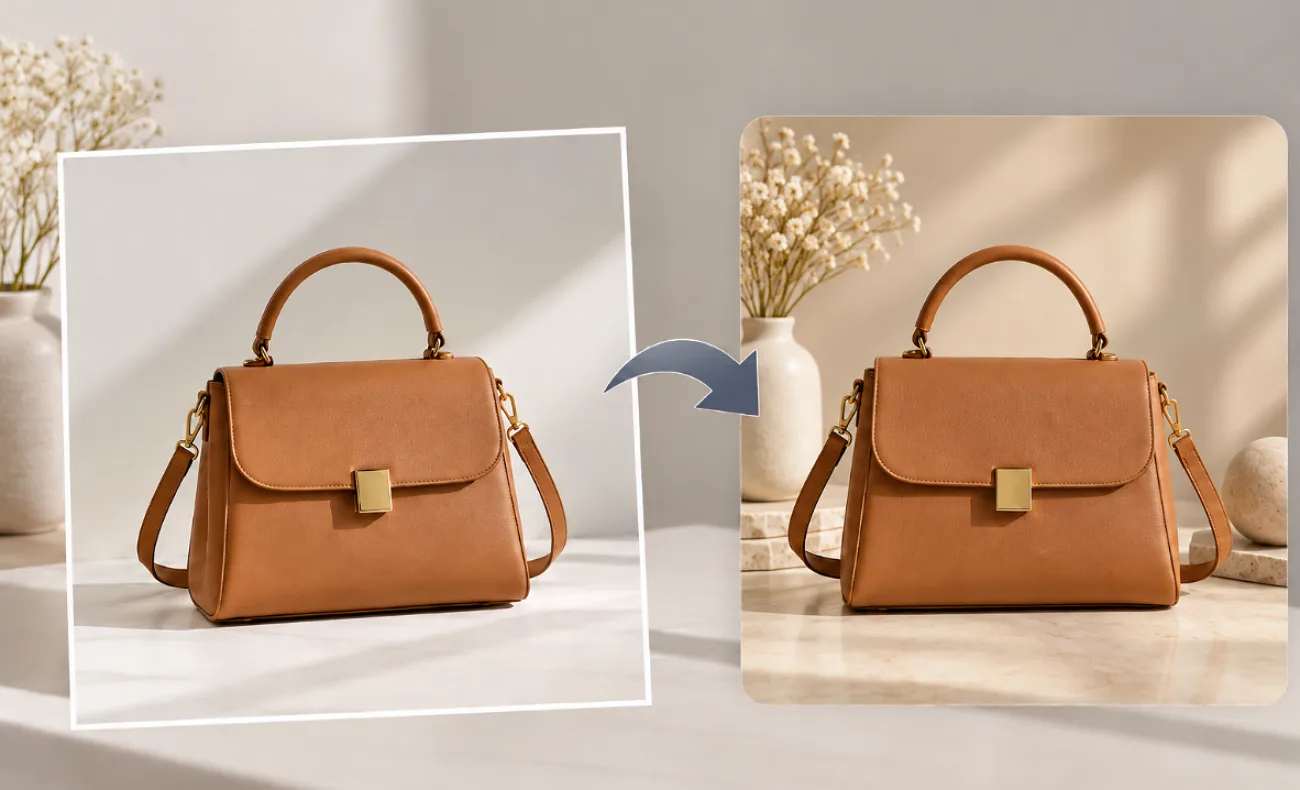
Ein weißer Hintergrund eignet sich gut für Produktfotos, eingescannte Kunstwerke, Porträts und einfache Grafiken – bis du das Bild flexibler gestalten möchtest. Auf farbigen Seiten, in Social-Media-Beiträgen, Anzeigen, Präsentationen und Produktangeboten soll das Motiv oft ohne den ursprünglichen weißen Hintergrund erscheinen. Wenn du weißt, wie du den weißen Hintergrund aus Bildern entfernst, kannst du sie leichter in verschiedenen Layouts und kreativen Projekten wiederverwenden.
KI-Tools können den Vorgang vereinfachen, indem sie das Motiv erkennen und dir die manuelle Auswahl an komplexen Kanten weitgehend abnehmen. Nach dem Freistellen kann das Motiv auf transparentem Hintergrund bleiben, in einer anderen Umgebung erscheinen oder als Ausgangspunkt für eine KI-generierte Szene oder ein Video dienen.
Teil 1. So entfernst du einen weißen Hintergrund aus einem Bild
Ein weißer Hintergrund lässt sich auf den ersten Blick leicht entfernen. Helle Details, weiche Kanten und Schatten können es jedoch erschweren, das Motiv sauber freizustellen. Diese 3 Probleme treten beim Entfernen des Hintergrunds häufig auf:
- Weiche Schatten: Hellgraue Schatten werden möglicherweise nur teilweise entfernt oder bleiben am Motiv erhalten. Dadurch können ungleichmäßige Kanten um das Objekt entstehen.
- Weiße Details auf weißem Grund: Weiße Kleidung, Etiketten, Verpackungen und andere helle Bereiche lassen sich mitunter nur schwer von einem ähnlich gefärbten Hintergrund unterscheiden.
- Helle Ränder: Helle Pixel um das Motiv können als dünner Saum sichtbar bleiben, wenn du das freigestellte Motiv auf einen dunkleren Hintergrund setzt.
Die verschiedenen Methoden bieten unterschiedlich viel Kontrolle. Welche am besten passt, hängt daher vom gewünschten Ergebnis ab. Ein freigestelltes Motiv mit transparentem Hintergrund eignet sich gut für Logos und Designs mit mehreren Ebenen. Ein Hintergrundwechsel ist sinnvoll, wenn das Bild eine fertige Umgebung erhalten soll:
| Methode | Am besten geeignet für | Ergebnis |
| Windows Paint, Mac Finder, iPhone Fotos | Schnelles, einmaliges Freistellen | Motiv auf transparentem Hintergrund |
| Photoshop | Haare, Glas und andere feine Konturen | Bearbeitbare Maske mit manueller Kontrolle |
| MagicLight AI: Tab Image | Produktszenen, Anzeigen und Social-Media-Grafiken | Neues Bild mit ausgetauschtem Hintergrund |
MagicLight AI bietet dir beim Ersetzen des Hintergrunds mehr Möglichkeiten als ein einfaches Freistellwerkzeug. Im Arbeitsbereich Image kannst du Referenzbilder mit bis zu 20MB hochladen, Szenenanweisungen mit bis zu 500 Zeichen eingeben und aus 5 Bildmodellen wählen. Mehrere Ausgabevarianten und Seitenverhältnisse machen es außerdem leichter, ein Ausgangsbild für Produktseiten, Anzeigen und Social-Media-Inhalte anzupassen.
Für eine stärker angeleitete Bearbeitung kann MagicLight Agent deine Anfrage interpretieren und dir helfen, das ursprüngliche Bild ohne manuelle Auswahl in ein neues Motiv zu verwandeln.
Die wichtigsten Funktionen von MagicLight AI
- Bild-Uploads: Lade Referenzbilder mit bis zu 20MB hoch, um dem Modell ein Ausgangsmotiv vorzugeben, während du den umgebenden Hintergrund änderst oder ersetzt.
- Mehrere Referenzbilder: Füge mehrere Referenzbilder hinzu, um das Ergebnis zu steuern, zum Beispiel ein Produktfoto zusammen mit einer gewünschten Oberfläche, einem Raum oder einer visuellen Umgebung.
- Detaillierte Hintergrund-Prompts: Beschreibe den neuen Hintergrund mit bis zu 500 Zeichen, einschließlich Farbe, Umgebung, Oberfläche, Beleuchtung und weiterer visueller Details.
- Auswahl des Bildmodells: Wähle aus 5 Bildmodellen wie Nano Banana 2, GPT Image 2 und Seedream 5.0 Pro das passende Modell für deine Bildbearbeitung und das gewünschte Ergebnis.
- Mehrere Ergebnisse und Seitenverhältnisse: Erstelle mehrere Varianten pro Durchlauf und nutze quadratische Formate oder Seitenverhältnisse von 4:3, 16:9 oder 9:16 für Produktangebote, Banner und Stories.
Anleitung: Weißen Bildhintergrund mit MagicLight AI entfernen
MagicLight AI ersetzt einen weißen Hintergrund mithilfe eines Prompts, ohne dass du die Konturen des Motivs manuell nachzeichnen musst. So entfernst du einen weißen Bildhintergrund Schritt für Schritt:
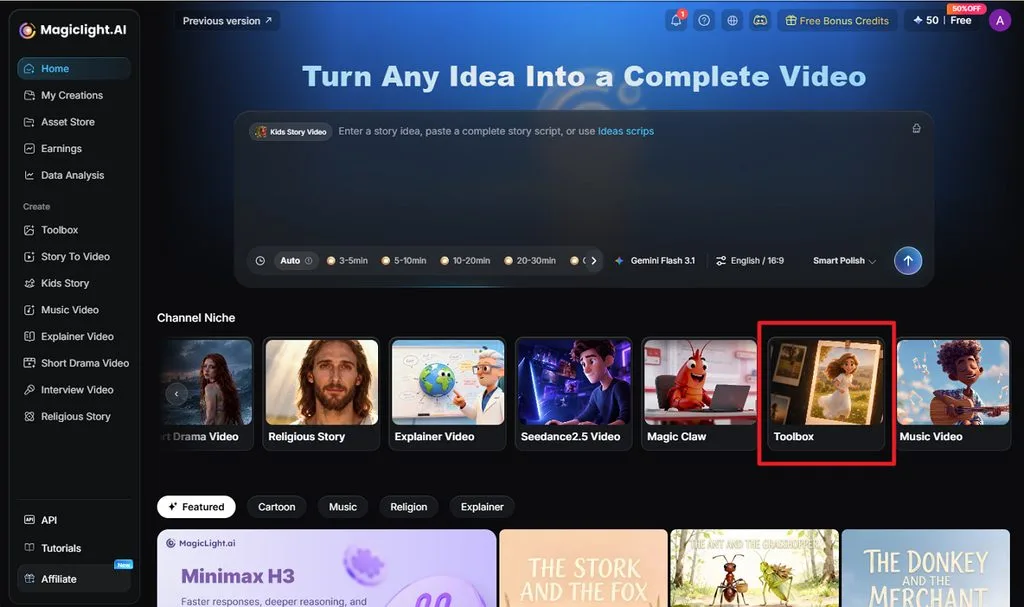
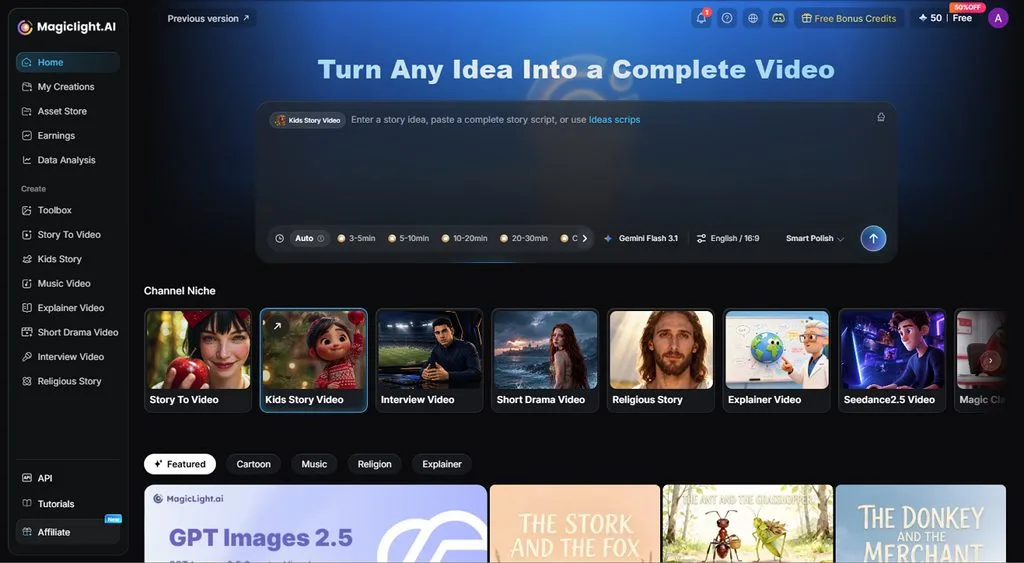
Schritt 1. Toolbox öffnen
Wähle auf der Startseite von MagicLight AI Toolbox im Bereich Channel Niche aus, um die Tools zur Erstellung von Bildern, Videos und Audio zu öffnen.
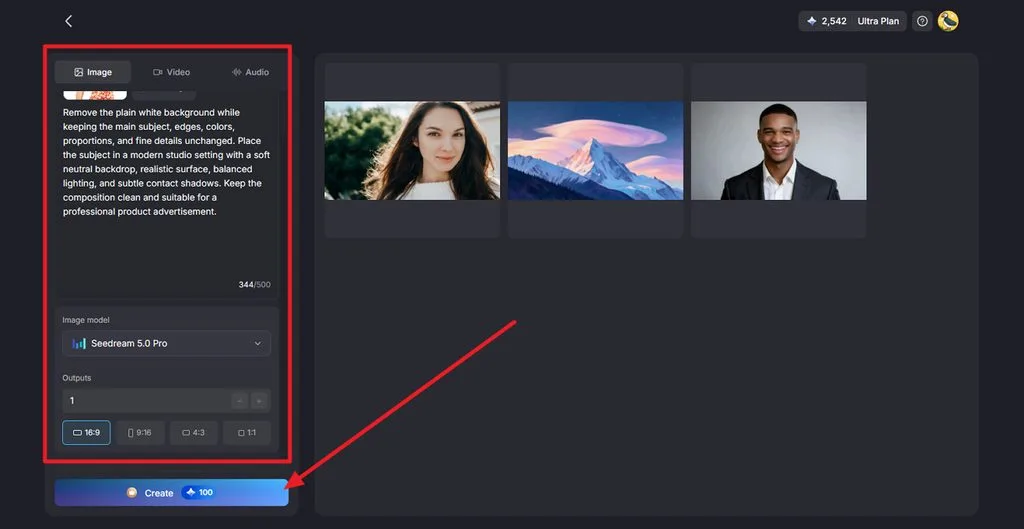
Schritt 2. Bild hochladen, Prompt eingeben und Bild generieren
Öffne den Tab Image und klicke auf Upload Images , um das Bild mit dem weißen Hintergrund hinzuzufügen. Beschreibe in einem Prompt, wie der Hintergrund entfernt werden soll, wähle unter Image Model ein Modell wie Seedream 5.0 Pround klicke auf Create , um das bearbeitete Bild zu generieren.
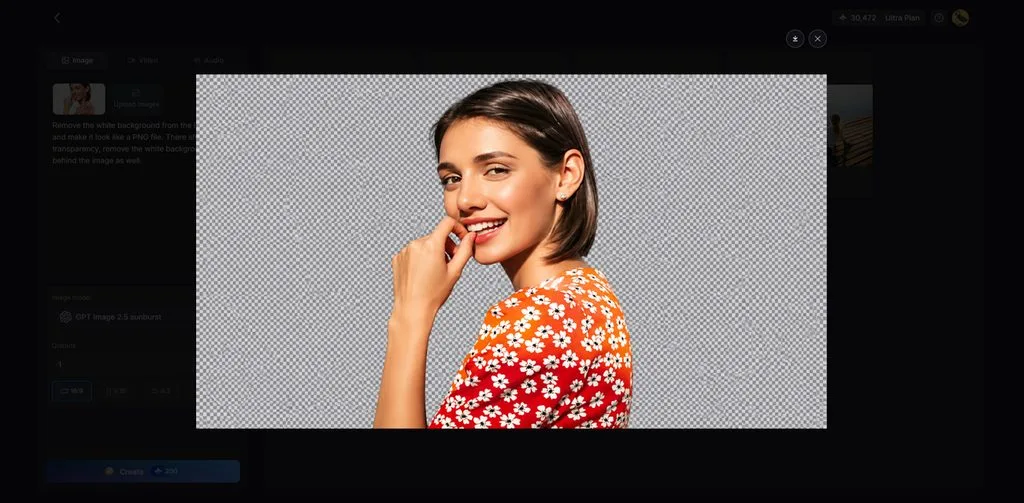
Schritt 3. Ergebnis prüfen und herunterladen
Öffne das generierte Ergebnis und prüfe das Motiv sowie den neuen Hintergrund. Wenn du mit dem Bild zufrieden bist, klicke oben rechts auf das Symbol Download , um es zu speichern.
Teil 2. Warum MagicLight AI für freigestellte Motive nutzen?
Das Entfernen eines weißen Hintergrunds ist oft erst der Anfang. Mit MagicLight AI kannst du das bearbeitete Bild in anderen Workflows weiterverwenden. Das Motiv kann zu einer Figur werden, in einer neuen Szene erscheinen oder als Ausgangspunkt für ein Video dienen.
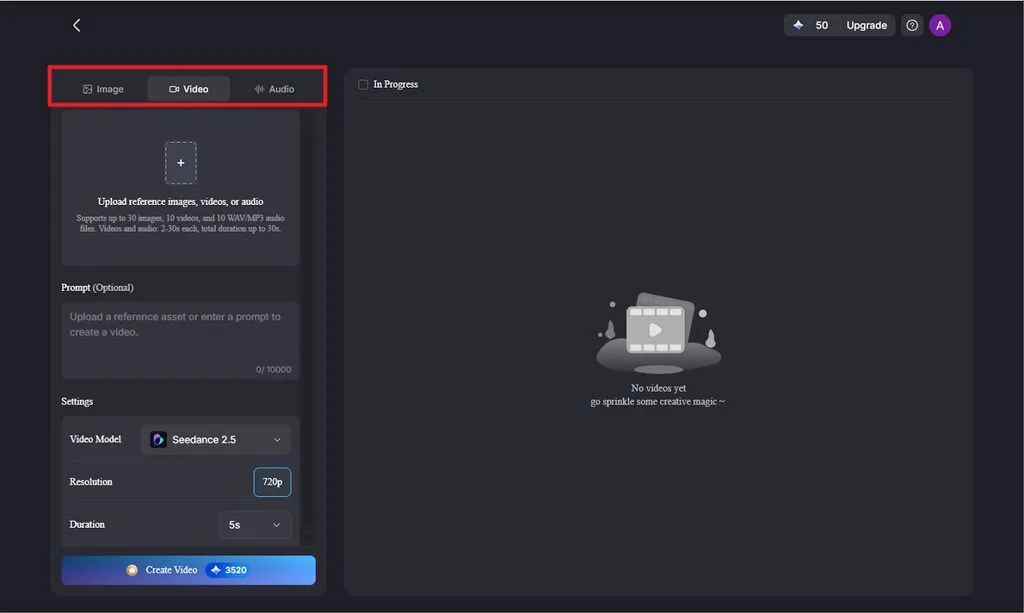
- Verschiedene Eingabemöglichkeiten: Füge Bilder, Videos und Audio als Referenzen hinzu, sofern der gewählte Workflow dies unterstützt. So erhält das Modell mehr Material, an dem es sich bei der Erstellung der Szene oder des Videos orientieren kann.
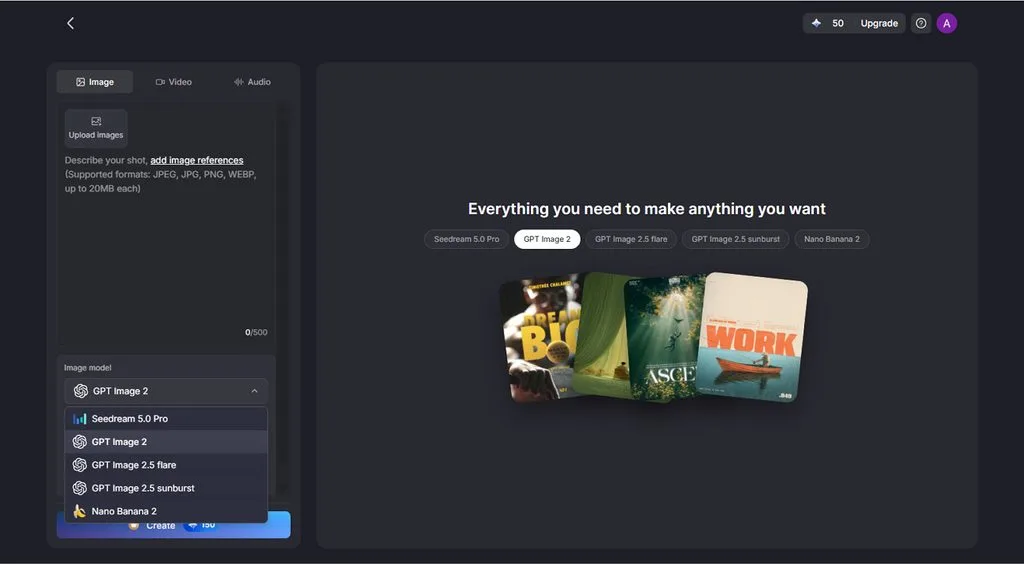
- Auswahl des Bildmodells: Wähle für unterschiedliche Anforderungen aus 5 Bildmodellen, darunter Seedream 5.0 Pro, Nano Banana 2und 3 GPT Image-Optionen.
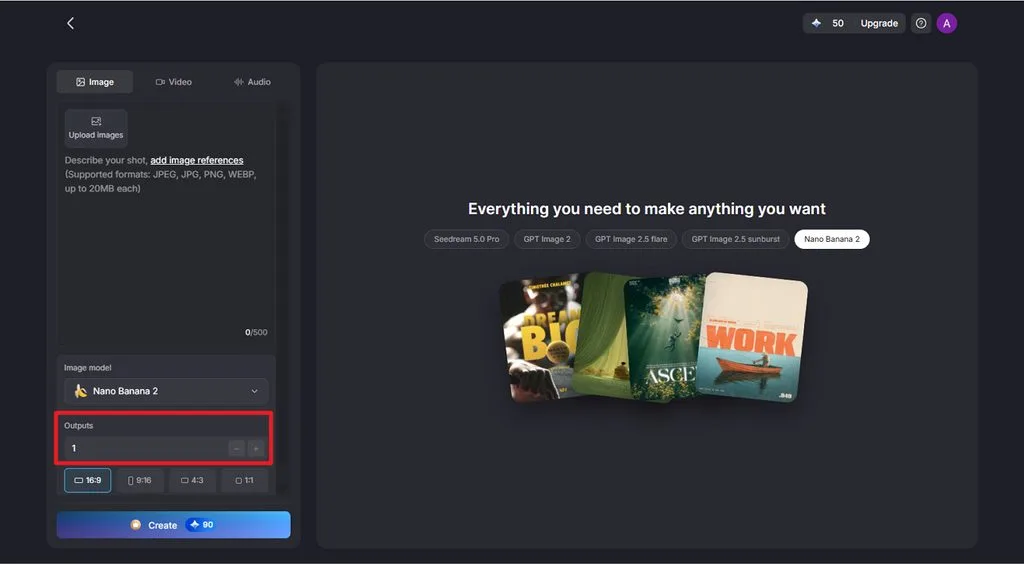
- Flexible Ausgabeeinstellungen: Passe die verfügbaren Ausgabeoptionen an, etwa die Anzahl der Generierungen, das Seitenverhältnis, die Dauer und die Auflösung. Welche Einstellungen und welche Exportqualität verfügbar sind, hängt vom gewählten Modell und Workflow ab.
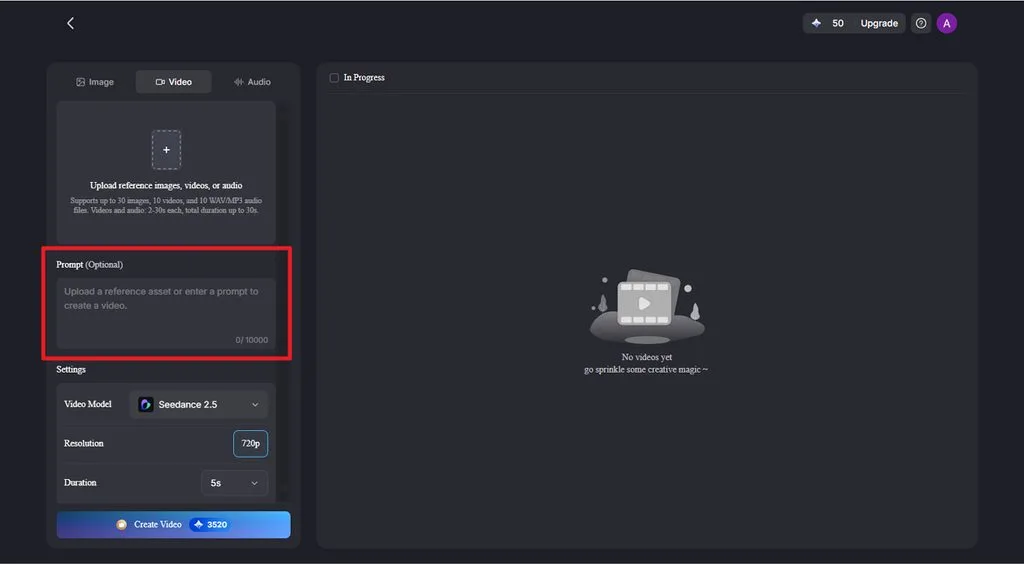
- Detaillierte Prompts für die Umwandlung von Bildern in Videos: In der Oberfläche von Image to Video unterstützt Seedance 2.5 Prompts mit bis zu 10.000 Zeichen. Damit hast du Platz, um Bewegungen des Motivs und weitere visuelle Anweisungen zu beschreiben.
- Weitere kreative Workflows: Gehe über ein freigestelltes Standbild hinaus: mit Tools zur Figurenerstellung, Image to Video, Story to Videound MagicLight Agent. So kann dein vorbereitetes Motiv Teil einer Figur, einer animierten Szene oder eines größeren Videoprojekts werden.
Fazit
Wenn du einen weißen Hintergrund aus einem Bild entfernen möchtest, kommt es zunächst darauf an, das Motiv sauber freizustellen und dabei feine Details, Schatten und Kanten zu erhalten. KI kann diesen Vorgang mit Bildreferenzen und Prompts vereinfachen. Zusätzliche Tools ermöglichen es dir, das Ergebnis in neuen Szenen oder Videos weiterzuverwenden. MagicLight AI ist eine praktische Option, um diese Workflows auf einer einzigen Plattform umzusetzen.
Häufige Fragen zum Entfernen weißer Bildhintergründe
1. Wie kann ich einen weißen Hintergrund aus einem Bild entfernen?
Ein KI-Tool zur Hintergrundentfernung kann das Motiv automatisch freistellen und mit transparentem Hintergrund exportieren. MagicLight AI verfolgt einen anderen Ansatz: Du kannst den ursprünglichen weißen Hintergrund durch eine neu beschriebene Szene oder ein transparentes Bild ersetzen.
2. Kann KI einen weißen Hintergrund automatisch entfernen?
KI kann einen weißen Hintergrund automatisch entfernen, indem sie das Motiv erkennt und in einem Schritt freistellt. Helle Kanten, Glas und weiße Bereiche innerhalb des Motivs solltest du trotzdem vergrößert prüfen, bevor du das Bild verwendest.
3. Kann ich einen weißen Hintergrund ohne Photoshop entfernen?
Auf unterstützten iPhones kann die Fotos-App ein Motiv vom Hintergrund freistellen. Anschließend kannst du es kopieren, ziehen oder über die Teilen-Funktion an eine andere App senden. Wenn du statt eines freigestellten Motivs eine neue Umgebung möchtest, generiert MagicLight AI das Motiv neu auf einem Hintergrund, den du in einem Prompt beschreibst.
4. Kann ich ein freigestelltes Bild in einer neuen Szene verwenden?
Ein freigestelltes Motiv lässt sich gut in eine neue Szene einfügen. MagicLight AI setzt das um, indem es das Motiv in der Umgebung neu generiert, die du in einem Prompt beschreibst. Ein zweites Referenzfoto des gewünschten Orts hilft dabei, Beleuchtung und Stil anzupassen.
5. Mit welchem KI-Tool kann ich bearbeitete Bilder in Videos umwandeln?
Mit Image to Video in MagicLight AI kannst du bearbeitete Bilder in kurze Clips umwandeln und die Bewegung in einem schriftlichen Prompt beschreiben. Mehrere Bilder lassen sich zu einem Video zusammenfügen. Im selben Workflow kannst du außerdem ein Voiceover mit Untertiteln ergänzen.





