


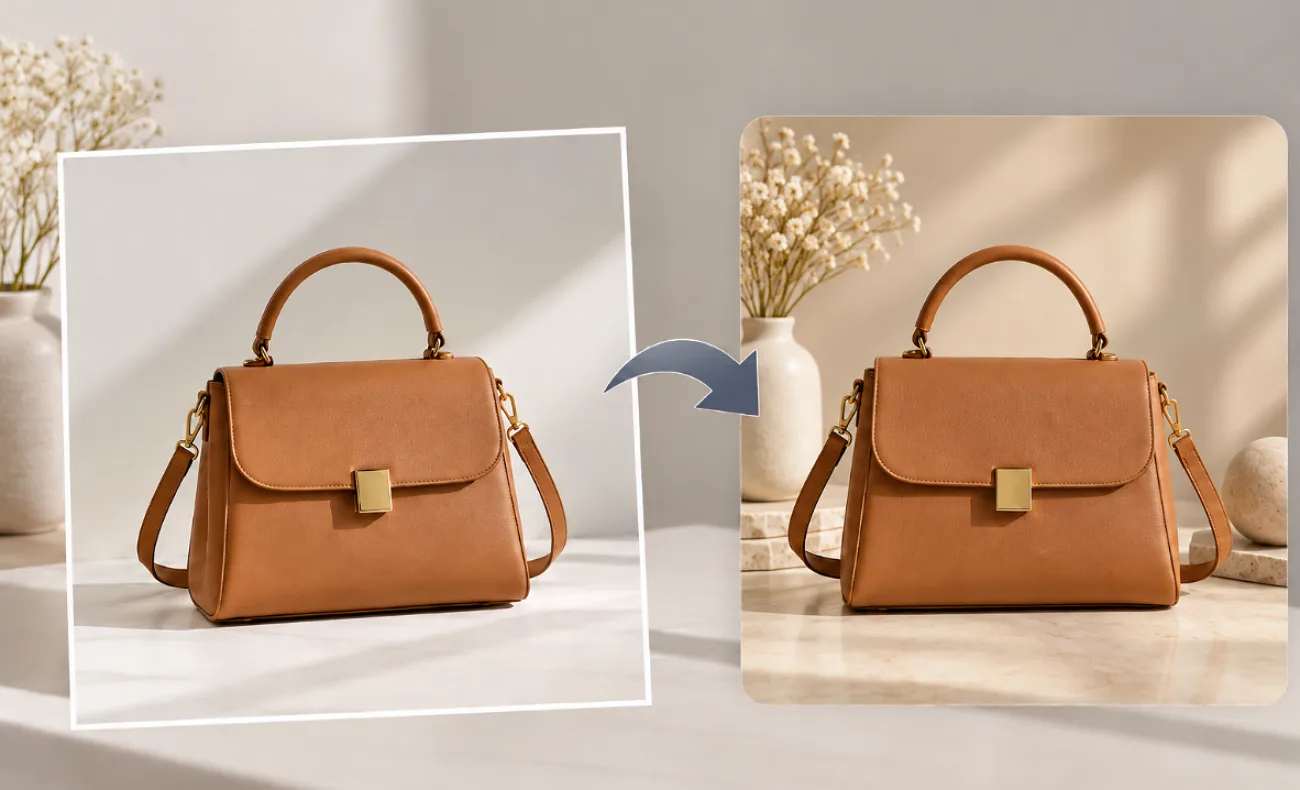
Um fundo branco funciona bem em fotos de produtos, ilustrações digitalizadas, retratos e artes simples — até que você precise de mais flexibilidade no design. Páginas coloridas, posts para redes sociais, anúncios, apresentações e páginas de produtos muitas vezes exigem que o objeto apareça sem o fundo branco original. Saber como remover o fundo branco de imagens facilita o reaproveitamento desses elementos visuais em diferentes layouts e projetos criativos.
As ferramentas de IA podem simplificar o processo ao identificar o objeto principal e reduzir a necessidade de fazer seleções manuais em contornos complexos. Depois de separado, o objeto pode ficar com fundo transparente, aparecer em outro ambiente ou servir de ponto de partida para uma cena ou um vídeo gerado por IA.
Parte 1. Como remover o fundo branco de uma imagem
Um fundo branco pode parecer fácil de remover, mas detalhes claros, contornos suaves e sombras podem dificultar um recorte preciso. Estes 3 problemas são comuns na remoção de fundo:
- Sombras suaves: Sombras em cinza-claro podem ser removidas parcialmente ou mantidas junto com o objeto, criando contornos irregulares ao redor dele.
- Detalhes brancos sobre fundo branco: Roupas brancas, etiquetas, embalagens e outras áreas claras podem ser difíceis de distinguir de um fundo com cor semelhante.
- Halos claros: Pixels claros ao redor do objeto podem continuar visíveis como uma linha fina quando o recorte é colocado sobre um fundo mais escuro.
Cada método oferece um nível diferente de controle, então a melhor opção depende do resultado desejado. Um recorte com fundo transparente funciona bem para logotipos e designs em camadas, enquanto a substituição do fundo é útil quando a imagem precisa de um cenário pronto:
| Método | Ideal para | Resultado |
| Paint do Windows, Finder do Mac, Fotos do iPhone | Recortes rápidos e pontuais | Objeto sobre fundo transparente |
| Photoshop | Cabelo, vidro e outros contornos delicados | Máscara editável com controle manual |
| Aba Image do MagicLight AI | Cenas de produtos, anúncios e imagens para redes sociais | Nova imagem com o fundo substituído |
O MagicLight AI oferece mais possibilidades para substituir fundos do que uma ferramenta básica de recorte. O espaço de trabalho Image aceita referências de até 20MB, permite instruções de cena com até 500 caracteres e oferece 5 modelos de imagem. A possibilidade de gerar vários resultados em diferentes proporções também facilita a adaptação de uma única imagem original para páginas de produtos, anúncios e conteúdo para redes sociais.
Para uma edição mais guiada, o MagicLight Agent pode interpretar seu pedido e ajudar a transformar a imagem original em uma nova composição, sem seleção manual.
Principais recursos do MagicLight AI
- Envio de imagens: Envie imagens de referência de até 20MB para fornecer ao modelo um objeto de origem enquanto você altera ou substitui o fundo ao redor dele.
- Várias imagens de referência: Adicione várias imagens de referência para orientar o resultado, como uma foto do produto junto com uma imagem da superfície, do cômodo ou do cenário desejado.
- Prompts detalhados para o fundo: Use até 500 caracteres para descrever o novo fundo, incluindo cor, ambiente, superfície, iluminação e outros detalhes visuais.
- Seleção de modelos de imagem: Escolha entre 5 modelos de imagem, como Nano Banana 2, GPT Image 2 e Seedream 5.0 Pro de acordo com a tarefa de edição e o resultado desejado.
- Geração em lote e proporções: Gere várias versões por vez e use formatos quadrados, 4:3, 16:9 ou 9:16 para páginas de produtos, banners e Stories.
Passo a passo para remover o fundo branco de uma imagem com o MagicLight AI
O MagicLight AI usa um fluxo de trabalho baseado em prompts para substituir um fundo branco sem precisar contornar o objeto manualmente. Para aprender como remover o fundo branco de imagens do início ao fim, siga as etapas abaixo:
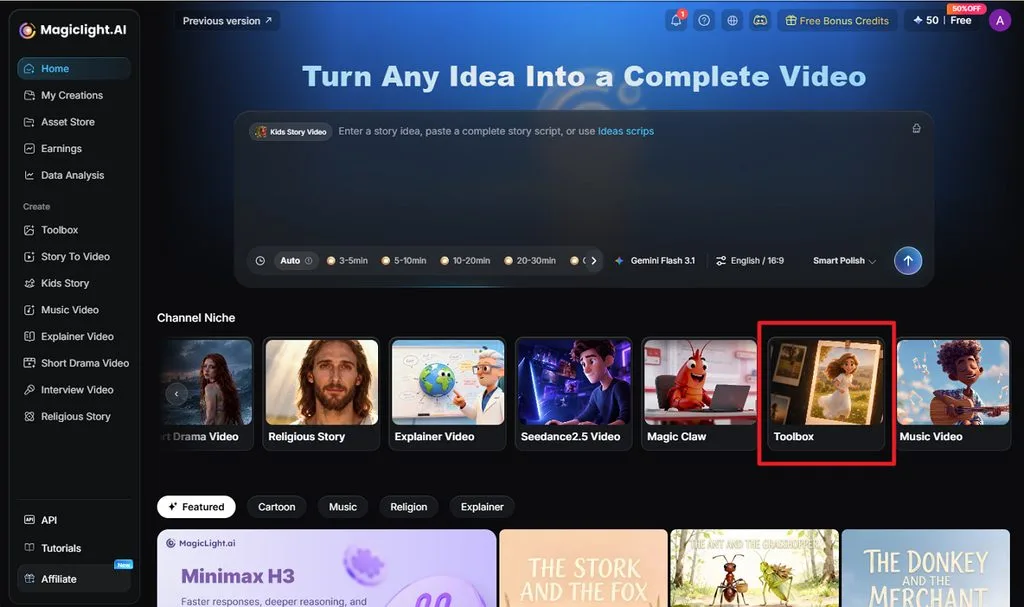
Etapa 1. Acesse o Toolbox
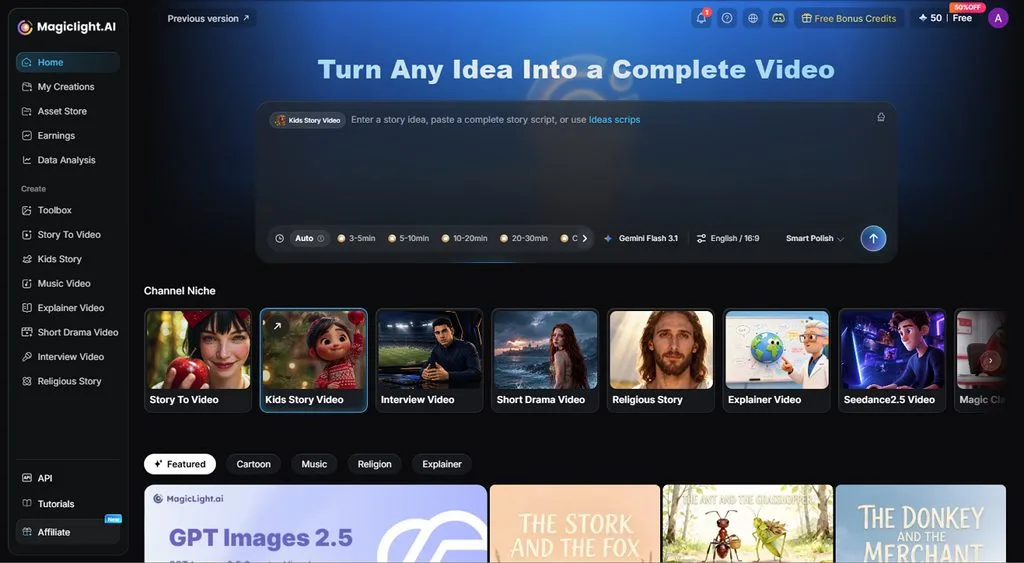
Na página inicial do MagicLight AI, selecione Toolbox na seção Channel Niche para abrir as ferramentas de criação de imagens, vídeos e áudio.
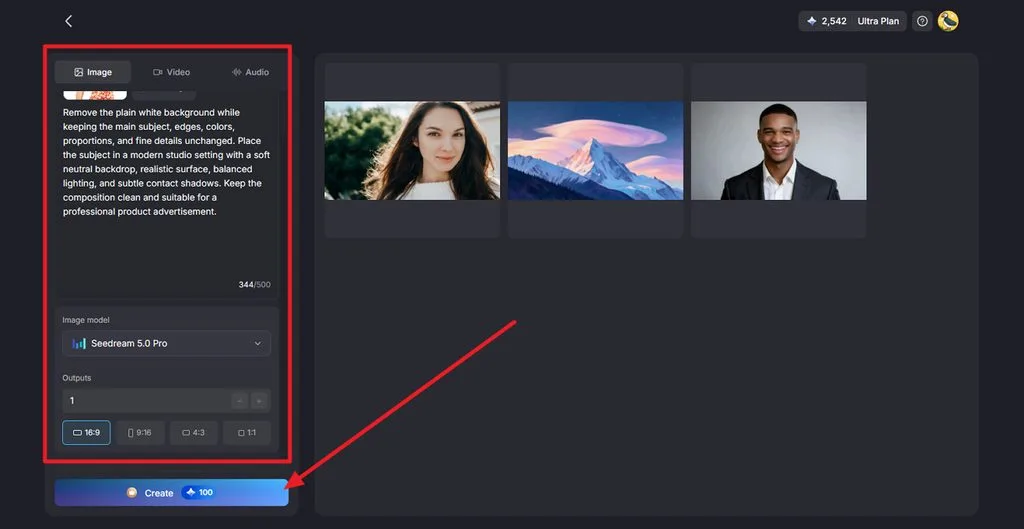
Etapa 2. Envie a imagem, escreva o prompt e gere o resultado
Abra a aba Image e clique em Upload Images para adicionar a imagem com fundo branco. Escreva um prompt descrevendo a remoção do fundo, escolha um modelo em Image Model como Seedream 5.0 Proe clique em Create para gerar a imagem editada.
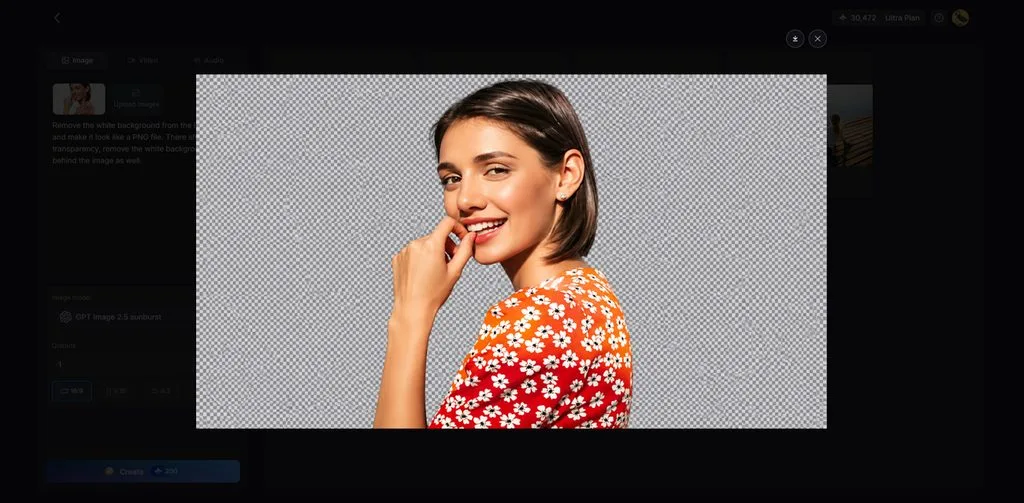
Etapa 3. Confira e baixe
Abra o resultado gerado e examine o objeto e o novo fundo. Quando estiver satisfeito com a imagem, clique no ícone Download no canto superior direito para salvá-la.
Parte 2. Por que usar o MagicLight AI para criar imagens sem fundo
Remover o fundo branco costuma ser apenas o ponto de partida. O MagicLight AI permite reaproveitar a imagem editada em outros fluxos de trabalho. O objeto pode virar um personagem, entrar em uma nova cena ou servir de base para um vídeo.
- Várias opções de entrada: Adicione imagens, vídeos e áudio como referências, quando o fluxo de trabalho selecionado permitir, para dar ao modelo mais material para orientar a cena ou o vídeo gerado.
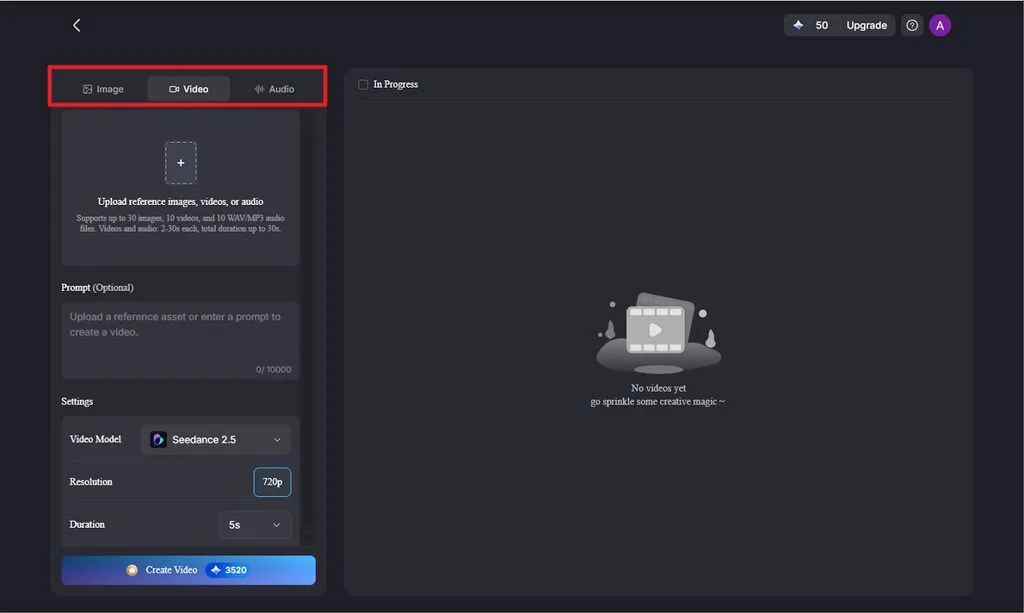
- Seleção de modelos de imagem: Escolha entre 5 modelos de imagem, incluindo Seedream 5.0 Pro, Nano Banana 2e 3 opções de GPT Image, para diferentes necessidades de geração.

- Configurações de saída flexíveis: Ajuste as opções disponíveis, como quantidade de gerações, proporção, duração e resolução. As configurações específicas e a qualidade da exportação variam conforme o modelo e o fluxo de trabalho selecionados.

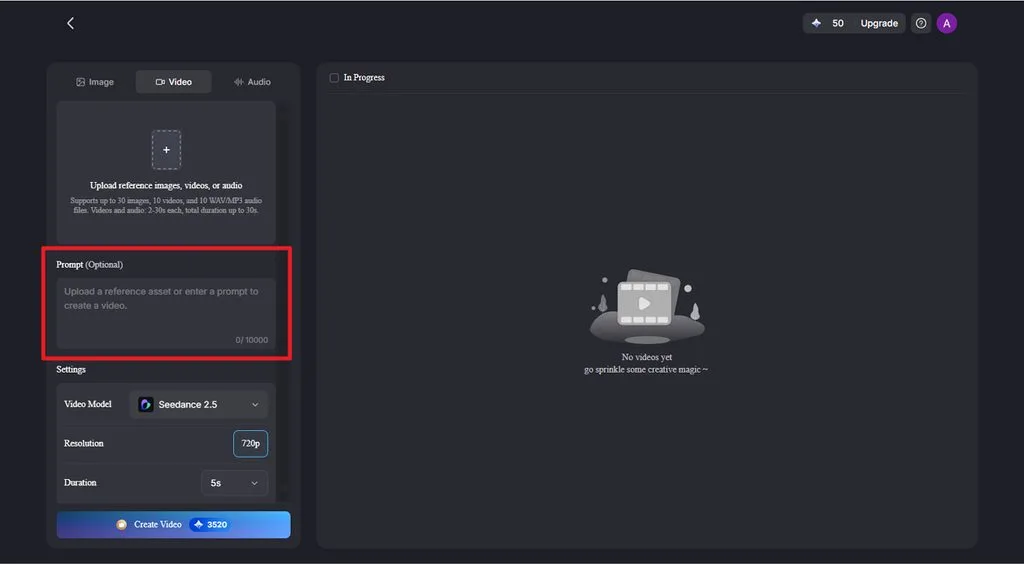
- Prompts detalhados para transformar imagens em vídeos: Na interface Image to Video o Seedance 2.5 aceita prompts de até 10.000 caracteres, oferecendo espaço para descrever o movimento do objeto e outras instruções visuais.
- Mais possibilidades de criação: Vá além de uma imagem estática sem fundo com ferramentas de criação de personagens, Image to Video, Story to Videoe MagicLight Agent, permitindo que o objeto preparado faça parte de um personagem, de uma cena animada ou de um projeto de vídeo maior.
Conclusão
Aprender a remover o fundo branco de imagens começa por fazer um recorte preciso do objeto, preservando detalhes finos, sombras e contornos. A IA pode simplificar o processo com imagens de referência e prompts, enquanto ferramentas adicionais permitem aproveitar o resultado em novas cenas ou vídeos. O MagicLight AI é uma opção prática para realizar esses fluxos de trabalho em uma única plataforma.
Perguntas frequentes sobre como remover o fundo branco de uma imagem
1. Como posso remover o fundo branco de uma imagem?
Uma ferramenta de remoção de fundo com IA pode isolar o objeto automaticamente e exportar a imagem com transparência. O MagicLight AI segue uma abordagem diferente: permite substituir o fundo branco original por uma nova cena descrita em um prompt ou por uma imagem transparente.
2. A IA consegue remover um fundo branco automaticamente?
A IA consegue remover um fundo branco automaticamente ao reconhecer o objeto e recortá-lo em uma única etapa. Ainda assim, vale ampliar a imagem para conferir os contornos claros, o vidro e as áreas brancas dentro do objeto antes de usá-la.
3. Posso remover um fundo branco sem o Photoshop?
Em iPhones compatíveis, o app Fotos pode isolar um objeto do fundo para que você copie, arraste ou compartilhe o recorte em outro aplicativo. Se você quiser um novo cenário em vez de apenas um recorte sem fundo, o MagicLight AI gera novamente o objeto sobre um fundo descrito em um prompt.
4. Posso usar uma imagem sem fundo em uma nova cena?
Um objeto sem fundo se encaixa bem em uma nova cena, e o MagicLight AI faz essa inserção ao gerá-lo novamente no cenário descrito em um prompt. Adicionar uma segunda foto de referência do local ajuda a combinar a iluminação e o estilo.
5. Qual ferramenta de IA posso usar para transformar imagens editadas em vídeos?
O Image to Video do MagicLight AI transforma imagens editadas em clipes curtos, com movimentos descritos em um prompt de texto. Você pode reunir várias imagens em um único vídeo e adicionar narração e legendas no mesmo fluxo de trabalho.





