


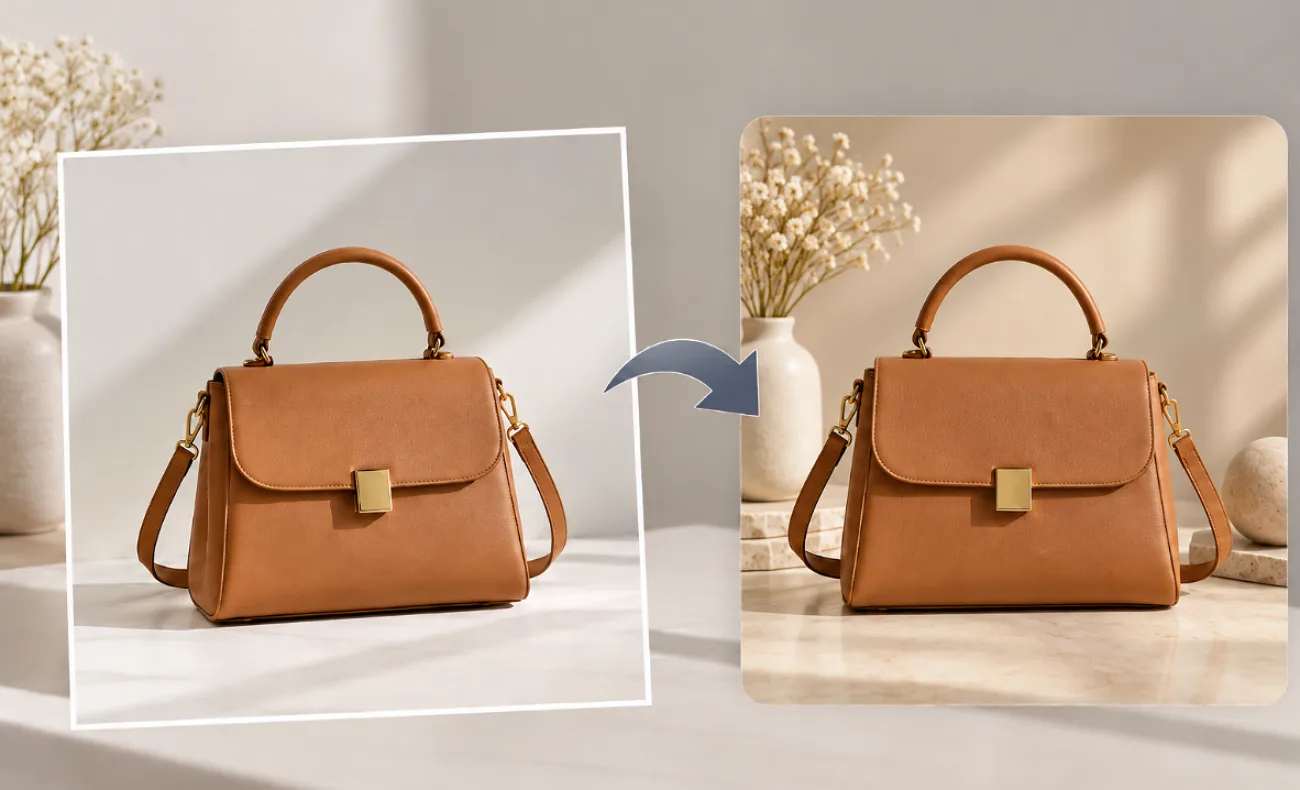
Bílé pozadí se hodí pro produktové fotografie, naskenované výtvarné práce, portréty i jednoduchou grafiku – dokud obrázek nepotřebujete použít v jiném návrhu. Na barevných stránkách, v příspěvcích na sociálních sítích, reklamách, prezentacích a produktových nabídkách je často potřeba zobrazit hlavní objekt bez původního bílého pozadí. Když víte, jak z obrázku odstranit bílé pozadí, snáze ho znovu využijete v různých rozvrženích a kreativních projektech.
Nástroje s AI mohou tento postup zjednodušit: rozpoznají hlavní objekt a omezí potřebu ručního výběru kolem složitých okrajů. Po oddělení může objekt zůstat na průhledném pozadí, objevit se v jiném prostředí nebo posloužit jako základ pro scénu či video vytvořené pomocí AI.
Část 1. Jak odstranit bílé pozadí z obrázku
Odstranit bílé pozadí se může zdát snadné, ale světlé detaily, měkké okraje a stíny mohou přesné oddělení objektu zkomplikovat. Při odstraňování pozadí se běžně objevují tyto 3 problémy:
- Jemné stíny: Světle šedé stíny se mohou částečně odstranit nebo zůstat u objektu, což kolem něj vytváří nerovnoměrné okraje.
- Bílé detaily na bílém pozadí: Bílé oblečení, štítky, obaly a další světlé plochy může být obtížné odlišit od podobně zbarveného pozadí.
- Světlé lemy: Světlé pixely kolem objektu mohou po umístění výřezu na tmavší pozadí zůstat viditelné jako tenký obrys.
Jednotlivé metody nabízejí různou míru kontroly, takže nejlepší volba závisí na požadovaném výsledku. Výřez s průhledným pozadím se hodí pro loga a návrhy s vrstvami, zatímco nahrazení pozadí využijete, když obrázek potřebujete zasadit do hotového prostředí:
| Metoda | Nejvhodnější použití | Výsledek |
| Malování ve Windows, Finder na Macu, Fotky na iPhonu | Rychlé jednorázové výřezy | Objekt na průhledném pozadí |
| Photoshop | Vlasy, sklo a další jemné okraje | Upravitelná maska s možností ručních úprav |
| Karta Image v MagicLight AI | Produktové scény, reklamy a vizuály pro sociální sítě | Nový obrázek s nahrazeným pozadím |
MagicLight AI nabízí při nahrazování pozadí více možností než jednoduchý nástroj pro výřezy. Pracovní prostředí Image přijímá referenční obrázky až do velikosti 20 MB, poskytuje 500 znaků pro pokyny k podobě scény a nabízí 5 obrazových modelů. Díky více výstupům a poměrům stran také snáze přizpůsobíte jeden zdrojový obrázek produktovým stránkám, reklamám i obsahu pro sociální sítě.
Pokud při úpravách oceníte více vedení, MagicLight Agent dokáže porozumět vašemu požadavku a pomůže proměnit původní obrázek v nový vizuál bez ručního výběru.
Hlavní funkce MagicLight AI
- Podpora nahrávání obrázků: Nahrajte referenční obrázky o velikosti až 20 MB, které modelu poskytnou předlohu hlavního objektu, zatímco vy změníte nebo nahradíte okolní pozadí.
- Více referenčních obrázků: Přidejte několik referenčních obrázků, které upřesní požadovaný výsledek, například produktovou fotografii společně s požadovaným povrchem, místností nebo prostředím.
- Podrobné prompty pro pozadí: Využijte až 500 znaků k popisu nového pozadí, včetně jeho barvy, prostředí, povrchu, osvětlení a dalších vizuálních detailů.
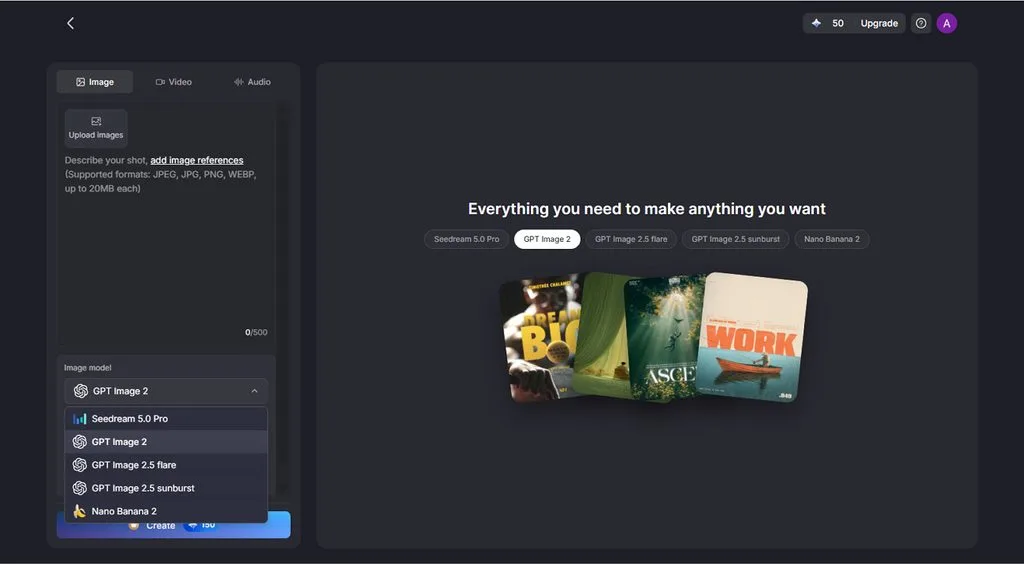
- Výběr obrazového modelu: Vyberte si z 5 obrazových modelů, například Nano Banana 2, GPT Image 2 a Seedream 5.0 Pro podle typu úpravy obrázku a požadovaného výsledku.
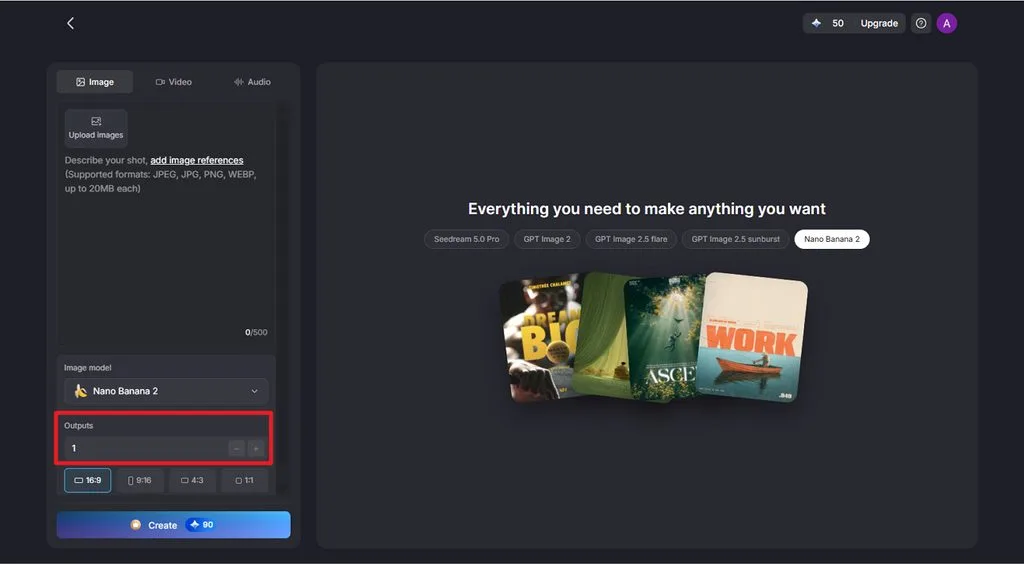
- Více výstupů a poměry stran: Při jednom generování vytvořte několik verzí a pro produktové nabídky, bannery a příběhy použijte čtvercový formát nebo poměry stran 4:3, 16:9 či 9:16.
Návod na odstranění bílého pozadí z obrázku pomocí MagicLight AI
MagicLight AI nahrazuje bílé pozadí na základě promptu, takže nemusíte ručně obkreslovat hlavní objekt. Celý postup odstranění bílého pozadí z obrázku najdete v následujících krocích:
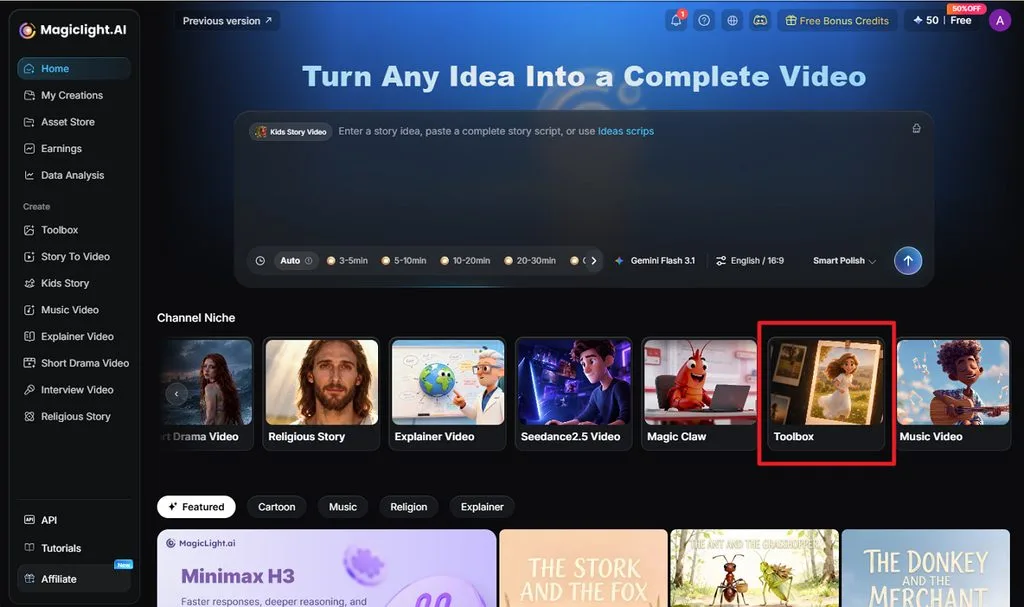
Krok 1. Otevřete Toolbox
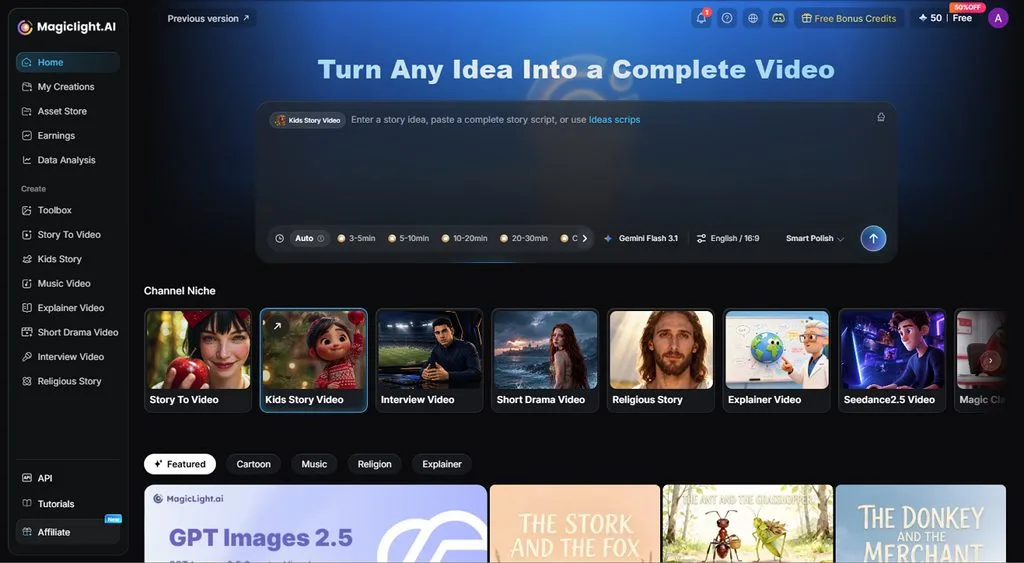
Na domovské stránce MagicLight AI vyberte Toolbox v sekci Channel Niche a otevřete nástroje pro tvorbu obrázků, videí a zvuku.
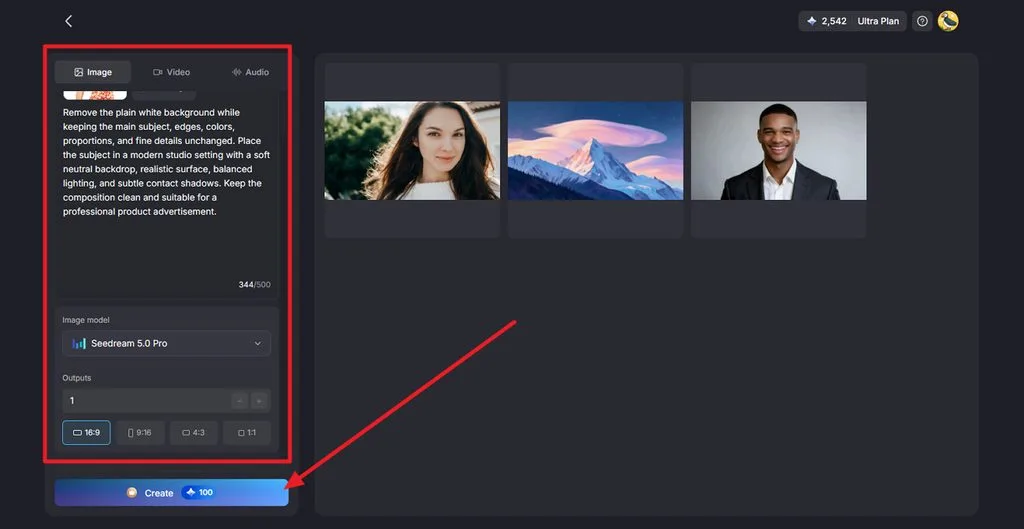
Krok 2. Nahrajte obrázek, zadejte prompt a spusťte generování
Otevřete kartu Image a klikněte na Upload Images pro přidání obrázku s bílým pozadím. Napište prompt popisující odstranění pozadí, v nabídce Image Model vyberte například Seedream 5.0 Proa klikněte na Create pro vygenerování upraveného obrázku.
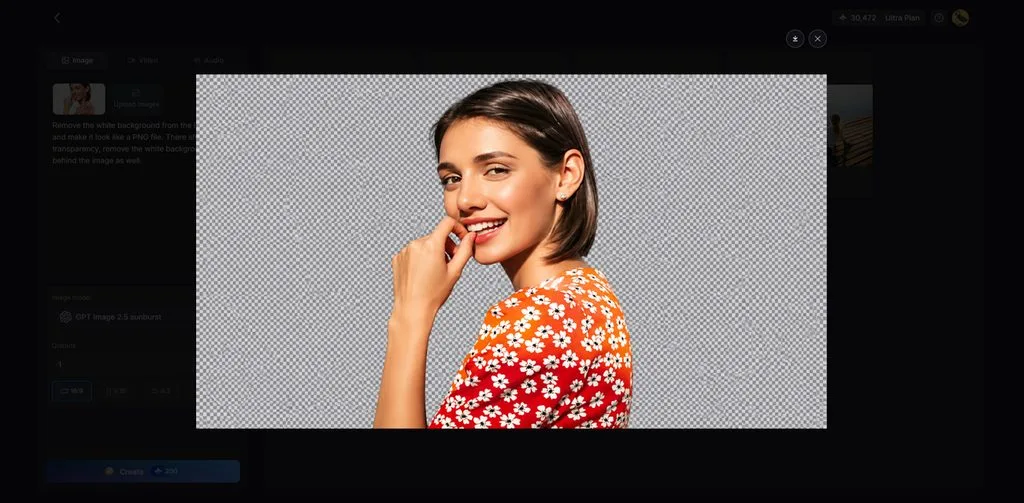
Krok 3. Zkontrolujte výsledek a stáhněte ho
Otevřete vygenerovaný výsledek a zkontrolujte hlavní objekt i nové pozadí. Až budete s obrázkem spokojeni, klikněte na ikonu Download v pravém horním rohu a uložte ho.
Část 2. Proč používat MagicLight AI pro vizuály bez pozadí
Odstraněním bílého pozadí práce často teprve začíná. MagicLight AI dokáže upravený vizuál využít v dalších tvůrčích postupech. Z hlavního objektu se může stát postava, můžete ho zasadit do nové scény nebo z něj vytvořit video.
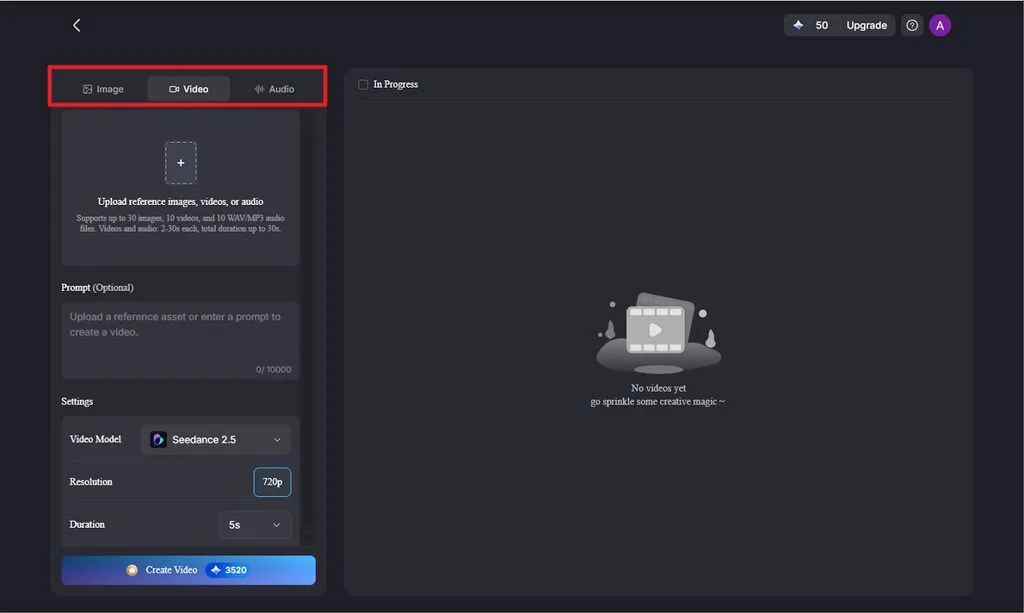
- Různé možnosti vstupů: Pokud to zvolený postup podporuje, přidejte jako reference obrázky, videa a zvuk. Model tak získá více podkladů pro tvorbu scény nebo videa.
- Výběr obrazového modelu: Vyberte si z 5 obrazových modelů pro různé potřeby generování, včetně Seedream 5.0 Pro, Nano Banana 2a 3 variant GPT Image.
- Flexibilní nastavení výstupu: Upravte dostupné možnosti výstupu, například počet generování, poměr stran, délku a rozlišení. Konkrétní nastavení a kvalita exportu se liší podle zvoleného modelu a postupu.
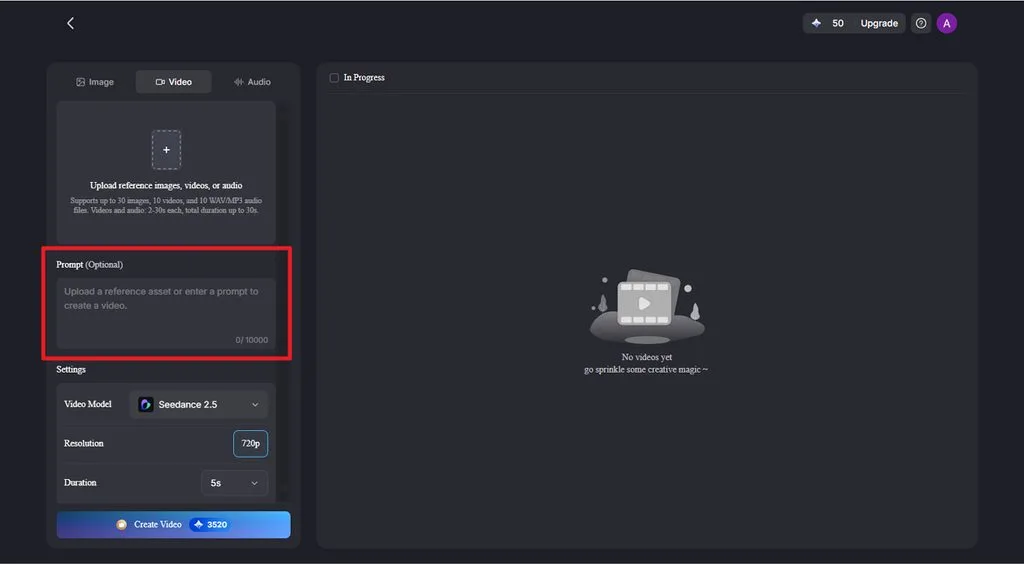
- Podrobné prompty pro převod obrázku na video: V rozhraní Image to Video podporuje Seedance 2.5 prompty o délce až 10 000 znaků, takže máte dostatek prostoru pro popis pohybu hlavního objektu a další vizuální pokyny.
- Širší možnosti tvorby: Posuňte se od statického obrázku bez pozadí dál pomocí nástrojů pro tvorbu postav, Image to Video, Story to Videoa MagicLight Agent. Připravený objekt tak můžete využít při tvorbě postavy, animované scény nebo rozsáhlejšího videoprojektu.
Závěr
Základem odstranění bílého pozadí z obrázku je přesné oddělení hlavního objektu při zachování jemných detailů, stínů a okrajů. AI může tento proces zjednodušit pomocí referenčních obrázků a promptů, zatímco další nástroje umožní výsledek využít v nových scénách nebo videích. MagicLight AI je praktickou volbou, pokud chcete tyto postupy zvládnout na jedné platformě.
Časté dotazy k odstranění bílého pozadí z obrázku
1. Jak mohu z obrázku odstranit bílé pozadí?
Nástroj s AI pro odstranění pozadí dokáže automaticky oddělit hlavní objekt a exportovat ho s průhledným pozadím. MagicLight AI používá jiný postup: umožňuje nahradit původní bílé pozadí novou scénou popsanou v promptu nebo průhledným obrázkem.
2. Dokáže AI automaticky odstranit bílé pozadí?
AI dokáže automaticky odstranit bílé pozadí tím, že rozpozná hlavní objekt a v jednom kroku ho vyřízne. Světlé okraje, sklo a bílé plochy uvnitř objektu je přesto vhodné před použitím obrázku zkontrolovat při přiblížení.
3. Mohu odstranit bílé pozadí bez Photoshopu?
Na podporovaných iPhonech dokáže aplikace Fotky oddělit hlavní objekt od pozadí, abyste mohli výřez zkopírovat, přetáhnout nebo sdílet do jiné aplikace. Pokud chcete objekt zasadit do nového prostředí, MagicLight AI ho znovu vygeneruje na pozadí popsaném v promptu.
4. Mohu obrázek bez pozadí použít v nové scéně?
Objekt bez pozadí se dobře hodí pro zasazení do nové scény. MagicLight AI ho do ní umístí tak, že ho znovu vygeneruje v prostředí popsaném v promptu. Přidáním druhé referenční fotografie daného místa pomůžete sladit osvětlení a styl.
5. Jakým nástrojem s AI mohu upravené obrázky převést na videa?
Funkce Image to Video v MagicLight AI převádí upravené obrázky na krátké klipy s pohybem popsaným v textovém promptu. Několik obrázků lze spojit do jednoho videa a v rámci stejného postupu přidat mluvený komentář i titulky.





