


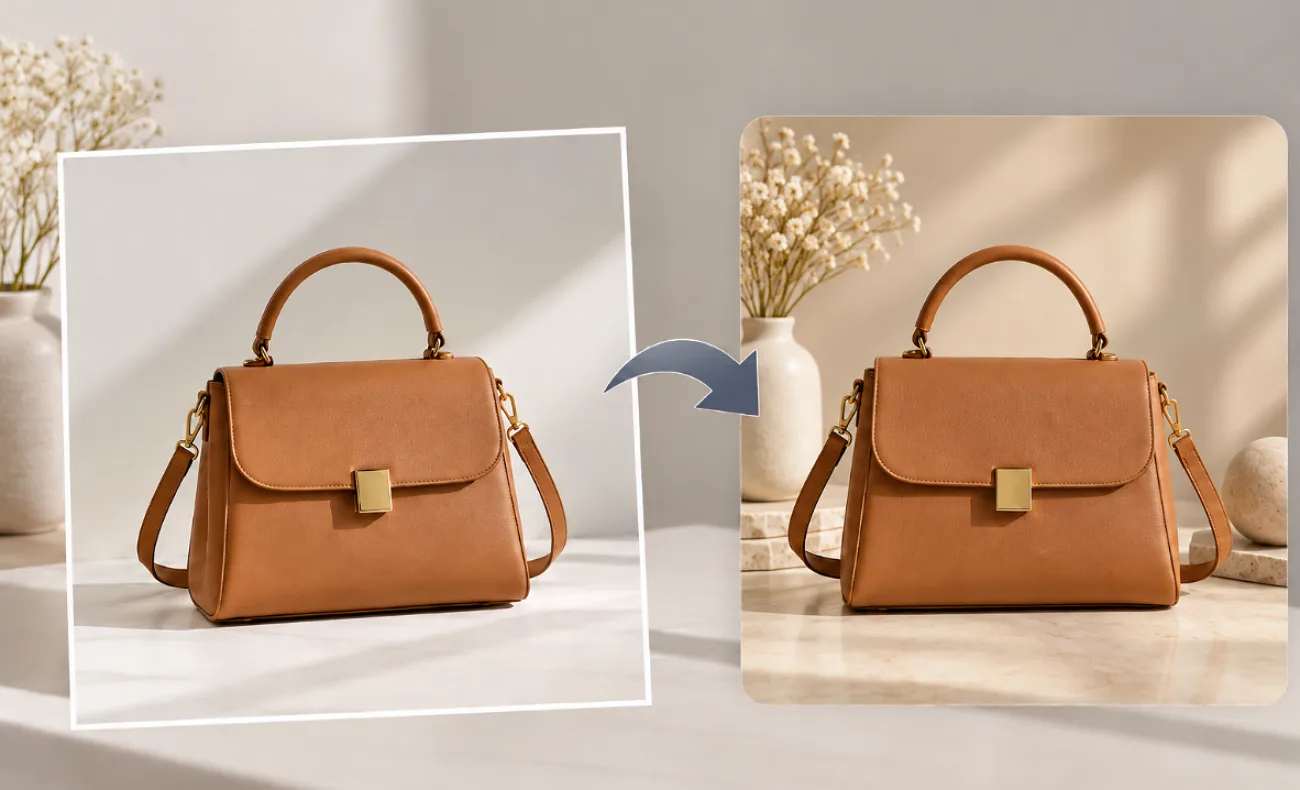
Uno sfondo bianco funziona bene per foto di prodotti, scansioni di disegni, ritratti e grafiche semplici, finché non serve un'immagine più versatile. Pagine colorate, post sui social, annunci, presentazioni e schede prodotto richiedono spesso che il soggetto appaia senza lo sfondo bianco originale. Sapere come rimuovere lo sfondo bianco dalle immagini ti permette di riutilizzarle più facilmente in impaginazioni e progetti creativi diversi.
Gli strumenti AI possono semplificare il processo identificando il soggetto e riducendo la necessità di selezionare manualmente i bordi più complessi. Una volta separato, il soggetto può restare su uno sfondo trasparente, essere inserito in un altro ambiente o diventare il punto di partenza per una scena o un video generato con l'AI.
Parte 1. Come rimuovere lo sfondo bianco da un'immagine
Uno sfondo bianco può sembrare facile da rimuovere, ma dettagli chiari, bordi sfumati e ombre possono rendere più difficile separare il soggetto in modo preciso. Durante la rimozione dello sfondo si incontrano spesso questi 3 problemi:
- Ombre sfumate: Le ombre grigio chiaro possono essere rimosse solo in parte o mantenute insieme al soggetto, creando bordi irregolari intorno all'oggetto.
- Dettagli bianchi su bianco: Abiti bianchi, etichette, confezioni o altre aree chiare possono essere difficili da distinguere da uno sfondo di colore simile.
- Aloni chiari: I pixel chiari intorno al soggetto possono restare visibili come un sottile contorno quando il ritaglio viene posizionato su uno sfondo più scuro.
I vari metodi offrono diversi livelli di controllo, quindi la scelta migliore dipende dal risultato che vuoi ottenere. Un ritaglio con sfondo trasparente è ideale per loghi e progetti a livelli, mentre la sostituzione dello sfondo è utile quando serve un'immagine già ambientata:
| Metodo | Ideale per | Risultato |
| Paint di Windows, Finder su Mac, Foto su iPhone | Ritagli rapidi e occasionali | Soggetto su sfondo trasparente |
| Photoshop | Capelli, vetro e altri contorni complessi | Maschera modificabile con controllo manuale |
| Scheda Image di MagicLight AI | Scene con prodotti, annunci e contenuti visivi per i social | Nuova immagine con lo sfondo sostituito |
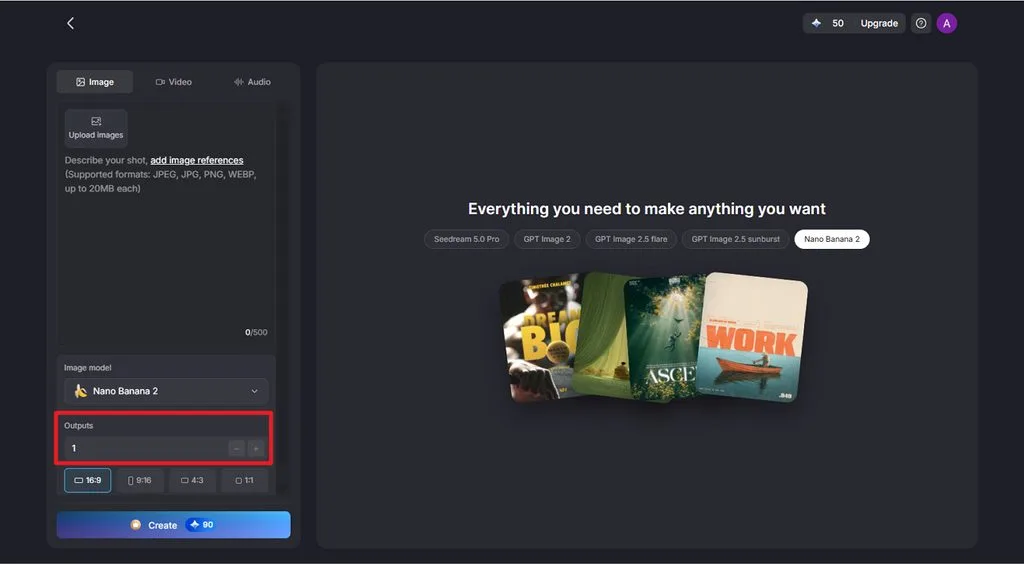
MagicLight AI offre più possibilità per sostituire lo sfondo rispetto a un semplice strumento di ritaglio. L'area di lavoro Image accetta immagini di riferimento fino a 20MB, mette a disposizione 500 caratteri per le istruzioni sulla scena e offre 5 modelli di generazione delle immagini. La possibilità di ottenere più risultati e scegliere diversi rapporti d'aspetto rende inoltre più semplice adattare un'unica immagine a pagine prodotto, annunci e contenuti social.
Per una modifica più guidata, MagicLight Agent può interpretare la tua richiesta e aiutarti a trasformare l'immagine originale in un nuovo contenuto visivo, senza selezioni manuali.
Funzionalità principali di MagicLight AI
- Caricamento delle immagini: Carica immagini di riferimento fino a 20MB per fornire al modello un soggetto di partenza mentre modifichi o sostituisci lo sfondo circostante.
- Più immagini di riferimento: Aggiungi diverse immagini di riferimento per orientare il risultato, ad esempio una foto del prodotto insieme a quella della superficie, della stanza o dell'ambientazione desiderata.
- Prompt dettagliati per lo sfondo: Usa fino a 500 caratteri per descrivere lo sfondo sostitutivo, specificandone colore, ambientazione, superficie, illuminazione e altri dettagli visivi.
- Scelta del modello di generazione delle immagini: Scegli tra 5 modelli di generazione delle immagini, come Nano Banana 2, GPT Image 2 e Seedream 5.0 Pro in base alla modifica da apportare e al risultato desiderato.
- Più risultati e rapporti d'aspetto: Genera più versioni a ogni elaborazione e usa formati quadrati, 4:3, 16:9 o 9:16 per schede prodotto, banner e storie.
Guida alla rimozione dello sfondo bianco da un'immagine con MagicLight AI
MagicLight AI usa un flusso di lavoro basato sui prompt per sostituire uno sfondo bianco senza dover tracciare manualmente il contorno del soggetto. Per scoprire come rimuovere lo sfondo bianco dalle immagini dall'inizio alla fine, segui questi passaggi:
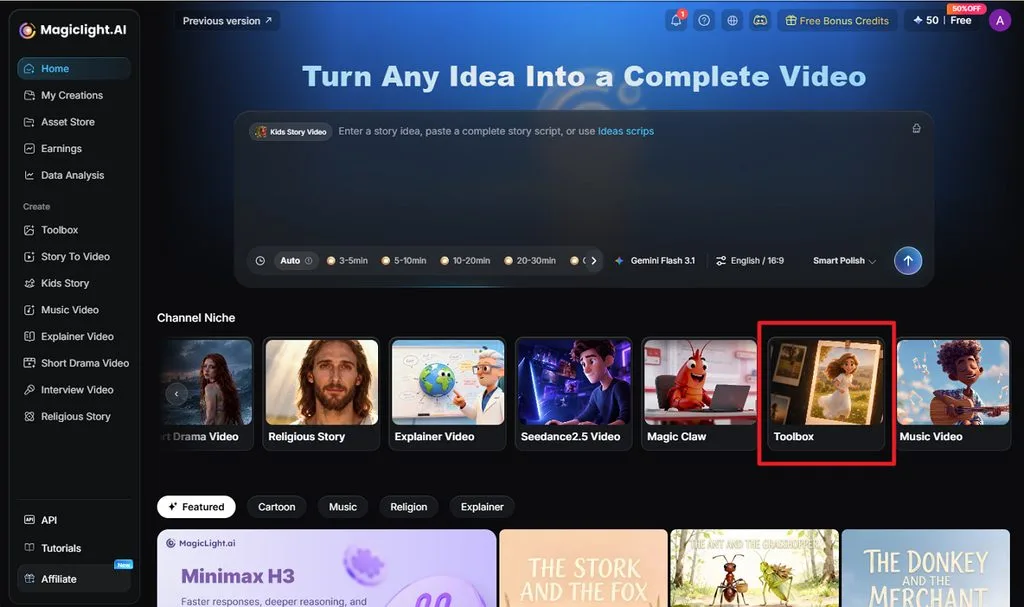
Passaggio 1. Accedi a Toolbox
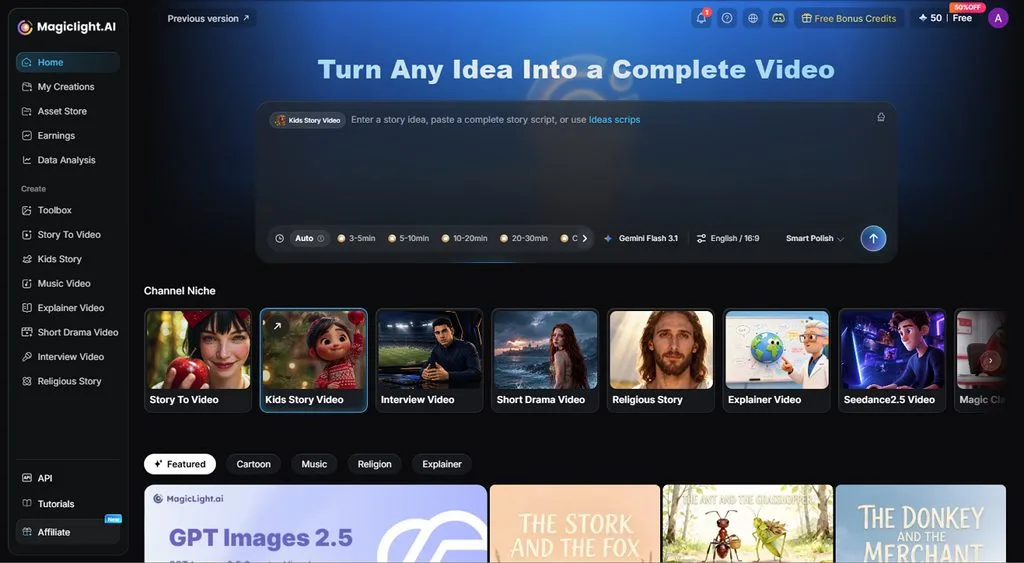
Dalla pagina iniziale di MagicLight AI, seleziona Toolbox nella sezione Channel Niche per aprire gli strumenti di creazione di immagini, video e audio.
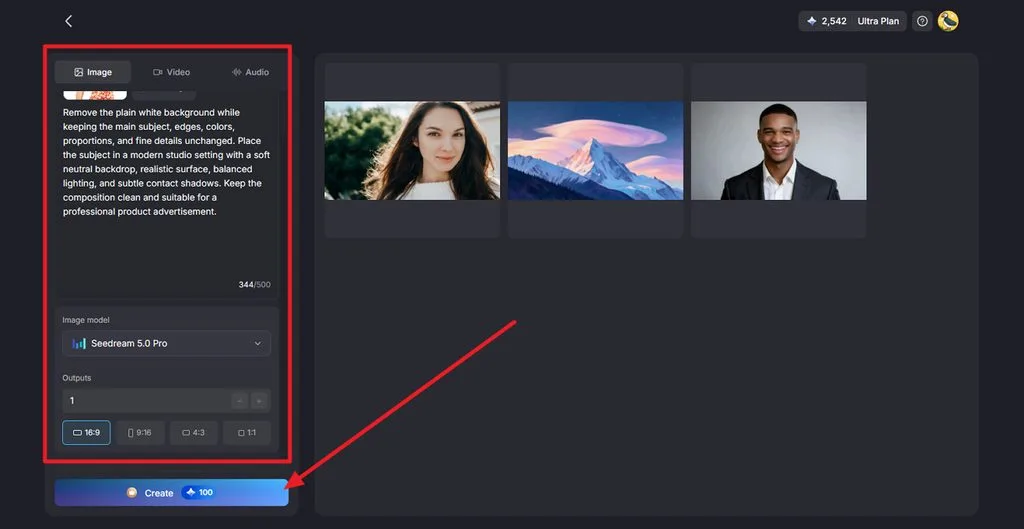
Passaggio 2. Carica l'immagine, scrivi il prompt e genera
Apri la scheda Image e fai clic su Upload Images per aggiungere l'immagine con lo sfondo bianco. Scrivi un prompt che descriva la rimozione dello sfondo, scegli un modello in Image Model come Seedream 5.0 Proe fai clic su Create per generare l'immagine modificata.
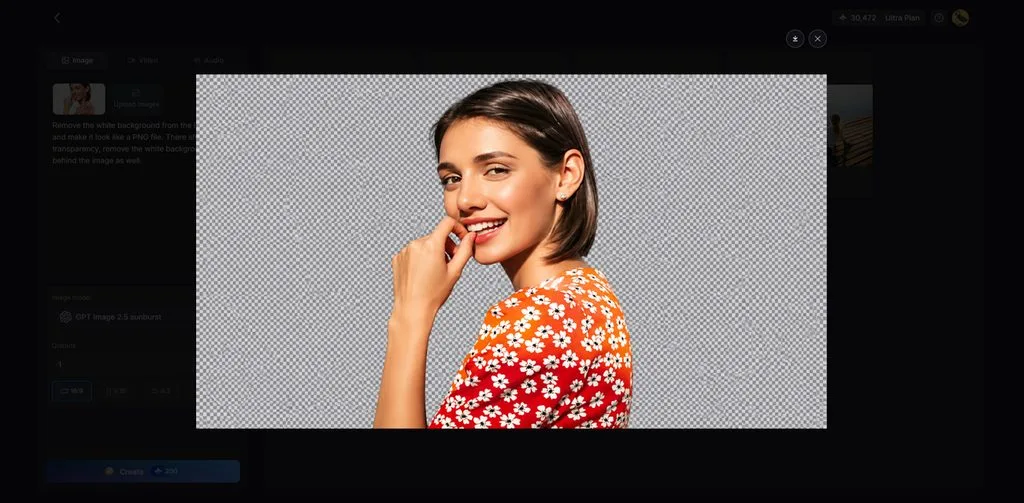
Passaggio 3. Controlla e scarica
Apri il risultato generato e controlla il soggetto e il nuovo sfondo. Quando l'immagine ti soddisfa, premi l'icona Download nell'angolo in alto a destra per salvarla.
Parte 2. Perché usare MagicLight AI per le immagini senza sfondo
Rimuovere uno sfondo bianco è spesso solo il punto di partenza. MagicLight AI ti permette di riutilizzare l'immagine modificata in altri flussi di lavoro. Il soggetto può diventare un personaggio, entrare in una nuova scena o dare inizio a un video.
- Diversi tipi di contenuti in ingresso: Aggiungi immagini, video e audio come riferimenti, quando il flusso di lavoro selezionato lo consente, per dare al modello più materiale con cui orientare la scena o il video generato.
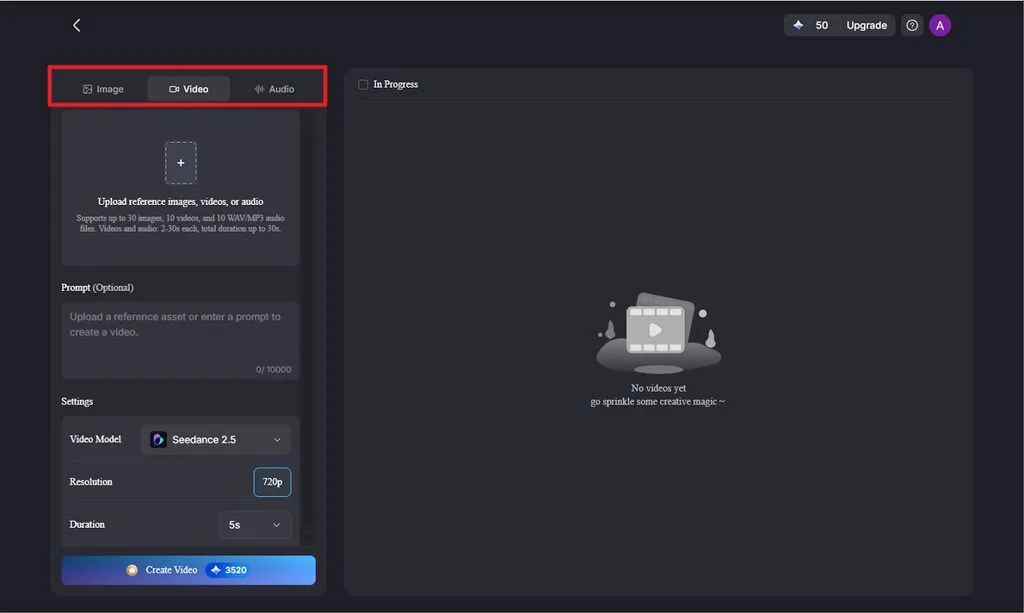
- Scelta del modello di generazione delle immagini: Scegli tra 5 modelli di generazione delle immagini, tra cui Seedream 5.0 Pro, Nano Banana 2e 3 opzioni GPT Image, per diverse esigenze di generazione.

- Impostazioni di output flessibili: Regola le opzioni di output disponibili, come il numero di generazioni, il rapporto d'aspetto, la durata e la risoluzione. Le impostazioni specifiche e la qualità di esportazione variano in base al modello e al flusso di lavoro selezionati.
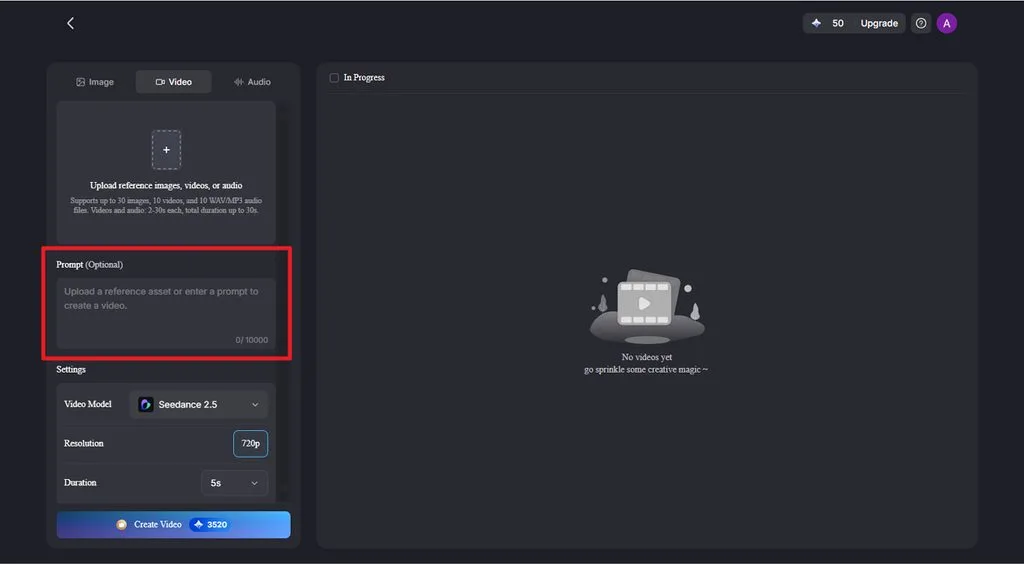
- Prompt dettagliati per trasformare immagini in video: Nell'interfaccia Image to Video Seedance 2.5 supporta prompt fino a 10.000 caratteri, lasciandoti spazio per descrivere il movimento del soggetto e altre indicazioni visive.
- Più possibilità creative: Vai oltre l'immagine statica senza sfondo con gli strumenti per creare personaggi, Image to Video, Story to Videoe MagicLight Agent: il soggetto preparato può così diventare parte di un personaggio, di una scena animata o di un progetto video più ampio.
Conclusione
Per imparare a rimuovere lo sfondo bianco dalle immagini, il primo passo è separare il soggetto con precisione, preservando dettagli fini, ombre e bordi. L'AI può semplificare il processo grazie a immagini di riferimento e prompt, mentre altri strumenti permettono di riutilizzare il risultato in nuove scene o video. MagicLight AI è un'opzione pratica per gestire questi flussi di lavoro su un'unica piattaforma.
Domande frequenti su come rimuovere lo sfondo bianco da un'immagine
1. Come posso rimuovere lo sfondo bianco da un'immagine?
Uno strumento AI per la rimozione dello sfondo può isolare automaticamente il soggetto ed esportarlo con uno sfondo trasparente. MagicLight AI adotta un approccio diverso: ti permette di sostituire lo sfondo bianco originale con una nuova scena descritta da te o con un'immagine trasparente.
2. L'AI può rimuovere automaticamente uno sfondo bianco?
L'AI può rimuovere automaticamente uno sfondo bianco riconoscendo il soggetto e ritagliandolo in un solo passaggio. Prima di usare l'immagine, è comunque consigliabile ingrandirla per controllare i bordi chiari, il vetro e le aree bianche all'interno del soggetto.
3. Posso rimuovere uno sfondo bianco senza Photoshop?
Sugli iPhone compatibili, Foto può isolare un soggetto dallo sfondo, così puoi copiare, trascinare o condividere il ritaglio in un'altra app. Se invece di un semplice ritaglio vuoi una nuova ambientazione, MagicLight AI rigenera il soggetto su uno sfondo descritto in un prompt.
4. Posso usare un'immagine senza sfondo in una nuova scena?
Un soggetto senza sfondo si presta bene a essere inserito in una nuova scena e MagicLight AI lo fa rigenerandolo nell'ambientazione descritta dal prompt. Aggiungere una seconda foto di riferimento del luogo aiuta ad armonizzare illuminazione e stile.
5. Quale strumento AI posso usare per trasformare le immagini modificate in video?
Image to Video di MagicLight AI trasforma le immagini modificate in brevi clip, con movimenti descritti in un prompt scritto. Puoi unire più immagini in un unico video e aggiungere una voce narrante con sottotitoli nello stesso flusso di lavoro.





