


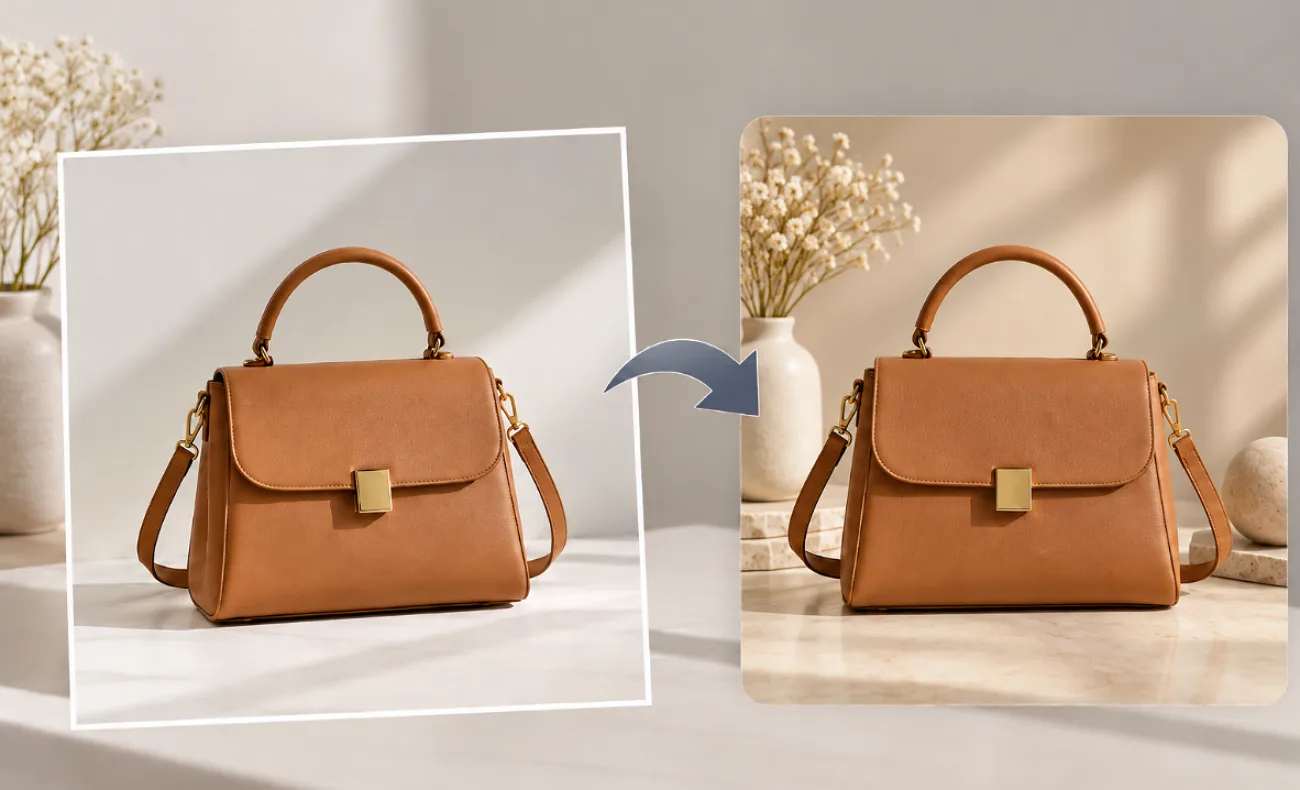
Un fondo blanco funciona bien en fotos de productos, ilustraciones escaneadas, retratos y gráficos sencillos, hasta que necesitas un diseño más versátil. Las páginas con fondos de color, las publicaciones en redes sociales, los anuncios, las presentaciones y las fichas de productos suelen requerir que el sujeto aparezca sin el fondo blanco original. Saber cómo quitar el fondo blanco de una imagen te permite reutilizar estos recursos visuales en distintos diseños y proyectos creativos.
Las herramientas de IA pueden simplificar el proceso al identificar el sujeto y reducir la necesidad de seleccionar manualmente los contornos complejos. Una vez separado, el sujeto puede mantenerse sobre un fondo transparente, aparecer en otro entorno o servir como punto de partida para una escena o un vídeo generados con IA.
Parte 1. Cómo quitar el fondo blanco de una imagen
Un fondo blanco puede parecer fácil de eliminar, pero los detalles claros, los bordes difuminados y las sombras pueden dificultar una separación limpia. Estos 3 problemas son habituales al eliminar el fondo:
- Sombras suaves: Las sombras de color gris claro pueden eliminarse parcialmente o conservarse junto al sujeto, lo que crea bordes irregulares alrededor del objeto.
- Detalles blancos sobre blanco: La ropa blanca, las etiquetas, los envases y otras zonas claras pueden ser difíciles de distinguir de un fondo de un color similar.
- Halos claros: Los píxeles claros que rodean al sujeto pueden seguir viéndose como un contorno fino al colocar el recorte sobre un fondo más oscuro.
Cada método ofrece un nivel de control distinto, por lo que la mejor opción depende del resultado que busques. Un recorte con fondo transparente funciona bien para logotipos y diseños con capas, mientras que sustituir el fondo resulta útil cuando necesitas que la imagen tenga un entorno definido:
| Método | Ideal para | Resultado |
| Paint de Windows, Finder de Mac, Fotos de iPhone | Recortes rápidos y puntuales | Sujeto sobre un fondo transparente |
| Photoshop | Cabello, cristal y otros contornos delicados | Máscara editable con control manual |
| Pestaña Image de MagicLight AI | Escenas de productos, anuncios y contenido visual para redes sociales | Nueva imagen con el fondo sustituido |
MagicLight AI ofrece más posibilidades para sustituir fondos que una herramienta básica de recorte. Su espacio de trabajo Image admite imágenes de referencia de hasta 20MB, ofrece 500 caracteres para las instrucciones de la escena e incluye 5 modelos de imagen. La posibilidad de generar varios resultados y elegir distintas relaciones de aspecto también facilita la adaptación de una misma imagen a páginas de productos, anuncios y contenido para redes sociales.
Si prefieres una edición más guiada, MagicLight Agent puede interpretar tu petición y ayudarte a transformar la imagen original en un nuevo recurso visual sin hacer selecciones manuales.
Funciones principales de MagicLight AI
- Carga de imágenes: Sube imágenes de referencia de hasta 20MB para proporcionar al modelo un sujeto de partida mientras cambias o sustituyes el fondo que lo rodea.
- Varias imágenes de referencia: Añade varias imágenes de referencia para orientar el resultado, como una foto del producto junto a una imagen de la superficie, la habitación o el entorno visual que quieras.
- Prompts detallados para el fondo: Utiliza hasta 500 caracteres para describir el nuevo fondo, incluidos el color, el entorno, la superficie, la iluminación y otros detalles visuales.
- Selección del modelo de imagen: Elige entre 5 modelos de imagen, como Nano Banana 2, GPT Image 2 y Seedream 5.0 Pro según la tarea de edición y el resultado que busques.
- Generación por lotes y relaciones de aspecto: Genera varias versiones en cada ejecución y utiliza formatos cuadrados, 4:3, 16:9 o 9:16 para fichas de productos, banners e historias.
Guía para quitar el fondo blanco de una imagen con MagicLight AI
MagicLight AI utiliza un proceso basado en prompts para sustituir un fondo blanco sin tener que trazar manualmente el contorno del sujeto. Para saber cómo quitar el fondo blanco de una imagen de principio a fin, sigue estos pasos:
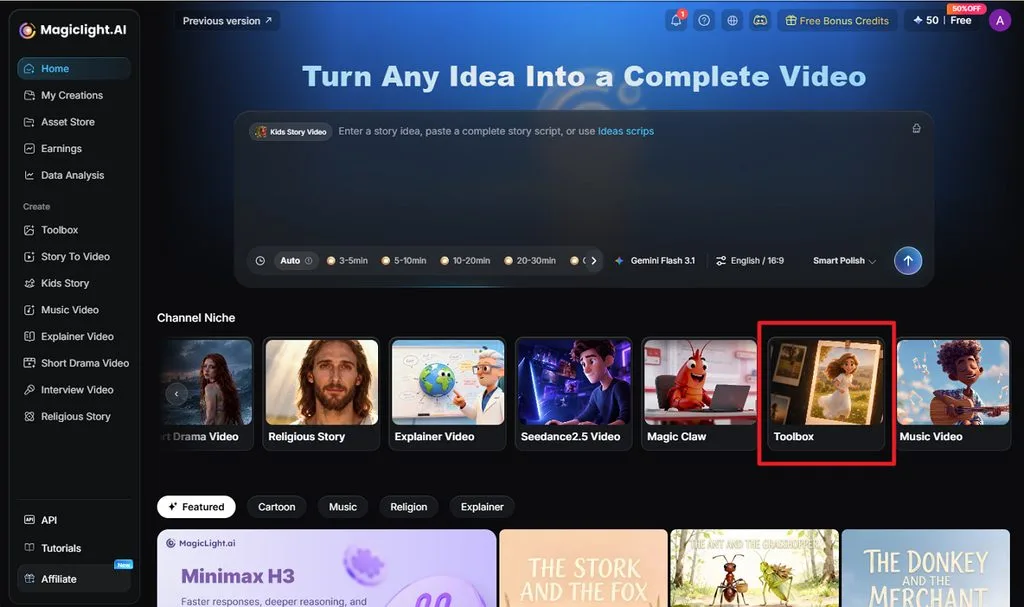
Paso 1. Accede a Toolbox
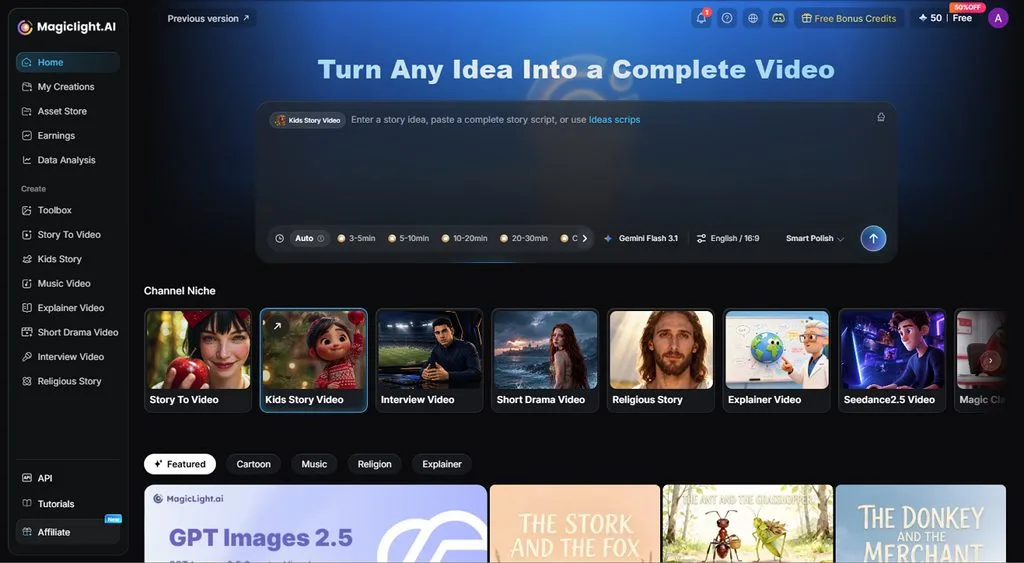
En la página de inicio de MagicLight AI, selecciona Toolbox en la sección Channel Niche para abrir sus herramientas de creación de imágenes, vídeos y audio.
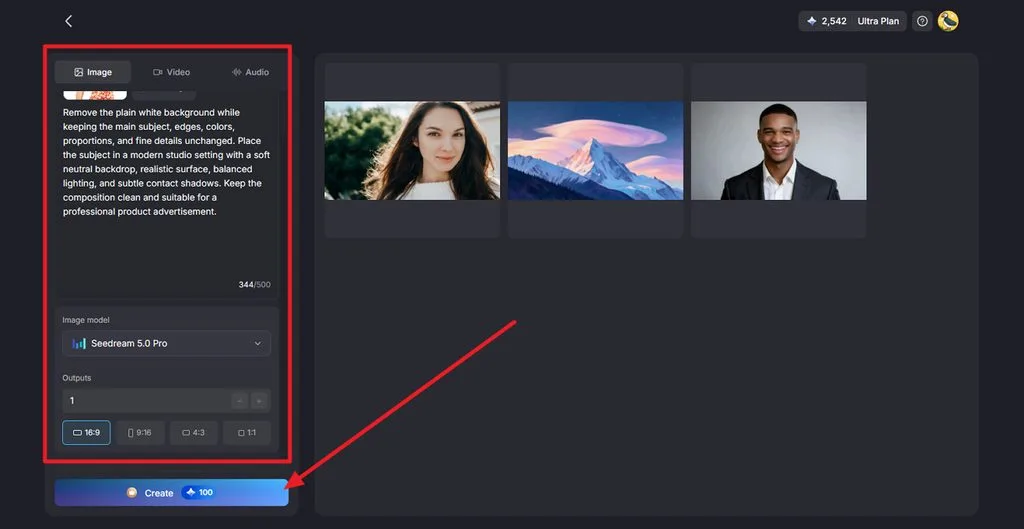
Paso 2. Sube la imagen, escribe el prompt y genera el resultado
Abre la pestaña Image y haz clic en Upload Images para añadir la imagen con el fondo blanco. Escribe un prompt que describa la eliminación del fondo, elige un modelo en Image Model como Seedream 5.0 Proy haz clic en Create para generar la imagen editada.
Paso 3. Revisa y descarga
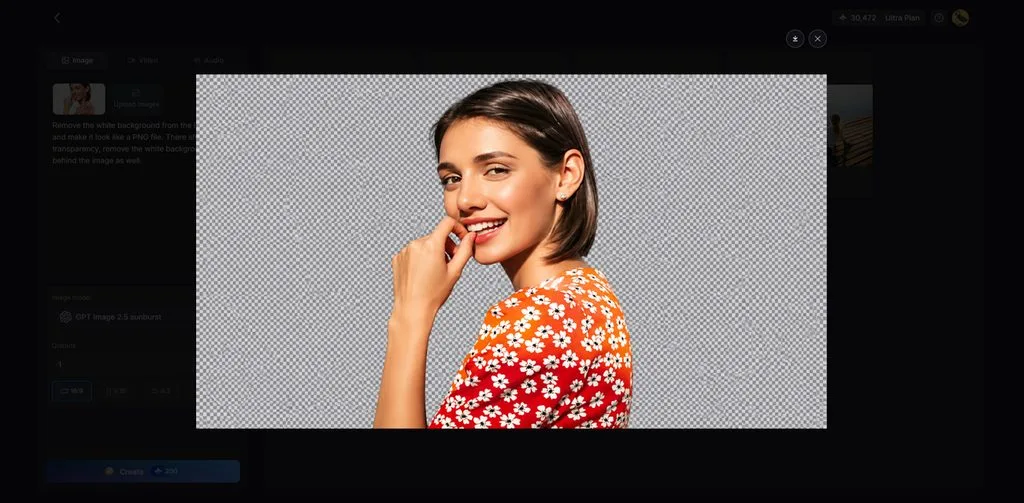
Abre el resultado generado y revisa el sujeto y el nuevo fondo. Cuando estés conforme con la imagen, pulsa el icono Download de la esquina superior derecha para guardarla.
Parte 2. Por qué usar MagicLight AI para crear imágenes sin fondo
Quitar un fondo blanco suele ser solo el punto de partida. MagicLight AI te permite reutilizar la imagen editada en otros procesos creativos. El sujeto puede convertirse en un personaje, aparecer en una nueva escena o servir de base para un vídeo.
- Varias opciones de entrada: Añade imágenes, vídeos y audio como referencias cuando el proceso seleccionado lo permita, para dar al modelo más material con el que orientar la escena o el vídeo generado.
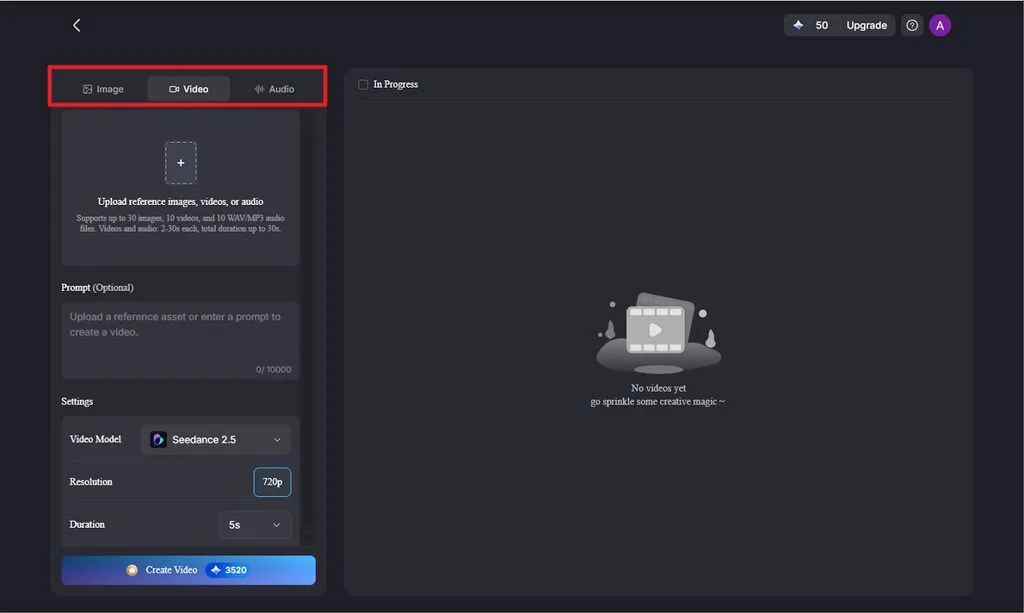
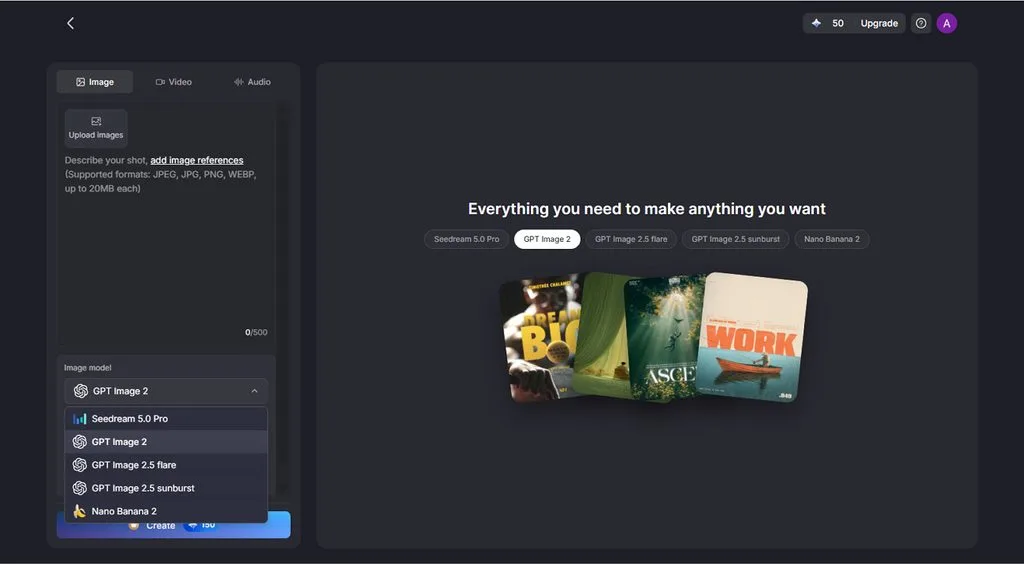
- Selección del modelo de imagen: Elige entre 5 modelos de imagen, incluidos Seedream 5.0 Pro, Nano Banana 2y 3 opciones de GPT Image, para distintas necesidades de generación.
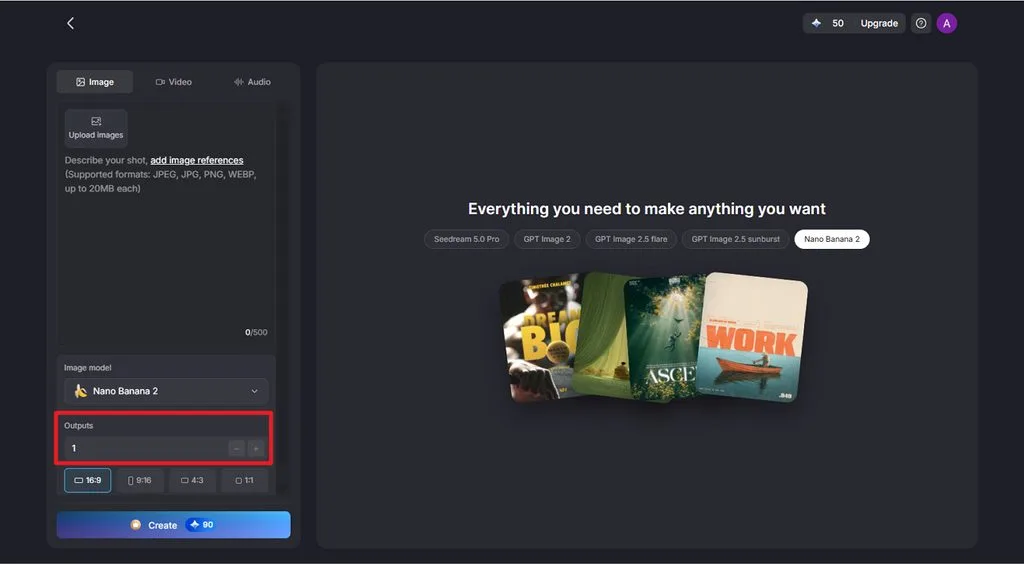
- Ajustes de salida flexibles: Modifica las opciones de salida disponibles, como el número de generaciones, la relación de aspecto, la duración y la resolución. Los ajustes concretos y la calidad de exportación varían según el modelo y el proceso seleccionados.
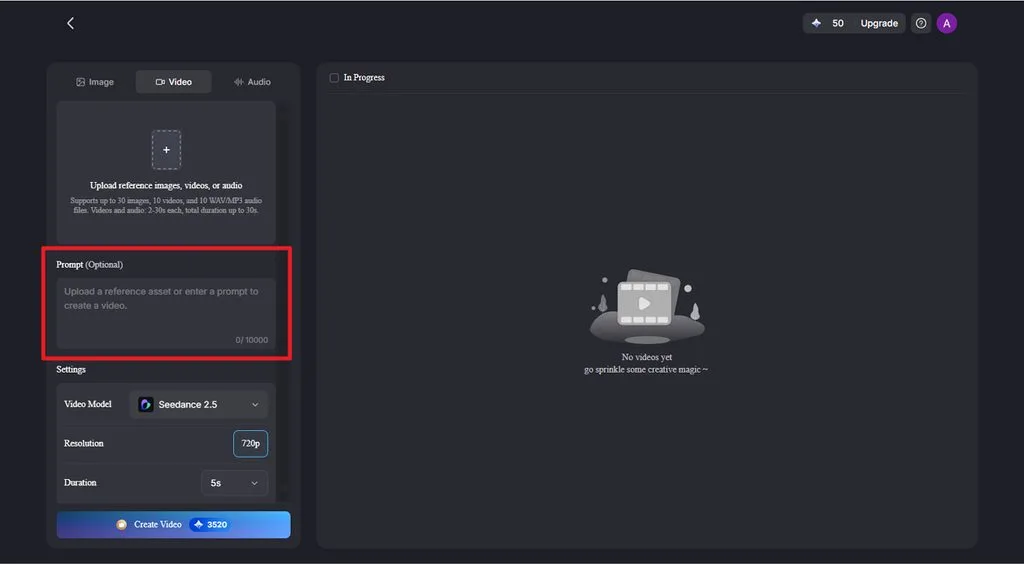
- Prompts detallados para convertir imágenes en vídeos: En la interfaz de Image to Video , Seedance 2.5 admite prompts de hasta 10.000 caracteres, lo que te da espacio para describir el movimiento del sujeto y otras indicaciones visuales.
- Más posibilidades creativas: Ve más allá de una imagen estática sin fondo con herramientas de creación de personajes, Image to Video, Story to Videoy MagicLight Agent, que permiten integrar el sujeto preparado en un personaje, una escena animada o un proyecto de vídeo más amplio.
Conclusión
Aprender a quitar el fondo blanco de una imagen empieza por separar el sujeto de forma limpia y conservar los detalles finos, las sombras y los bordes. La IA puede simplificar el proceso mediante imágenes de referencia y prompts, mientras que otras herramientas permiten llevar el resultado a nuevas escenas o vídeos. MagicLight AI es una opción práctica para realizar estos procesos en una sola plataforma.
Preguntas frecuentes sobre cómo quitar el fondo blanco de una imagen
1. ¿Cómo puedo quitar el fondo blanco de una imagen?
Una herramienta de IA para eliminar fondos puede aislar automáticamente el sujeto y exportarlo con transparencia. MagicLight AI ofrece un enfoque diferente: te permite sustituir el fondo blanco original por una escena nueva descrita por ti o por una imagen transparente.
2. ¿Puede la IA quitar un fondo blanco automáticamente?
La IA puede quitar un fondo blanco automáticamente al reconocer el sujeto y recortarlo en un solo paso. Aun así, conviene ampliar la imagen y revisar los bordes claros, el cristal y las zonas blancas del sujeto antes de utilizarla.
3. ¿Puedo quitar un fondo blanco sin Photoshop?
En los iPhone compatibles, Fotos puede aislar un sujeto de su fondo para que puedas copiar el recorte, arrastrarlo o compartirlo en otra aplicación. Si quieres un nuevo entorno, MagicLight AI vuelve a generar el sujeto sobre un fondo descrito en un prompt.
4. ¿Puedo usar una imagen sin fondo en una nueva escena?
Un sujeto sin fondo encaja bien en una nueva escena, y MagicLight AI permite situarlo en ella al volver a generarlo sobre el entorno descrito en un prompt. Añadir una segunda foto de referencia del lugar ayuda a adaptar la iluminación y el estilo.
5. ¿Qué herramienta de IA puedo usar para convertir imágenes editadas en vídeos?
Image to Video de MagicLight AI convierte imágenes editadas en clips cortos con el movimiento descrito en un prompt escrito. Puedes unir varias imágenes en un solo vídeo y añadir una voz en off con subtítulos dentro del mismo proceso.





