


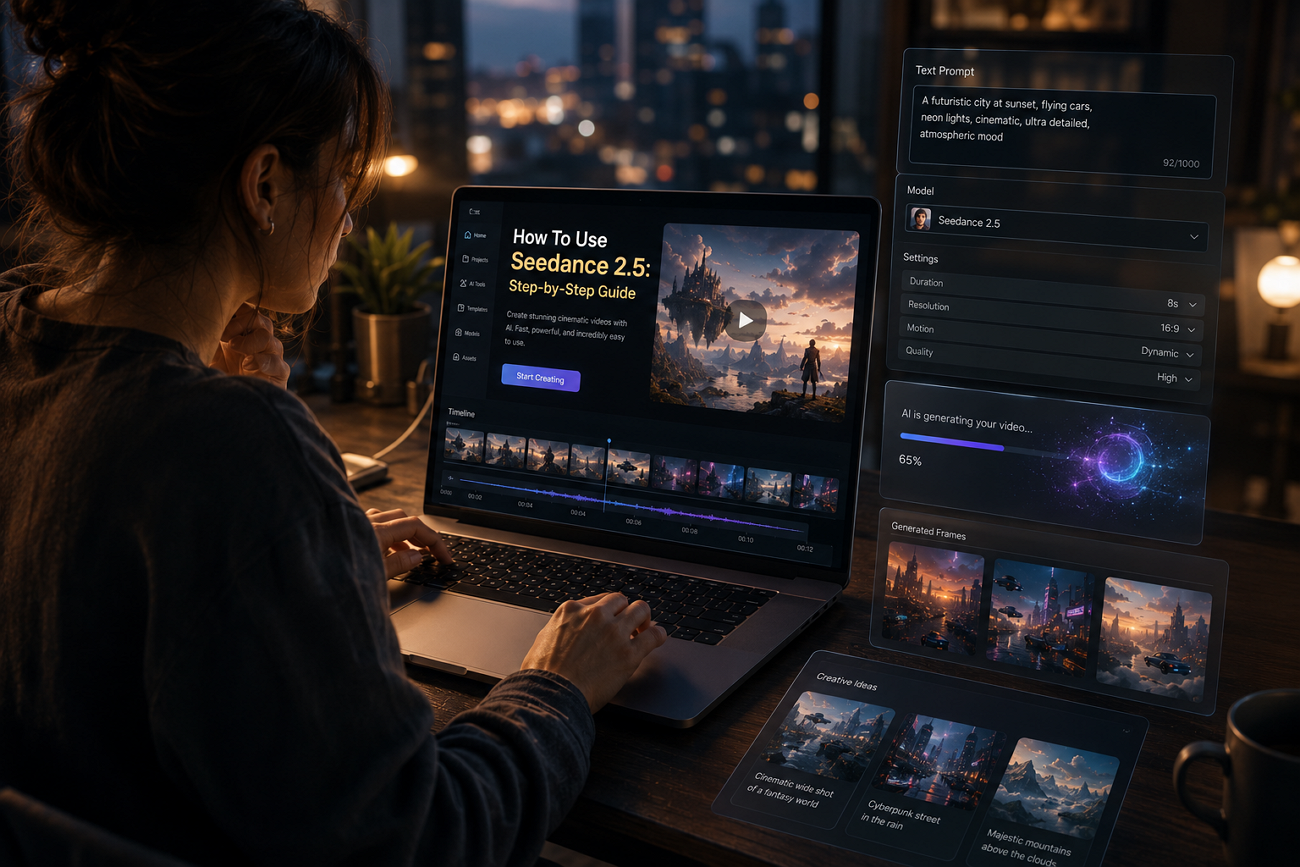
Seedance 2.5 blev publikt tillgängligt den 31 juli 2026 efter en stegvis global utrullning. Åtkomsten beror på din region och vilken plattform du väljer idag. Att förstå hur du använder Seedance 2.5 börjar med att välja rätt plattform.
Välj sedan det genereringsläge som bäst matchar innehåll och mål. Den här guiden går igenom varje steg, från åtkomst och lägen till ett komplett videoworkflöde.
Del 1. Var du kommer åt Seedance 2.5
Du kan nå modellen via 6 vägar med olika priser, regioner och funktioner. Tabellen jämför varje plattform, åtkomsttyp och bästa användning:
| Plattform | Åtkomsttyp | Bäst för |
| Dreamina | Webbapp med dagliga gratiskrediter | Internationella nybörjare |
| Jimeng | Webb- och mobilapp (Kina) | Full tillgång till Seedance-funktioner |
| CapCut | Videoredigerare med Seedance-integration | Befintliga CapCut-användare |
| Doubao | ByteDance AI-assistent | Snabb AI-videogenerering |
| Volcano Engine API | API för utvecklare | Produkt- och appintegration |
| MagicLight AI | Webbplattform med flera modeller | Manusbaserade projekt med flera scener |
Varje plattform ger Seedance 2.5, men funktioner, tillgänglighet och ingång skiljer sig. Välj plattform efter region, budget och flöde innan du skapar AI-video med mer trygghet.
ByteDances officiella appar
Dreamina och Jimeng erbjuder Seedance 2.5 för olika regioner med liknande kärnfunktioner. Internationella användare som lär sig Seedance 2.5 bör välja Dreamina före Jimeng. Följ stegen nedan för att komma in i modellen och börja skapa AI-video:
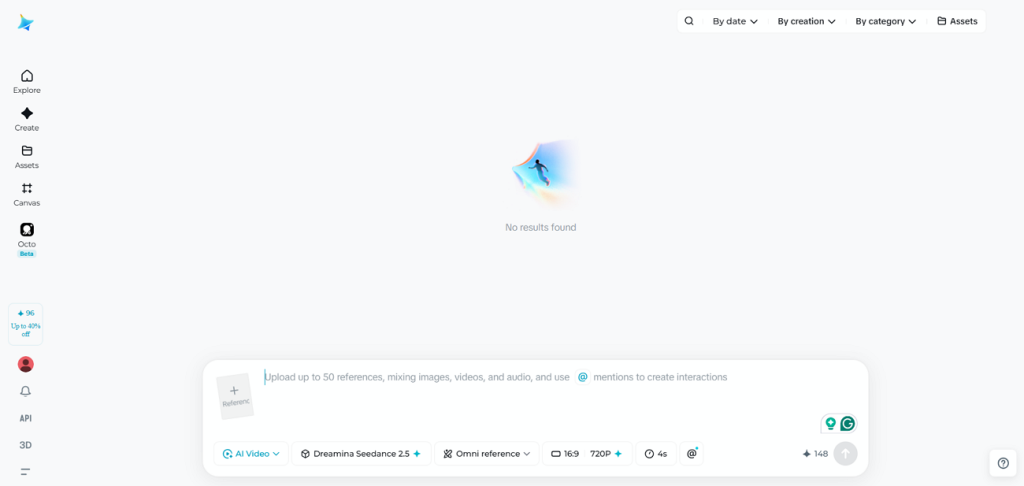
Steg 1. Om du valde Dreamina, ladda upp referensbilden och skriv textprompten. Välj sedan Seedance 2.5-modellen, ställ in Resolution och välj Duration. Tryck därefter på Send.
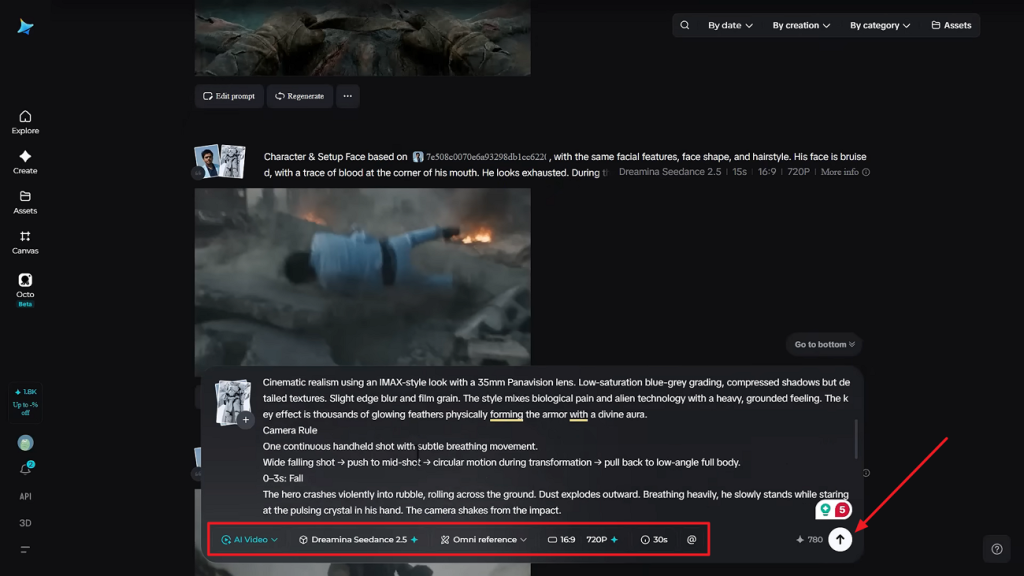
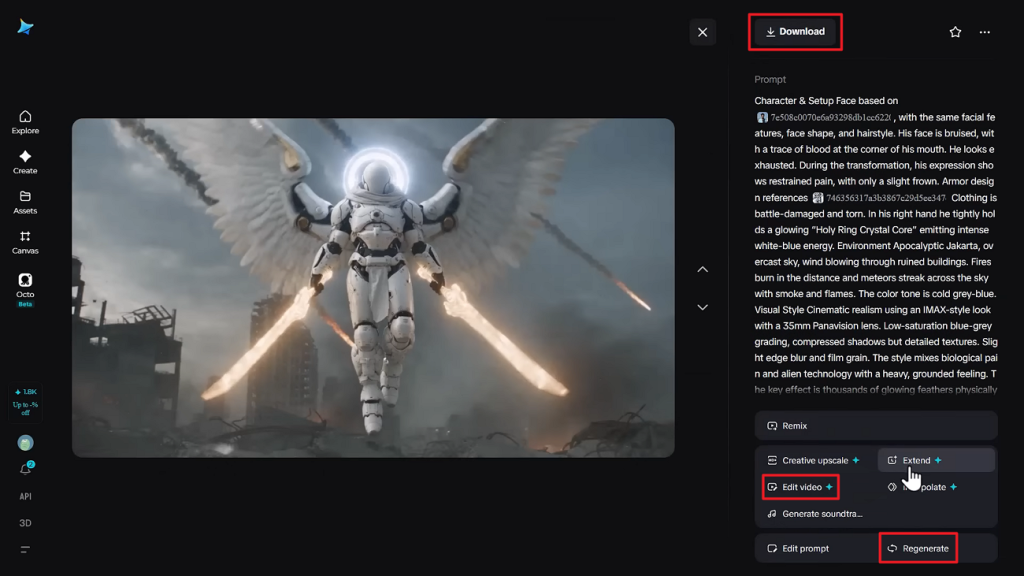
Steg 2. När videon är genererad spelar du upp den i Preview-panelen och trycker på Edit Video om du vill justera mer. Om du inte är nöjd klickar du Regenerate; är du nöjd trycker du Download för att spara.
API-åtkomst för utvecklare
Utvecklare kan nå Seedance 2.5 via Volcano Engine- och BytePlus ModelArk-API:er för egna integrationer. Konfigurera API-åtkomst med stegen nedan innan du utvecklar:
Steg 1. Öppna Volcano Engine eller BytePlus ModelArk. Gå till API keys-sidan och tryck på Create API Key för att få en nyckel.
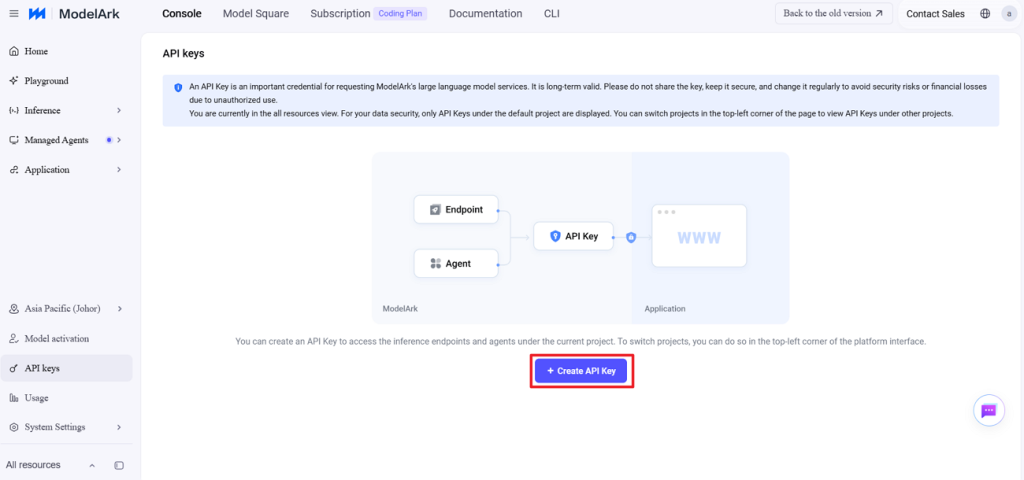
Steg 2. Aktivera modellen Seedance 2.5 och gå in i Playground. Öppna sedan fliken Media och klicka på Video Generation.
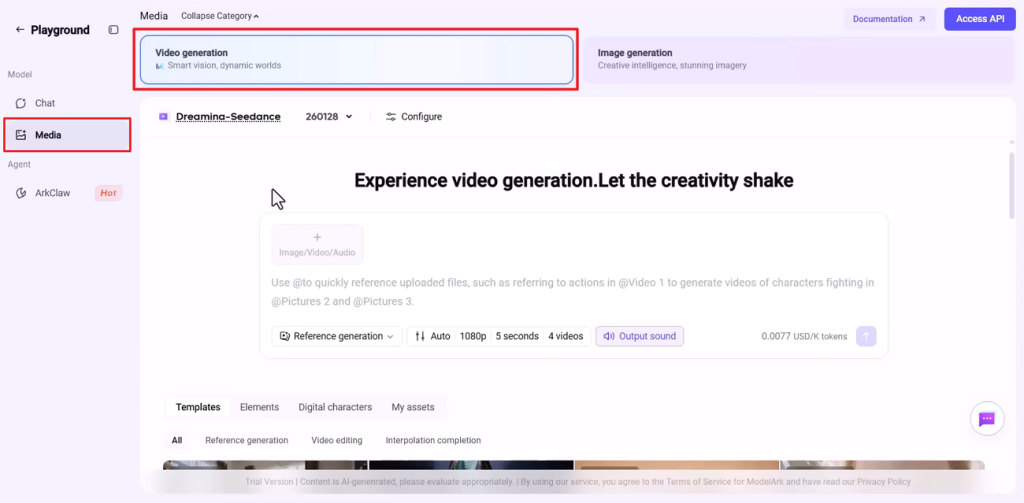
Steg 3. Ladda upp referensbilder och skriv prompten. Välj Aspect Ratio, Video Length och Duration. Tryck sedan på Send.
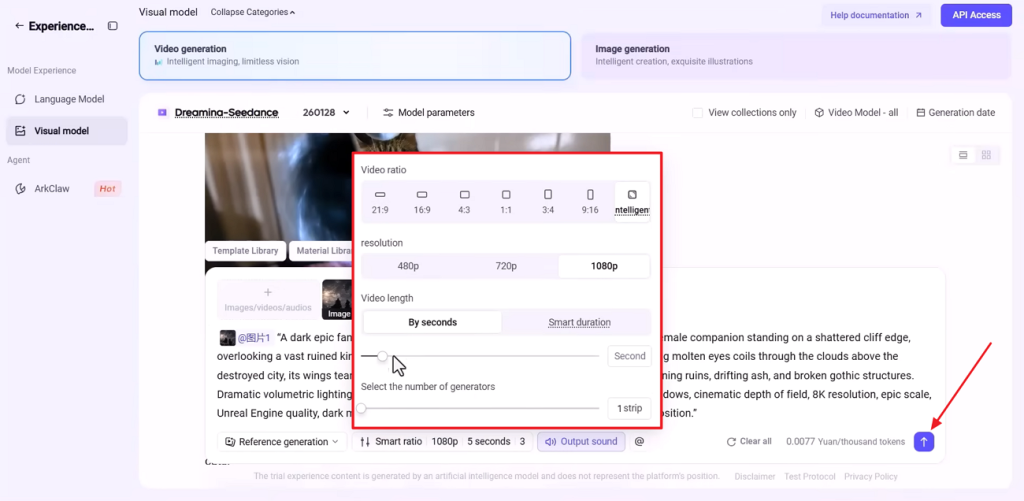
Steg 4. När videon är genererad, förhandsgranska och tryck på Download för att spara.
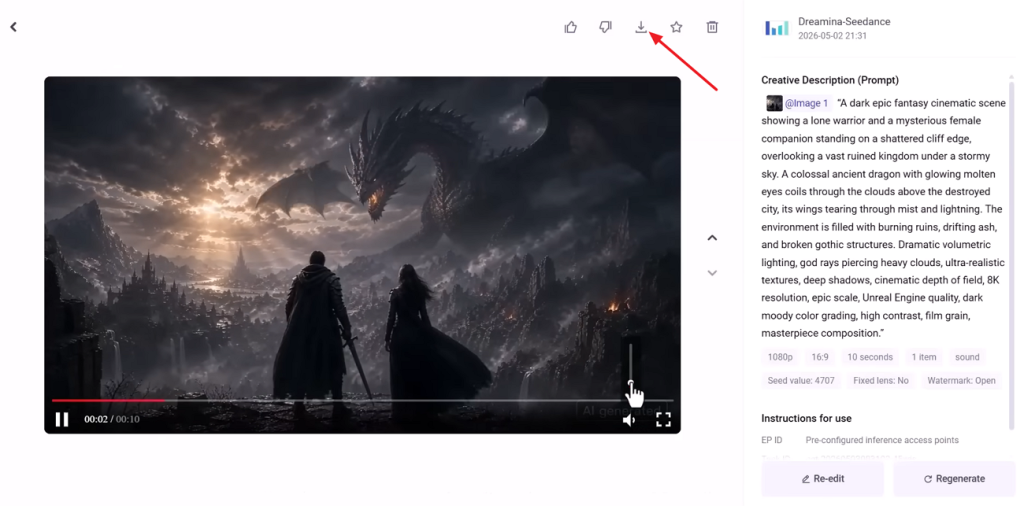
Tredjepartsplattformar med flera modeller
Tredjepartsplattformar erbjuder Seedance tillsammans med andra AI-videomodeller, beroende på behov. De hjälper dig jämföra modeller innan du väljer bäst för varje projekt. Följ stegen för att välja en pålitlig plattform och börja använda Seedance:
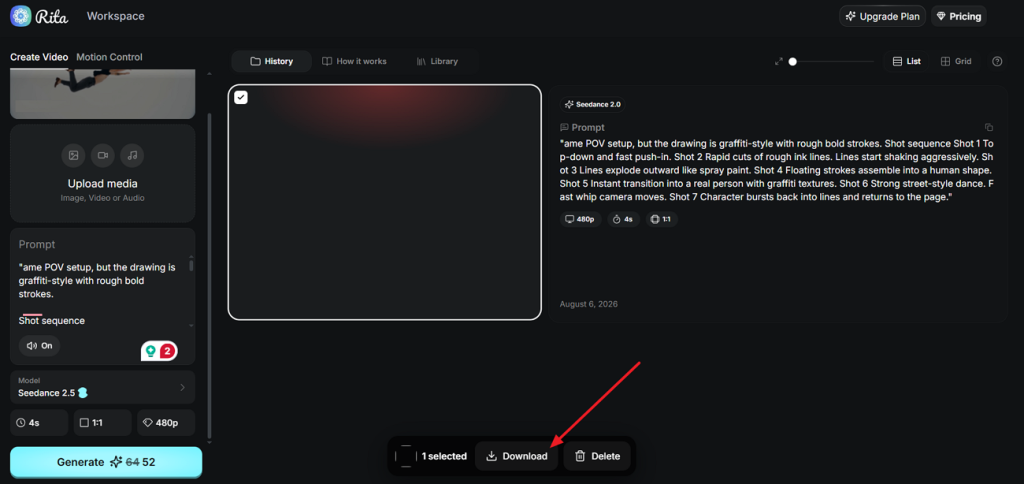
Steg 1. Välj en pålitlig plattform som officiellt erbjuder Seedance 2.5. Tryck på Upload Media för att ladda upp en referensbild om det behövs och skriv prompten. Välj Seedance 2.5 som AI-modell och tryck på Generate.
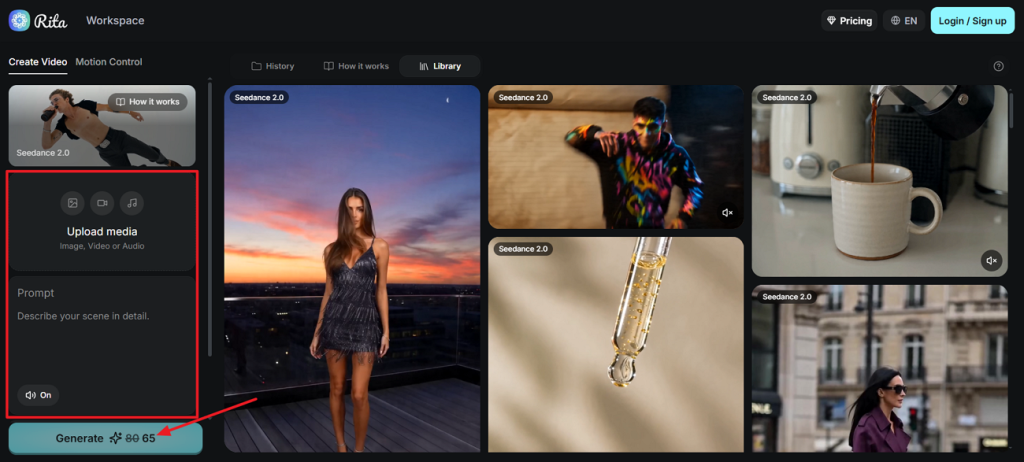
Steg 2. När videon är genererad klickar du Download för att spara den offline.
Del 2. Välj rätt genereringsläge
Plattformen har 5 genereringslägen för olika innehållstyper. Att förstå hur du använder Seedance 2.5 börjar med att först välja rätt läge.
Text-till-video för nya koncept
Det här läget startar tomt, så prompten är hela the creative brief. Det passar konceptutforskning och bilder utan befintligt material. Håll en fast ordning: motiv, action, kamera, ljus, stämning, stil, 30 sekunder, bildförhållande.
Bild-till-video för en befintlig tillgång
Börja här när stillbilden redan har looken du vill behålla. En produktbild, karaktärsrender eller fotograferad scen blir först öppningsrutan. Prompten beskriver bara rörelse och kamera eftersom bilden hålls fast.
Första-och-sista-bild-läge i Dreamina
Läget tar 2 stillbilder och genererar övergången automatiskt, med mer kontroll. Start- och slutruta låser den slutliga kompositionen mycket hårdare. Produktavslöjanden och planerade slut vinner på att rörelsen fyller rummet mellan rutorna mjukt.
Multimodalt referensläge för flera tillgångar
Reference-to-video tar upp till 50 tillgångar i en och samma genereringsprompt för konsistens. Dreamina stöder greenscreen- och white model-referenser för rörelse, position och interaktion. Ge varje uppladdning en tydlig roll: omärkta tillgångar tolkas lätt fel.
Videoförlängning och riktad redigering
De här 2 lägena fungerar bara när du redan har ett klipp. Förlängning fortsätter befintliga videor och kan på stödda plattformar nå omkring 180 sekunder totalt. Riktad redigering ändrar valda områden och lämnar resten orörd, utan att regenerera allt.
Del 3. Bästa sättet att använda Seedance 2.5 i MagicLight AI
Fristående generering tar ett klipp i taget. När samma modell körs i en produktionsplattform ändras vad du realistiskt kan bygga.
Varför använda Seedance 2.5 via MagicLight AI
MagicLight AI inkluderar Seedance 2.5 Pro bland flera AI-videomodeller för flexibla projekt. Du kan skapa en karaktär och bygga kompletta videor från manus, inte bara lösa prompts.
Plattformen stöder manus på upp till 12 000 tecken för detaljerad planering och produktion. Den skapar också videor på upp till 50 minuter från ett organiserat projekt, med mer konsistens. Flödet håller scener, prompts och karaktärer ihop genom hela processen.
Sätt upp projektet först med manus och storyboard
Välj Story to Video eller Image to Video utifrån det material du redan har. Det blir lättare att förstå Seedance 2.5 om du följer de här stegen för att skapa video från en textprompt:
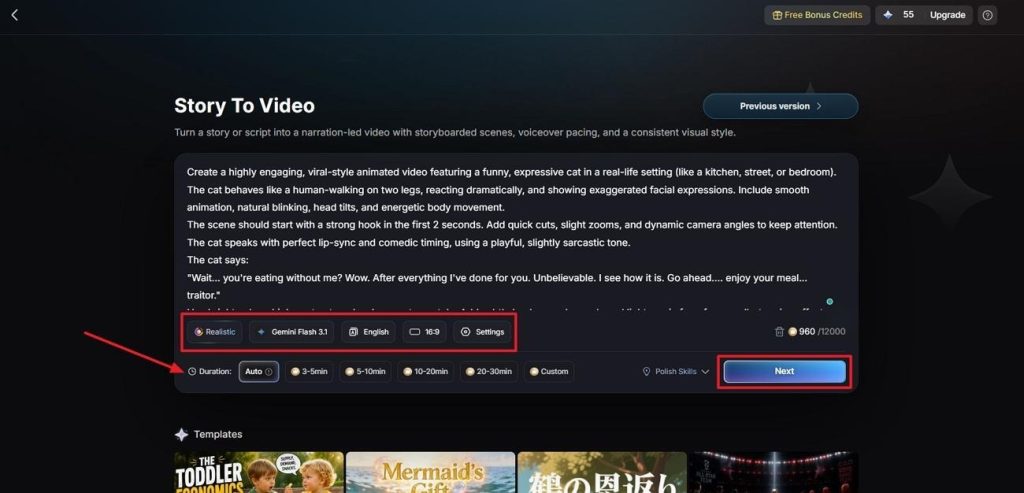
Steg 1. Börja med ett Story to Video-projekt
Skriv videoprompten i Text Box. Välj en Visual Style, välj Seedance 2.5 som AI-videomodell och ställ in Video Language och Aspect Ratio. Justera Video Duration och tryck på Next.
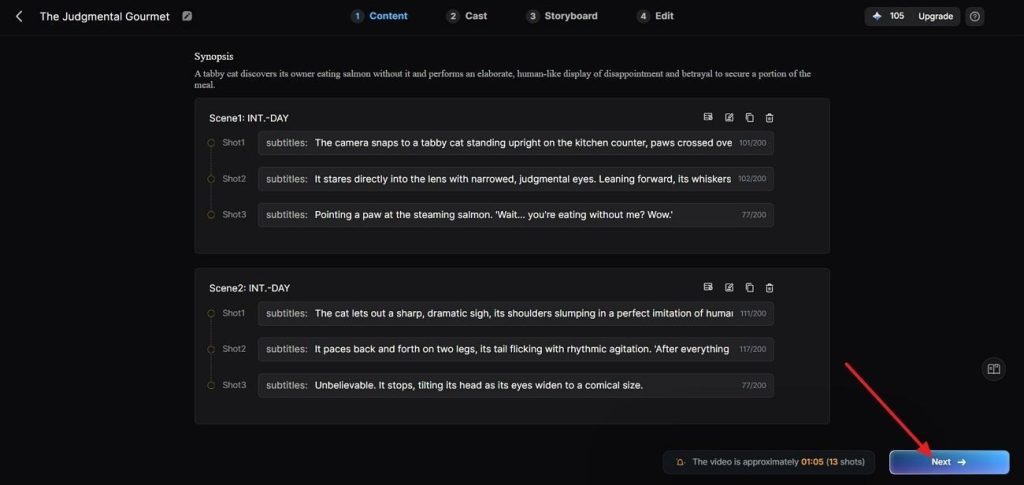
Steg 2. Granska Synopsis-uppdelningen
Gå igenom alla scener och använd Controls högst upp om något behöver justeras. När layouten sitter trycker du på Next.
Steg 3. Välj en karaktär till videon
MagicLight AI föreslår karaktärer utifrån ditt manus. Tryck på Next Step för att fortsätta eller More för fler alternativ.
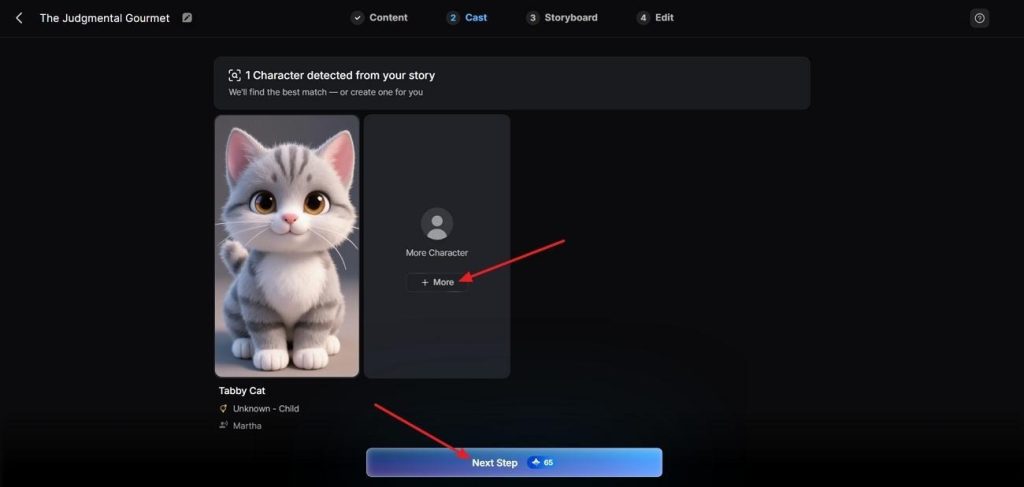
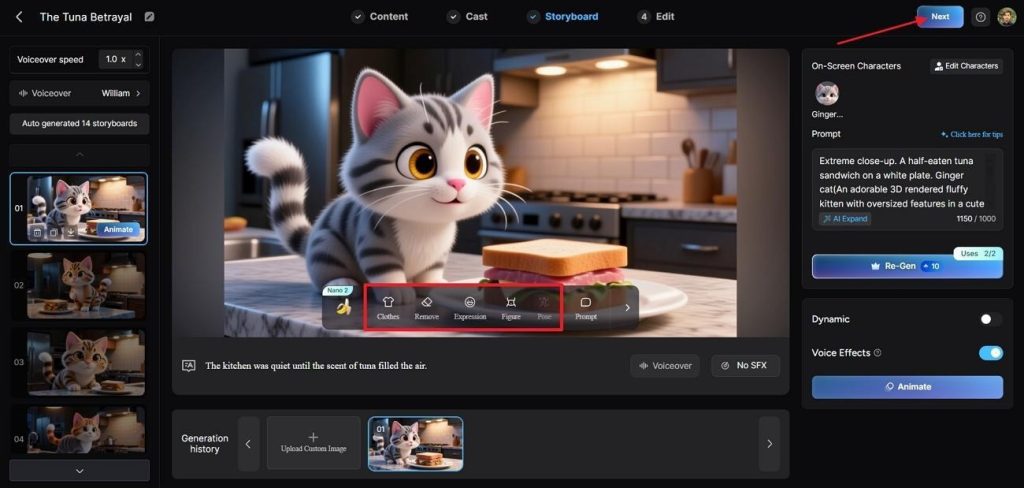
Steg 4. Kolla Nano Storyboard
Gå igenom alla scener i det genererade Nano Storyboard. Behöver du justera Clothes, Poses och Expressions använder du Controls under. När storyboarden sitter trycker du på Next för undertextalternativ.
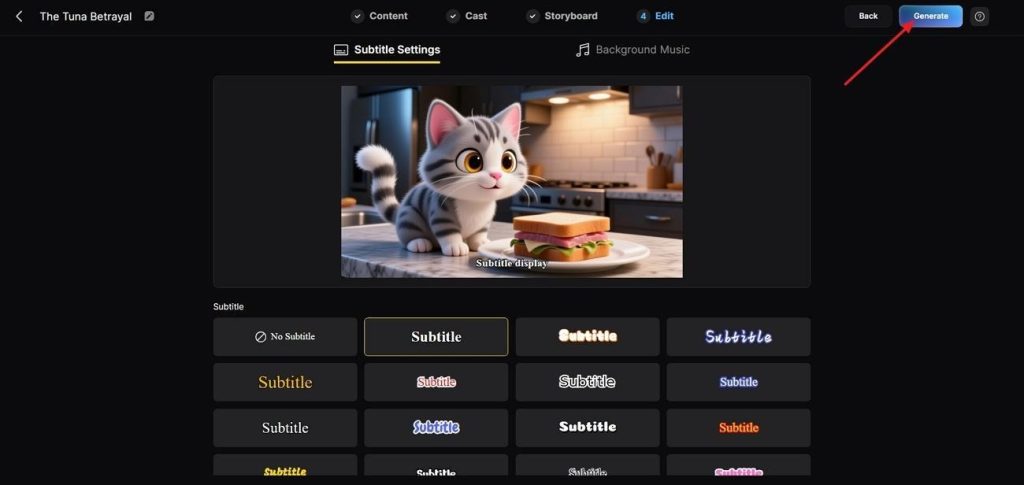
Steg 5. Välj undertextstil
I nästa vy väljer du en Subtitle Style och trycker på Generate uppe till höger.
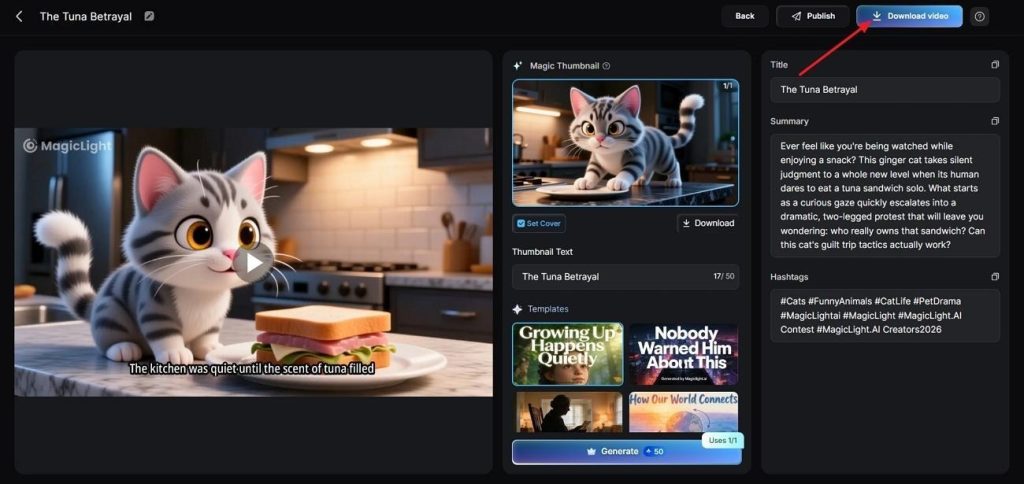
Steg 6. Spara den färdiga Seedance 2.5-videon
När verktyget har genererat videon, förhandsgranska. Granska sedan Cover, Thumbnail och Hashtags. När allt sitter klickar du Download Video för att spara.
Vad MagicLight lägger till utöver fristående Seedance
MagicLight AI ger extrafunktioner utöver standardgenerering med Seedance 2.5:
- Långa videor: Skapa videor på upp till 50 minuter i ett projekt, utan att dela upp i många klipp.
- Karaktärspersistens: Spara en karaktär och återanvänd den över scener, utan att ladda upp referenser vid varje generering.
- Storymodeller: Använd 9 story models för olika visuella stilar och berättarbehov.
- Inbyggd finish: Välj bland 37 speakerröster, undertexter och omslagsbilder utan ett extra redigeringsprogram efteråt.
Avslutning
Kort sagt: att förstå hur du använder Seedance 2.5 börjar med rätt plattform. Välj sedan genereringsläget som matchar innehållet, så blir AI-videorna mer stabila. Varje plattform har olika funktioner, så rätt ingång räknas. Behöver du längre, manusbaserad AI-video rekommenderar vi MagicLight AI för hela flödet.
Vanliga frågor om hur du använder Seedance 2.5
- Kan man använda Seedance 2.5 gratis?
Ja. Dreamina ger nya användare gratis åtkomst via testkrediter, men tillgänglighet och mängd kan ändras. Gratisvideor har oftast vattenstämpel; kommersiella rättigheter kommer med betalplaner.
- Vilken plattform ger snabbast åtkomst till Seedance 2.5?
Dreamina är snabbast för internationella användare, medan Jimeng vänder sig till användare i Kina. ByteDance släppte Seedance 2.5 först på egna plattformar och utökade sedan åtkomsten.
- Kan jag redigera en del av ett Seedance 2.5-klipp utan att regenerera allt?
Ja. Riktad redigering ändrar ett definierat område eller tidsstämpel och lämnar karaktär, kamerarörelse och omgivning exakt som du godkände dem.
- Hur många referensbilder kan Seedance 2.5 använda samtidigt?
Seedance 2.5 stöder upp till 50 referenstillgångar i en förfrågan, inklusive bilder, video och ljud. Den exakta kombinationen beror på plattform och nuvarande implementation.
- Fungerar Seedance 2.5 redan i CapCut?
Ja. CapCut stöder Seedance 2.5 i desktop- och Pro-flöden som stöds, men priser och gränser varierar efter region och konto. Dreamina ger fortfarande den mest kompletta officiella Seedance-upplevelsen.
- Kan MagicLight AI generera längre videor än Seedance 2.5 ensamt?
Ja. Story to Video-läget når 50 minuter från ett enda manus. Den speltiden ligger långt över vad en generering eller en förlängningskedja ger på first-party-plattformar.
![15 tidlösa seriefigurer genom tiderna [Ny lista]](https://magiclight.ai/wp-2/wp-content/uploads/top-cartoon-characters-300x168.webp)


![De 10 bästa AI-videogeneratorerna för Instagram Reels [2026]](https://magiclight.ai/wp-2/wp-content/uploads/best-ai-video-generator-for-instagram-reels-300x169.webp)
![10 gratissajter för att generera AI-video [lista 2026]](https://magiclight.ai/wp-2/wp-content/uploads/top-free-ai-video-generating-websites-300x177.webp)
