


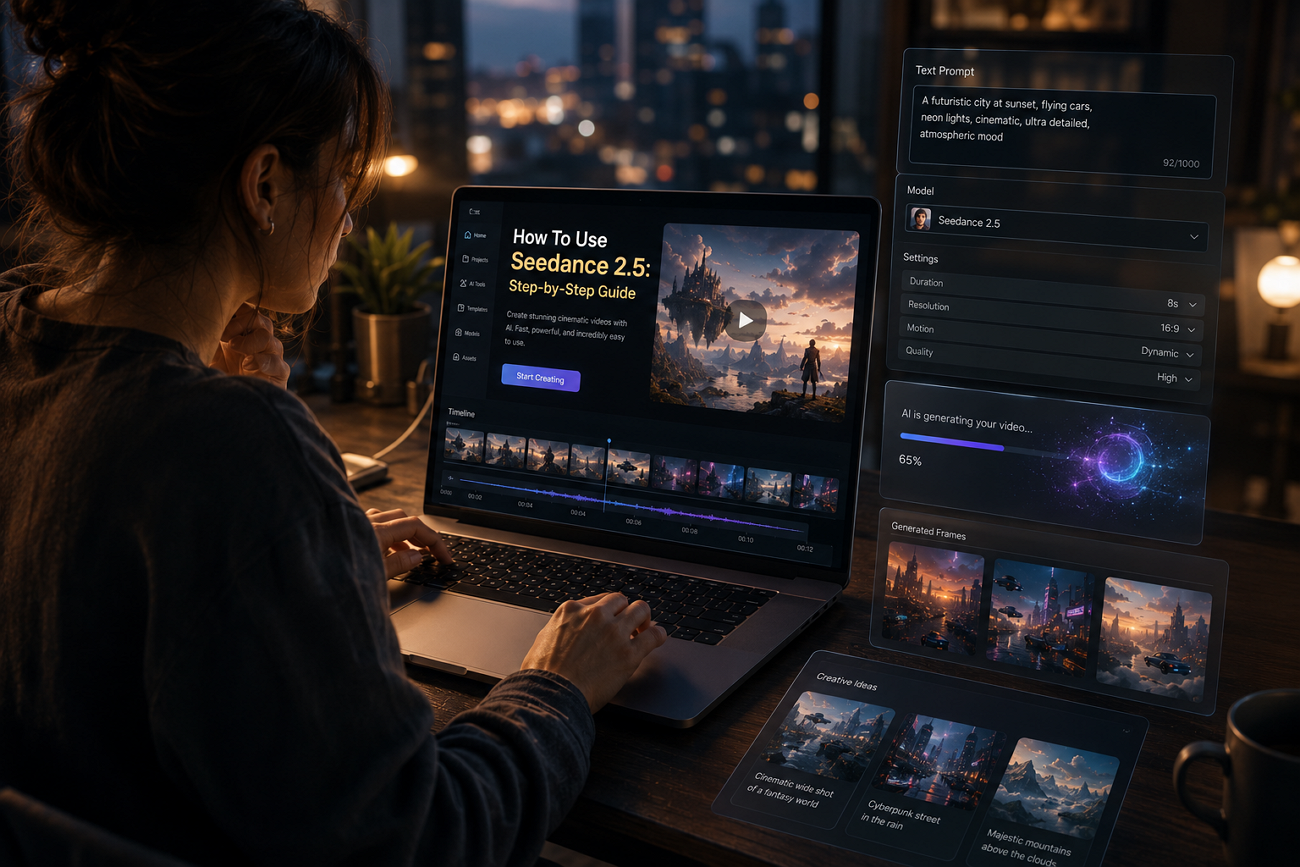
O Seedance 2.5 ficou disponível ao público em 31 de julho de 2026, depois de um lançamento global gradual. O acesso depende da sua região e da plataforma que você escolhe hoje. Entender como usar o Seedance 2.5 começa por escolher a plataforma certa.
Depois, escolha o modo de geração que melhor combina com o conteúdo e o objetivo criativo. Este guia explica cada etapa, do acesso e dos modos até um fluxo completo de criação de vídeo.
Parte 1. Onde acessar o Seedance 2.5
Você pode acessar o modelo por 6 caminhos, com preços, regiões e recursos diferentes. A tabela compara cada plataforma, o tipo de acesso e o melhor uso:
| Plataforma | Tipo de acesso | Melhor para |
| Dreamina | App web com créditos diários grátis | Usuários internacionais começando agora |
| Jimeng | App web e mobile (China) | Acesso completo aos recursos do Seedance |
| CapCut | Editor de vídeo com integração Seedance | Quem já usa o CapCut |
| Doubao | Assistente de IA da ByteDance | Gerar vídeo com IA rápido |
| Volcano Engine API | API para desenvolvedores | Integração em produto e apps |
| MagicLight AI | Plataforma web com vários modelos | Projetos de vídeo roteirizados e com várias cenas |
Toda plataforma oferece Seedance 2.5, mas recursos, disponibilidade e forma de entrar variam. Escolha a que combina com região, orçamento e fluxo antes de criar vídeos de IA com confiança.
Apps oficiais da ByteDance
Dreamina e Jimeng oferecem Seedance 2.5 para regiões diferentes, com capacidades centrais parecidas. Usuários internacionais que estão aprendendo a usar o Seedance 2.5 devem escolher Dreamina em vez de Jimeng. Siga os passos abaixo para entrar no modelo e começar a criar vídeos de IA:
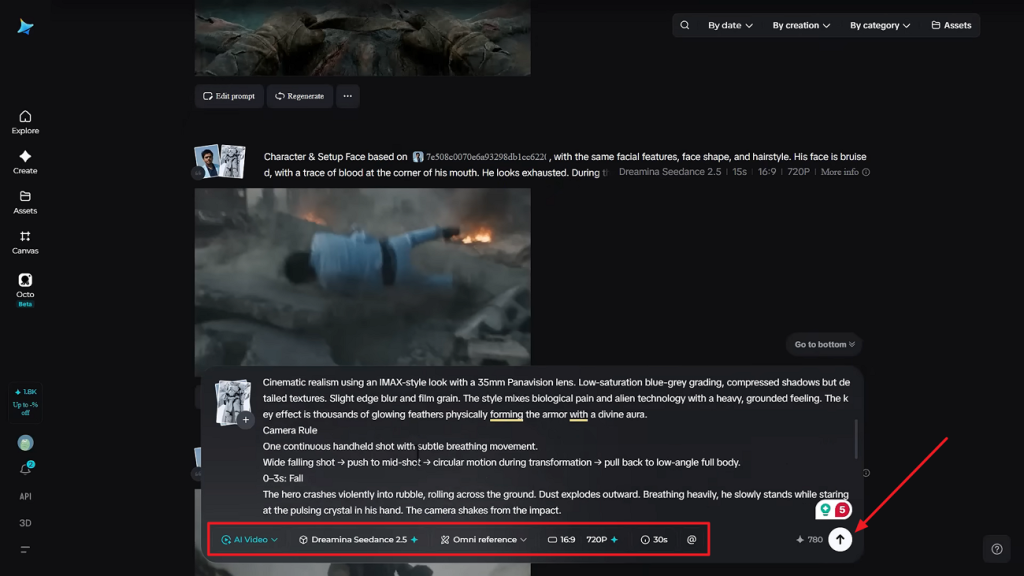
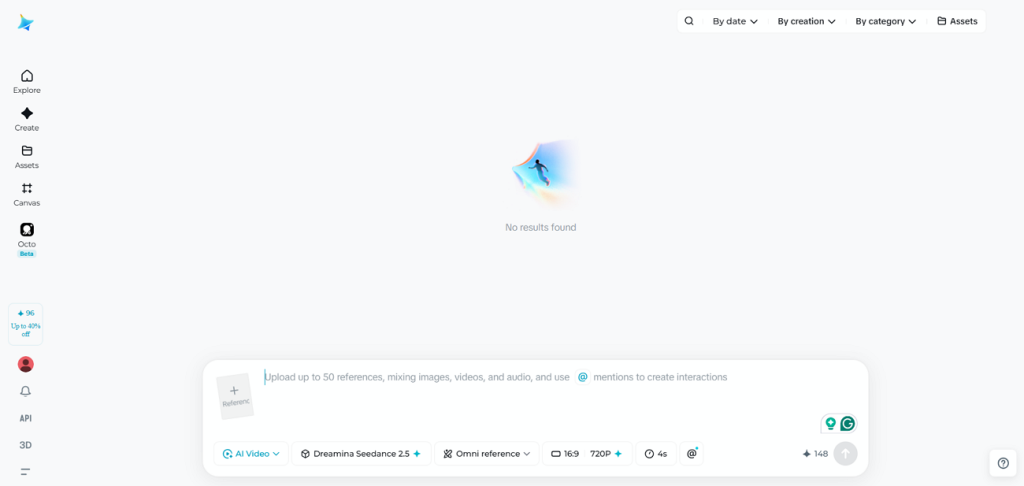
Passo 1. Se você escolheu o Dreamina, envie a imagem de referência e digite o prompt. Depois escolha o modelo Seedance 2.5, selecione Resolution e uma Duration. Ao terminar, pressione Send.
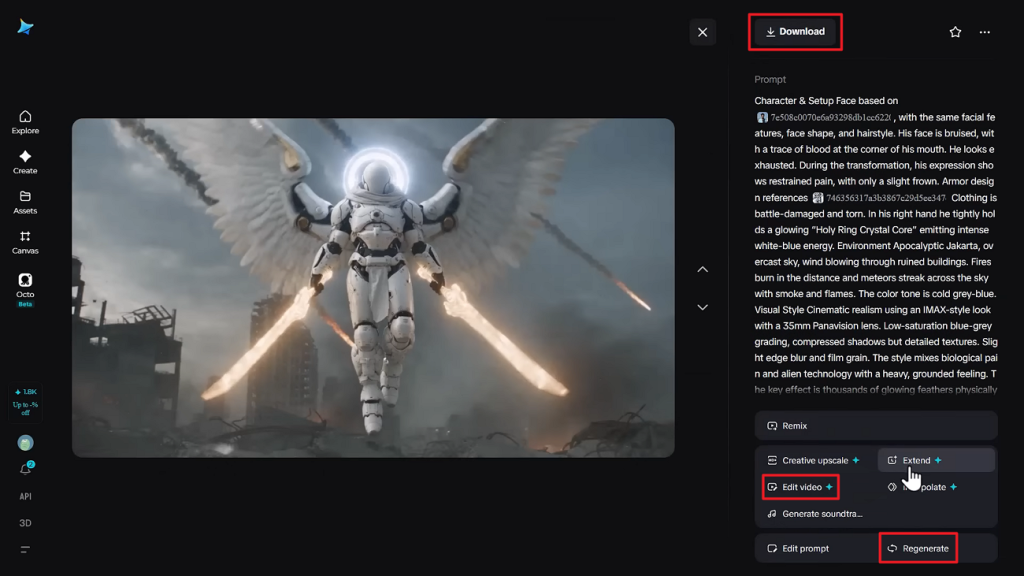
Passo 2. Depois que o vídeo for gerado, reproduza no painel Preview e pressione Edit Video se quiser mais ajustes. Se não gostar, clique em Regenerate; se gostar, pressione Download para salvar.
Acesso via API para desenvolvedores
Desenvolvedores podem acessar o Seedance 2.5 pelas APIs da Volcano Engine e da BytePlus ModelArk para integrações próprias. Configure o acesso à API com estes passos antes de desenvolver:
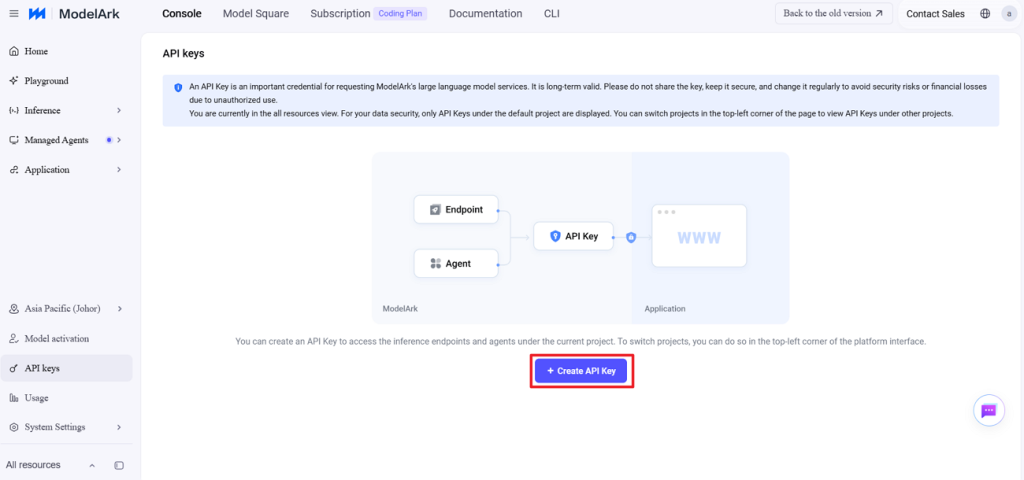
Passo 1. Acesse a Volcano Engine ou a BytePlus ModelArk. Entre na página de API keys e pressione Create API Key para obter uma chave.
Passo 2. Ative o modelo Seedance 2.5 e entre no Playground. Depois abra a aba Media e clique em Video Generation.
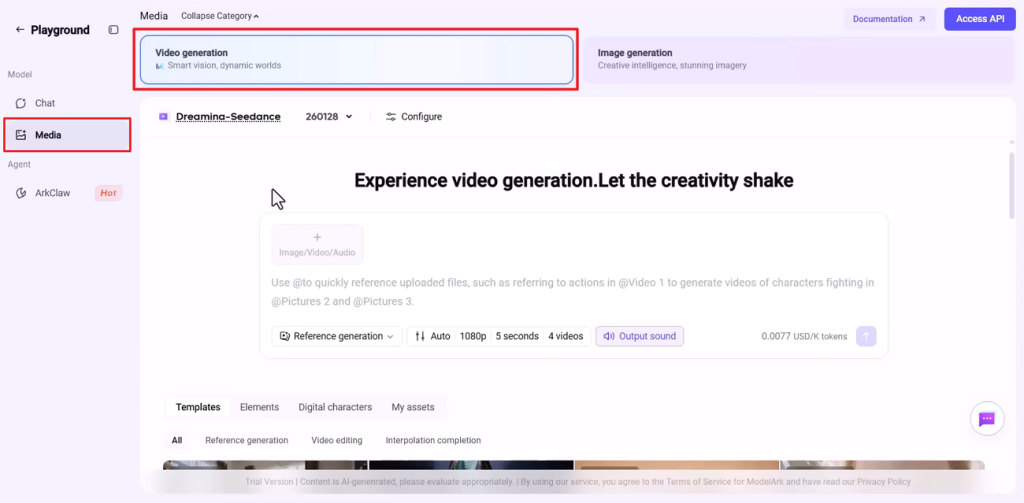
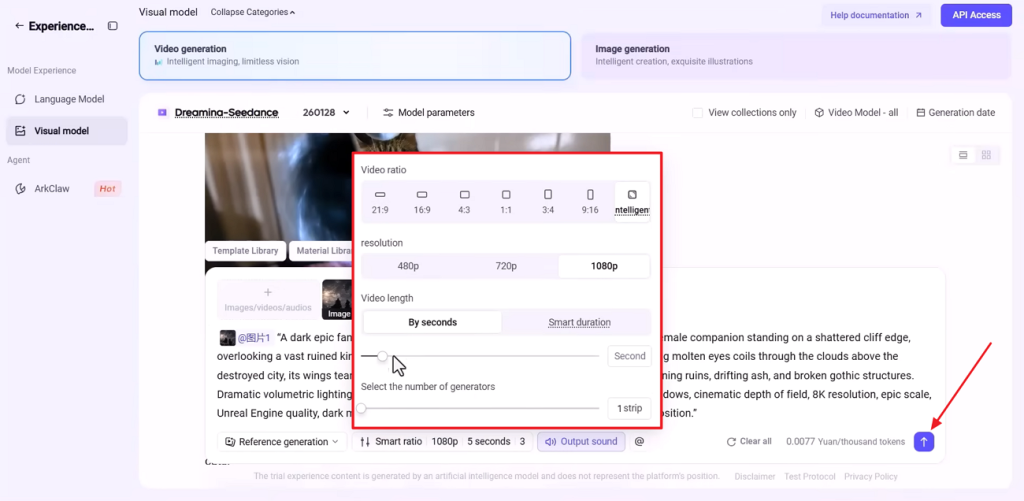
Passo 3. Envie imagens de referência e digite o prompt. Escolha Aspect Ratio, Video Length e Duration. Ao terminar, pressione Send.
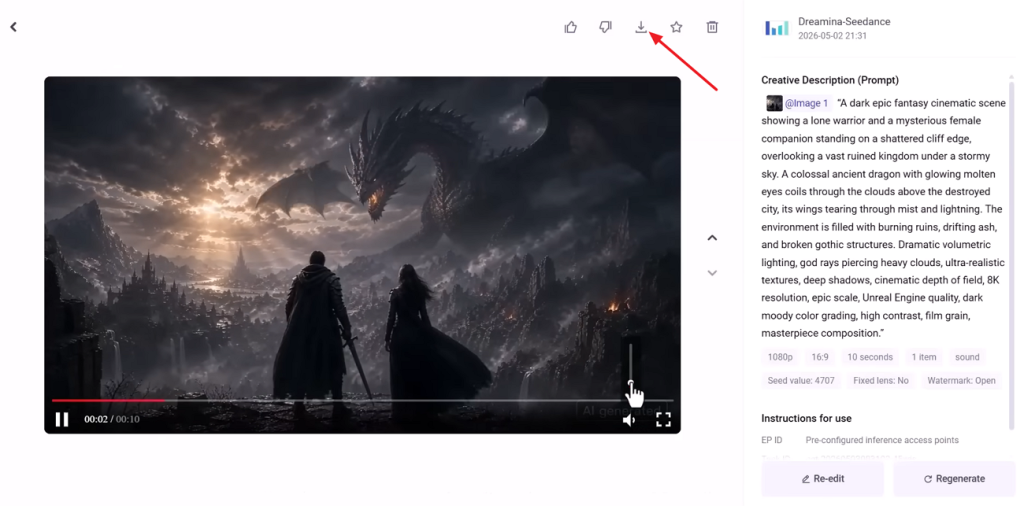
Passo 4. Quando o vídeo for gerado, visualize e pressione Download para salvar.
Plataformas multimodelo de terceiros
Plataformas de terceiros oferecem Seedance junto com outros modelos de vídeo de IA, conforme a necessidade criativa. Elas ajudam a comparar modelos antes de escolher o melhor para cada projeto. Siga os passos para escolher uma plataforma confiável e começar a usar o Seedance:
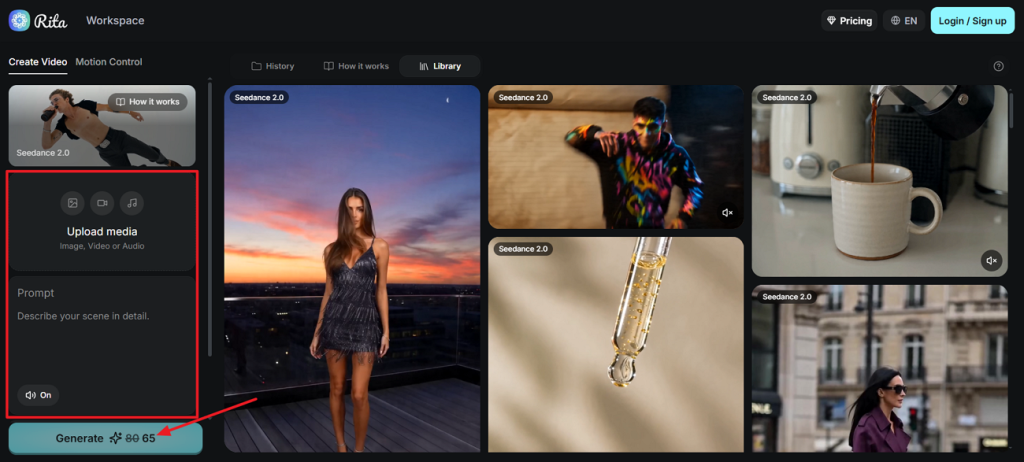
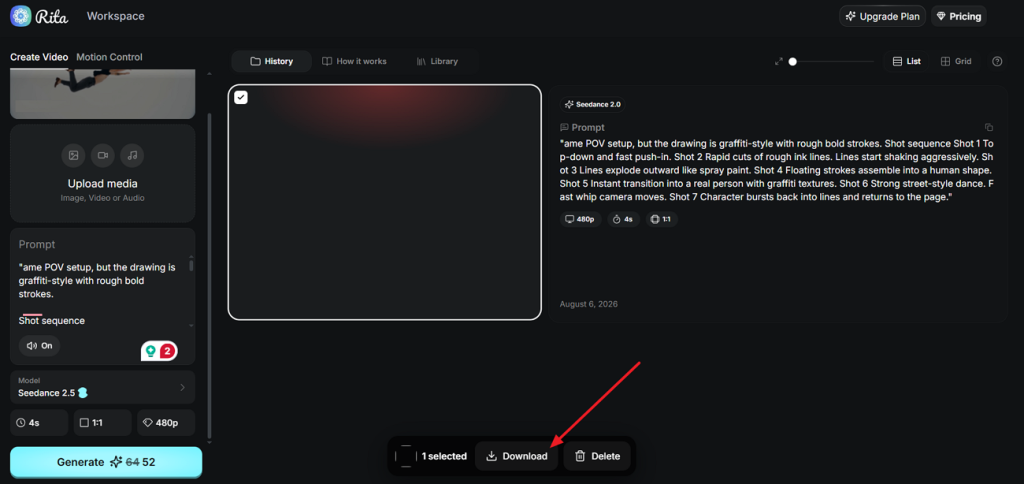
Passo 1. Escolha uma plataforma confiável que ofereça Seedance 2.5 oficialmente. Pressione Upload Media para enviar uma imagem de referência se precisar e digite o prompt. Escolha Seedance 2.5 como modelo de IA e pressione Generate.
Passo 2. Depois que o vídeo for gerado, clique em Download para baixá-lo e usar offline.
Parte 2. Escolher o modo de geração certo
A plataforma inclui 5 modos de geração para tipos diferentes de conteúdo. Entender como usar o Seedance 2.5 começa por escolher primeiro o modo certo.
Texto para vídeo para conceitos novos
Este modo começa vazio, então o prompt é o brief criativo inteiro. Serve para explorar conceitos e para planos sem material existente. Mantenha uma ordem fixa: sujeito, ação, câmera, luz, clima, estilo, duração de 30 segundos, proporção.
Imagem para vídeo para um asset existente
Comece aqui quando o still já tem o visual que você quer preservar. Foto de produto, render de personagem ou cena fotografada vira primeiro o frame de abertura. O prompt só descreve movimento e câmera, porque o visual permanece fixo.
Modo primeiro e último frame no Dreamina
Este modo aceita 2 stills e gera a transição entre eles automaticamente, com mais controle. Entregar abertura e fechamento aperta bastante a composição final. Revelações de produto e finais planejados se beneficiam, porque o movimento preenche o espaço entre os frames com suavidade.
Modo de referência multimodal para vários assets
O reference-to-video aceita até 50 assets em um único prompt de geração para manter consistência. O Dreamina aceita referências de chroma verde e white model para movimento, posição e interações. Dê um papel claro a cada upload: assets sem rótulo são interpretados errado com facilidade.
Extensão de vídeo e edição direcionada
Esses 2 modos só funcionam depois que já existe um clipe. A extensão continua vídeos existentes e, em plataformas compatíveis, pode chegar perto de 180 segundos no total. A edição direcionada muda áreas selecionadas e deixa o resto igual, evitando o custo de regenerar tudo.
Parte 3. A melhor forma de usar o Seedance 2.5 no MagicLight AI
A geração avulsa resolve um clipe por vez. Rodar o mesmo modelo dentro de uma plataforma de produção muda o que você consegue construir de verdade.
Por que usar o Seedance 2.5 pelo MagicLight AI
O MagicLight AI inclui o Seedance 2.5 Pro entre vários modelos de vídeo de IA para projetos mais flexíveis. Você pode criar um personagem e montar vídeos completos a partir de roteiros, em vez de prompts soltos.
A plataforma aceita roteiros com até 12.000 caracteres para planejamento e produção detalhados. Também cria vídeos de até 50 minutos em um único projeto organizado, com mais consistência. Esse fluxo mantém cenas, prompts e personagens conectados durante todo o processo.
Monte primeiro o projeto com roteiro e storyboard
Escolha Story to Video ou Image to Video conforme o conteúdo que você já tem. Entender como usar o Seedance 2.5 fica mais fácil seguindo estes passos para criar um vídeo com um prompt de texto:
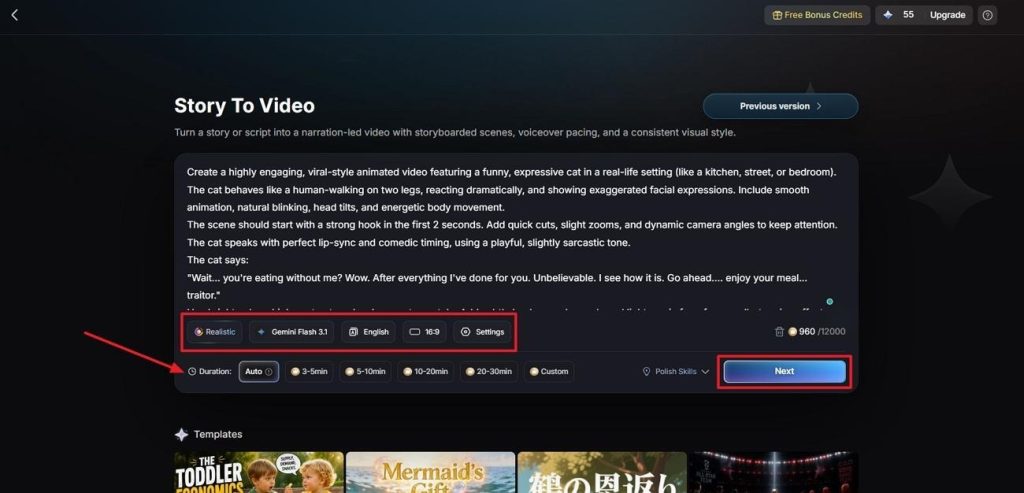
Passo 1. Comece com um projeto Story to Video
Digite o prompt do vídeo na Text Box. Escolha um Visual Style, selecione Seedance 2.5 como modelo de vídeo de IA e defina Video Language e Aspect Ratio. Ajuste Video Duration e pressione Next.
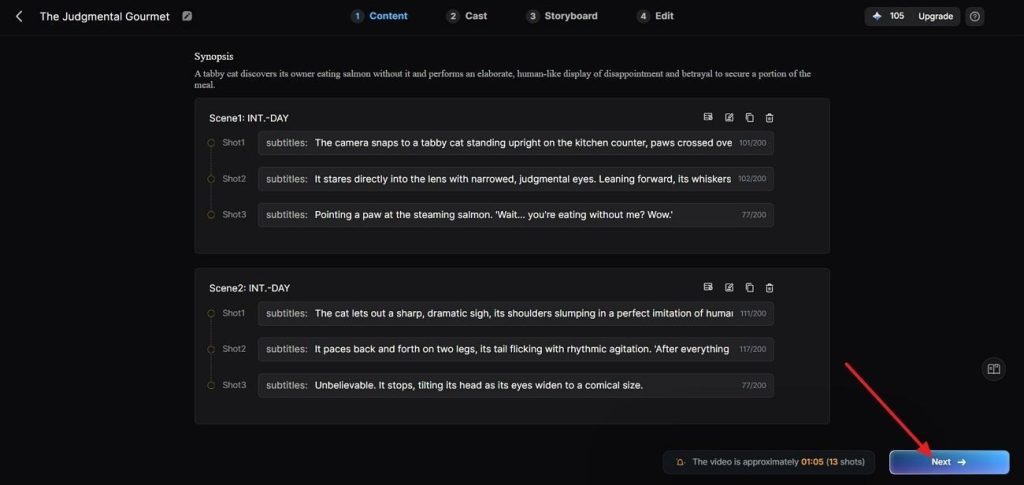
Passo 2. Revise a quebra de Synopsis
Revise todas as cenas e use os Controls no topo se precisar ajustar. Quando o layout estiver pronto, pressione Next.
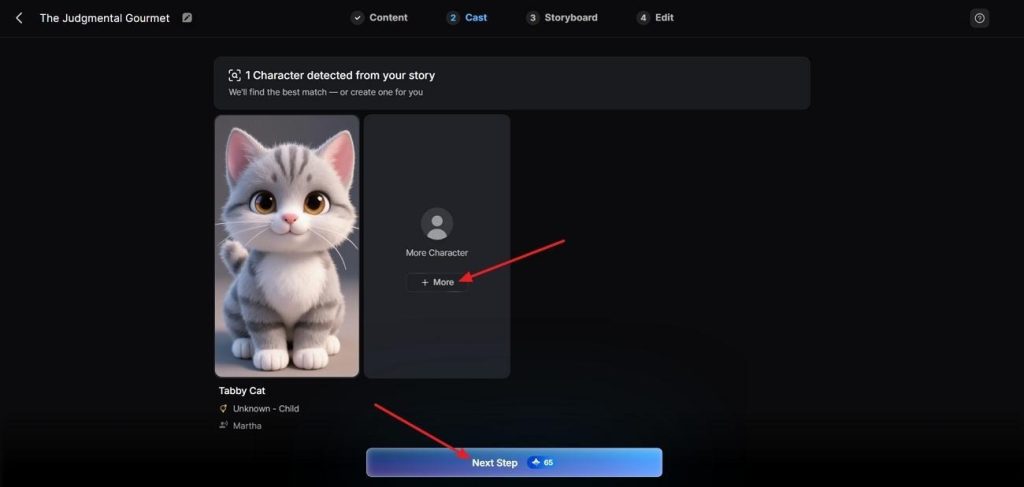
Passo 3. Escolha um personagem para o vídeo
O MagicLight AI vai sugerir personagens com base no roteiro. Pressione Next Step para continuar ou More para ver mais opções.
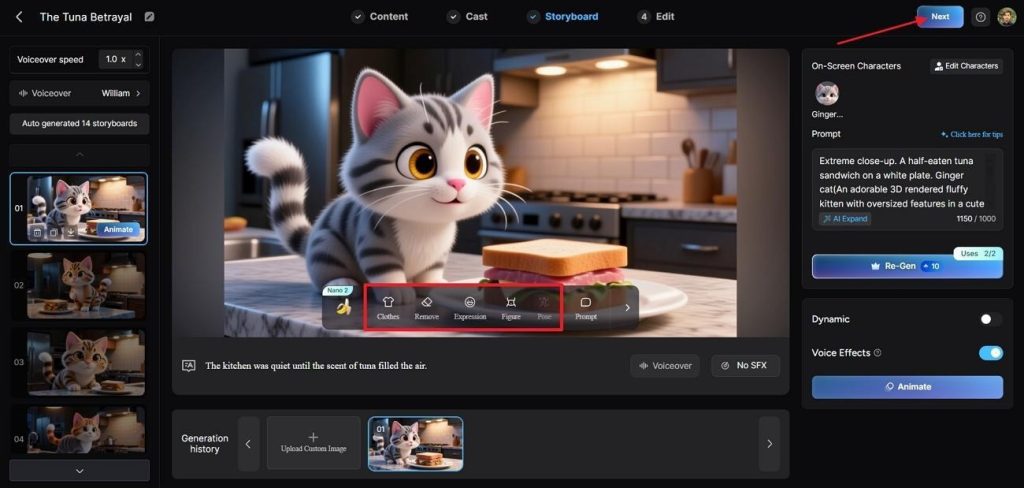
Passo 4. Confira o Nano Storyboard
Revise todas as cenas no Nano Storyboard gerado. Se precisar ajustar Clothes, Poses e Expressions, use os Controls abaixo. Quando o storyboard estiver pronto, pressione Next para as opções de legenda.
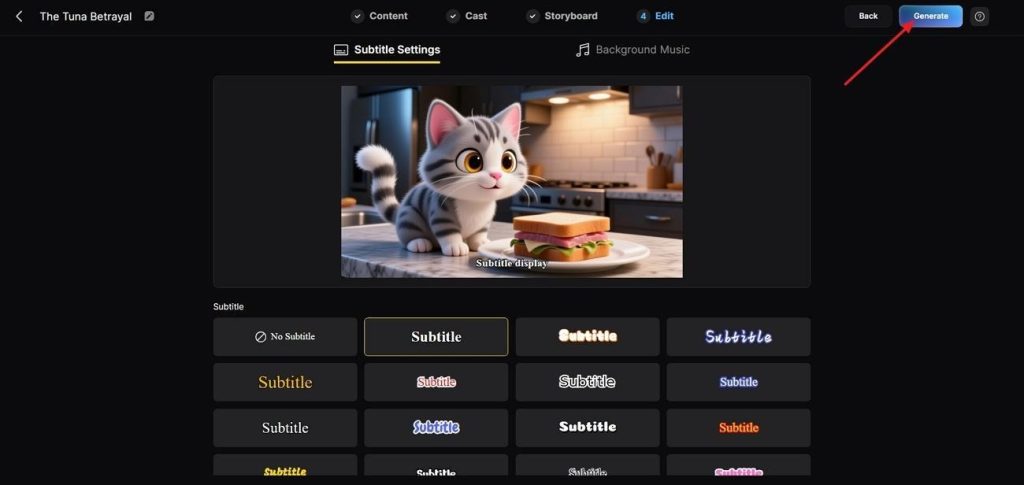
Passo 5. Escolha o estilo de legendas
Na tela seguinte, escolha um Subtitle Style e pressione Generate no canto superior direito.
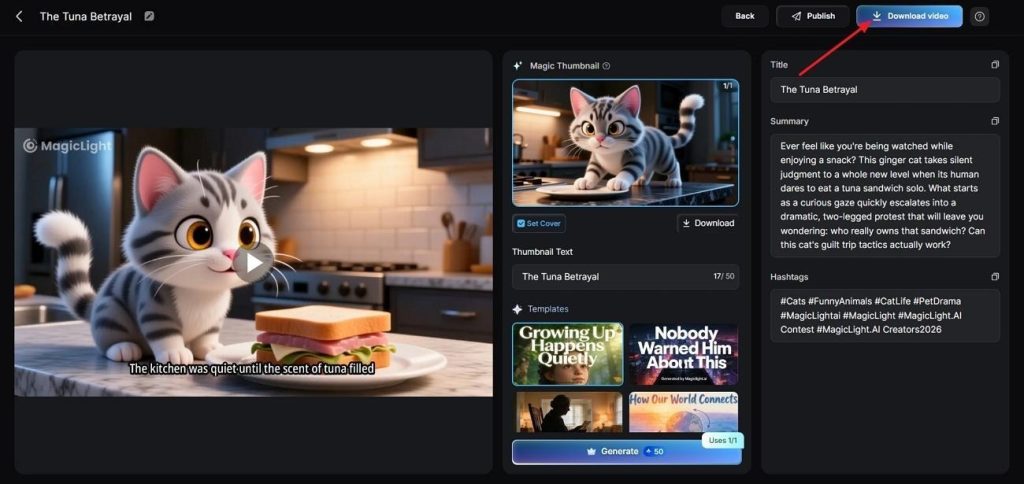
Passo 6. Salve o vídeo final do Seedance 2.5
Quando a ferramenta gerar o vídeo, visualize. Depois revise Cover, Thumbnail e Hashtags. Quando estiver pronto, clique em Download Video para salvar.
O que o MagicLight adiciona além da geração avulsa do Seedance
O MagicLight AI oferece recursos extras além da geração padrão do Seedance 2.5:
- Vídeos longos: Crie vídeos de até 50 minutos em um único projeto, sem fatiar em vários clipes.
- Persistência de personagem: Salve um personagem e reutilize nas cenas, sem reenviar referências a cada geração.
- Modelos de história: Acesse 9 story models para estilos visuais e necessidades narrativas diferentes.
- Acabamento integrado: Escolha entre 37 vozes, legendas e imagens de capa sem usar outro editor depois.
Conclusão
Em resumo, entender como usar o Seedance 2.5 começa por escolher a plataforma certa. Depois selecione o modo de geração que combina com o conteúdo para obter vídeos de IA mais estáveis. Cada plataforma oferece recursos diferentes, então a entrada certa importa em todo projeto. Se você precisa de vídeos de IA mais longos e baseados em roteiro, recomendamos o MagicLight AI para o fluxo completo.
Perguntas frequentes sobre como usar o Seedance 2.5
- Dá para usar o Seedance 2.5 de graça?
Sim. O Dreamina oferece acesso grátis para novos usuários com créditos de teste, embora disponibilidade e quantidade possam mudar. Vídeos grátis costumam ter marca d’água; direitos comerciais vêm com planos pagos.
- Qual plataforma dá o acesso mais rápido ao Seedance 2.5?
O Dreamina é a opção mais rápida para usuários internacionais; o Jimeng atende quem está na China. A ByteDance lançou o Seedance 2.5 primeiro nas próprias plataformas e depois ampliou o acesso.
- Posso editar só uma parte de um clipe do Seedance 2.5 sem regenerar tudo?
Sim. A edição direcionada muda uma região ou um instante específico e deixa personagem, movimento de câmera e entorno exatamente como você aprovou.
- Quantas imagens de referência o Seedance 2.5 pode usar de uma vez?
O Seedance 2.5 aceita até 50 assets de referência em um pedido, incluindo imagens, vídeos e áudio. A combinação exata depende da plataforma e da implementação atual.
- O Seedance 2.5 já funciona no CapCut?
Sim. O CapCut oferece Seedance 2.5 em fluxos de desktop e Pro compatíveis, embora preços e limites variem por região e conta. O Dreamina ainda oferece a experiência oficial mais completa.
- O MagicLight AI consegue gerar vídeos mais longos do que o Seedance 2.5 sozinho?
Sim. O modo Story to Video chega a 50 minutos a partir de um único roteiro. Essa duração fica bem acima do que uma geração ou uma cadeia de extensões produz em qualquer plataforma oficial.
![Os 15 personagens de desenho animado mais icônicos de todos os tempos [Lista nova]](https://magiclight.ai/wp-2/wp-content/uploads/top-cartoon-characters-300x168.webp)


![Os 10 melhores geradores de vídeo com IA para Instagram Reels [2026]](https://magiclight.ai/wp-2/wp-content/uploads/best-ai-video-generator-for-instagram-reels-300x169.webp)
![10 sites grátis para gerar vídeo com IA [lista 2026]](https://magiclight.ai/wp-2/wp-content/uploads/top-free-ai-video-generating-websites-300x177.webp)
