


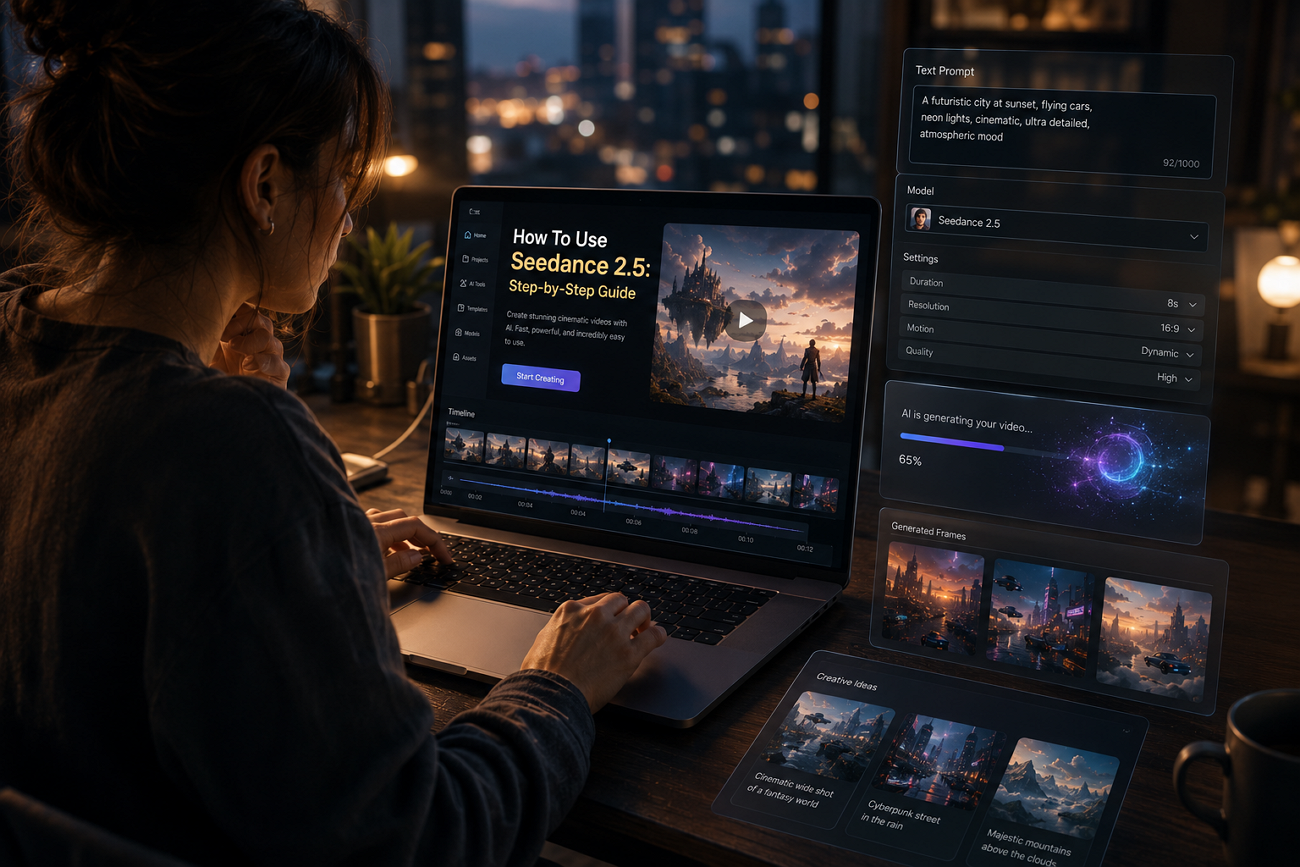
Seedance 2.5は段階的な世界展開のあと、2026年7月31日に一般公開されました。使えるかどうかは地域と、どのプラットフォームからモデルを使うかで決まります。Seedance 2.5の使い方は、まず自分に合うプラットフォームを選ぶところから始まります。
次に、コンテンツと制作目的にいちばん合う生成モードを選びます。このガイドでは、アクセスとモードから、一連の動画制作ワークフローまでを説明します。
パート1. Seedance 2.5へのアクセス先
ユーザーはこのモデルに、料金・地域・機能が異なる6つの経路からアクセスできます。下の表で、各プラットフォーム、アクセス種別、向いている用途を比較します。
| プラットフォーム | アクセス種別 | 向いている用途 |
| Dreamina | 毎日の無料クレジット付きWebアプリ | 海外ユーザーの入門 |
| Jimeng | Webとモバイルアプリ(中国) | Seedanceの全機能 |
| CapCut | Seedance連携の動画エディター | 既存のCapCutユーザー |
| Doubao | ByteDanceのAIアシスタント | すばやいAI動画生成 |
| Volcano Engine API | 開発者向けAPI | プロダクトとアプリ連携 |
| MagicLight AI | マルチモデルのWebプラットフォーム | 脚本ベースの複数シーン企画 |
どのプラットフォームでもSeedance 2.5は使えますが、機能、提供状況、入り方はユーザーによって違います。地域、予算、ワークフローに合うものを選んでから、自信を持ってAI動画を作りましょう。
ByteDance公式アプリ
DreaminaとJimengは地域は違っても、似た中核機能でSeedance 2.5を提供します。Seedance 2.5の使い方を学ぶ海外ユーザーは、Jimengより先にDreaminaを選んでください。次の手順でモデルに入り、AI動画を始めましょう。
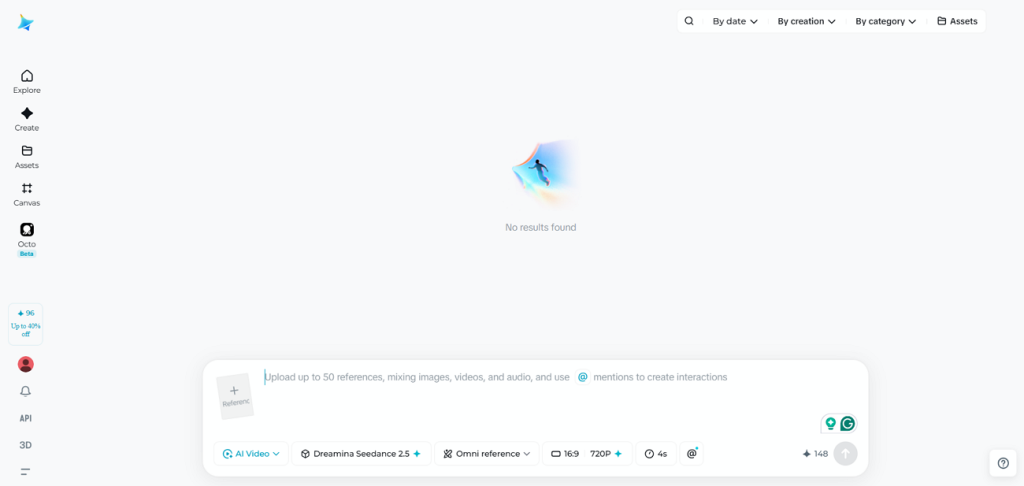
ステップ1. Dreaminaを選んだら、参照画像をアップロードしてテキストプロンプトを入力します。次にSeedance 2.5モデルを選び、ResolutionとDurationを設定します。終わったらSendを押します。
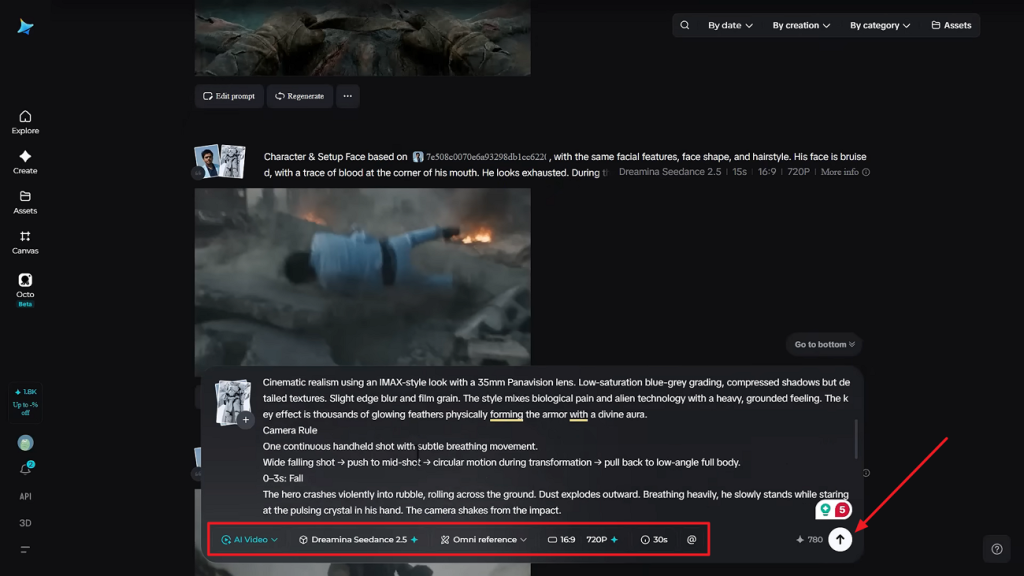
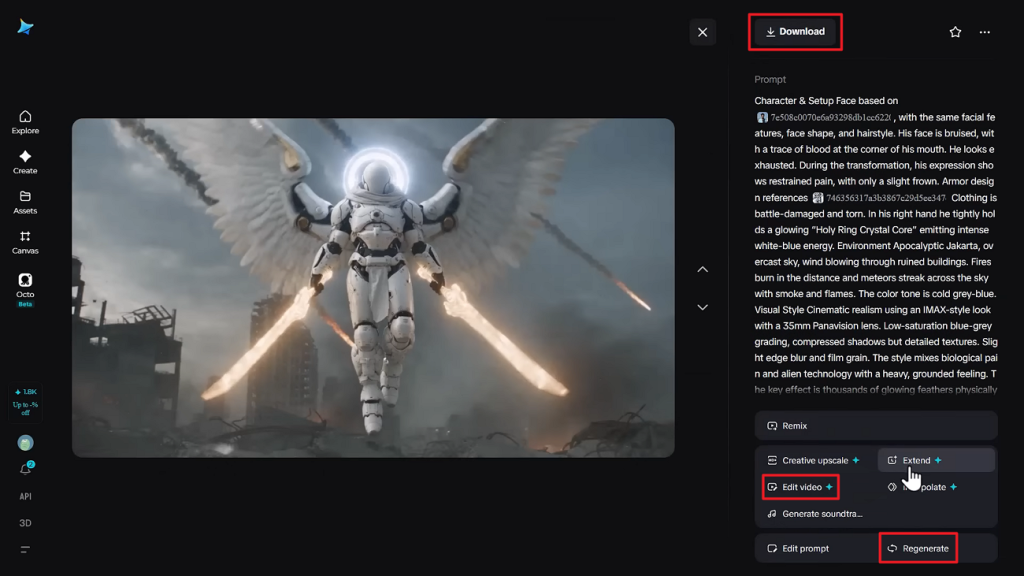
ステップ2. 動画ができたらPreviewパネルで再生し、調整したい場合はEdit Videoを押します。気に入らなければRegenerate、よければDownloadで保存します。
開発者向けAPIアクセス
開発者はVolcano EngineとBytePlus ModelArkのAPIから、Seedance 2.5をカスタム連携に組み込めます。開発前に、次の手順でAPIアクセスを正しく設定してください。
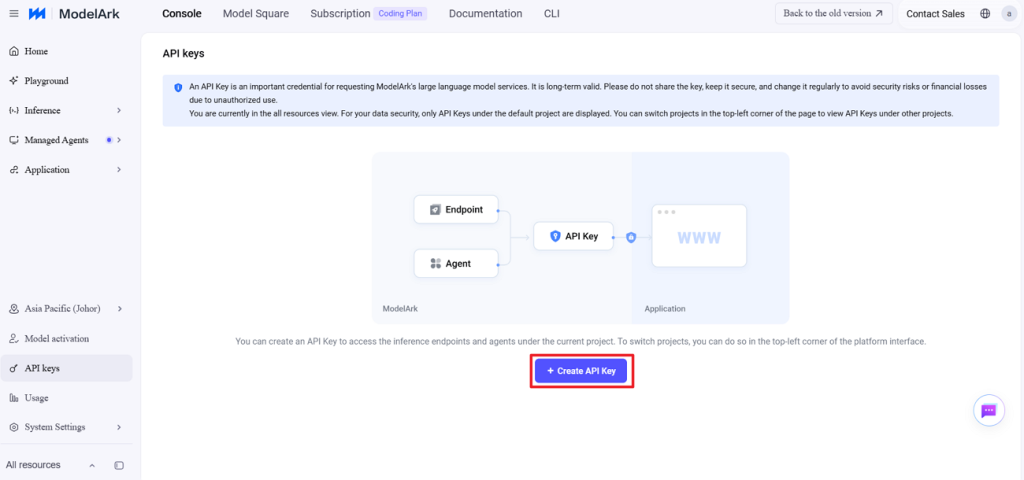
ステップ1. Volcano EngineまたはBytePlus ModelArkにアクセスします。API keysページでCreate API Keyを押し、キーを取得します。
ステップ2. 次にSeedance 2.5モデルを有効化し、Playgroundに入ります。そのあとMediaタブを開き、Video Generationをクリックします。
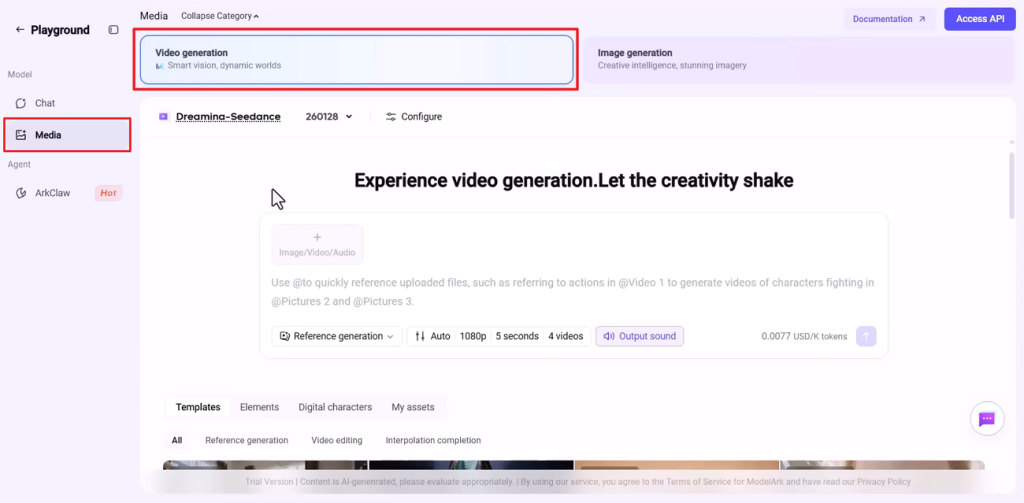
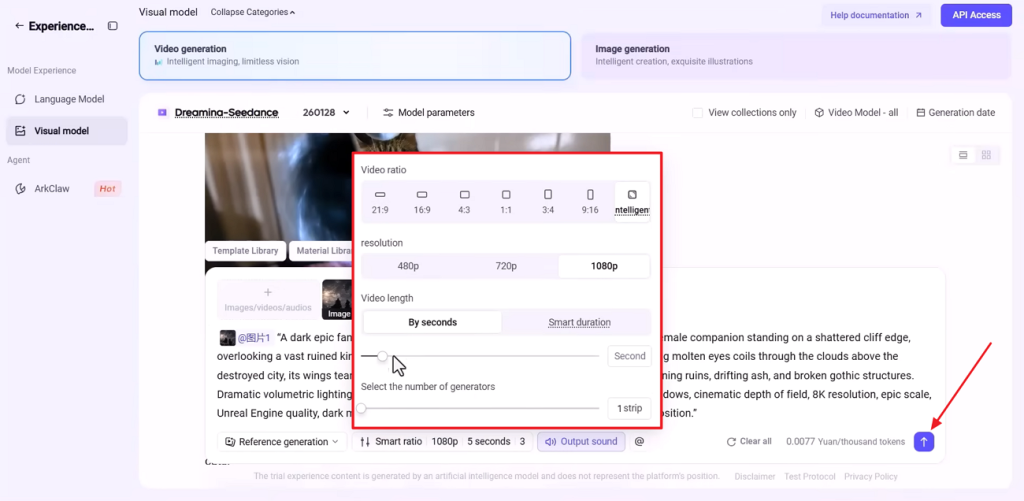
ステップ3. 参照画像をアップロードしてプロンプトを入力します。Aspect Ratioを選び、Video LengthとDurationを設定します。終わったらSendを押します。
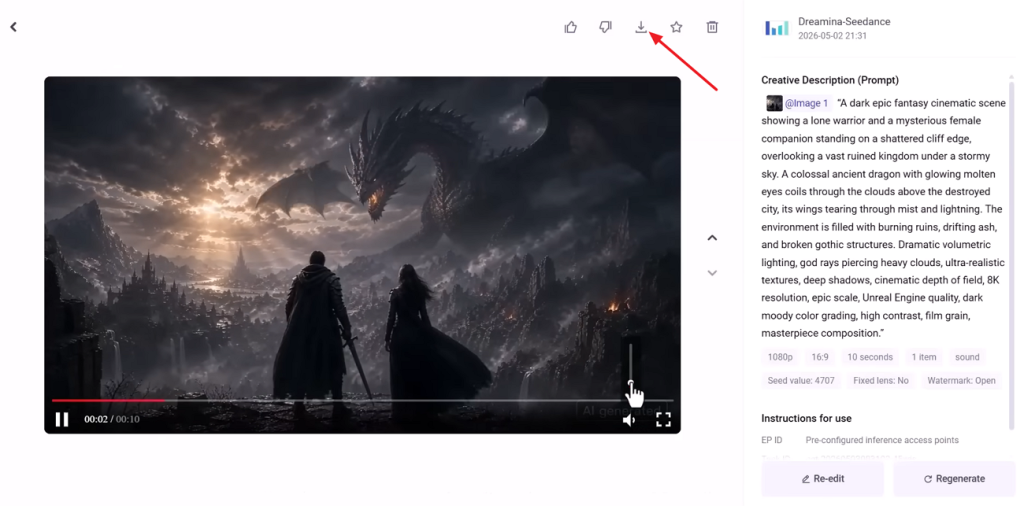
ステップ4. 動画ができたらプレビューし、Downloadで保存します。
サードパーティのマルチモデルプラットフォーム
サードパーティのプラットフォームは、Seedanceを他のAI動画モデルと並べて提供します。プロジェクトごとに最適なモデルを選ぶ前に比較しやすいのが利点です。次の手順で信頼できるプラットフォームを選び、Seedanceを使い始めましょう。
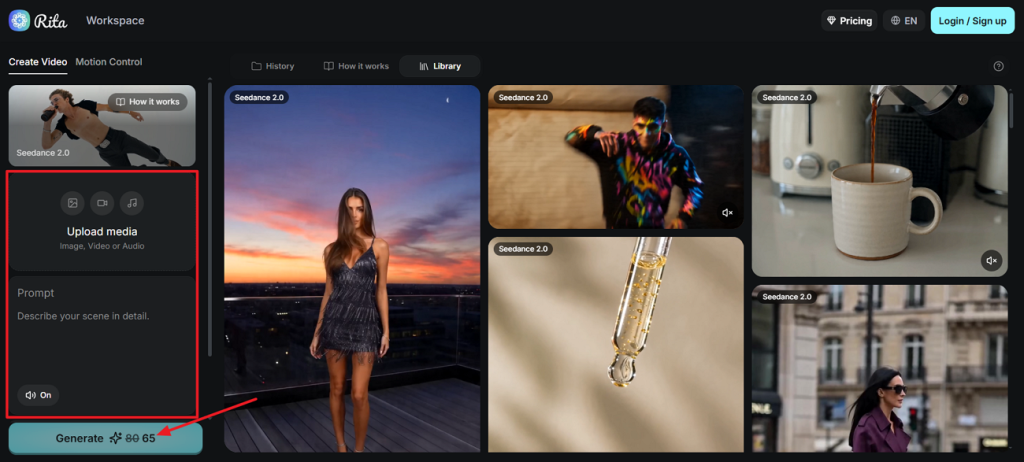
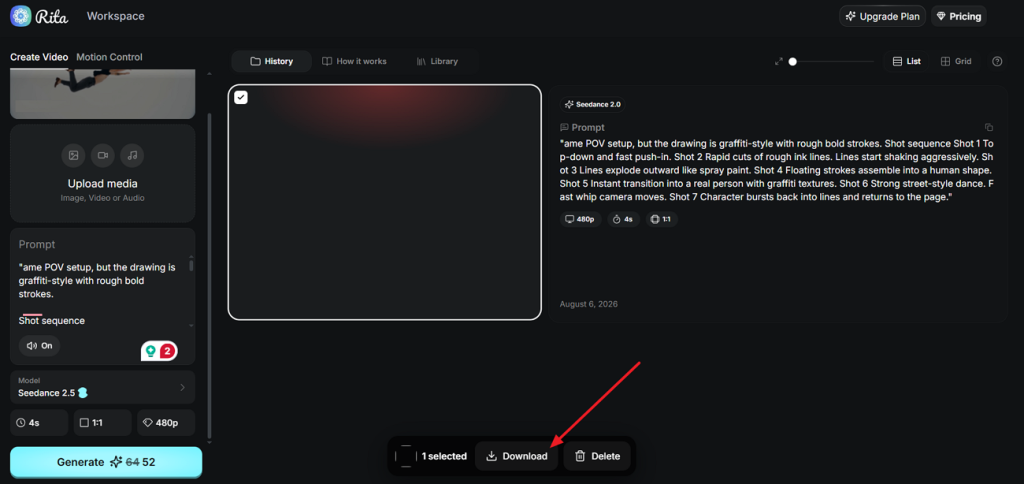
ステップ1. Seedance 2.5の動画生成を公式に提供している信頼できるプラットフォームを選びます。必要ならUpload Mediaで参照画像を上げ、プロンプトを入力します。AIモデルにSeedance 2.5を選び、Generateを押します。
ステップ2. 動画ができたらDownloadを押し、オフライン用に保存します。
パート2. 適切な生成モードを選ぶ
プラットフォームには、コンテンツの種類と制作目的に合わせた生成モードが5つあります。Seedance 2.5の使い方は、まず適切な生成モードを選ぶことから始まります。
テキストから動画:新しいコンセプト
このモードは空の状態から始まるので、プロンプトだけがクリエイティブブリーフになります。コンセプト探索や、既存フッテージがないショットに向きます。順番は揃えてください。被写体、動き、カメラ、照明、ムード、スタイル、30秒、アスペクト比。
画像から動画:既存アセット
すでに残したい見た目のスチールがあるときは、ここから始めます。商品写真、キャラクターレンダー、撮影済みシーンがまずオープニングフレームになります。ビジュアルは固定なので、プロンプトは動きとカメラだけを書きます。
Dreaminaの最初と最後のフレームモード
このモードは静止画2枚を受け取り、その間のトランジションを自動生成します。開始と終了のフレームを渡すと、最終構図の制御がかなり強くなります。商品のリビールや決めたエンディングに向きます。動きが2枚のあいだをなめらかに埋めるからです。
マルチモーダル参照:複数アセット
参照から動画では、1回の生成プロンプトに最大50個のアセットを入れられます。Dreaminaはグリーンスクリーンとホワイトモデル参照に対応し、動き、位置、相互作用を正確に指定できます。アップロードごとに役割を明示してください。ラベルがないと誤って解釈されがちです。
動画延長と部分編集
この2つのモードは、既存クリップを作ったあとで使います。延長は既存動画を続け、対応プラットフォームでは合計約180秒まで伸ばせます。部分編集は選んだ領域だけを変え、残りはそのまま残すので、全体を再生成するコストを避けられます。
パート3. MagicLight AI内でSeedance 2.5を使う最善の方法
単体生成は一度にクリップ1本です。同じモデルを制作プラットフォームの中で回すと、現実的に作れるものが変わります。
なぜMagicLight AI経由でSeedance 2.5を使うのか
MagicLight AIは複数のAI動画モデルの中にSeedance 2.5 Proを用意し、柔軟な制作に使えます。短いプロンプトだけでなく、キャラクターを作成して脚本から完成動画を作れます。
プラットフォームは最大12,000文字の脚本に対応し、細かい企画と制作ができます。整理された1つのプロジェクトから、最長約50分の一貫した動画も作れます。このワークフローはシーン、プロンプト、キャラクターをつなげたまま、制作全体を進めます。
まず脚本と絵コンテでプロジェクトを組む
始める前に、手元の素材に合わせてStory to VideoかImage to Videoを選びます。次の簡単な手順でテキストプロンプトから動画を作ると、Seedance 2.5の使い方がわかりやすくなります。
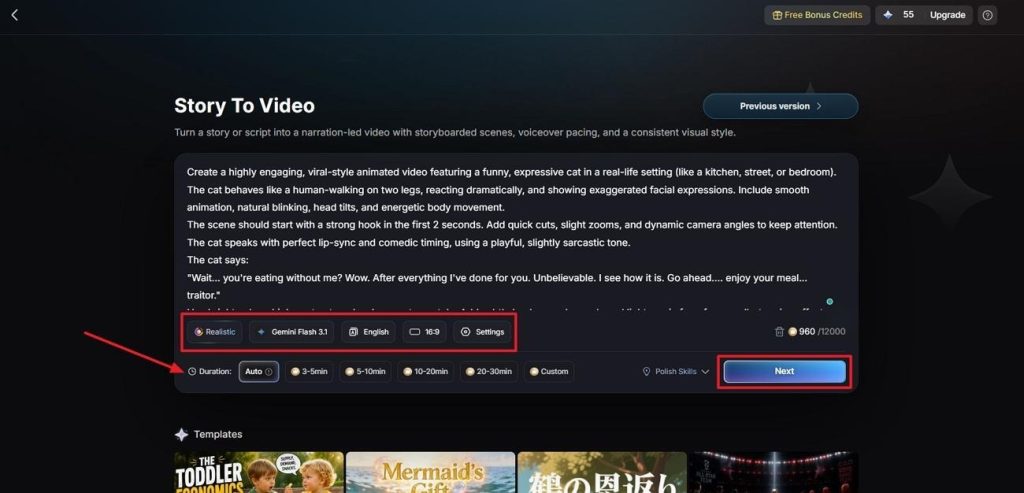
ステップ1. Story to Videoプロジェクトから始める
動画プロンプトをText Boxに入力します。Visual Styleを選び、AI動画モデルにSeedance 2.5を指定し、Video LanguageとAspect Ratioを設定します。Video Durationを調整したらNextを押します。
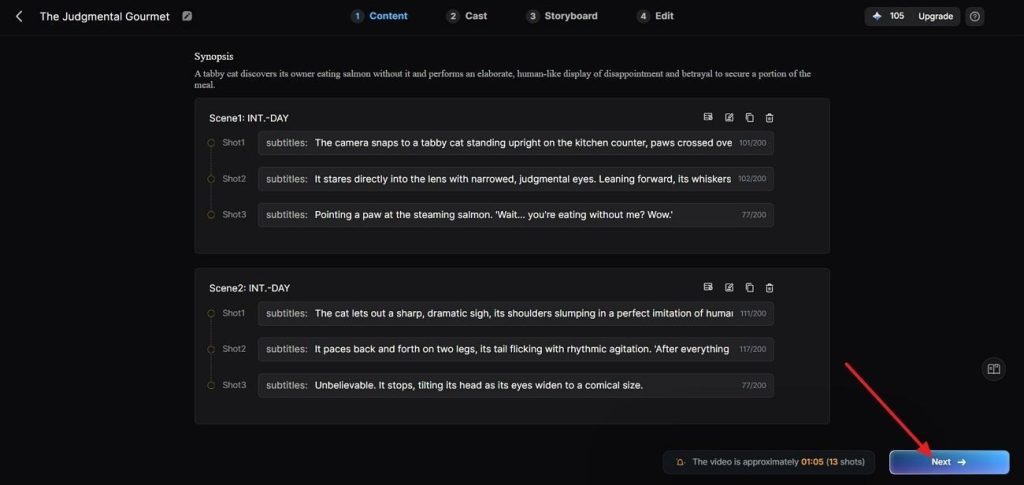
ステップ2. Synopsisの分解を確認する
すべてのシーンを確認し、調整が必要なら上部のControlsを使います。シーン構成が固まったらNextを押します。
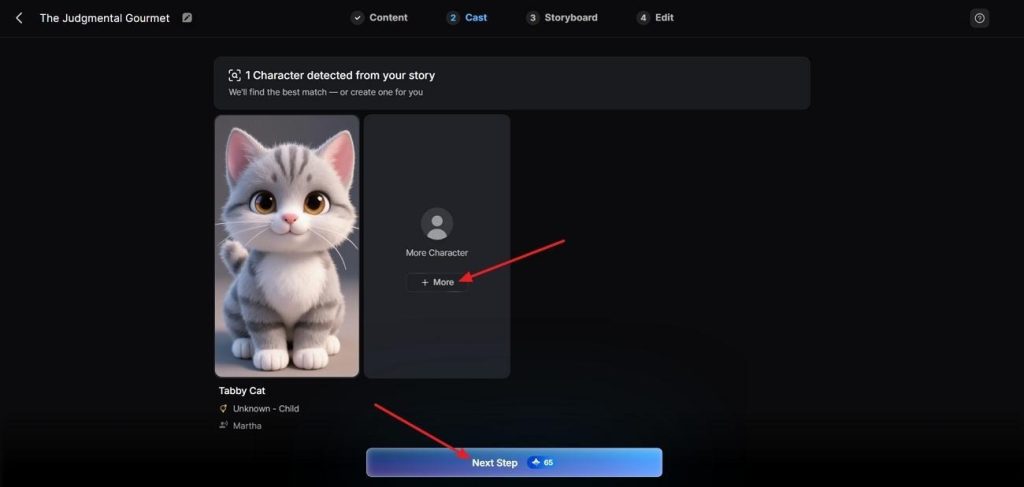
ステップ3. 動画のキャラクターを選ぶ
次にMagicLight AIが脚本をもとにキャラクターを提案します。Next Stepで進むか、Moreで他のキャラクターを見てください。
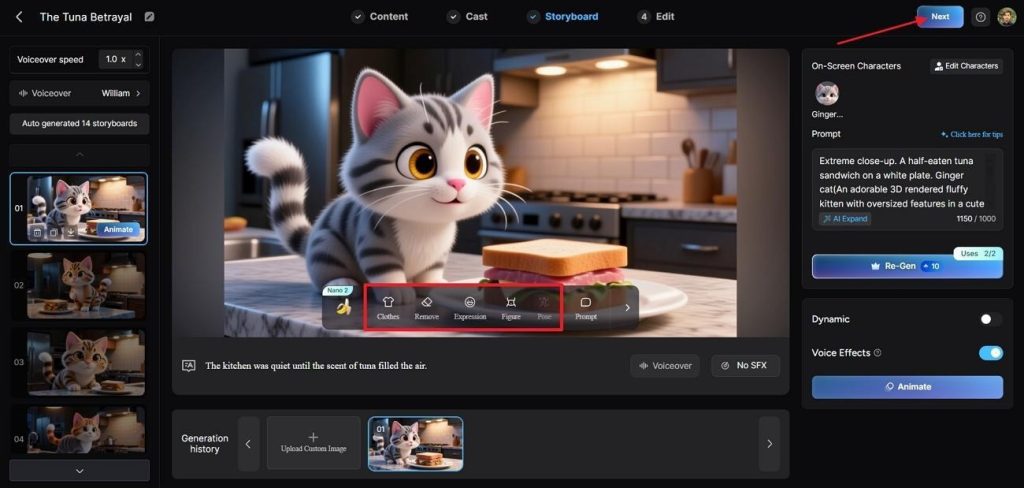
ステップ4. Nano Storyboardを確認する
生成されたNano Storyboardで全シーンを確認します。Clothes、Poses、Expressionsを変えたいときは、下のControlsで調整します。絵コンテが固まったらNextで字幕オプションに進みます。
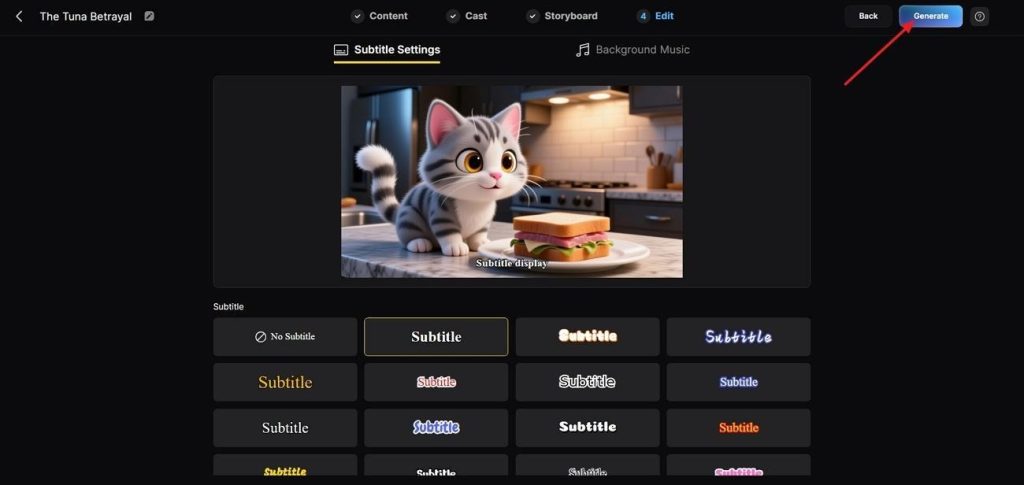
ステップ5. 字幕スタイルを選ぶ
次の画面でSubtitle Styleを選び、右上のGenerateを押します。
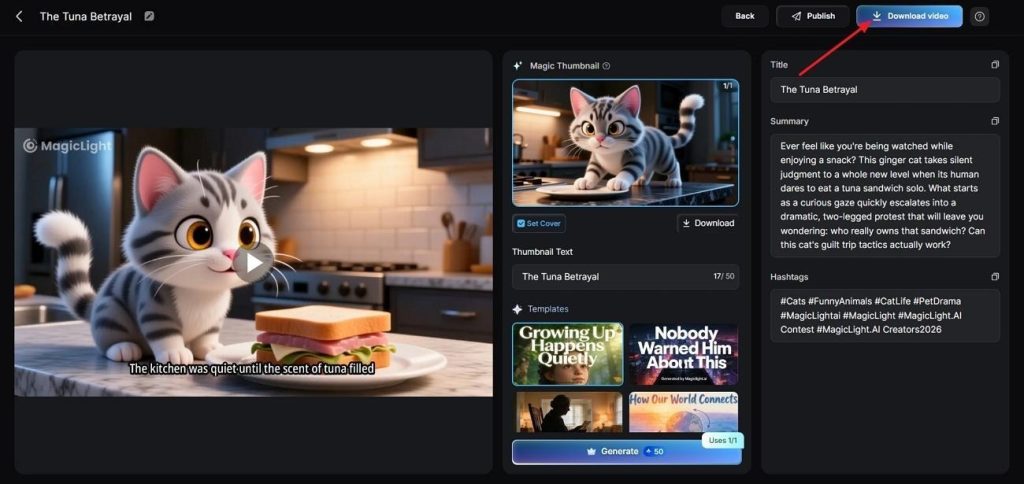
ステップ6. 最終的なSeedance 2.5動画を保存する
ツールが動画を生成したらプレビューします。次にCover、Thumbnail、Hashtagsを確認します。確定したらDownload Videoで保存します。
単体のSeedance生成を超えてMagicLightが足すもの
MagicLight AIは、通常のSeedance 2.5動画生成に加えて次の機能を提供します。
- 長尺動画:1つのプロジェクトから最長約50分の動画を作れます。複数クリップに分ける必要はありません。
- キャラクターの継続:キャラクターを1つ保存してシーンをまたいで再利用でき、生成のたびに参照を上げ直す必要がありません。
- ストーリーモデル:9つのストーリーモデルで、さまざまな映像スタイルと語りに対応します。
- 仕上げ機能:37種類のボイスオーバー、字幕、カバー画像を選べるので、あとから別の編集アプリを使う必要がありません。
まとめ
要するに、Seedance 2.5の使い方はまず適切なプラットフォームを選ぶことから始まります。次にコンテンツに合う生成モードを選べば、AI動画の結果が安定します。プラットフォームごとに機能が違うので、企画ごとに入り口を選ぶことが大切です。より長く、脚本ベースのAI動画が必要なら、MagicLight AIで一連のワークフローを回すことをおすすめします。
Seedance 2.5の使い方に関するFAQ
- Seedance 2.5は無料で使えますか?
はい。Dreaminaは新規ユーザーに体験クレジットで無料利用を提供しますが、提供状況とクレジット量は変わることがあります。無料動画には通常ウォーターマークが付き、商用権は有料プランで得られます。
- Seedance 2.5にいちばん早く入れるのはどのプラットフォームですか?
海外ユーザーにはDreaminaが最速で、中国のユーザーはJimengを使います。ByteDanceは自社プラットフォームでSeedance 2.5を先に公開し、その後ほかのサービスへ広げました。
- Seedance 2.5クリップの一部だけを、全体を再生成せずに編集できますか?
はい。部分編集は指定した領域やタイムスタンプだけを変え、キャラクター、カメラワーク、周囲の環境は承認済みのまま残します。
- Seedance 2.5は一度に何枚の参照画像を使えますか?
Seedance 2.5は1回のリクエストで、画像、動画、音声を含む参照アセットを最大50個まで使えます。正確な組み合わせはプラットフォームと現行実装によります。
- CapCutですでにSeedance 2.5は使えますか?
はい。CapCutは対応するデスクトップとProワークフローでSeedance 2.5を提供しますが、料金と生成上限は地域とアカウントで違います。公式のSeedance体験としては、いまもDreaminaが最も揃っています。
- MagicLight AIは単体のSeedance 2.5より長い動画を作れますか?
はい。Story to Videoモードは1本の脚本から50分まで作れます。この尺は、どの公式プラットフォームの単発生成や延長チェーンよりも長いです。





