


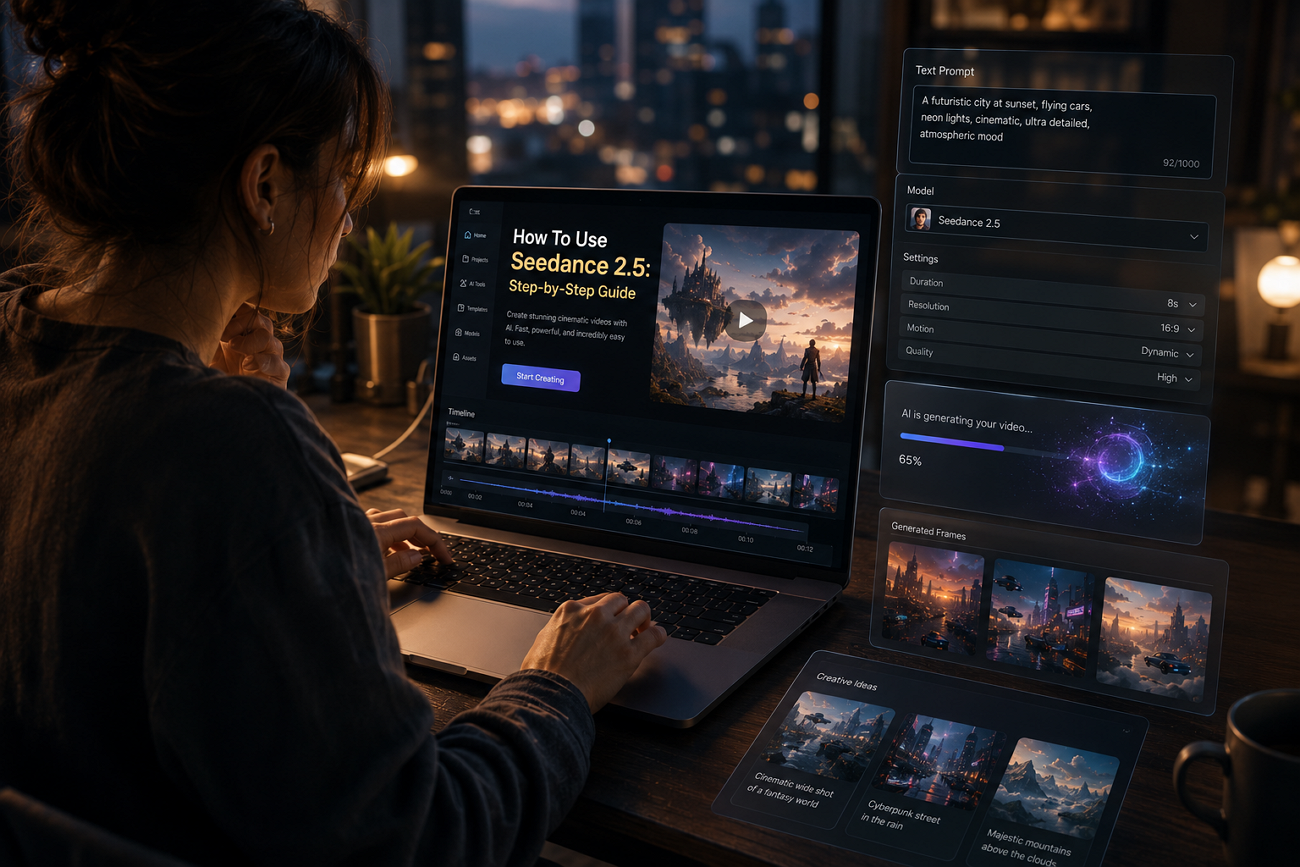
أصبح Seedance 2.5 متاحًا للعامة في 31 يوليو 2026 بعد طرح عالمي تدريجي. يعتمد الوصول على منطقتك والمنصة التي تختارها اليوم. فهم كيفية استخدام Seedance 2.5 يبدأ باختيار المنصة المناسبة.
بعد ذلك اختر وضع التوليد الأقرب لمحتواك وأهدافك الإبداعية. يشرح هذا الدليل كل خطوة، من الوصول والأوضاع حتى سير عمل كامل لصناعة الفيديو.
الجزء 1. أين تصل إلى Seedance 2.5
يمكن الوصول إلى النموذج عبر 6 مسارات بأسعار ومناطق وميزات مختلفة. يقارن الجدول كل منصة ونوع الوصول وأفضل استخدام:
| المنصة | نوع الوصول | الأنسب لـ |
| Dreamina | تطبيق ويب برصيد يومي مجاني | المستخدمون الدوليون في البداية |
| Jimeng | تطبيق ويب وجوال (الصين) | الوصول الكامل لميزات Seedance |
| CapCut | محرر فيديو مع تكامل Seedance | مستخدمو CapCut الحاليون |
| Doubao | مساعد ByteDance الذكي | توليد فيديو بالذكاء الاصطناعي بسرعة |
| Volcano Engine API | واجهة API للمطورين | دمج المنتج والتطبيقات |
| MagicLight AI | منصة ويب متعددة النماذج | مشاريع فيديو مكتوبة ومتعددة المشاهد |
توفر كل منصة Seedance 2.5، لكن الميزات والتوفر وطريقة الدخول تختلف بين المستخدمين. اختر المنصة وفق منطقتك وميزانيتك وسير عملك قبل صناعة فيديوهات الذكاء الاصطناعي بثقة.
تطبيقات ByteDance الرسمية
يقدّم Dreamina وJimeng خدمة Seedance 2.5 لمناطق مختلفة بقدرات أساسية متقاربة. المستخدمون الدوليون الذين يتعلمون استخدام Seedance 2.5 ينبغي أن يختاروا Dreamina بدل Jimeng أولًا. اتبع الخطوات أدناه للدخول إلى النموذج والبدء في صناعة فيديوهات الذكاء الاصطناعي:
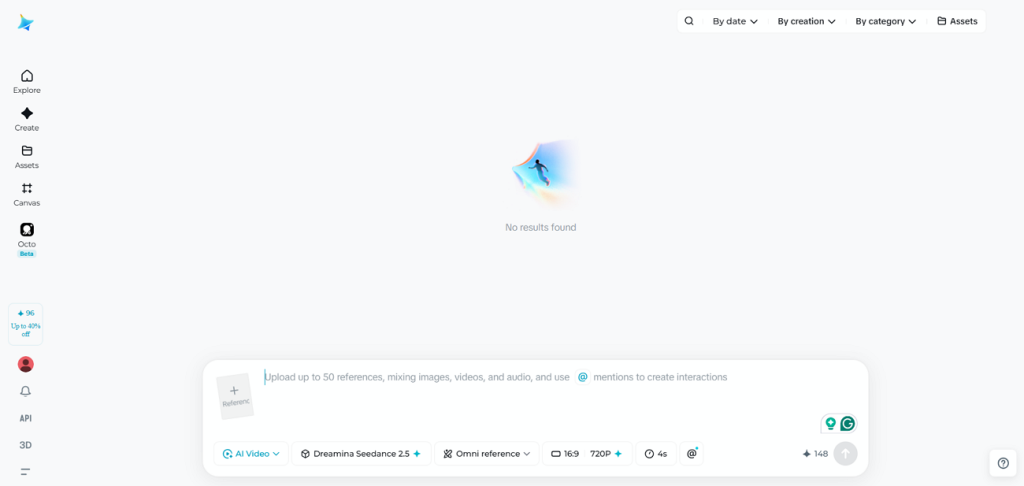
الخطوة 1. إذا اخترت Dreamina، ارفع صورة المرجع وأدخل موجّه النص. ثم اختر نموذج Seedance 2.5، واضبط Resolution واختر Duration. بعد الانتهاء اضغط Send.
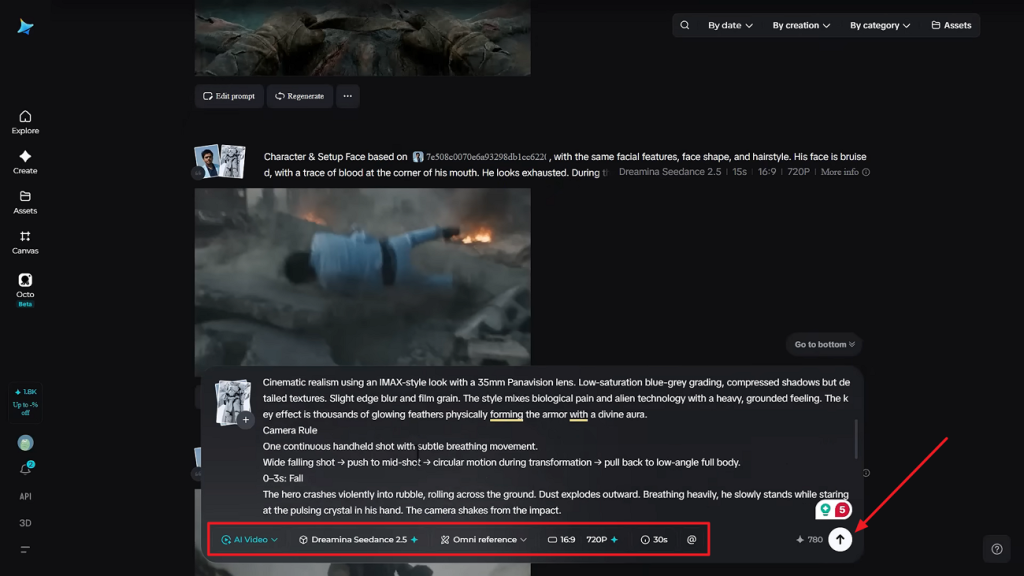
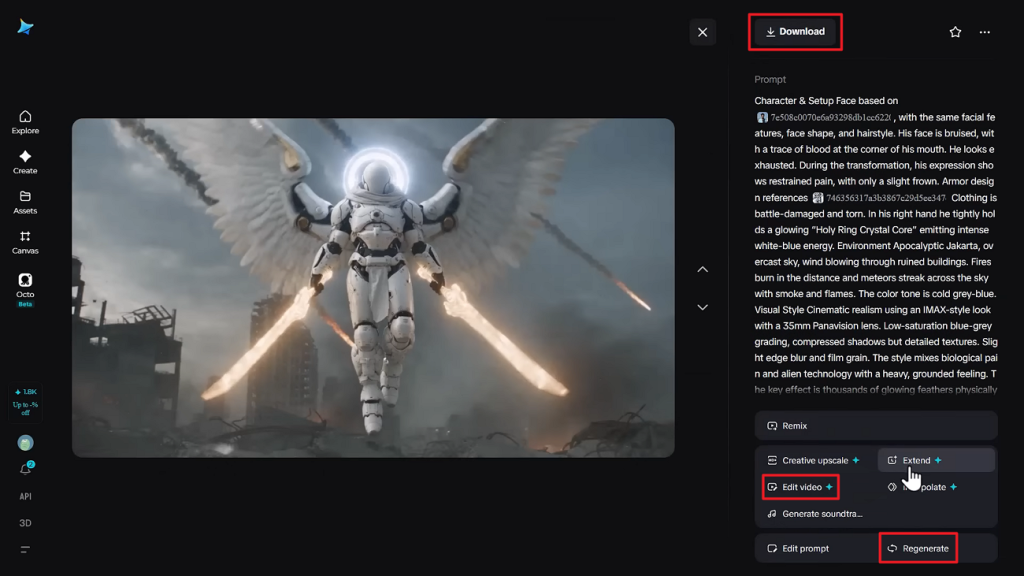
الخطوة 2. بعد توليد الفيديو، شغّله في لوحة Preview واضغط Edit Video إذا أردت تعديلات إضافية. إن لم يعجبك اضغط Regenerate، وإن أعجبك اضغط Download للحفظ.
وصول واجهة API للمطورين
يمكن للمطورين الوصول إلى Seedance 2.5 عبر واجهات Volcano Engine وBytePlus ModelArk للتكاملات المخصصة. اضبط وصول API بالخطوات التالية قبل التطوير:
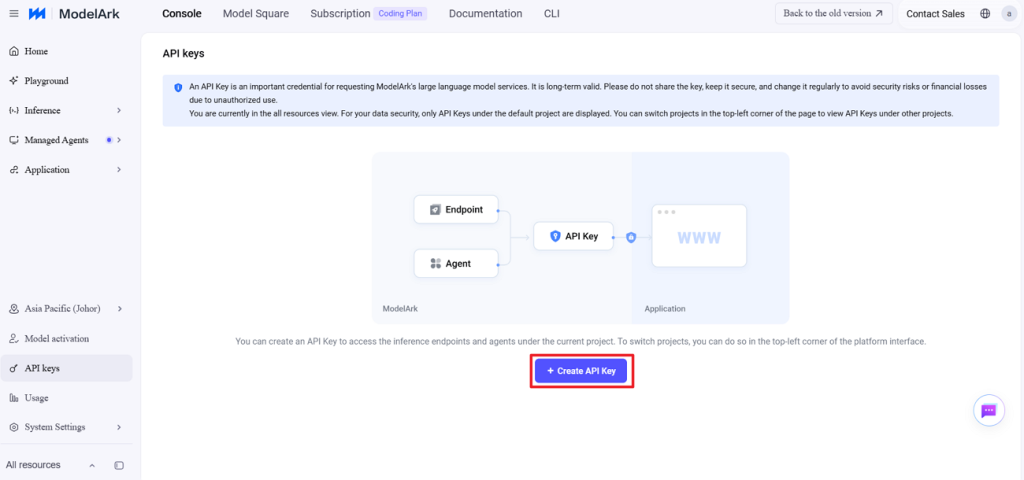
الخطوة 1. ادخل إلى منصة Volcano Engine أو BytePlus ModelArk. ثم افتح صفحة API keys واضغط Create API Key للحصول على مفتاح.
الخطوة 2. فعّل نموذج Seedance 2.5 وادخل إلى Playground. بعد ذلك افتح تبويب Media واضغط Video Generation.
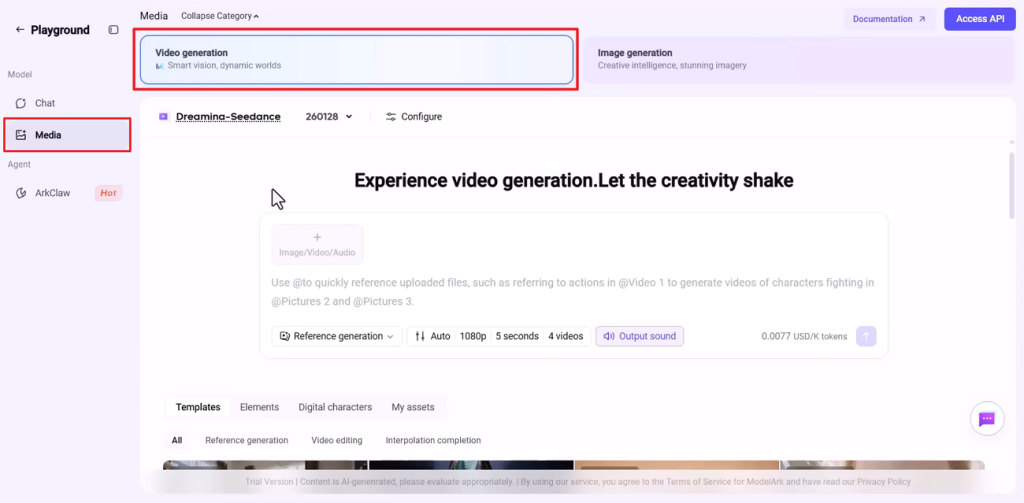
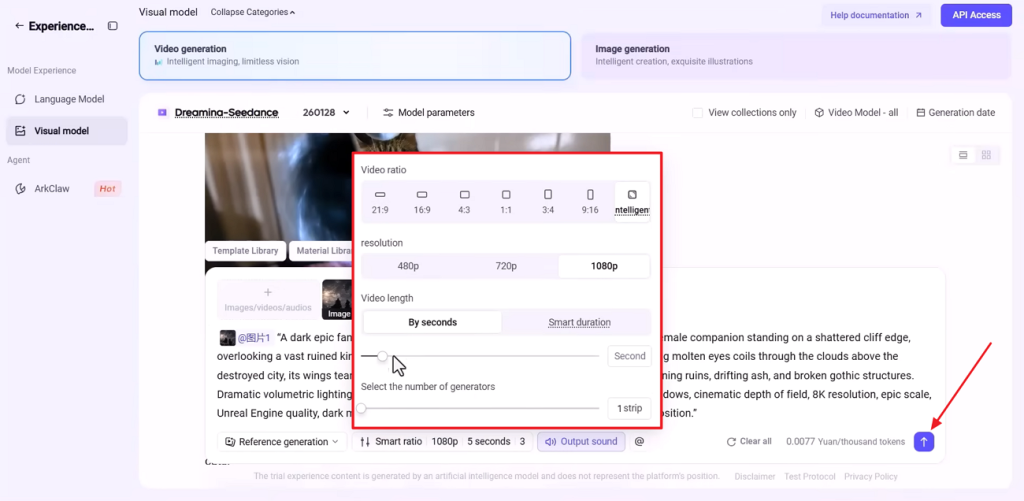
الخطوة 3. ارفع صور المرجع وأدخل الموجّه. ثم اختر Aspect Ratio واضبط Video Length وDuration. بعد الانتهاء اضغط Send.
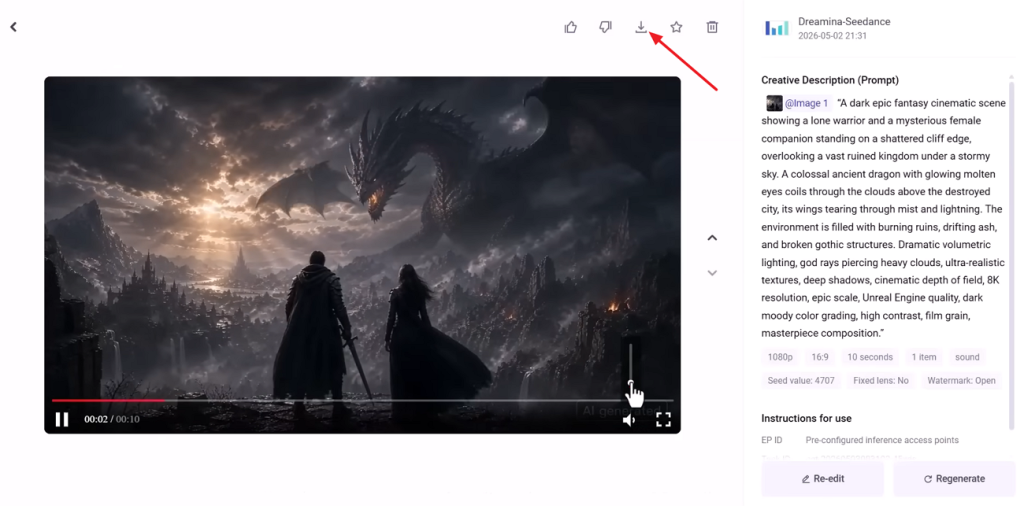
الخطوة 4. عند توليد الفيديو، عاينه ثم اضغط Download للحفظ.
منصات متعددة النماذج من أطراف ثالثة
تقدّم منصات الأطراف الثالثة Seedance إلى جانب نماذج فيديو ذكاء اصطناعي أخرى حسب الحاجة الإبداعية. تساعدك على مقارنة النماذج قبل اختيار الأنسب لكل مشروع. اتبع الخطوات لاختيار منصة موثوقة والبدء باستخدام Seedance:
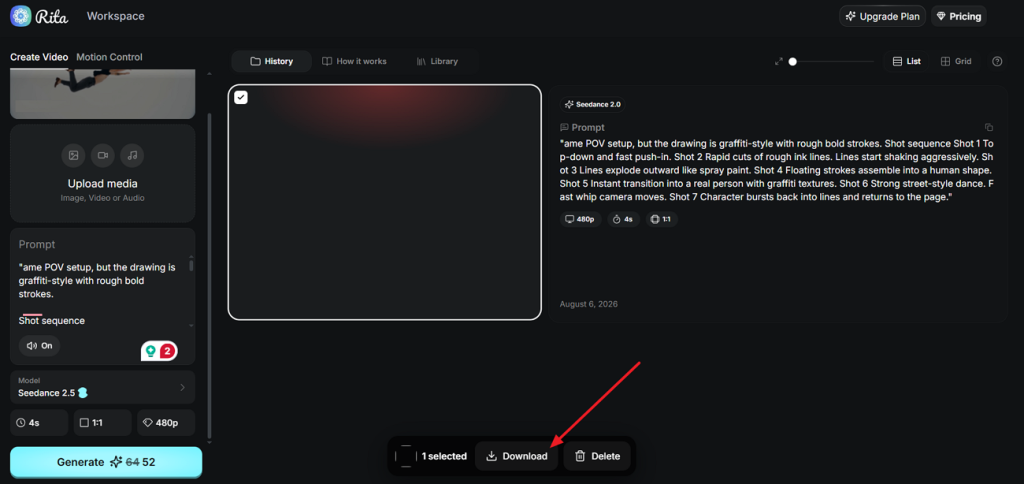
الخطوة 1. اختر منصة موثوقة تقدّم Seedance 2.5 رسميًا لتوليد الفيديو. اضغط Upload Media لرفع صورة مرجع إن لزم، ثم أدخل الموجّه. اختر Seedance 2.5 كنموذج ذكاء اصطناعي واضغط Generate.
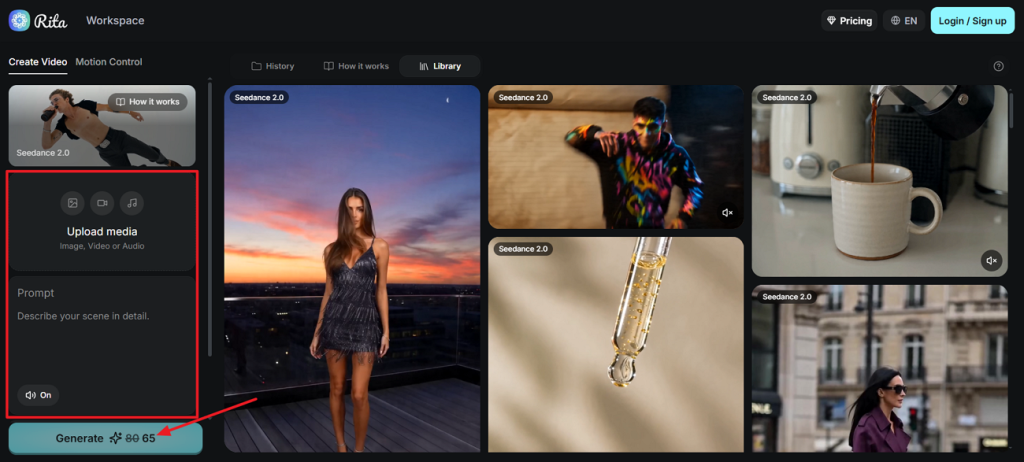
الخطوة 2. بعد توليد الفيديو، اضغط Download لتنزيله واستخدامه دون اتصال.
الجزء 2. اختيار وضع التوليد المناسب
تتضمن المنصة 5 أوضاع توليد لأنواع محتوى واحتياجات إبداعية مختلفة. فهم كيفية استخدام Seedance 2.5 يبدأ باختيار الوضع المناسب أولًا.
نص إلى فيديو للمفاهيم الجديدة
يبدأ هذا الوضع فارغًا، لذلك يكون الموجّه هو الموجز الإبداعي كاملًا. يناسب استكشاف الأفكار واللقطات بلا لقطات موجودة مسبقًا. حافظ على ترتيب ثابت: الموضوع، الحركة، الكاميرا، الإضاءة، المزاج، الأسلوب، مدة 30 ثانية، نسبة العرض.
صورة إلى فيديو لأصل موجود
ابدأ هنا عندما تحمل الصورة الثابتة الشكل الذي تريد الإبقاء عليه. لقطة منتج أو رندر شخصية أو مشهد مصوَّر يصبح أول إطار. تصف الموجّهات الحركة والكاميرا فقط لأن الصورة تبقى ثابتة.
وضع الإطار الأول والأخير في Dreamina
يقبل هذا الوضع صورتين ثابتتين ويولّد الانتقال بينهما تلقائيًا بمزيد من التحكم. إعطاء إطار الافتتاح والإغلاق يشدّ التكوين النهائي بقوة. تكشف المنتجات والنهايات المخططة تستفيد لأن الحركة تملأ المسافة بين الإطارين بسلاسة.
وضع المرجع متعدد الوسائط لعدة أصول
يقبل المرجع إلى فيديو حتى 50 أصلًا في موجّه توليد واحد للحفاظ على الاتساق. يدعم Dreamina مراجع الشاشة الخضراء والنموذج الأبيض للحركة والموقع والتفاعل. حدّد دورًا واضحًا لكل رفع؛ الأصول بلا تسمية قد تُفهم خطأ.
تمديد الفيديو والتحرير الموجَّه
يعمل هذان الوضعان فقط بعد وجود مقطع جاهز. يواصل التمديد الفيديوهات الحالية وقد يصل المجموع إلى نحو 180 ثانية على المنصات المدعومة. يغيّر التحرير الموجَّه مناطق محددة ويبقي الباقي كما هو، دون تكلفة إعادة التوليد بالكامل.
الجزء 3. أفضل طريقة لاستخدام Seedance 2.5 داخل MagicLight AI
التوليد المنفرد يعالج مقطعًا واحدًا في كل مرة. تشغيل النموذج نفسه داخل منصة إنتاج يغيّر ما يمكنك بناؤه فعليًا.
لماذا تستخدم Seedance 2.5 عبر MagicLight AI
تتضمن MagicLight AI Seedance 2.5 Pro بين عدة نماذج فيديو ذكاء اصطناعي لمشاريع أكثر مرونة. يمكنك إنشاء شخصية وبناء فيديوهات كاملة من سكربتات بدل موجّهات بسيطة.
تدعم المنصة سكربتات حتى 12,000 حرف للتخطيط والإنتاج التفصيلي. كما تصنع فيديوهات تصل إلى 50 دقيقة من مشروع واحد منظَّم، باتساق أعلى. يُبقي هذا السير المشاهد والموجّهات والشخصيات متصلة طوال عملية صناعة الفيديو.
جهّز المشروع أولًا بالسكربت واللوحة القصصية
اختر Story to Video أو Image to Video حسب المحتوى الموجود لديك. يصبح فهم كيفية استخدام Seedance 2.5 أسهل باتباع الخطوات التالية لصناعة فيديو من موجّه نصي:
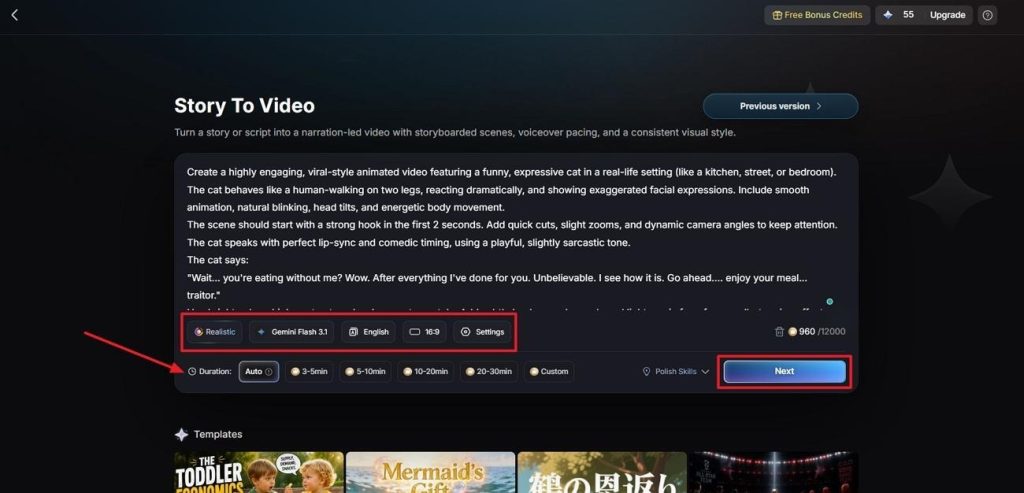
الخطوة 1. ابدأ بمشروع Story to Video
أدخل موجّه الفيديو في Text Box. اختر Visual Style، وحدّد Seedance 2.5 كنموذج فيديو ذكاء اصطناعي، ثم اضبط Video Language وAspect Ratio. عدّل Video Duration واضغط Next.
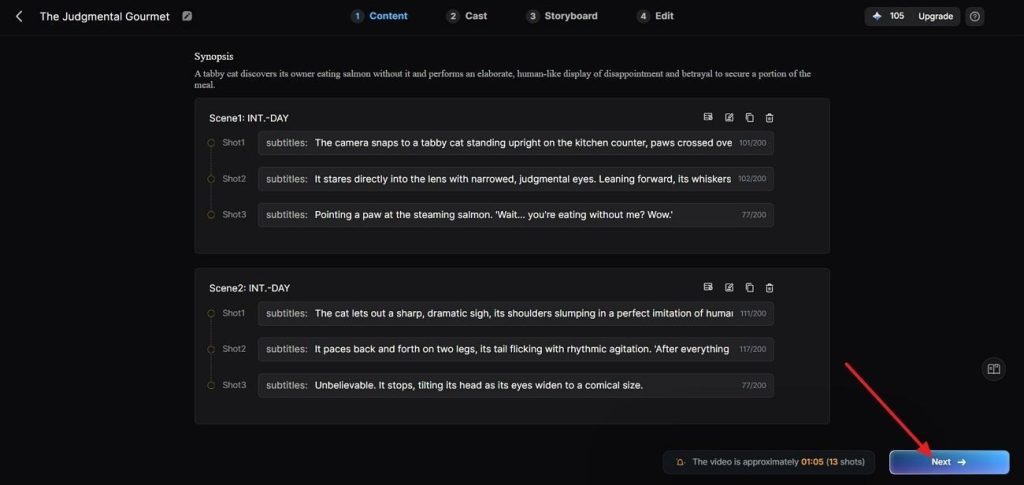
الخطوة 2. راجع تفكيك Synopsis
راجع كل المشاهد واستخدم Controls في الأعلى إن لزم التعديل. بعد اعتماد تخطيط المشاهد اضغط Next.
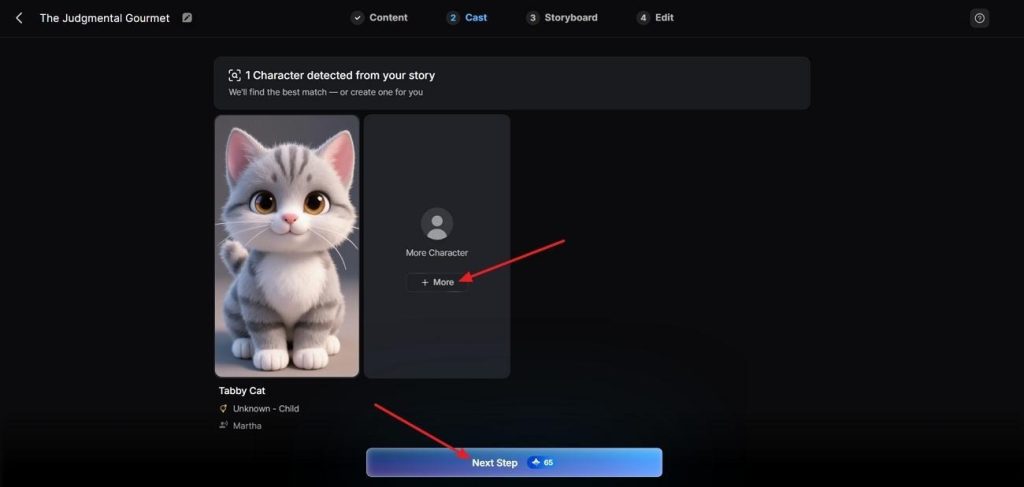
الخطوة 3. اختر شخصية لفيديوك
سيقترح MagicLight AI شخصيات بناءً على سكربتك. اضغط Next Step للمتابعة أو More لاستكشاف مزيد من الشخصيات.
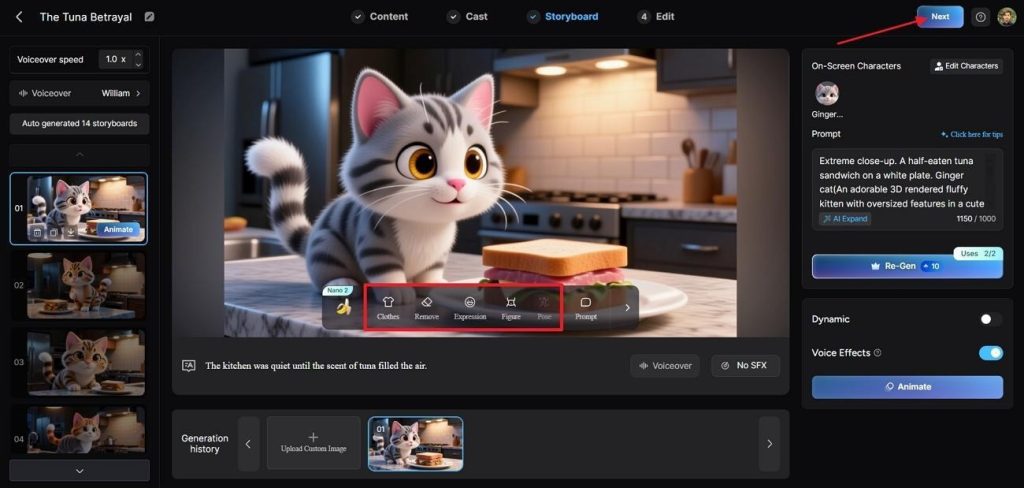
الخطوة 4. افحص Nano Storyboard
راجع كل المشاهد في Nano Storyboard المولَّد. إذا احتجت تعديل Clothes وPoses وExpressions فاستخدم Controls بالأسفل. بعد اعتماد اللوحة القصصية اضغط Next لخيارات الترجمة.
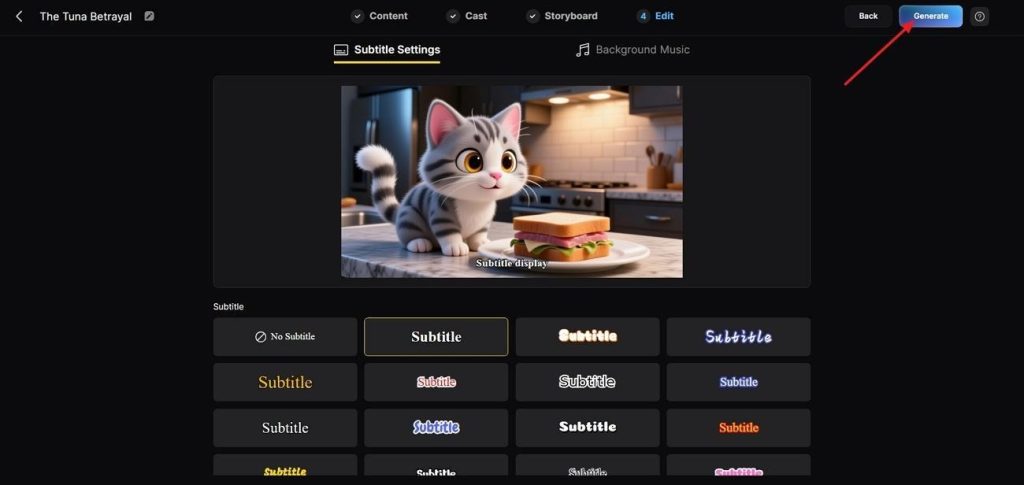
الخطوة 5. اختر أسلوب الترجمة
في الواجهة التالية اختر Subtitle Style ثم اضغط Generate في الزاوية العلوية اليمنى.
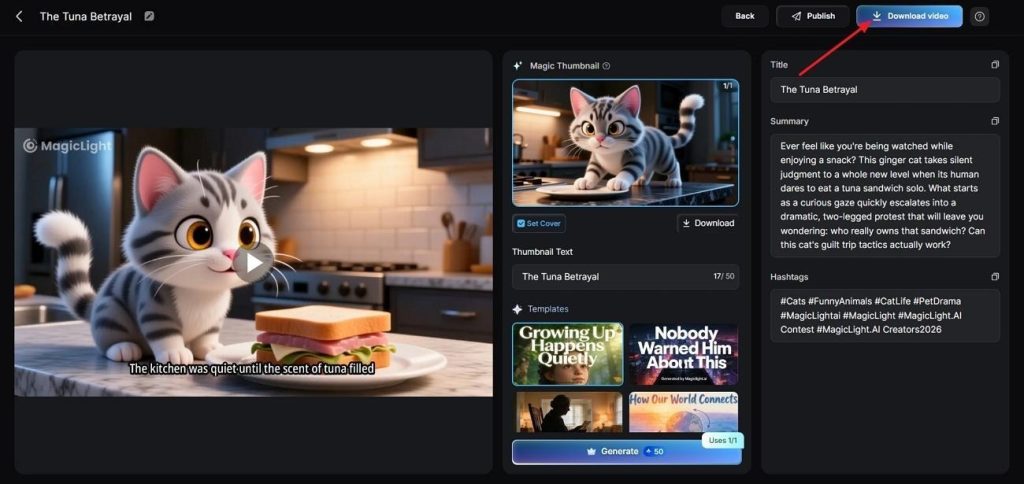
الخطوة 6. احفظ فيديو Seedance 2.5 النهائي
بعد أن يولّد الأداة الفيديو، عاينه. ثم راجع Cover وThumbnail وHashtags. بعد اعتماد الفيديو اضغط Download Video للحفظ.
ما يضيفه MagicLight بعد توليد Seedance المنفرد
يقدّم MagicLight AI ميزات إضافية تتجاوز توليد فيديو Seedance 2.5 القياسي:
- فيديوهات طويلة: اصنع فيديوهات تصل إلى 50 دقيقة من مشروع واحد دون تقسيمها إلى مقاطع كثيرة.
- ثبات الشخصية: احفظ شخصية واحدة وأعد استخدامها عبر المشاهد دون رفع مراجع في كل توليد.
- نماذج القصة: استخدم 9 نماذج قصة لأنماط فيديو واحتياجات سرد مختلفة.
- إنهاء مدمج: اختر من 37 خيار تعليق صوتي وترجمات وصور غلاف دون برنامج تحرير آخر لاحقًا.
الخاتمة
باختصار، فهم كيفية استخدام Seedance 2.5 يبدأ باختيار المنصة المناسبة. ثم اختر وضع التوليد المطابق لمحتواك لتحصل على نتائج أفضل. تختلف الميزات بين المنصات، لذلك يهم اختيار المدخل الصحيح لكل مشروع. إن احتجت فيديوهات ذكاء اصطناعي أطول مبنية على سكربت، نوصي بـ MagicLight AI لسير العمل الكامل.
أسئلة شائعة حول كيفية استخدام Seedance 2.5
- هل يمكن استخدام Seedance 2.5 مجانًا؟
نعم. يقدّم Dreamina وصولًا مجانيًا للمستخدمين الجدد عبر رصيد تجريبي، وقد يتغير التوفر وكمية الرصيد. الفيديوهات المجانية غالبًا تحمل علامة مائية، بينما الحقوق التجارية تأتي مع الخطط المدفوعة.
- أي منصة تمنح أسرع وصول إلى Seedance 2.5؟
Dreamina هو الخيار الأسرع للمستخدمين الدوليين، بينما يخدم Jimeng المستخدمين في الصين. أطلقت ByteDance Seedance 2.5 أولًا عبر منصاتها ثم وسّعت الوصول.
- هل يمكنني تعديل جزء من مقطع Seedance 2.5 دون إعادة توليده؟
نعم. يغيّر التحرير الموجَّه منطقة محددة أو طابعًا زمنيًا ويُبقي الشخصية وحركة الكاميرا والبيئة كما وافقت عليها.
- كم صورة مرجع يمكن أن يستخدم Seedance 2.5 دفعة واحدة؟
يدعم Seedance 2.5 حتى 50 أصل مرجع في طلب واحد، بما في ذلك الصور والفيديو والصوت. يعتمد التركيب الدقيق على المنصة والتنفيذ الحالي.
- هل يعمل Seedance 2.5 داخل CapCut الآن؟
نعم. يدعم CapCut Seedance 2.5 عبر تدفقات سطح المكتب وPro المدعومة، لكن الأسعار وحدود التوليد تختلف حسب المنطقة والحساب. يبقى Dreamina التجربة الرسمية الأكثر اكتمالًا.
- هل يستطيع MagicLight AI توليد فيديوهات أطول من Seedance 2.5 وحده؟
نعم. يصل وضع Story to Video إلى 50 دقيقة من سكربت واحد. هذه المدة تتجاوز بكثير ما تنتجه عملية توليد واحدة أو سلسلة تمديد على أي منصة رسمية.
![أفضل 15 شخصية كرتونية عبر التاريخ [قائمة جديدة]](https://magiclight.ai/wp-2/wp-content/uploads/top-cartoon-characters-300x168.webp)


![أفضل 10 مولدات فيديو بالذكاء الاصطناعي لإنستغرام ريلز [2026]](https://magiclight.ai/wp-2/wp-content/uploads/best-ai-video-generator-for-instagram-reels-300x169.webp)
![10 مواقع مجانية لتوليد فيديو بالذكاء الاصطناعي [قائمة 2026]](https://magiclight.ai/wp-2/wp-content/uploads/top-free-ai-video-generating-websites-300x177.webp)
