


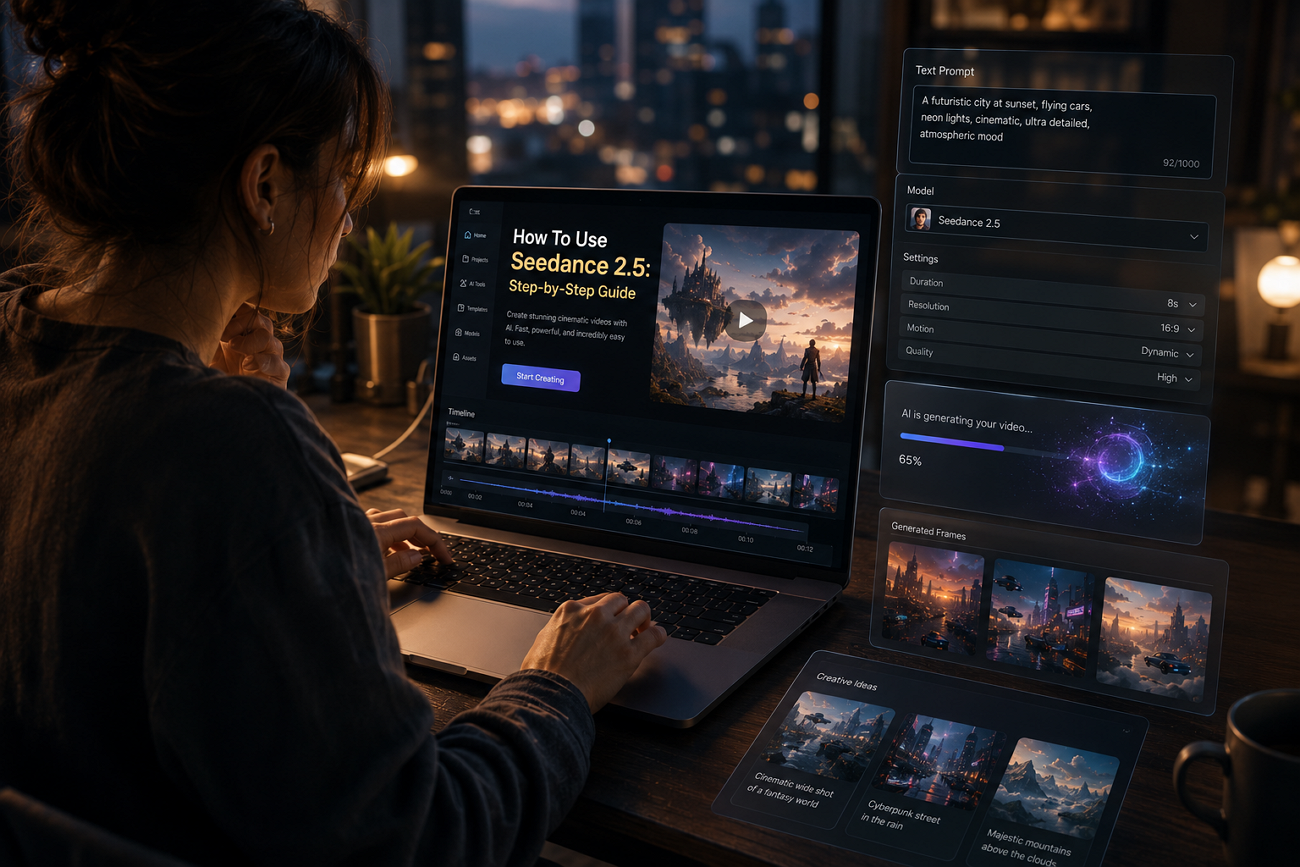
Seedance 2.5는 단계적 글로벌 출시 뒤 2026년 7월 31일 공개됐어요. 이용 가능 여부는 지역과, 오늘 어떤 플랫폼으로 모델을 쓰느냐에 달려 있어요. Seedance 2.5 사용법을 이해하려면 먼저 목적에 맞는 플랫폼을 고르세요.
그다음 콘텐츠와 창작 목표에 가장 잘 맞는 생성 모드를 고르면 돼요. 이 가이드는 접속과 모드부터 완성된 영상 제작 흐름까지 단계별로 설명해요.
1부. Seedance 2.5에 어디서 접속하나요
사용자는 가격, 지역, 기능이 다른 6개 경로로 모델에 접속할 수 있어요. 아래 표에서 플랫폼, 접속 방식, 가장 잘 맞는 용도를 비교해요:
| 플랫폼 | 접속 방식 | 가장 잘 맞는 용도 |
| Dreamina | 매일 무료 크레딧이 있는 웹 앱 | 시작하는 해외 사용자 |
| Jimeng | 웹·모바일 앱(중국) | Seedance 기능 전부 |
| CapCut | Seedance가 들어간 영상 편집기 | 기존 CapCut 사용자 |
| Doubao | ByteDance AI 어시스턴트 | 빠른 AI 영상 생성 |
| Volcano Engine API | 개발자용 API | 제품·앱 연동 |
| MagicLight AI | 멀티 모델 웹 플랫폼 | 대본 기반 멀티 장면 프로젝트 |
모든 플랫폼이 Seedance 2.5를 제공하지만, 기능·가용성·접속 방법은 사용자마다 달라요. AI 영상을 자신 있게 만들기 전에 지역, 예산, 작업 흐름에 맞는 플랫폼을 고르세요.
ByteDance 공식 앱
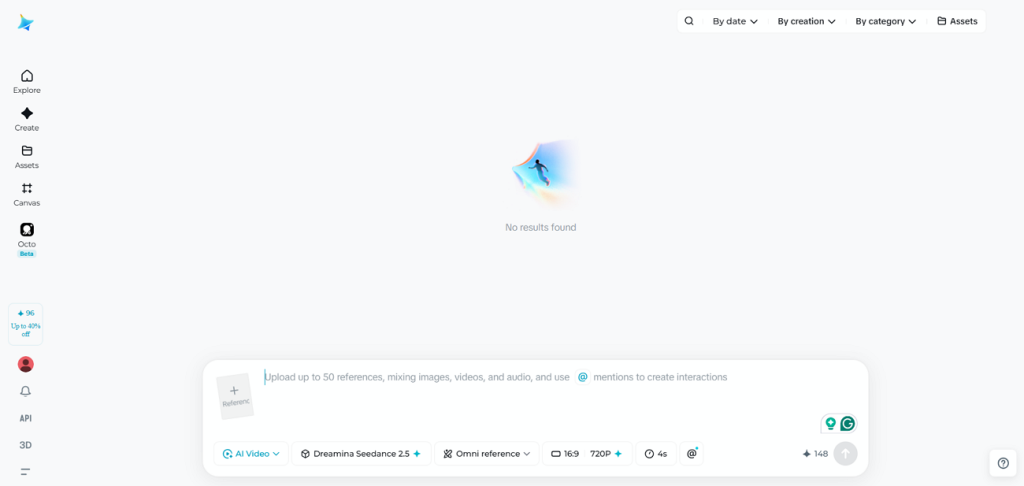
Dreamina와 Jimeng는 지역은 달라도 비슷한 핵심 기능으로 Seedance 2.5를 제공해요. Seedance 2.5 사용법을 배우는 해외 사용자는 Jimeng보다 먼저 Dreamina를 고르세요. 아래 단계로 모델에 들어가 AI 영상을 시작하세요:
1단계. Dreamina를 골랐다면 레퍼런스 이미지를 올리고 텍스트 프롬프트를 입력하세요. 이어서 Seedance 2.5 모델을 고르고 Resolution과 Duration을 선택하세요. 끝나면 Send를 누르세요.
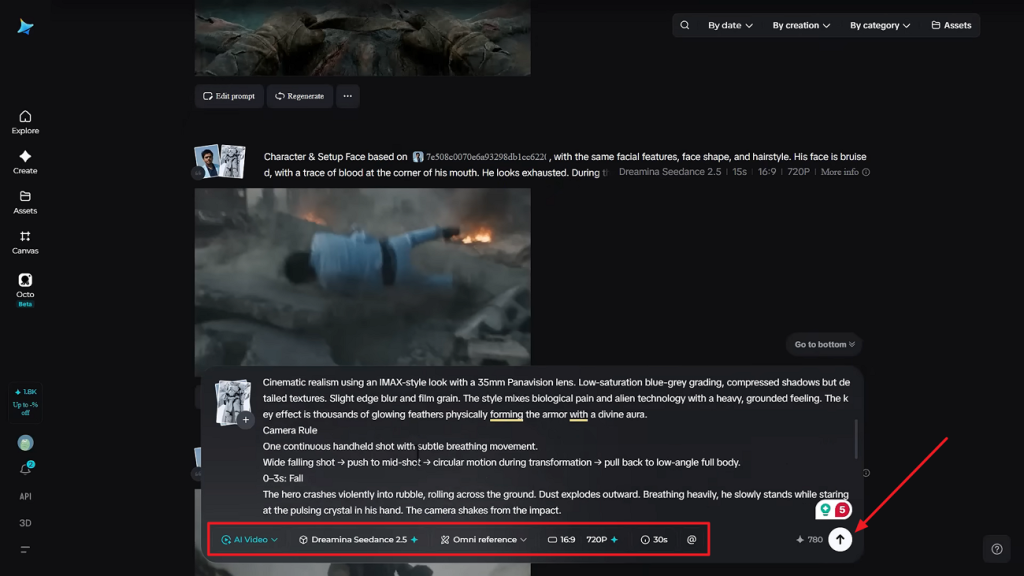
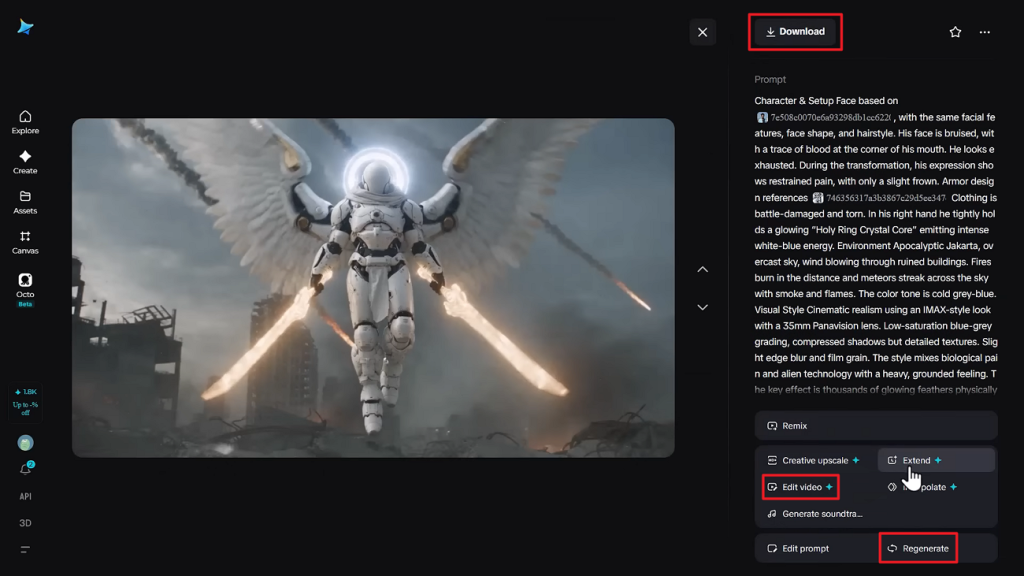
2단계. 영상이 생성되면 Preview 패널에서 재생하고, 더 손보고 싶으면 Edit Video를 누르세요. 마음에 안 들면 Regenerate, 괜찮으면 Download로 저장하세요.
개발자 API 접속
개발자는 Volcano Engine과 BytePlus ModelArk API로 Seedance 2.5를 맞춤 연동에 비교적 쉽게 붙일 수 있어요. 개발 전에 아래 단계로 API 접속을 정확히 설정하세요:
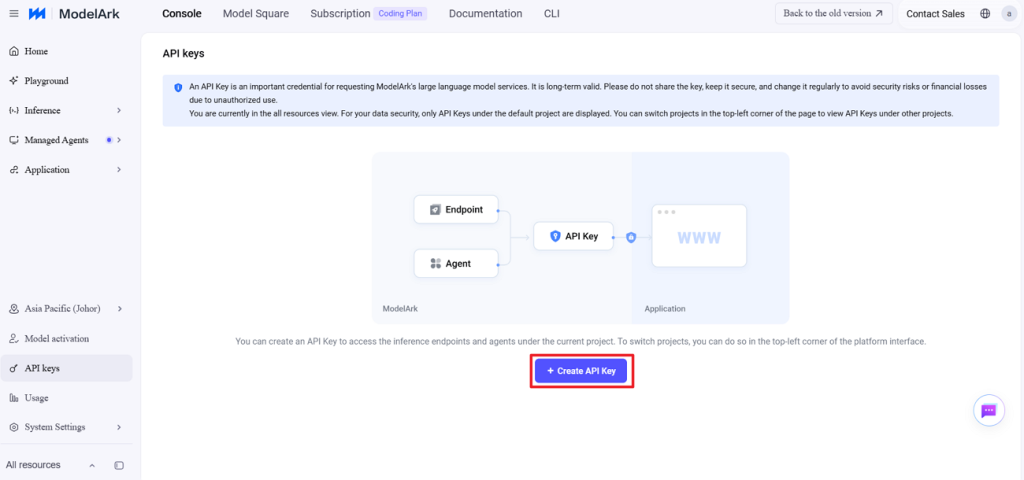
1단계. Volcano Engine 또는 BytePlus ModelArk 플랫폼에 들어가세요. API keys 페이지에서 Create API Key를 눌러 키를 받으세요.
2단계. 이어서 Seedance 2.5 모델을 활성화하고 Playground에 들어가세요. 그런 다음 Media 탭을 열고 Video Generation을 클릭하세요.
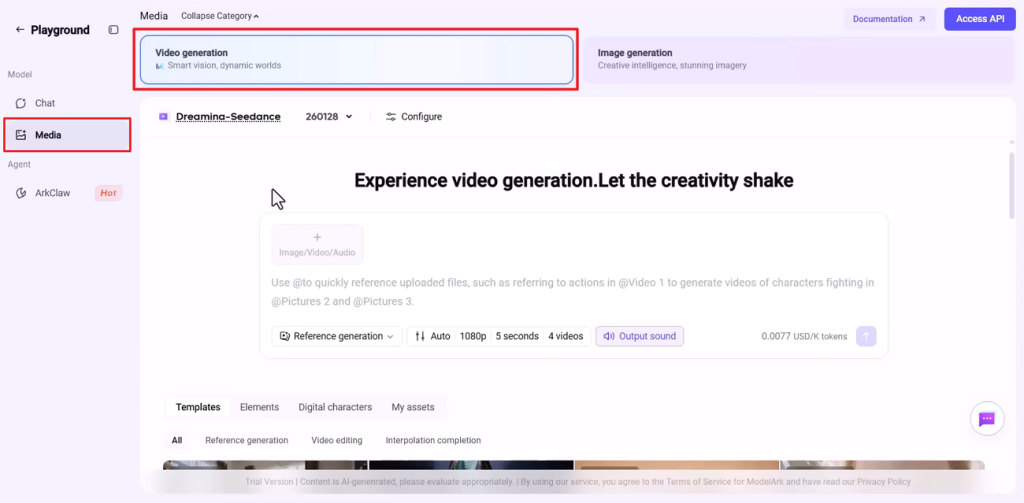
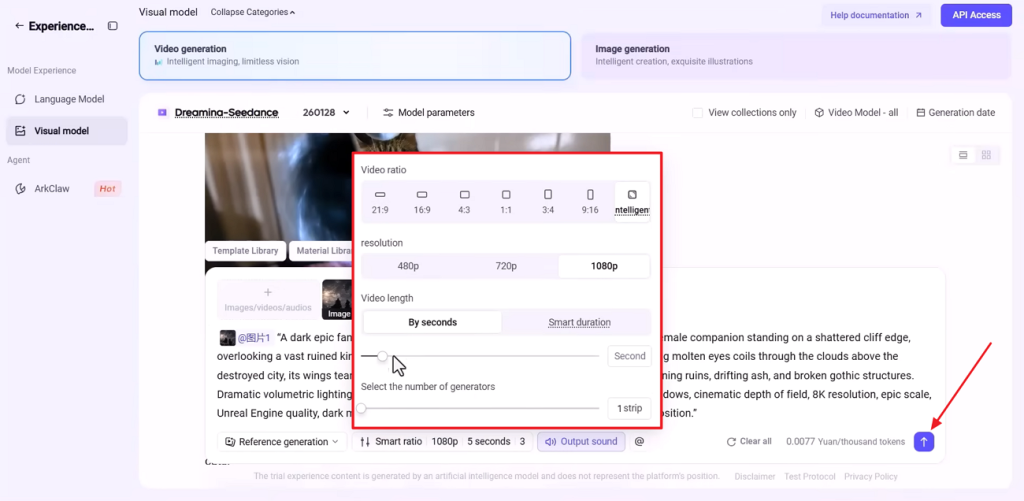
3단계. 레퍼런스 이미지를 올리고 프롬프트를 입력하세요. Aspect Ratio를 고르고 Video Length와 Duration을 선택하세요. 끝나면 Send를 누르세요.
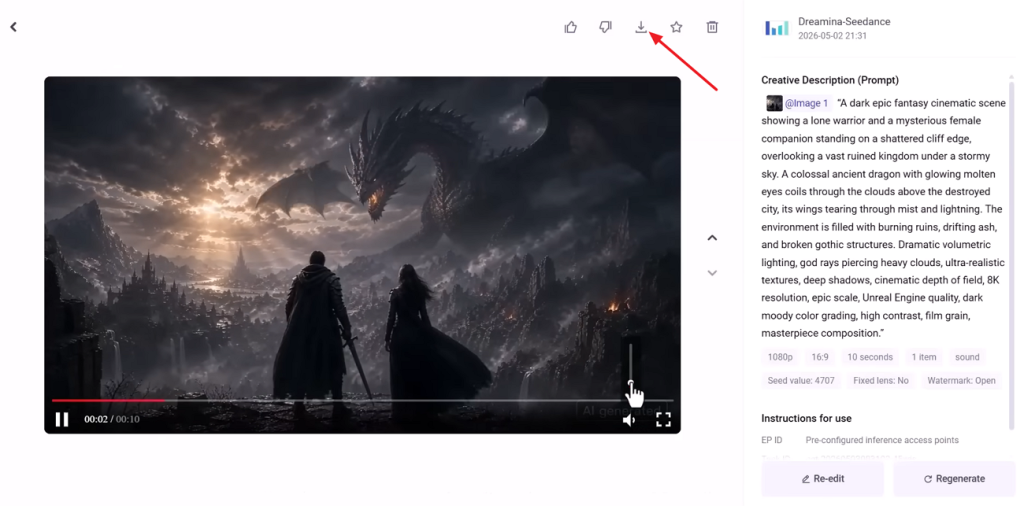
4단계. 영상이 생성되면 미리 보고 Download로 저장하세요.
서드파티 멀티 모델 플랫폼
서드파티 플랫폼은 Seedance를 다른 AI 영상 모델과 함께 제공해서 창작 목적에 맞게 고를 수 있어요. 프로젝트마다 최선인 모델을 고르기 전에 비교하기 좋아요. 아래 단계로 믿을 수 있는 플랫폼을 고르고 Seedance를 시작하세요:
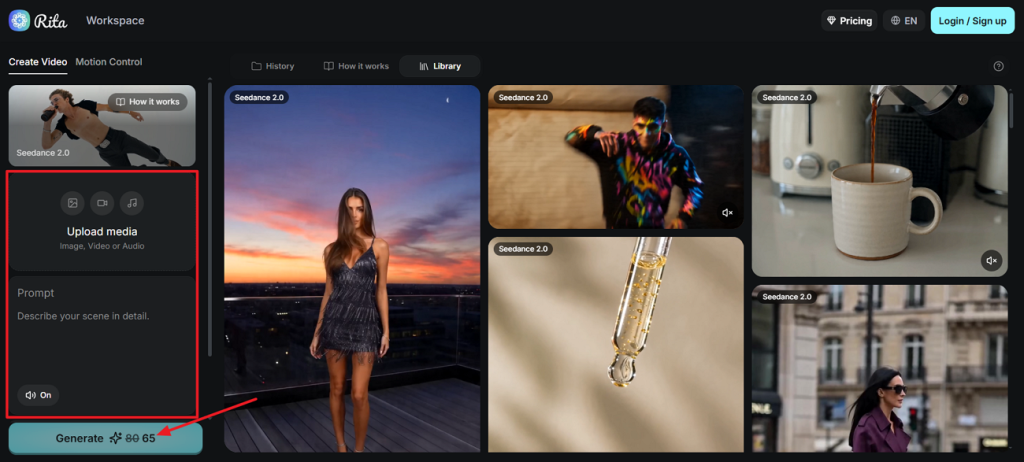
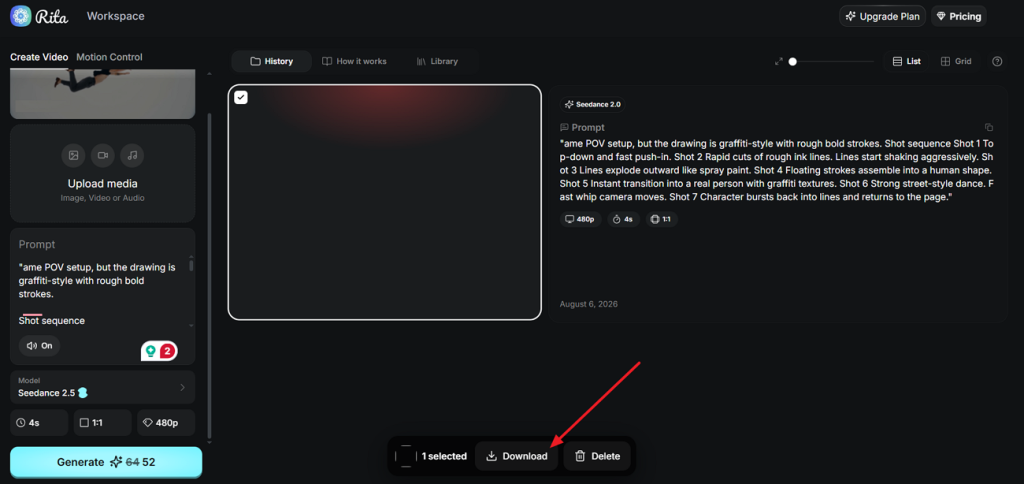
1단계. Seedance 2.5 영상 생성을 공식 제공하는 신뢰할 수 있는 플랫폼을 고르세요. 필요하면 Upload Media로 레퍼런스 이미지를 올리고 프롬프트를 입력하세요. AI 모델을 Seedance 2.5로 고른 뒤 Generate를 누르세요.
2단계. 영상이 생성되면 Download를 눌러 오프라인용으로 받으세요.
2부. 알맞은 생성 모드 고르기
플랫폼에는 콘텐츠 유형과 창작 목적에 맞는 생성 모드가 5가지 있어요. Seedance 2.5 사용법은 먼저 알맞은 생성 모드를 고르는 것부터 시작해요.
텍스트 투 비디오: 새 콘셉트
이 모드는 빈 상태에서 시작해서, 프롬프트가 곧 전체 크리에이티브 브리프예요. 콘셉트 탐색과 기존 푸티지가 없는 샷에 잘 맞아요. 순서를 일정하게 쓰세요: 피사체, 동작, 카메라, 조명, 무드, 스타일, 30초 길이, 화면비.
이미지 투 비디오: 이미 있는 에셋
스틸이 이미 원하는 룩을 갖고 있을 때 여기서 시작하세요. 제품 컷, 캐릭터 렌더, 촬영된 장면이 먼저 오프닝 프레임이 돼요. 비주얼은 고정되니 프롬프트는 움직임과 카메라만 적으면 돼요.
Dreamina의 첫·끝 프레임 모드
이 모드는 스틸 2장을 받고 그 사이 전환을 자동으로 만들어요. 시작과 끝 프레임을 주면 최종 구도를 훨씬 더 세게 잠글 수 있어요. 제품 리빌과 계획된 엔딩에 잘 맞아요. 움직임이 두 프레임 사이를 부드럽게 메우거든요.
멀티모달 레퍼런스: 여러 에셋
레퍼런스 투 비디오는 한 번의 생성 프롬프트에 에셋을 최대 50개까지 넣을 수 있어요. Dreamina는 그린 스크린과 화이트 모델 레퍼런스로 움직임, 위치, 상호작용을 정확하게 잡을 수 있어요. 업로드마다 역할을 분명히 하세요. 라벨이 없으면 잘못 해석되기 쉬워요.
영상 연장과 타깃 편집
이 2가지 모드는 이미 만든 클립이 있어야 쓸 수 있어요. 연장은 기존 영상을 이어 가며, 지원 플랫폼에서는 총 길이가 약 180초까지 갈 수 있어요. 타깃 편집은 선택한 영역만 바꾸고 나머지는 그대로 두어, 전체를 다시 생성하는 비용을 피해요.
3부. MagicLight AI 안에서 Seedance 2.5를 쓰는 가장 좋은 방법
단독 생성은 한 번에 클립 하나예요. 같은 모델을 제작 플랫폼 안에서 돌리면, 현실적으로 만들 수 있는 범위가 달라져요.
왜 MagicLight AI로 Seedance 2.5를 쓰나요
MagicLight AI는 여러 AI 영상 모델 가운데 Seedance 2.5 Pro를 넣어 유연한 창작 프로젝트를 지원해요. 간단한 프롬프트 대신 캐릭터를 만들고 스크립트에서 완전한 영상을 만들 수 있어요.
플랫폼은 최대 12,000자 스크립트를 지원해서 상세한 영상 기획과 제작이 가능해요. 정리된 프로젝트 하나에서 최대 50분짜리 영상도 일관되게 만들 수 있어요. 이 작업 흐름은 장면, 프롬프트, 캐릭터를 영상 제작 내내 연결해 줘요.
먼저 스크립트와 스토리보드로 프로젝트 세팅
시작 전에 가진 콘텐츠에 맞춰 Story to Video 또는 Image to Video를 고르세요. 아래 간단한 단계로 텍스트 프롬프트 영상을 만들면 Seedance 2.5 사용법이 더 쉬워져요:
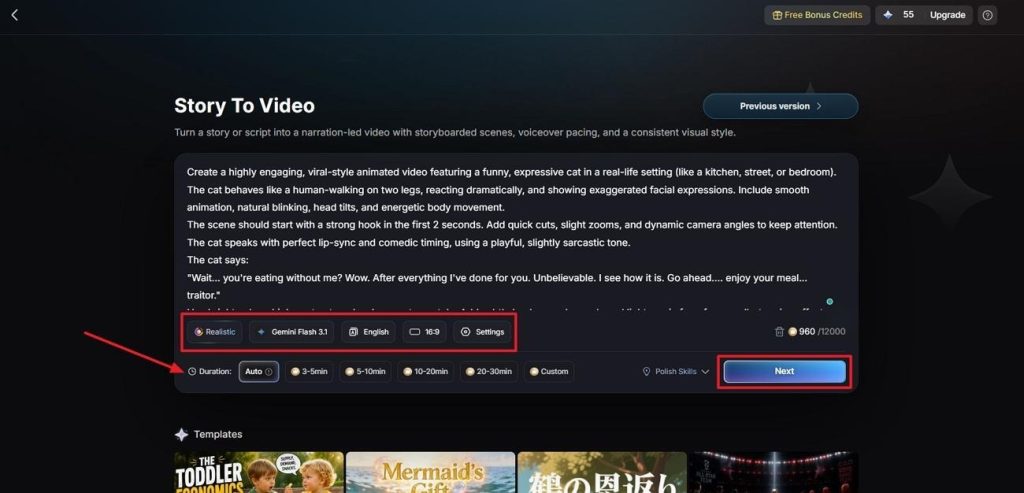
1단계. Story to Video 프로젝트로 시작
Text Box에 영상 프롬프트를 입력하세요. Visual Style을 고르고 AI 영상 모델을 Seedance 2.5로 선택한 뒤, Video Language와 Aspect Ratio를 설정하세요. Video Duration을 맞추고 Next를 누르세요.
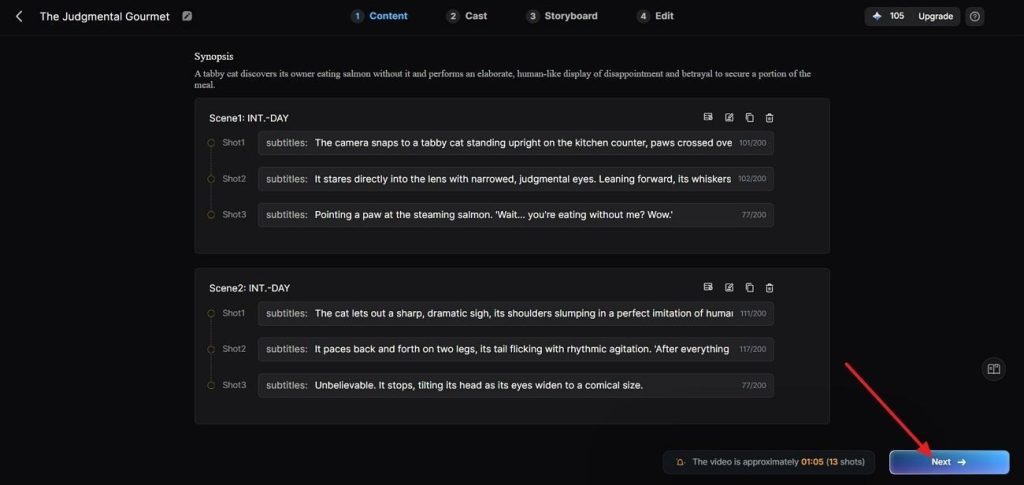
2단계. Synopsis 분해 검토
모든 장면을 검토하고, 조정이 필요하면 상단 Controls를 쓰세요. 장면 레이아웃이 확정되면 Next를 누르세요.
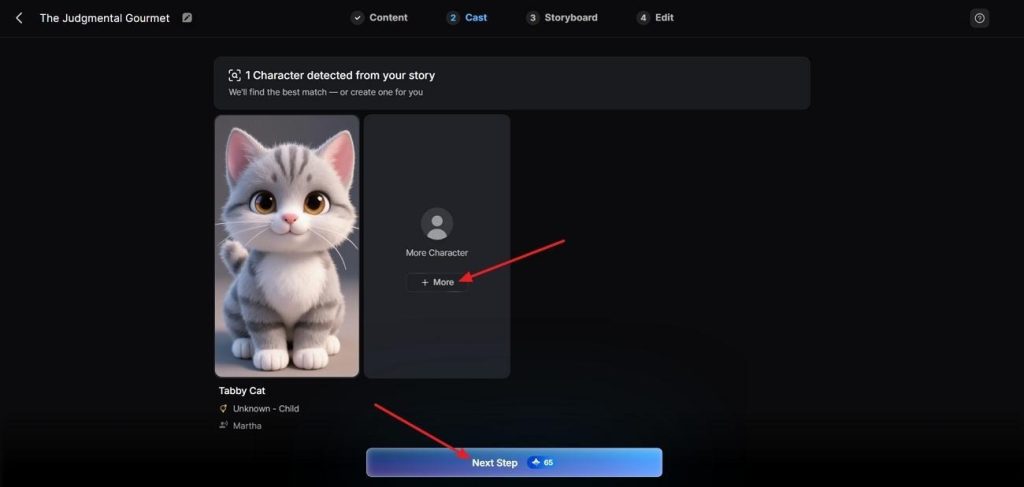
3단계. 영상 캐릭터 고르기
이어서 MagicLight AI가 스크립트를 바탕으로 캐릭터를 제안해요. Next Step으로 이어가거나 More를 눌러 더 많은 캐릭터를 보세요.
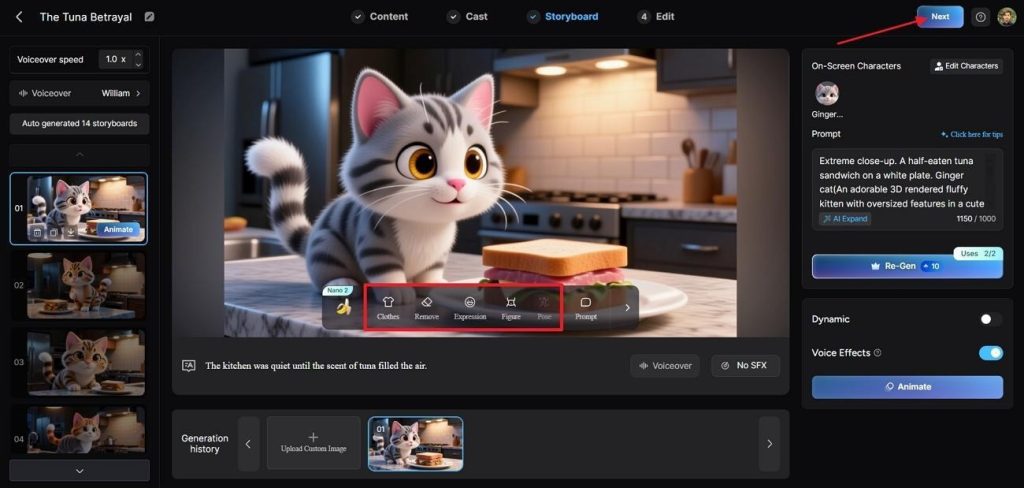
4단계. Nano Storyboard 확인
생성된 Nano Storyboard에서 모든 장면을 검토하세요. Clothes, Poses, Expressions를 바꿔야 하면 아래 Controls로 조정하세요. 스토리보드가 확정되면 Next로 자막 옵션으로 이동하세요.
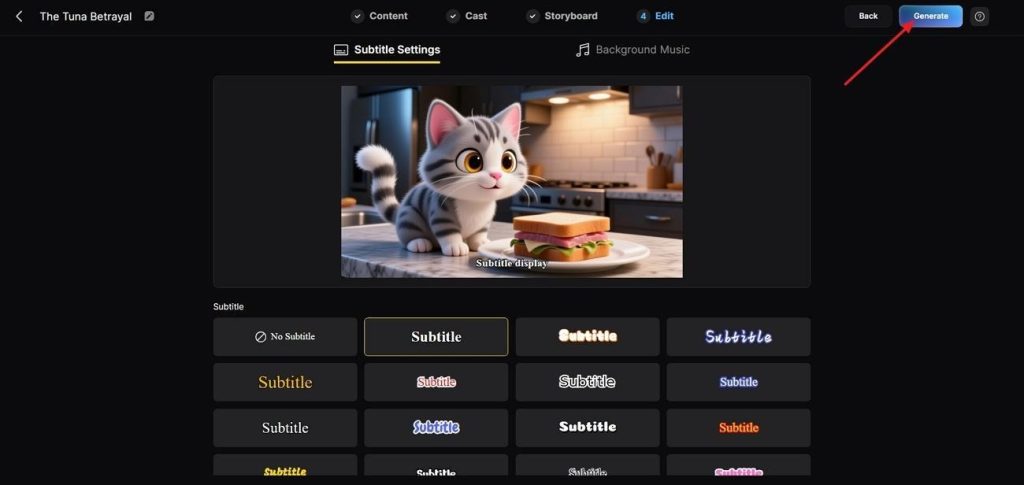
5단계. 자막 스타일 선택
다음 화면에서 Subtitle Style을 고르고 오른쪽 위 Generate를 누르세요.
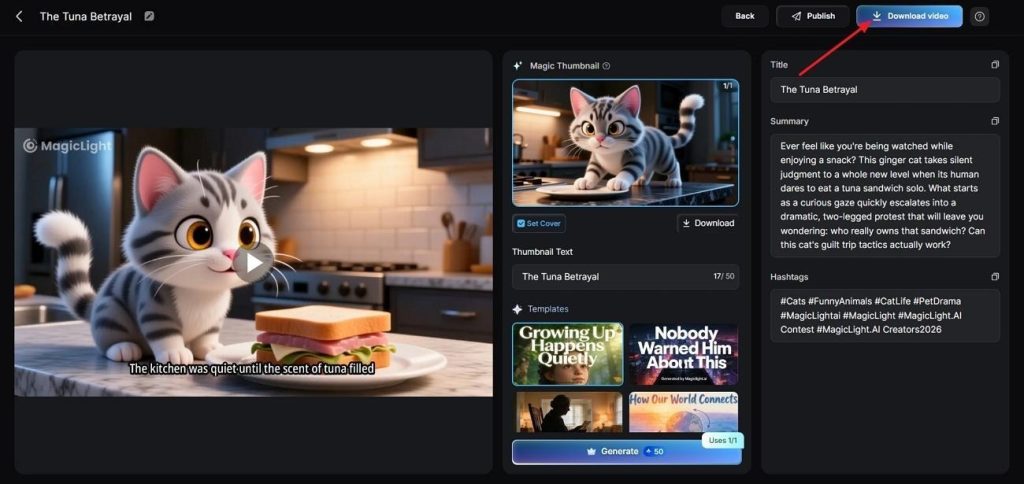
6단계. 최종 Seedance 2.5 영상 저장
도구가 영상을 만들면 미리 보세요. 이어서 Cover, Thumbnail, Hashtags를 확인하세요. 확정되면 Download Video로 저장하세요.
단독 Seedance 생성 대비 MagicLight가 더하는 것
MagicLight AI는 일반 Seedance 2.5 영상 생성 외에 이런 기능을 더해요:
- 긴 영상: 한 프로젝트에서 최대 50분 영상을 만들 수 있어 여러 클립으로 쪼갤 필요가 없어요.
- 캐릭터 지속성: 캐릭터 하나를 저장해 장면에 재사용하고, 생성마다 레퍼런스를 다시 올리지 않아도 돼요.
- 스토리 모델: 창작 영상 스타일과 스토리텔링에 맞춰 스토리 모델 9개를 쓸 수 있어요.
- 내장 마무리: 보이스오버 37종, 자막, 커버 이미지를 고를 수 있어 나중에 다른 편집 앱이 필요 없어요.
마무리
정리하면, Seedance 2.5 사용법은 먼저 알맞은 플랫폼을 고르는 일에서 시작해요. 그다음 콘텐츠에 맞는 생성 모드를 고르면 AI 영상 결과가 더 좋아져요. 플랫폼마다 기능이 달라서, 프로젝트마다 입구를 잘 고르는 일이 중요해요. 더 길고 스크립트 기반인 AI 영상이 필요하면 MagicLight AI로 전체 작업 흐름을 돌리길 권해요.
Seedance 2.5 사용법 FAQ
- Seedance 2.5는 무료인가요?
네. Dreamina는 신규 사용자에게 체험 크레딧으로 무료 이용을 주지만, 가능 여부와 크레딧 양은 바뀔 수 있어요. 무료 영상은 보통 워터마크가 있고, 상업적 권리는 유료 플랜에서 제공돼요.
- Seedance 2.5에 가장 빨리 접속하는 플랫폼은 어디인가요?
해외 사용자에게는 Dreamina가 가장 빠르고, 중국 사용자는 Jimeng를 써요. ByteDance는 자체 플랫폼에 Seedance 2.5를 먼저 푼 뒤 다른 서비스로 넓혔어요.
- Seedance 2.5 클립의 일부만 다시 생성하지 않고 고칠 수 있나요?
네. 타깃 편집은 지정한 영역이나 타임스탬프만 바꾸고, 캐릭터·카메라 움직임·주변 환경은 승인한 그대로 남겨 둬요.
- Seedance 2.5는 한 번에 레퍼런스 이미지를 몇 장까지 쓰나요?
Seedance 2.5는 한 요청에 이미지, 영상, 오디오를 포함해 레퍼런스 에셋을 최대 50개까지 지원해요. 정확한 조합은 플랫폼과 현재 구현에 따라 달라요.
- CapCut에서 이미 Seedance 2.5를 쓸 수 있나요?
네. CapCut은 지원되는 데스크톱과 Pro 워크플로에서 Seedance 2.5를 제공하지만, 가격과 생성 한도는 지역과 계정마다 달라요. 공식 Seedance 경험은 여전히 Dreamina가 가장 완전해요.
- MagicLight AI는 단독 Seedance 2.5보다 긴 영상을 만들 수 있나요?
네. Story to Video 모드는 스크립트 하나에서 50분까지 가요. 이 러닝타임은 어떤 1차 플랫폼의 단일 생성이나 연장 체인보다도 길어요.
![역대 최고의 만화 캐릭터 15선 [최신 리스트]](https://magiclight.ai/wp-2/wp-content/uploads/top-cartoon-characters-300x168.webp)




