


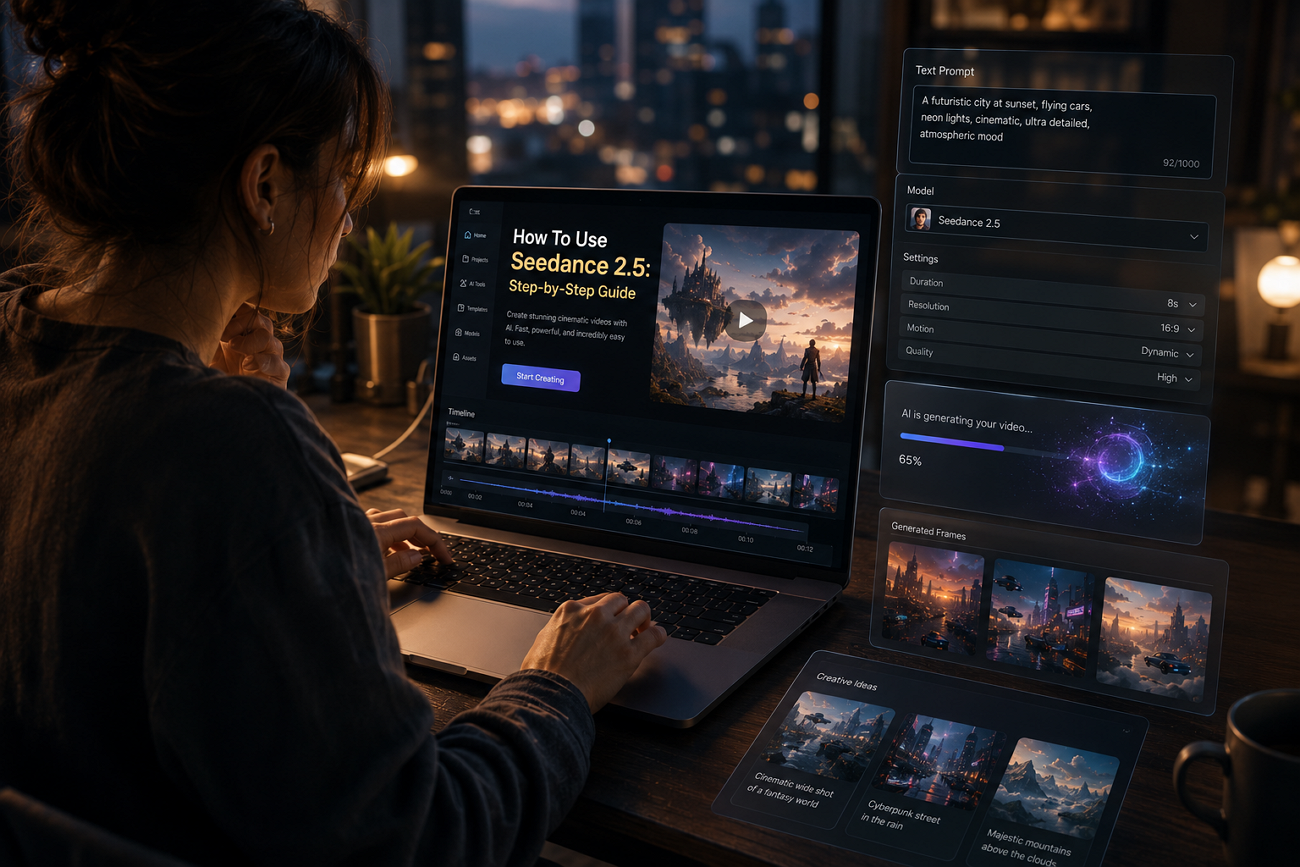
Seedance 2.5 è diventato disponibile al pubblico il 31 luglio 2026, dopo un rollout globale graduale. L’accesso dipende dalla tua regione e dalla piattaforma che scegli oggi. Capire come usare Seedance 2.5 inizia scegliendo la piattaforma giusta.
Poi scegli la modalità di generazione che meglio si adatta a contenuti e obiettivi. Questa guida spiega ogni passo, dall’accesso e dalle modalità fino a un flusso completo di creazione video.
Parte 1. Dove accedere a Seedance 2.5
Puoi accedere al modello da 6 percorsi, con prezzi, regioni e funzioni diverse. La tabella confronta ogni piattaforma, il tipo di accesso e l’uso migliore:
| Piattaforma | Tipo di accesso | Ideale per |
| Dreamina | App web con crediti giornalieri gratuiti | Utenti internazionali alle prime armi |
| Jimeng | App web e mobile (Cina) | Accesso completo alle funzioni Seedance |
| CapCut | Editor video con integrazione Seedance | Chi usa già CapCut |
| Doubao | Assistente IA ByteDance | Generare video IA in fretta |
| Volcano Engine API | API per sviluppatori | Integrazione in prodotto e app |
| MagicLight AI | Piattaforma web multi-modello | Progetti video con script e più scene |
Ogni piattaforma offre Seedance 2.5, ma funzioni, disponibilità e ingresso cambiano. Scegli quella che sta con regione, budget e flusso prima di creare video IA con più sicurezza.
App ufficiali ByteDance
Dreamina e Jimeng offrono Seedance 2.5 per regioni diverse, con capacità di base simili. Gli utenti internazionali che imparano a usare Seedance 2.5 dovrebbero scegliere Dreamina invece di Jimeng. Segui i passaggi sotto per entrare nel modello e iniziare a creare video IA:
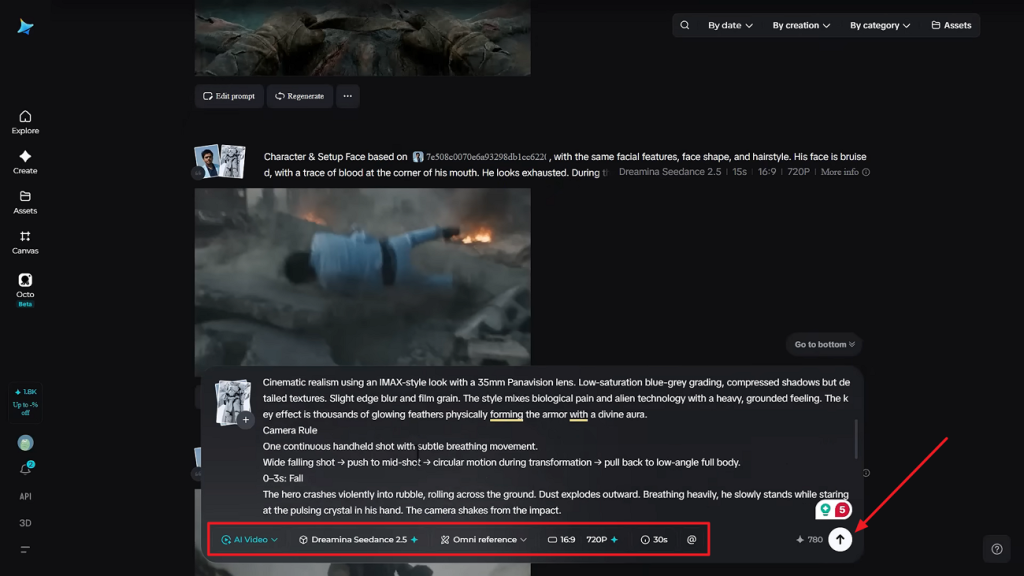
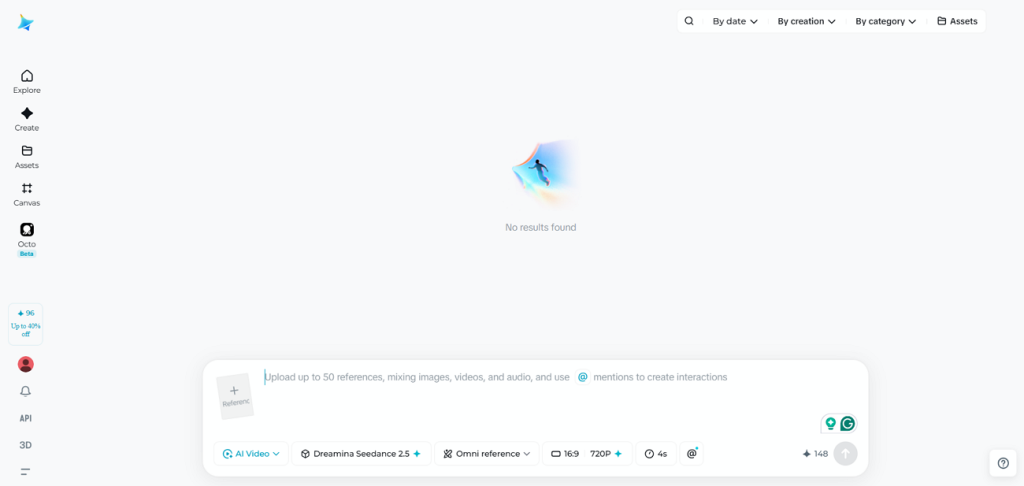
Passo 1. Se hai scelto Dreamina, carica l’immagine di riferimento e inserisci il prompt. Poi scegli il modello Seedance 2.5, imposta Resolution e Duration. Quando hai finito, premi Send.
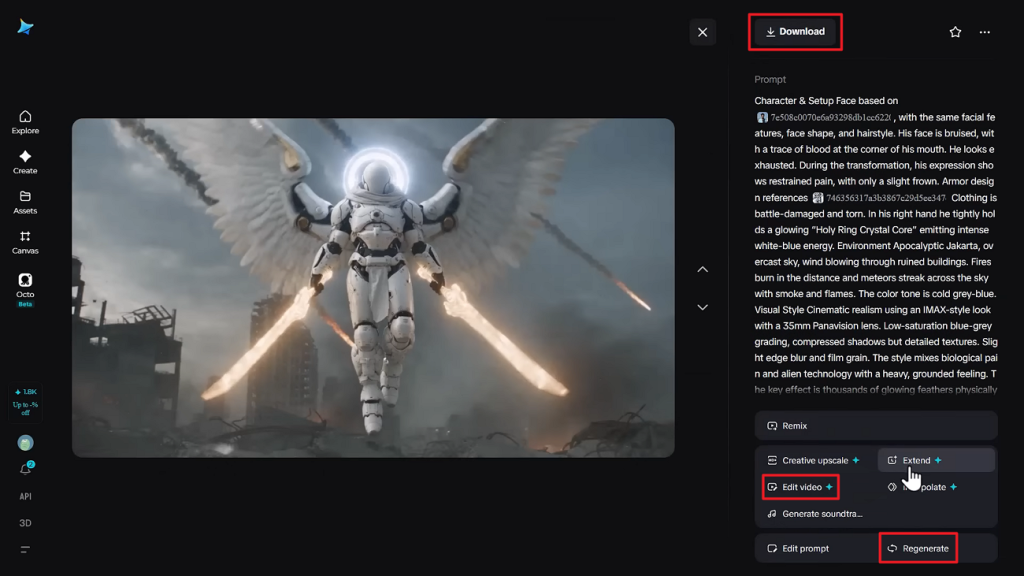
Passo 2. Dopo la generazione, riproduci il video nel pannello Preview e premi Edit Video se vuoi altri ritocchi. Se non ti convince, clicca Regenerate; se sì, premi Download per salvarlo.
Accesso API per sviluppatori
Gli sviluppatori possono accedere a Seedance 2.5 tramite le API Volcano Engine e BytePlus ModelArk per integrazioni su misura. Configura l’accesso API con questi passaggi prima di sviluppare:
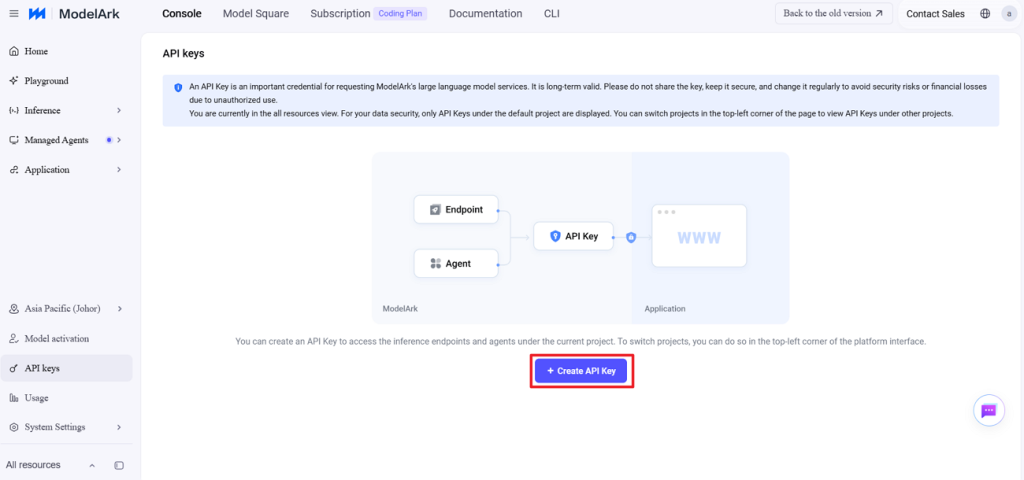
Passo 1. Apri Volcano Engine o BytePlus ModelArk. Vai alla pagina API keys e premi Create API Key per ottenere una chiave.
Passo 2. Attiva il modello Seedance 2.5 ed entra nel Playground. Poi apri la scheda Media e clicca Video Generation.
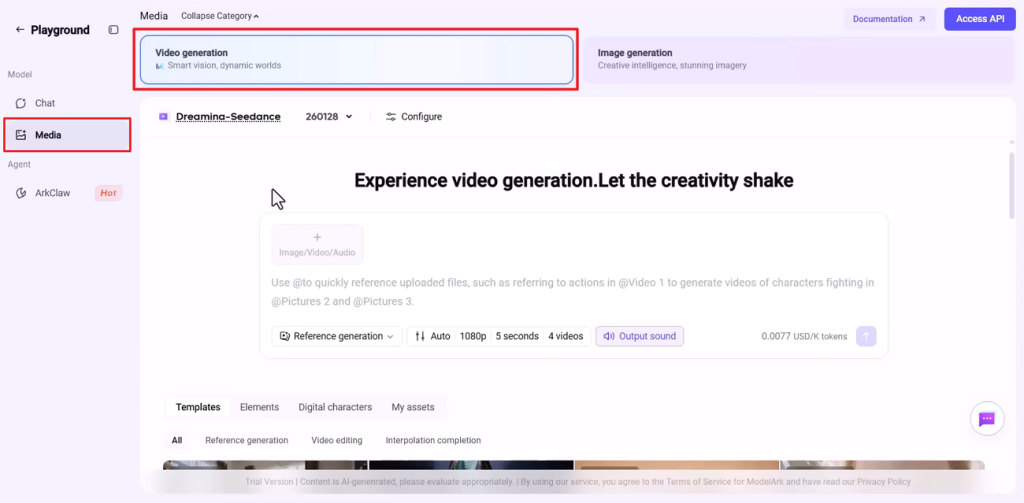
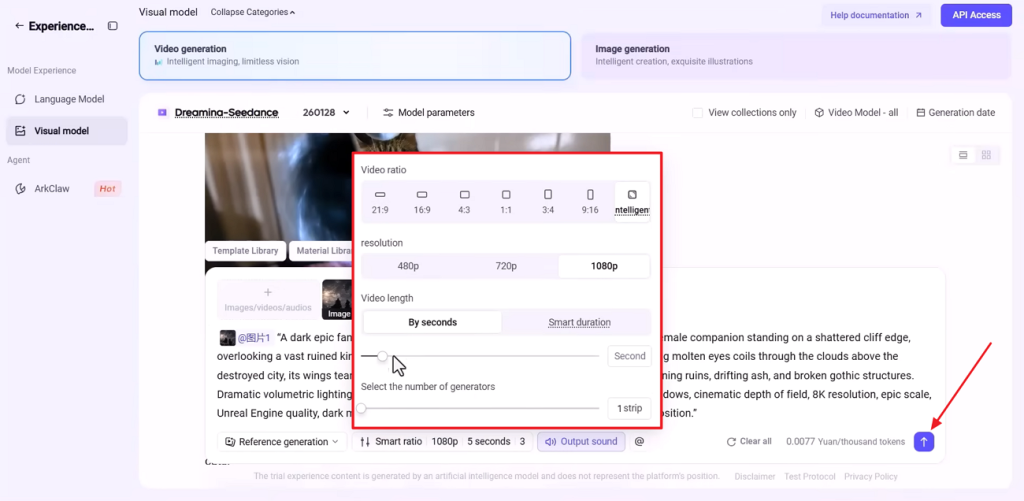
Passo 3. Carica immagini di riferimento e inserisci il prompt. Scegli Aspect Ratio, Video Length e Duration. Poi premi Send.
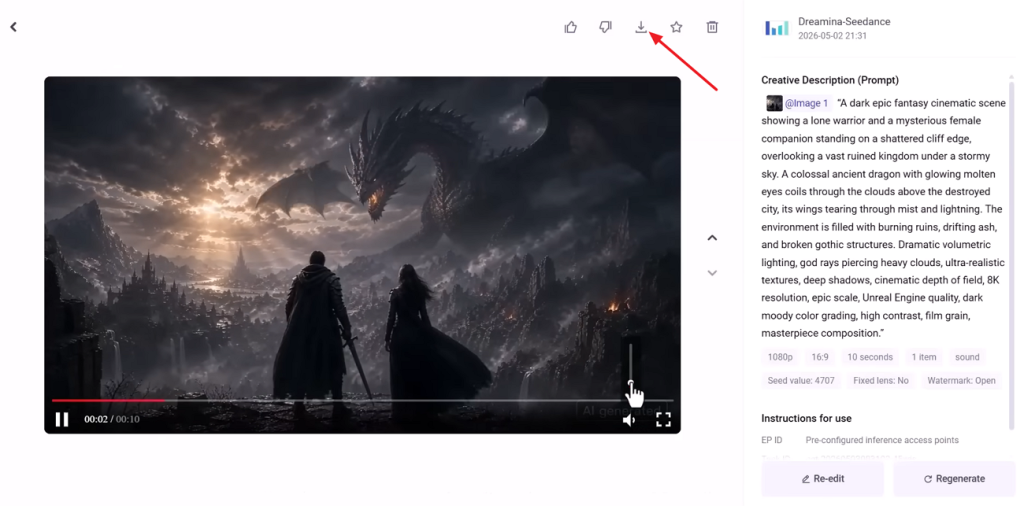
Passo 4. Quando il video è generato, anteprima e premi Download per salvarlo.
Piattaforme multi-modello di terze parti
Le piattaforme terze offrono Seedance insieme ad altri modelli video IA, a seconda del bisogno creativo. Ti aiutano a confrontare i modelli prima di scegliere il migliore per ogni progetto. Segui i passaggi per scegliere una piattaforma affidabile e iniziare a usare Seedance:
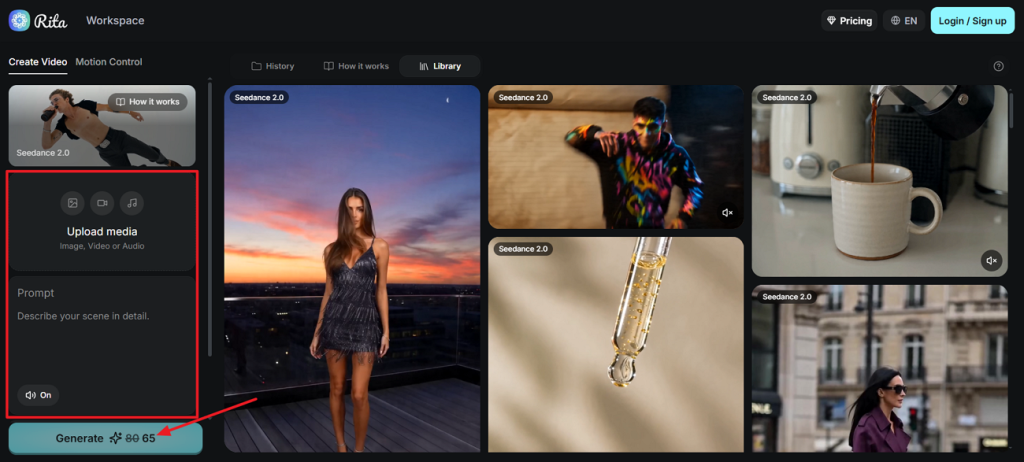
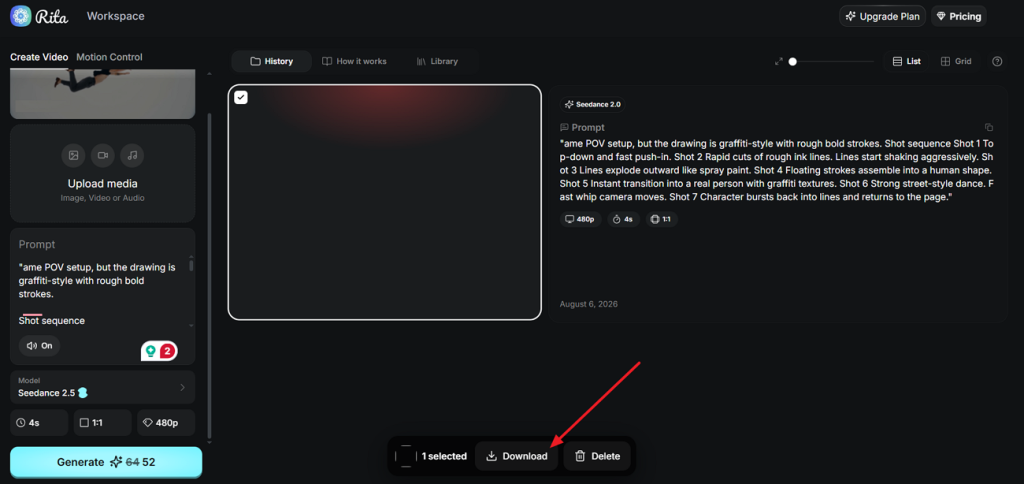
Passo 1. Scegli una piattaforma affidabile che offra ufficialmente Seedance 2.5. Premi Upload Media per caricare un’immagine di riferimento se serve e inserisci il prompt. Scegli Seedance 2.5 come modello IA e premi Generate.
Passo 2. Dopo la generazione, clicca Download per scaricare il video e usarlo offline.
Parte 2. Scegliere la modalità di generazione giusta
La piattaforma include 5 modalità di generazione per tipi di contenuto diversi. Capire come usare Seedance 2.5 inizia scegliendo prima la modalità giusta.
Testo in video per nuovi concept
Questa modalità parte vuota, quindi il prompt è il brief creativo completo. Va bene per esplorare idee e per inquadrature senza footage esistente. Tieni un ordine fisso: soggetto, azione, camera, luce, mood, stile, durata di 30 secondi, aspect ratio.
Immagine in video per un asset esistente
Parti da qui quando lo still ha già il look che vuoi conservare. Uno scatto prodotto, un render del personaggio o una scena fotografata diventa prima il frame di apertura. Il prompt descrive solo movimento e camera, perché il visual resta fisso.
Modalità primo e ultimo frame in Dreamina
Questa modalità accetta 2 still e genera automaticamente la transizione, con più controllo. Dare apertura e chiusura stringe molto la composizione finale. Reveal di prodotto e finali pianificati ci guadagnano, perché il movimento riempie lo spazio tra i frame in modo fluido.
Modalità riferimento multimodale per più asset
Il reference-to-video accetta fino a 50 asset in un unico prompt di generazione, per tenere la coerenza. Dreamina supporta riferimenti green screen e white model per movimento, posizione e interazioni. Assegna un ruolo chiaro a ogni upload: gli asset senza etichetta si interpretano male.
Estensione video e editing mirato
Queste 2 modalità funzionano solo dopo aver creato un clip esistente. L’estensione continua i video e, sulle piattaforme supportate, può arrivare vicino a 180 secondi totali. L’editing mirato cambia le zone scelte e lascia il resto intatto, evitando il costo di rigenerare tutto.
Parte 3. Il modo migliore di usare Seedance 2.5 in MagicLight AI
La generazione standalone risolve un clip alla volta. Far girare lo stesso modello in una piattaforma di produzione cambia ciò che puoi costruire davvero.
Perché usare Seedance 2.5 tramite MagicLight AI
MagicLight AI include Seedance 2.5 Pro tra diversi modelli video IA, per progetti più flessibili. Puoi creare un personaggio e costruire video completi da script, non solo da prompt isolati.
La piattaforma accetta script fino a 12.000 caratteri per una pianificazione dettagliata. Crea anche video fino a 50 minuti da un unico progetto organizzato, con più coerenza. Questo flusso tiene scene, prompt e personaggi collegati per tutto il processo.
Imposta prima il progetto con script e storyboard
Scegli Story to Video o Image to Video in base al materiale che hai già. Capire come usare Seedance 2.5 diventa più facile seguendo questi passaggi per creare un video da un prompt di testo:
Passo 1. Inizia con un progetto Story to Video
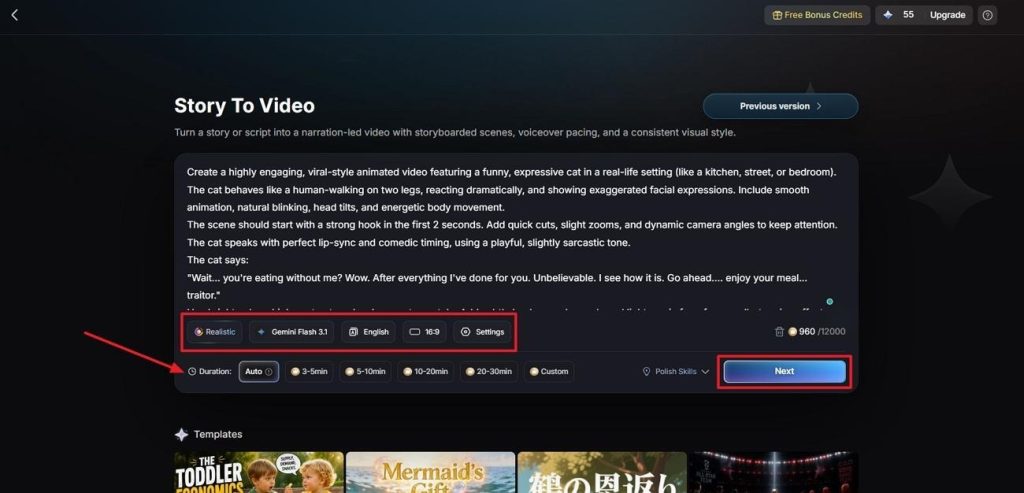
Inserisci il prompt del video nella Text Box. Scegli un Visual Style, seleziona Seedance 2.5 come modello video IA e imposta Video Language e Aspect Ratio. Regola Video Duration e premi Next.
Passo 2. Controlla lo spezzettamento Synopsis
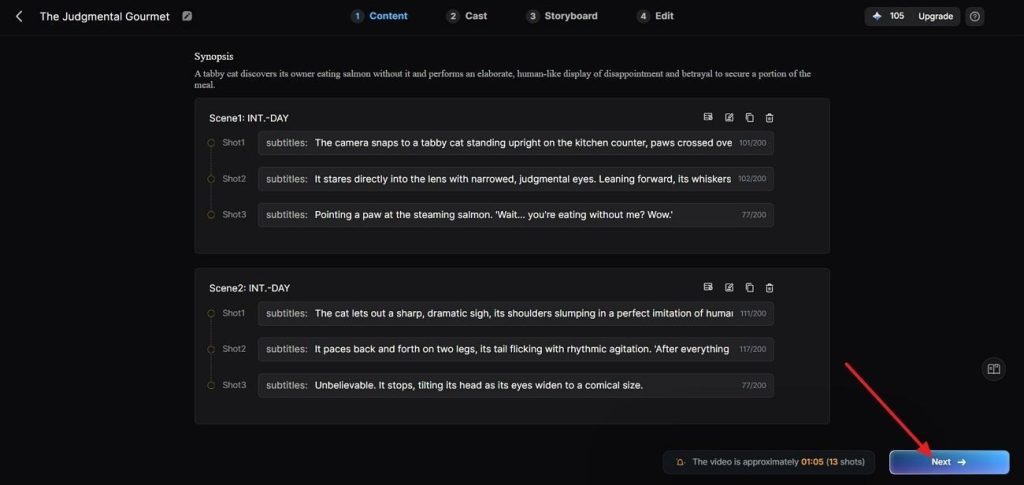
Rivedi tutte le scene e usa i Controls in alto se serve aggiustare. Quando il layout è pronto, premi Next.
Passo 3. Scegli un personaggio per il video
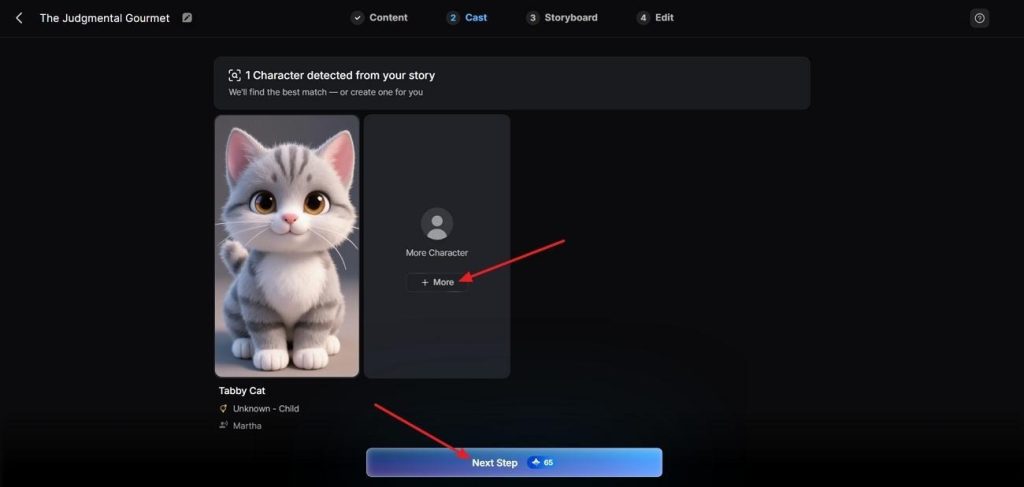
MagicLight AI suggerirà personaggi in base allo script. Premi Next Step per continuare o More per vedere altre opzioni.
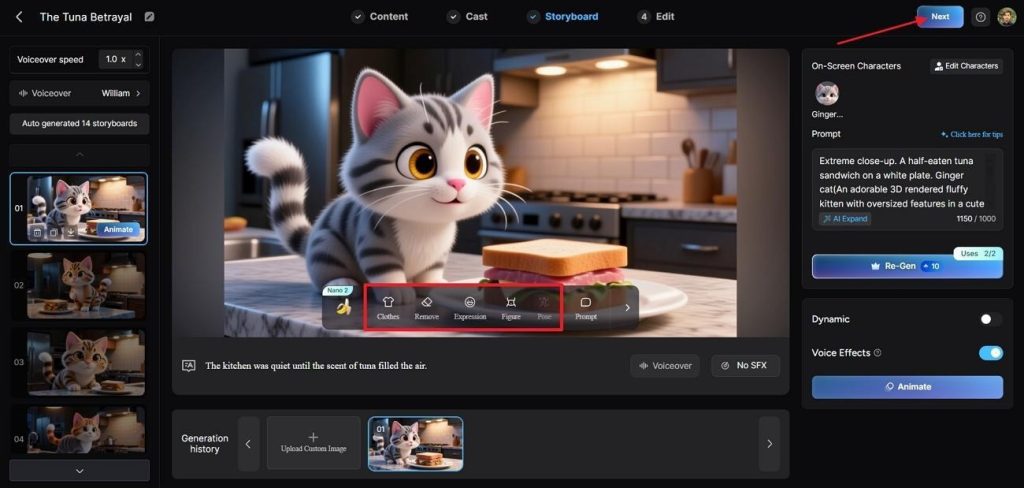
Passo 4. Controlla il Nano Storyboard
Rivedi tutte le scene nel Nano Storyboard generato. Se devi regolare Clothes, Poses e Expressions, usa i Controls sotto. Quando lo storyboard è pronto, premi Next per le opzioni sottotitoli.
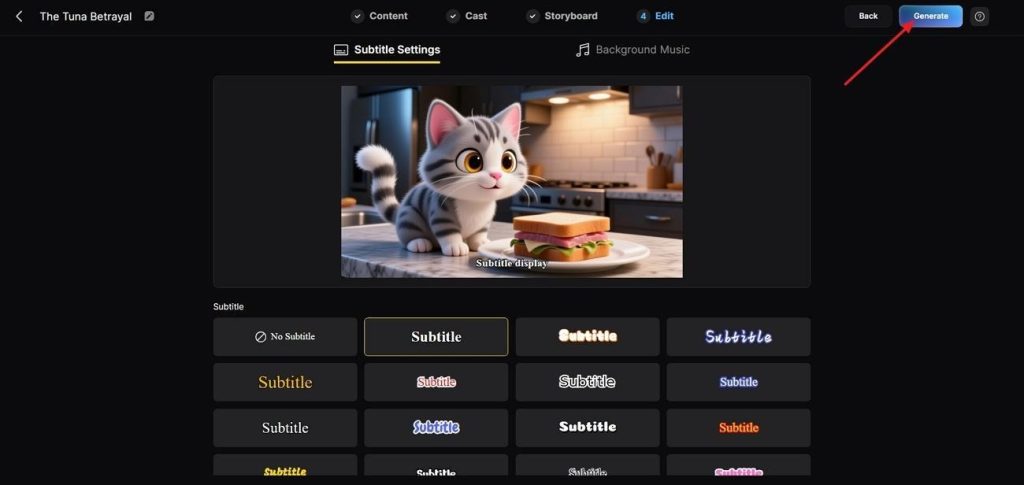
Passo 5. Scegli lo stile dei sottotitoli
Nella schermata successiva scegli un Subtitle Style e premi Generate in alto a destra.
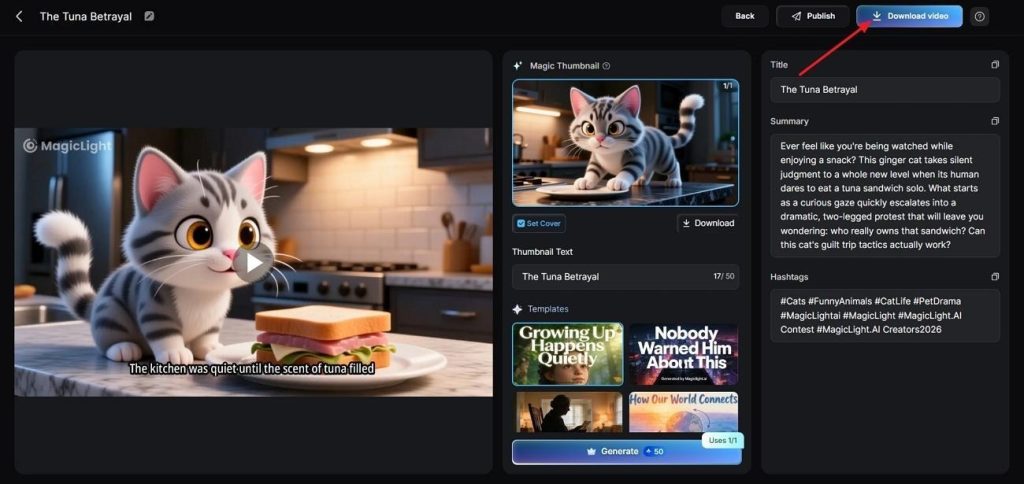
Passo 6. Salva il video finale Seedance 2.5
Quando lo strumento genera il video, fai l’anteprima. Poi controlla Cover, Thumbnail e Hashtags. Quando è pronto, clicca Download Video per salvarlo.
Cosa aggiunge MagicLight oltre la generazione Seedance standalone
MagicLight AI offre extra oltre la generazione standard di Seedance 2.5:
- Video lunghi: Crea video fino a 50 minuti in un solo progetto, senza spezzarli in tanti clip.
- Persistenza del personaggio: Salva un personaggio e riusalo tra le scene, senza ricaricare riferimenti a ogni generazione.
- Modelli story: Accedi a 9 story models per stili visivi e bisogni narrativi diversi.
- Finitura integrata: Scegli tra 37 voci, sottotitoli e copertine senza passare dopo a un altro editor.
Conclusione
In sintesi, capire come usare Seedance 2.5 inizia scegliendo la piattaforma giusta. Poi scegli la modalità di generazione che sta con i tuoi contenuti, e i video IA diventano più stabili. Ogni piattaforma offre funzioni diverse, quindi l’ingresso giusto conta in ogni progetto. Se ti servono video IA più lunghi e basati su script, consigliamo MagicLight AI per il flusso completo.
FAQ su come usare Seedance 2.5
- Seedance 2.5 si può usare gratis?
Sì. Dreamina offre accesso gratuito ai nuovi utenti con crediti di prova, anche se disponibilità e quantità possono cambiare. I video gratis di solito hanno watermark; i diritti commerciali arrivano con i piani a pagamento.
- Quale piattaforma dà l’accesso più veloce a Seedance 2.5?
Dreamina è l’opzione più rapida per gli utenti internazionali, mentre Jimeng serve chi è in Cina. ByteDance ha rilasciato Seedance 2.5 prima sulle proprie piattaforme e poi ha allargato l’accesso.
- Posso modificare solo una parte di un clip Seedance 2.5 senza rigenerarlo?
Sì. L’editing mirato cambia una zona o un timestamp definiti e lascia personaggio, movimento di camera e ambiente esattamente come li hai approvati.
- Quante immagini di riferimento può usare Seedance 2.5 insieme?
Seedance 2.5 supporta fino a 50 asset di riferimento in una richiesta, inclusi immagini, video e audio. La combinazione esatta dipende dalla piattaforma e dall’implementazione attuale.
- Seedance 2.5 funziona già dentro CapCut?
Sì. CapCut supporta Seedance 2.5 nei flussi desktop e Pro compatibili, anche se prezzi e limiti variano per regione e account. Dreamina resta l’esperienza ufficiale più completa.
- MagicLight AI può generare video più lunghi di Seedance 2.5 da solo?
Sì. La modalità Story to Video arriva a 50 minuti da un unico script. Questa durata sta ben oltre ciò che una generazione o una catena di estensioni produce su qualsiasi piattaforma ufficiale.
![I 15 personaggi dei cartoni più iconici di sempre [Nuova lista]](https://magiclight.ai/wp-2/wp-content/uploads/top-cartoon-characters-300x168.webp)


![I 10 migliori generatori video IA per Instagram Reels [2026]](https://magiclight.ai/wp-2/wp-content/uploads/best-ai-video-generator-for-instagram-reels-300x169.webp)
![10 siti web gratis per generare video con IA [lista 2026]](https://magiclight.ai/wp-2/wp-content/uploads/top-free-ai-video-generating-websites-300x177.webp)
