


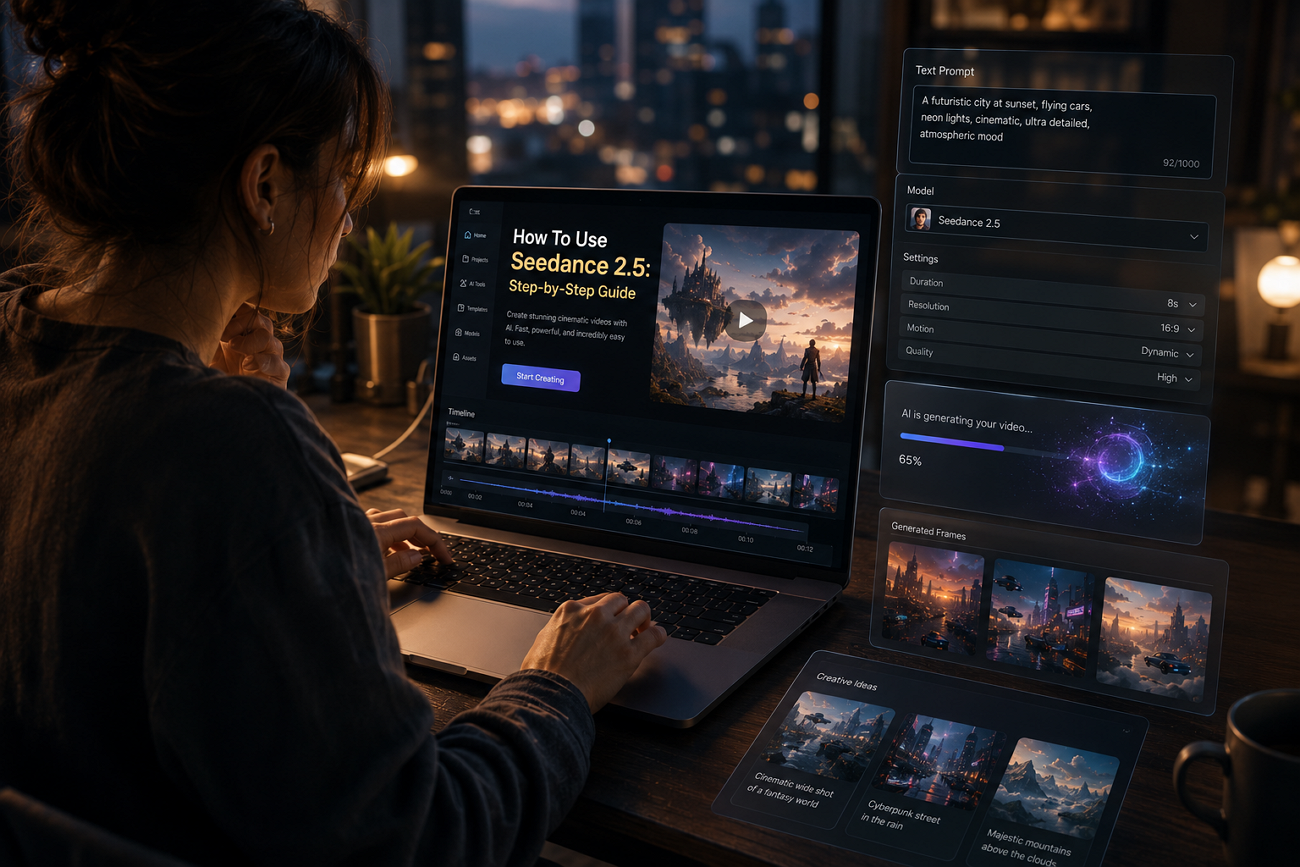
Seedance 2.5 ist nach einem schrittweisen globalen Rollout seit dem 31. Juli 2026 öffentlich verfügbar. Der Zugang hängt von deiner Region und der Plattform ab, über die du das Modell heute nutzt. Wer Seedance 2.5 verstehen will, fängt damit an, die passende Plattform zu wählen.
Danach wählst du den Generierungsmodus, der am besten zu Inhalt und Ziel passt. Dieser Guide erklärt jeden Schritt: von Zugang und Modi bis zum kompletten Videoworkflow.
Teil 1. Wo du Seedance 2.5 nutzt
Du erreichst das Modell über 6 Wege mit unterschiedlicher Preisgestaltung, Region und Funktionsumfang. Die Tabelle vergleicht Plattform, Zugangsart und wofür sie am besten passt:
| Plattform | Zugangsart | Am besten für |
| Dreamina | Web-App mit täglichen Gratis-Credits | Internationale Einsteiger |
| Jimeng | Web- und Mobile-App (China) | Voller Seedance-Funktionsumfang |
| CapCut | Videoeditor mit Seedance-Integration | Bestehende CapCut-Nutzer |
| Doubao | ByteDance-KI-Assistent | Schnelle KI-Videogenerierung |
| Volcano Engine API | API für Entwickler | Produkt- und App-Integration |
| MagicLight AI | Multimodell-Webplattform | Skriptbasierte Mehrszenen-Projekte |
Jede Plattform bietet Seedance 2.5, aber Funktionen, Verfügbarkeit und Einstieg unterscheiden sich. Wähle die Plattform nach Region, Budget und Workflow, bevor du KI-Videos mit Ruhe erstellst.
Offizielle ByteDance-Apps
Dreamina und Jimeng bieten Seedance 2.5 für unterschiedliche Regionen mit ähnlichen Kernfunktionen. Internationale Nutzer, die Seedance 2.5 lernen, sollten zuerst Dreamina statt Jimeng wählen. Folge den Schritten, um ins Modell zu kommen und KI-Videos zu starten:
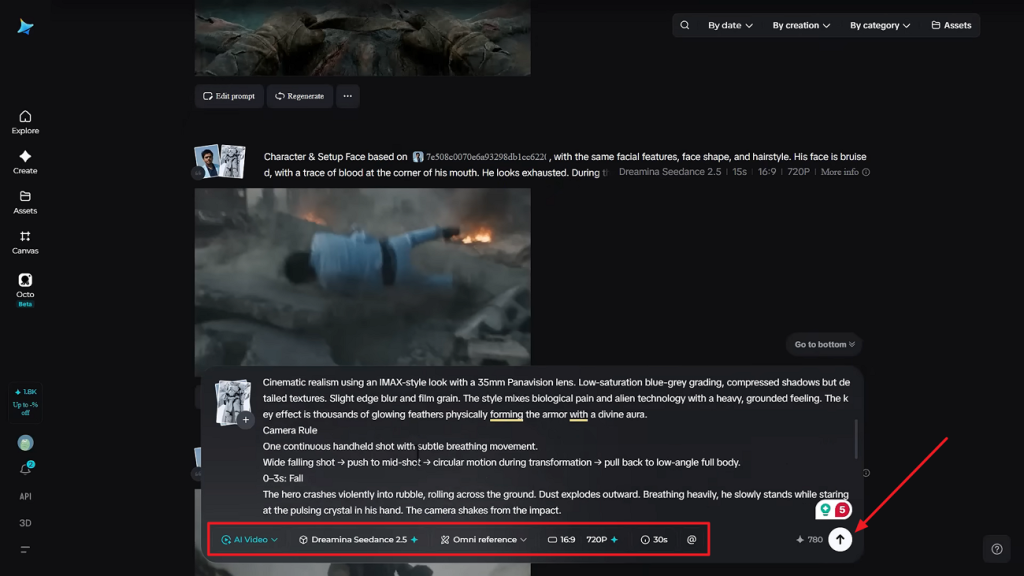
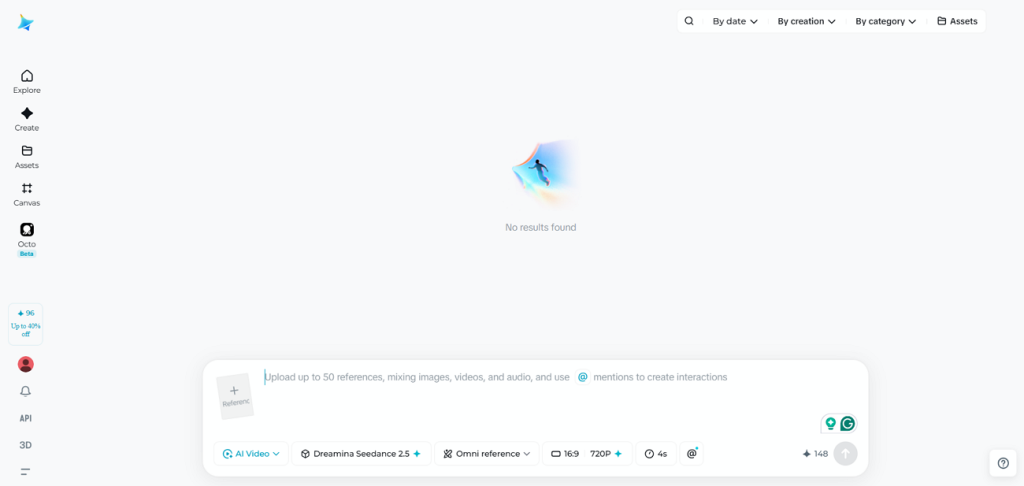
Schritt 1. Wenn du Dreamina gewählt hast, lade das Referenzbild hoch und gib den Textprompt ein. Wähle danach das Seedance 2.5-Modell, setze Resolution und Duration. Drücke anschließend Send.
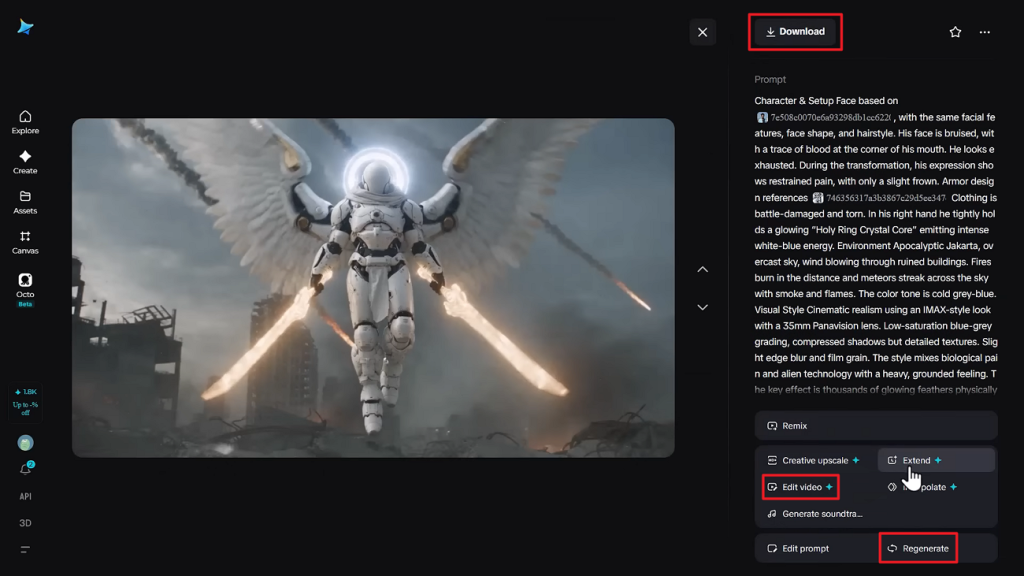
Schritt 2. Nach der Generierung spielst du das Video im Preview-Panel ab und drückst bei Bedarf Edit Video. Bist du unzufrieden, klicke Regenerate; bist du zufrieden, speichere mit Download.
API-Zugang für Entwickler
Entwickler erreichen Seedance 2.5 über die APIs von Volcano Engine und BytePlus ModelArk für eigene Integrationen. Richte den API-Zugang vor der Entwicklung mit diesen Schritten ein:
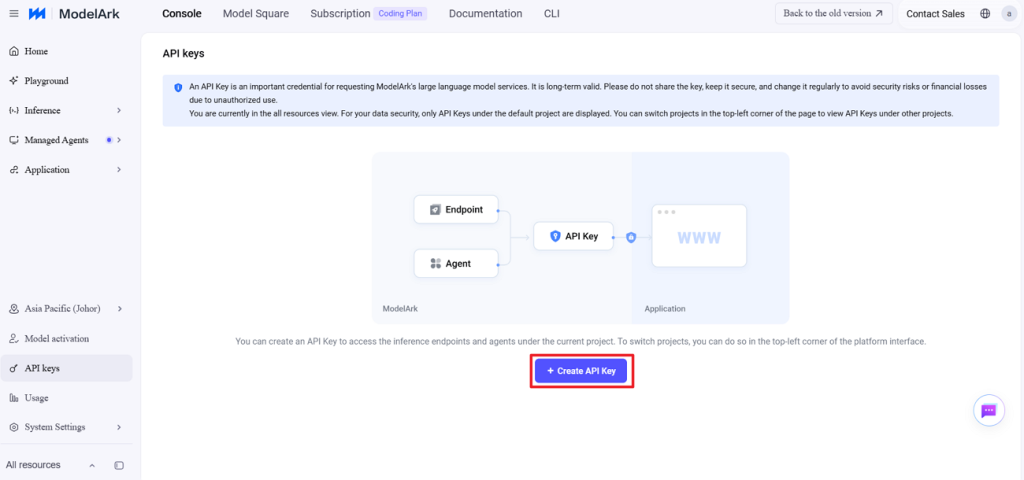
Schritt 1. Öffne Volcano Engine oder BytePlus ModelArk. Gehe zur API-keys-Seite und drücke Create API Key, um einen Key zu holen.
Schritt 2. Aktiviere das Modell Seedance 2.5 und öffne den Playground. Wechsle danach zum Tab Media und klicke Video Generation.
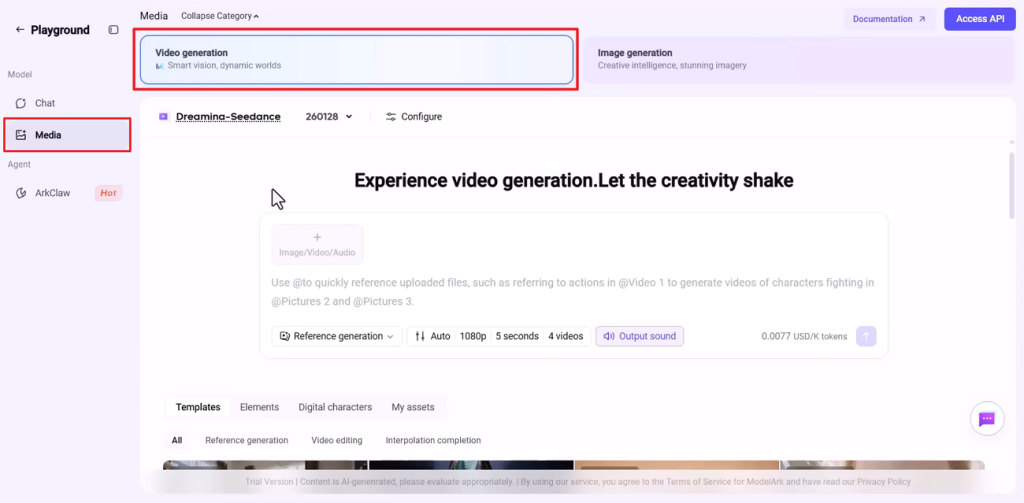
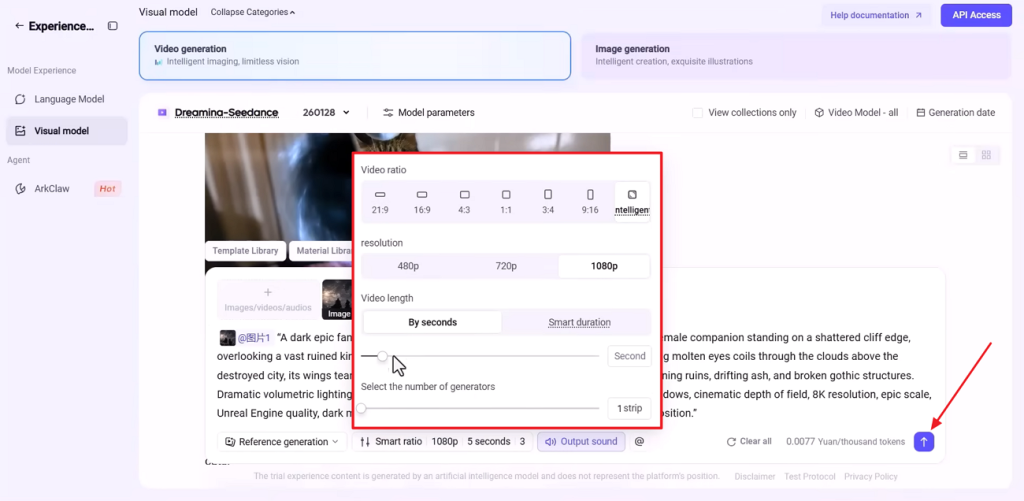
Schritt 3. Lade Referenzbilder hoch und gib den Prompt ein. Wähle Aspect Ratio, Video Length und Duration. Drücke anschließend Send.
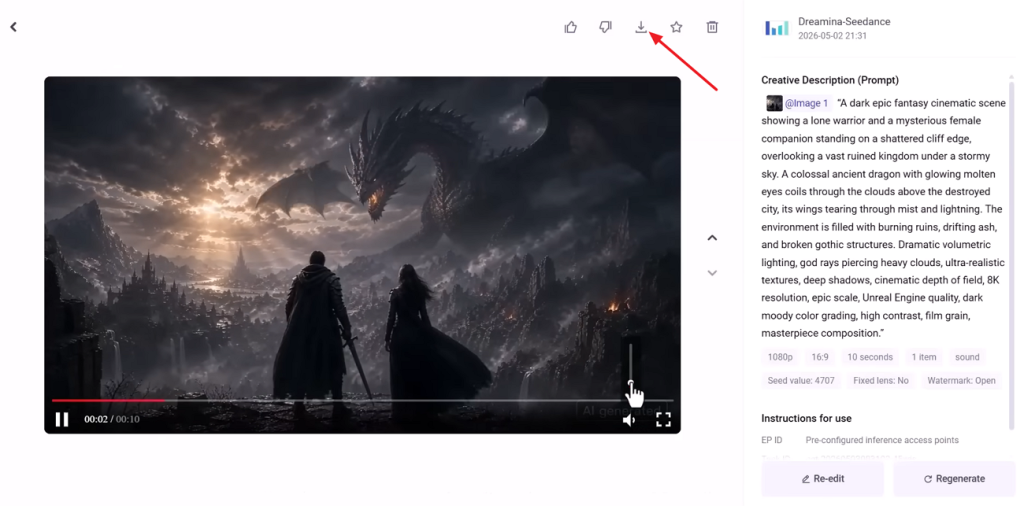
Schritt 4. Wenn das Video fertig ist, prüfe es in der Vorschau und speichere es mit Download.
Drittanbieter-Plattformen mit mehreren Modellen
Drittanbieter bieten Seedance neben anderen KI-Videomodellen an – je nach Creative-Bedarf. So vergleichst du Modelle, bevor du dich pro Projekt festlegst. Folge den Schritten, wähle eine vertrauenswürdige Plattform und starte mit Seedance:
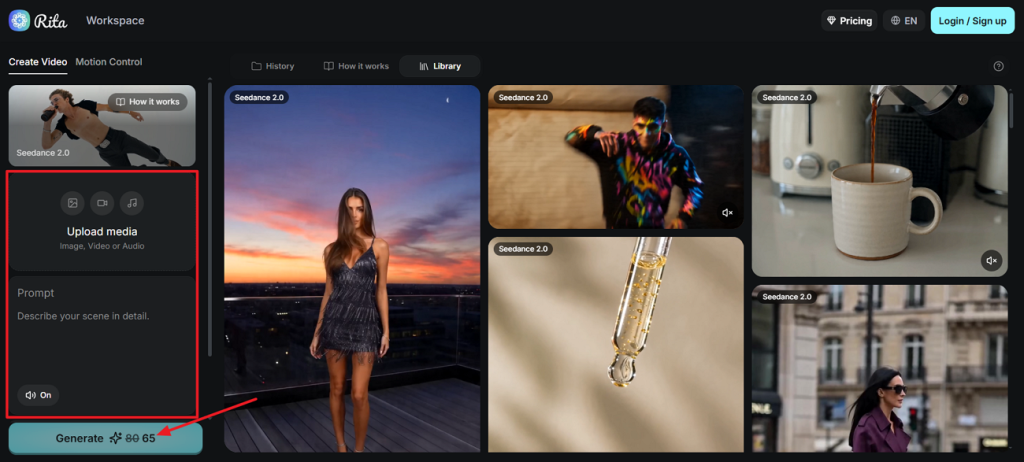
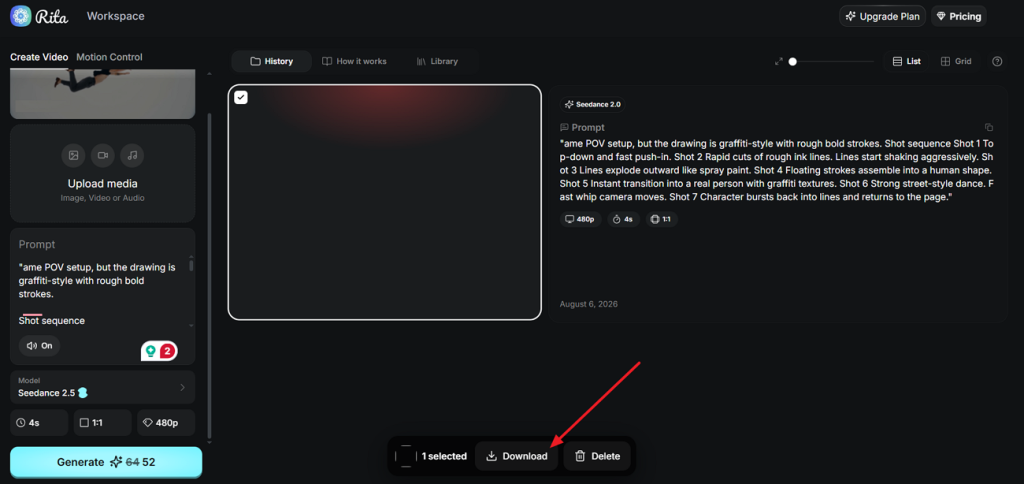
Schritt 1. Wähle eine vertrauenswürdige Plattform, die Seedance 2.5 offiziell für Videogenerierung anbietet. Drücke bei Bedarf Upload Media, lade ein Referenzbild hoch und gib den Prompt ein. Wähle Seedance 2.5 als KI-Modell und drücke Generate.
Schritt 2. Nach der Generierung klickst du Download, um das Video offline zu speichern.
Teil 2. Den richtigen Generierungsmodus wählen
Die Plattform bietet 5 Generierungsmodi für unterschiedliche Inhalte und Creative-Ziele. Seedance 2.5 zu verstehen beginnt damit, zuerst den richtigen Modus zu wählen.
Text-to-Video für neue Konzepte
Dieser Modus startet leer, der Prompt ist also das komplette Creative Brief. Er eignet sich für Konzeptsuche und Shots ohne vorhandenes Material. Halte die Reihenfolge fest: Motiv, Aktion, Kamera, Licht, Stimmung, Stil, 30 Sekunden, Seitenverhältnis.
Image-to-Video für vorhandenes Material
Starte hier, wenn das Still schon den Look hat, den du behalten willst. Produktfoto, Character-Render oder fotografierte Szene wird zuerst zum Opening Frame. Prompts beschreiben nur Bewegung und Kamera, weil das Bild fest bleibt.
First-and-Last-Frame-Modus in Dreamina
Dieser Modus nimmt 2 Stills und erzeugt automatisch den Übergang dazwischen – mit mehr Kontrolle. Start- und Endframe ziehen die finale Komposition deutlich enger. Product Reveals und geplante Enden profitieren, weil die Bewegung den Raum zwischen den Frames glatt füllt.
Multimodaler Referenzmodus für mehrere Assets
Reference-to-Video nimmt bis zu 50 Assets in einem Generierungsprompt auf, damit die Konsistenz hält. Dreamina unterstützt Greenscreen- und White-Model-Referenzen für Bewegung, Position und Interaktion. Gib jedem Upload eine klare Rolle – unbeschriftete Assets werden leicht falsch gelesen.
Video-Extension und gezieltes Editing
Diese 2 Modi greifen erst, wenn schon ein Clip existiert. Extension führt bestehende Videos weiter und kommt auf unterstützten Plattformen auf etwa 180 Sekunden Gesamtzeit. Gezieltes Editing ändert ausgewählte Bereiche und lässt den Rest unangetastet – ohne komplette Regenerierung.
Teil 3. Der beste Weg, Seedance 2.5 in MagicLight AI zu nutzen
Standalone-Generierung liefert jeweils einen Clip. Läuft dasselbe Modell in einer Produktionsplattform, ändert sich, was du realistisch bauen kannst.
Warum du Seedance 2.5 über MagicLight AI nutzen solltest
MagicLight AI bietet Seedance 2.5 Pro neben mehreren KI-Videomodellen für flexible Projekte. Du kannst einen Charakter anlegen und komplette Videos aus Skripten bauen, statt nur einzelne Prompts zu schicken.
Die Plattform unterstützt Skripte mit bis zu 12.000 Zeichen für detaillierte Planung und Produktion. Aus einem organisierten Projekt entstehen Videos von bis zu 50 Minuten – mit mehr Konsistenz. Szenen, Prompts und Charaktere bleiben über den gesamten Prozess verbunden.
Projekt zuerst mit Skript und Storyboard aufsetzen
Wähle Story to Video oder Image to Video je nachdem, welches Material du schon hast. Seedance 2.5 wird verständlicher, wenn du mit diesen Schritten ein Video aus einem Textprompt erstellst:
Schritt 1. Starte mit einem Story-to-Video-Projekt
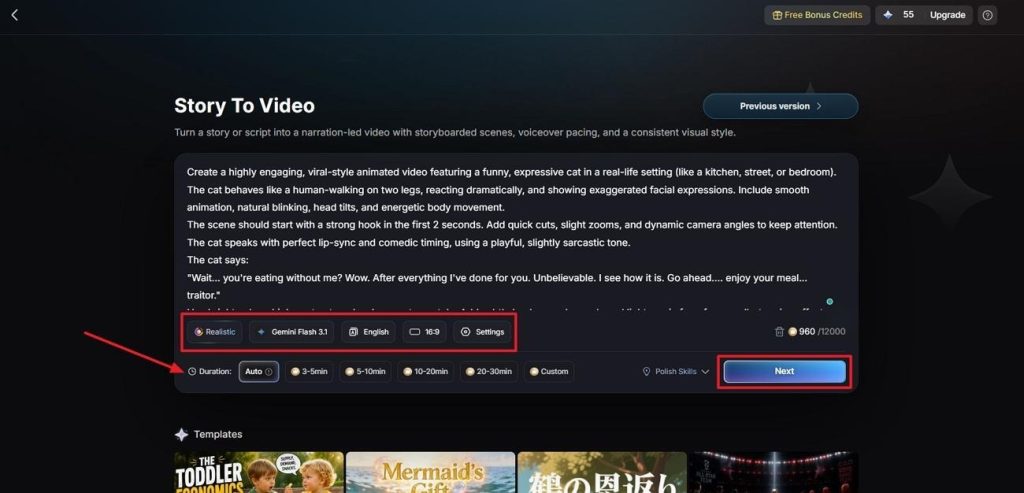
Gib den Videoprompt in die Text Box ein. Wähle einen Visual Style, setze Seedance 2.5 als KI-Videomodell und stelle Video Language sowie Aspect Ratio ein. Passe Video Duration an und drücke Next.
Schritt 2. Die Synopsis-Aufschlüsselung prüfen
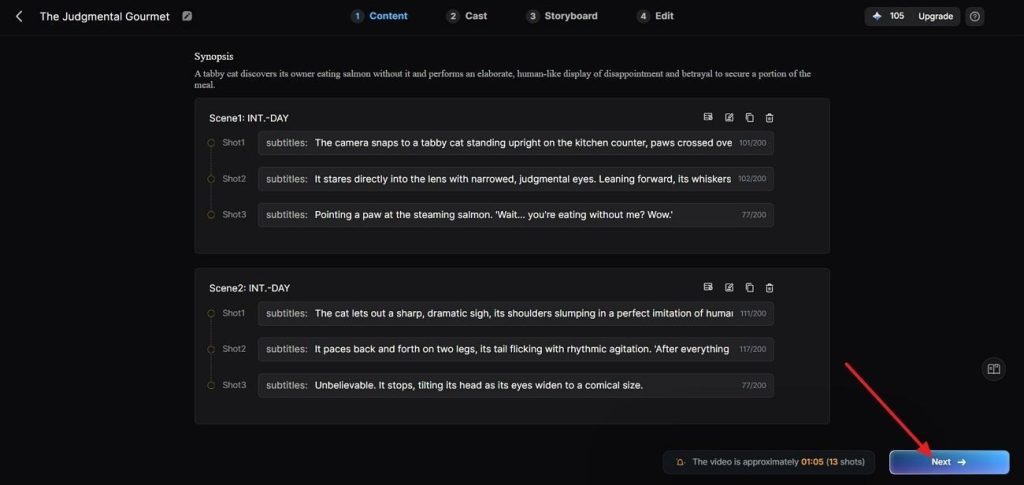
Prüfe alle Szenen und nutze oben die Controls, falls etwas angepasst werden muss. Wenn das Layout sitzt, drücke Next.
Schritt 3. Einen Charakter für dein Video wählen
MagicLight AI schlägt Charaktere anhand deines Skripts vor. Drücke Next Step oder klicke More für weitere Optionen.
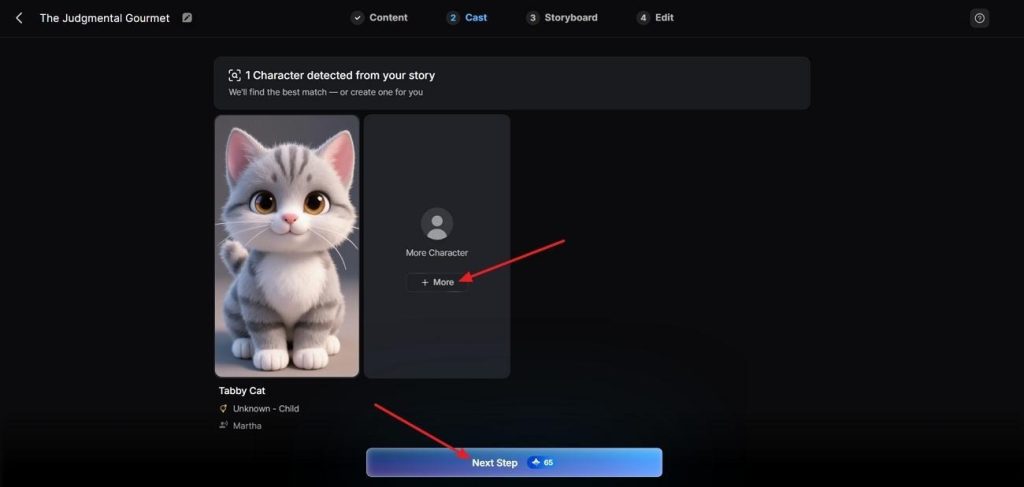
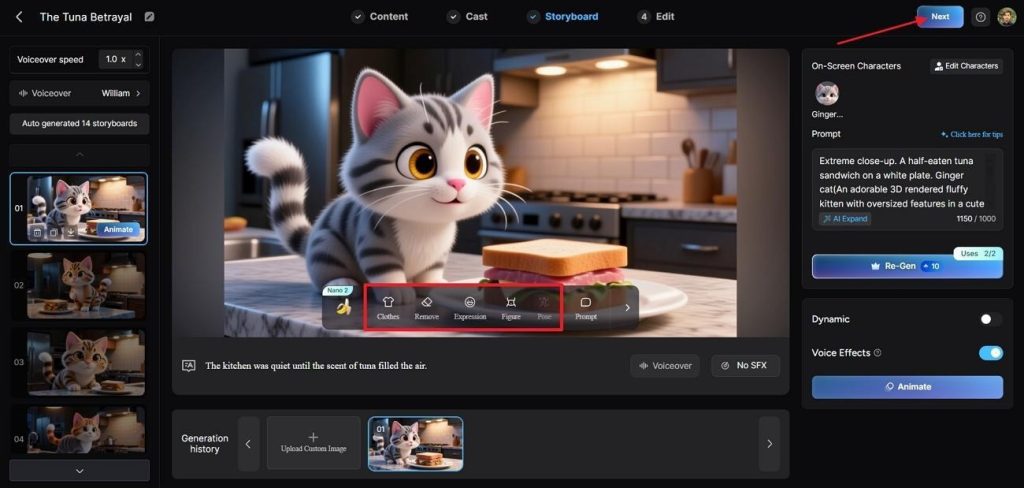
Schritt 4. Das Nano Storyboard prüfen
Prüfe alle Szenen im generierten Nano Storyboard. Wenn Clothes, Poses und Expressions angepasst werden müssen, nutze die Controls darunter. Wenn das Storyboard sitzt, drücke Next für Untertiteloptionen.
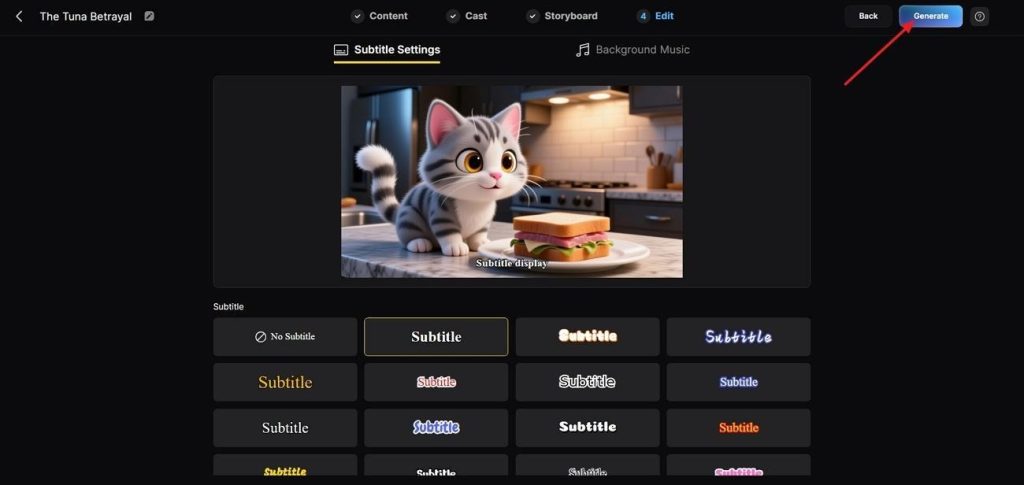
Schritt 5. Untertitelstil wählen
Wähle auf der nächsten Oberfläche einen Subtitle Style und drücke oben rechts Generate.
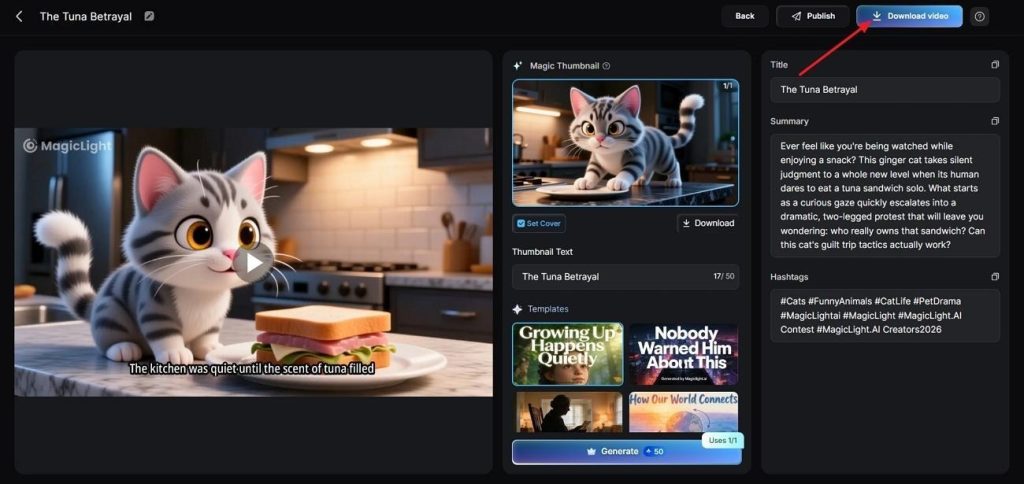
Schritt 6. Das fertige Seedance-2.5-Video speichern
Wenn das Tool das Video erzeugt hat, prüfe die Vorschau. Sieh dir Cover, Thumbnail und Hashtags an. Danach klickst du Download Video, um zu speichern.
Was MagicLight über die Standalone-Generierung hinaus ergänzt
MagicLight AI bietet Extrafunktionen über die Standard-Generierung mit Seedance 2.5 hinaus:
- Lange Videos: Erstelle Videos von bis zu 50 Minuten in einem Projekt, ohne sie in viele Clips zu splitten.
- Charakter-Persistenz: Speichere einen Charakter und nutze ihn über Szenen hinweg, ohne bei jeder Generierung Referenzen neu hochzuladen.
- Story-Modelle: 9 Story-Modelle für unterschiedliche visuelle Stile und Erzählformen.
- Eingebaute Fertigstellung: 37 Voiceover-Optionen, Untertitel und Coverbilder – ohne später eine extra Schnitt-App.
Fazit
Kurz gesagt: Seedance 2.5 zu verstehen beginnt mit der richtigen Plattform. Danach wählst du den Modus, der zu deinem Content passt – dann werden KI-Videos stabiler. Jede Plattform bietet andere Funktionen, deshalb zählt die Wahl des Einstiegs. Brauchst du längere, skriptbasierte KI-Videos, empfehlen wir MagicLight AI für den kompletten Workflow.
FAQ: So nutzt du Seedance 2.5
- Ist Seedance 2.5 kostenlos nutzbar?
Ja. Dreamina gibt neuen Nutzern Test-Credits für den kostenlosen Einstieg, Verfügbarkeit und Menge können sich aber ändern. Gratis-Videos haben meist ein Wasserzeichen; kommerzielle Rechte kommen mit bezahlten Plänen.
- Welche Plattform gibt den schnellsten Zugang zu Seedance 2.5?
Für internationale Nutzer ist Dreamina am schnellsten, Jimeng bedient Nutzer in China. ByteDance hat Seedance 2.5 zuerst auf den eigenen Plattformen veröffentlicht und den Zugang danach erweitert.
- Kann ich nur einen Teil eines Seedance-2.5-Clips bearbeiten, ohne ihn neu zu generieren?
Ja. Gezieltes Editing ändert einen definierten Bereich oder Zeitstempel und lässt Charakter, Kamerabewegung und Umgebung genau so, wie du sie abgenommen hast.
- Wie viele Referenzbilder kann Seedance 2.5 gleichzeitig nutzen?
Seedance 2.5 unterstützt bis zu 50 Referenz-Assets in einer Anfrage, inklusive Bilder, Videos und Audio. Die genaue Kombination hängt von Plattform und aktueller Umsetzung ab.
- Läuft Seedance 2.5 schon in CapCut?
Ja. CapCut unterstützt Seedance 2.5 in unterstützten Desktop- und Pro-Workflows, Preise und Limits unterscheiden sich aber nach Region und Konto. Dreamina bleibt das vollständigste offizielle Seedance-Erlebnis.
- Kann MagicLight AI längere Videos erzeugen als Seedance 2.5 allein?
Ja. Der Story-to-Video-Modus erreicht 50 Minuten aus einem Skript. Diese Laufzeit liegt deutlich über dem, was eine einzelne Generierung oder eine Extension-Kette auf First-Party-Plattformen schafft.
![Die 15 legendärsten Cartoon-Figuren aller Zeiten [Neue Liste]](https://magiclight.ai/wp-2/wp-content/uploads/top-cartoon-characters-300x168.webp)


![Die 10 besten KI-Videogeneratoren für Instagram Reels [2026]](https://magiclight.ai/wp-2/wp-content/uploads/best-ai-video-generator-for-instagram-reels-300x169.webp)
![10 kostenlose KI-Video-Websites [Liste 2026]](https://magiclight.ai/wp-2/wp-content/uploads/top-free-ai-video-generating-websites-300x177.webp)
