


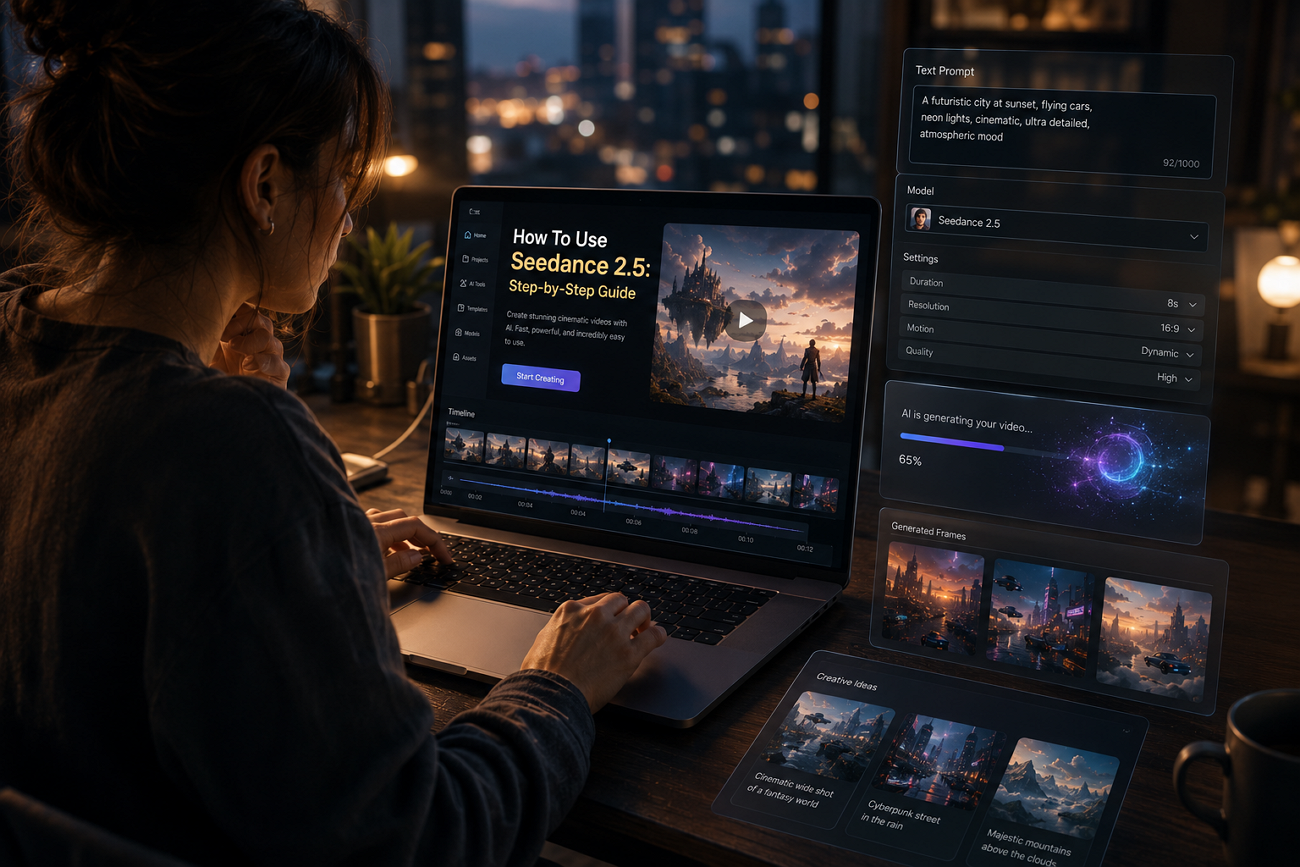
Seedance 2.5 je po postupném globálním nasazení veřejně dostupný od 31. července 2026. Přístup závisí na vašem regionu a na platformě, kterou dnes zvolíte. Porozumět tomu, jak Seedance 2.5 používat, začíná výběrem správné platformy.
Poté zvolte režim generování, který nejlépe sedí obsahu a cílům. Tento návod vysvětlí každý krok, od přístupu a režimů až po kompletní tok tvorby videa.
Část 1. Kde se k Seedance 2.5 dostanete
K modelu se dostanete 6 cestami s různými cenami, regiony a funkcemi. Tabulka porovnává každou platformu, typ přístupu a nejlepší použití:
| Platforma | Typ přístupu | Nejlepší pro |
| Dreamina | Webová aplikace s denními kredity zdarma | Mezinárodní začátečníky |
| Jimeng | Webová a mobilní aplikace (Čína) | Plný přístup k funkcím Seedance |
| CapCut | Videoeditor s integrací Seedance | Stávající uživatele CapCut |
| Doubao | AI asistent ByteDance | Rychlé generování AI videa |
| Volcano Engine API | API pro vývojáře | Integraci do produktu a aplikací |
| MagicLight AI | Webová platforma s více modely | Scénáristické projekty s více scénami |
Každá platforma nabízí Seedance 2.5, ale funkce, dostupnost a vstup se liší. Než začnete s jistotou tvořit AI videa, vyberte platformu podle regionu, rozpočtu a workflow.
Oficiální aplikace ByteDance
Dreamina a Jimeng nabízejí Seedance 2.5 pro různé regiony s podobnými základními schopnostmi. Mezinárodní uživatelé, kteří se učí Seedance 2.5, by měli nejprve zvolit Dreamina místo Jimeng. Postupujte podle kroků níže, abyste se dostali k modelu a začali tvořit AI videa:
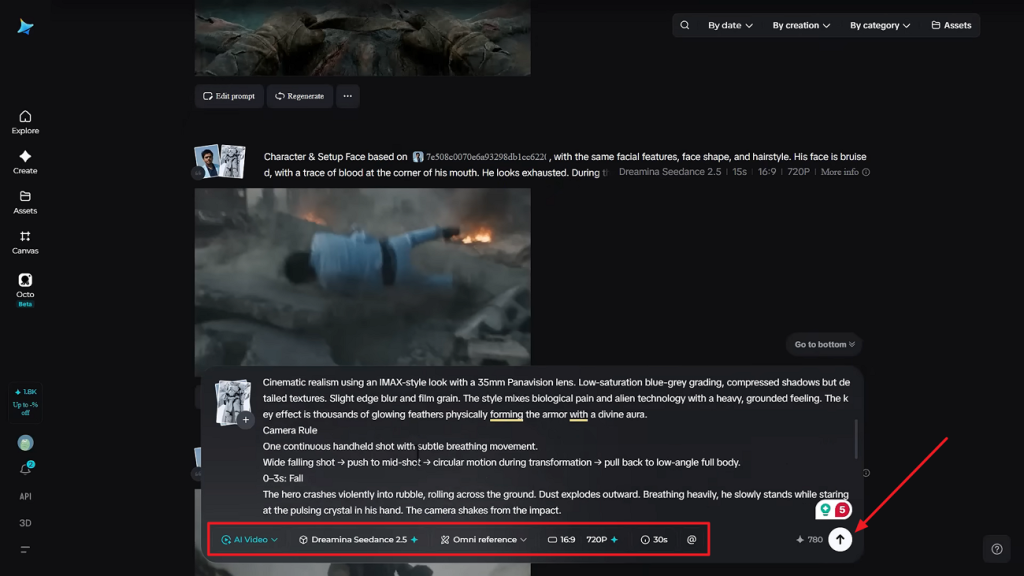
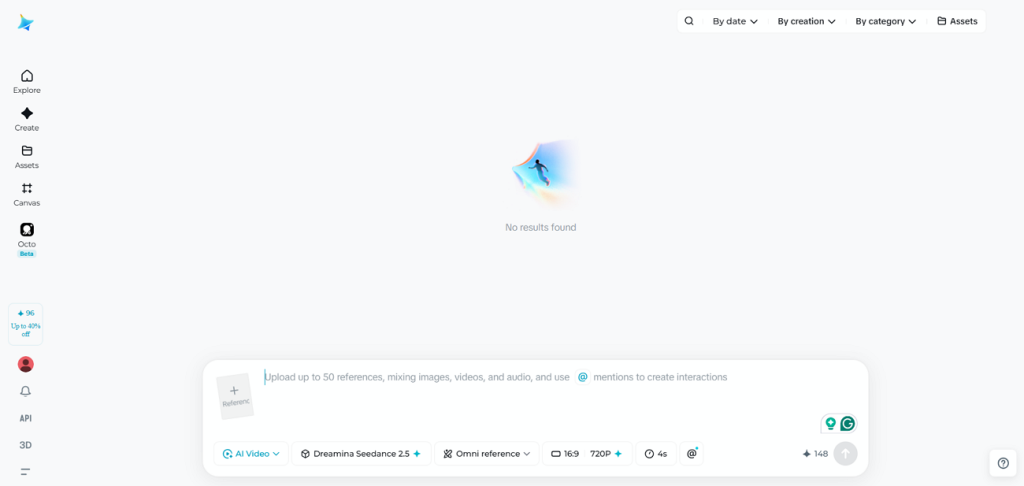
Krok 1. Pokud jste zvolili Dreamina, nahrajte referenční obrázek a zadejte textový prompt. Poté vyberte model Seedance 2.5, nastavte Resolution a zvolte Duration. Nakonec stiskněte Send.
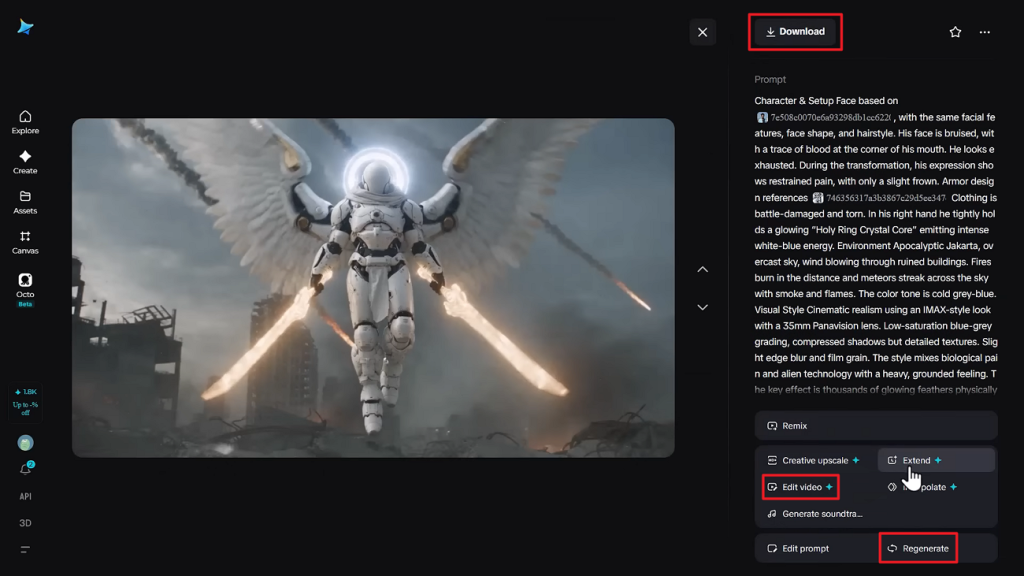
Krok 2. Po vygenerování přehrajte video v panelu Preview a stiskněte Edit Video, pokud chcete další úpravy. Pokud nejste spokojeni, klikněte na Regenerate; pokud ano, stiskněte Download a uložte.
Přístup přes API pro vývojáře
Vývojáři se k Seedance 2.5 dostanou přes API Volcano Engine a BytePlus ModelArk pro vlastní integrace. Před vývojem nastavte přístup k API podle těchto kroků:
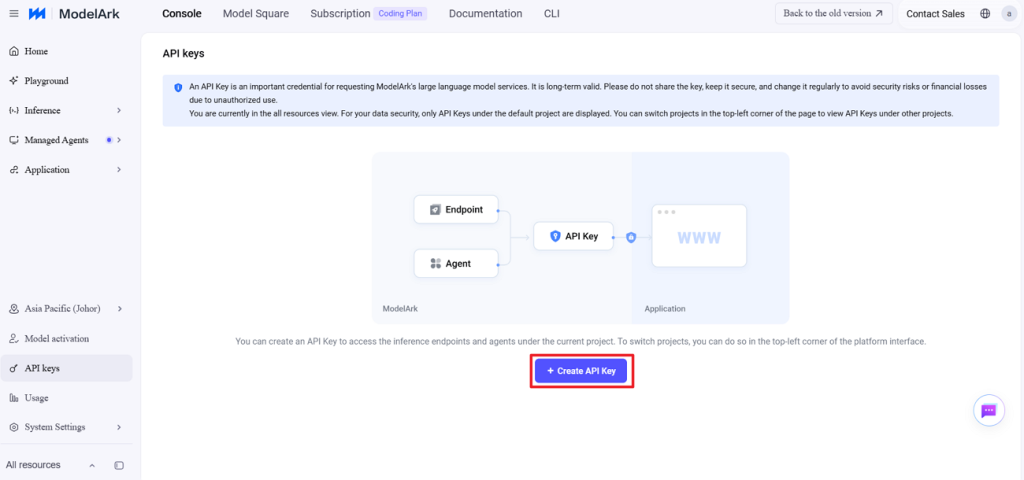
Krok 1. Otevřete Volcano Engine nebo BytePlus ModelArk. Přejděte na stránku API keys a stiskněte Create API Key, abyste získali klíč.
Krok 2. Aktivujte model Seedance 2.5 a vstupte do Playground. Poté otevřete záložku Media a klikněte na Video Generation.
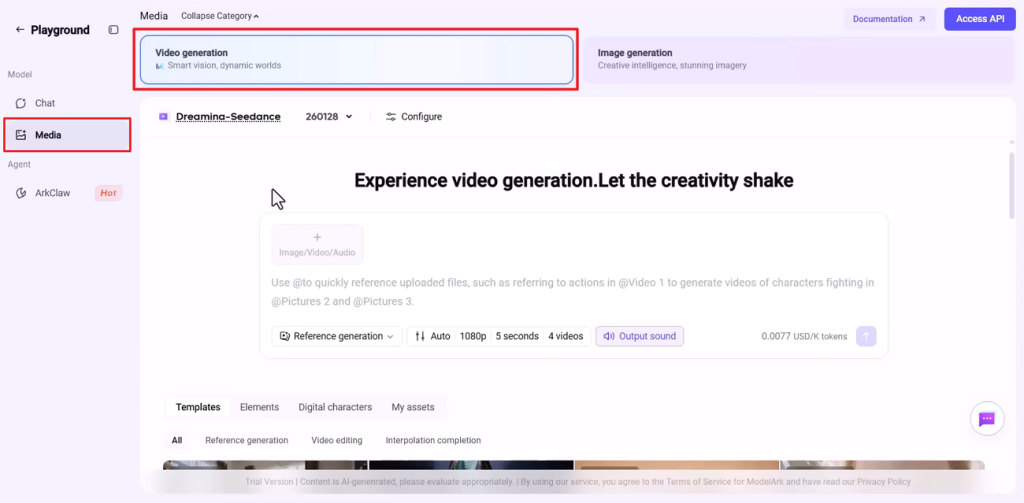
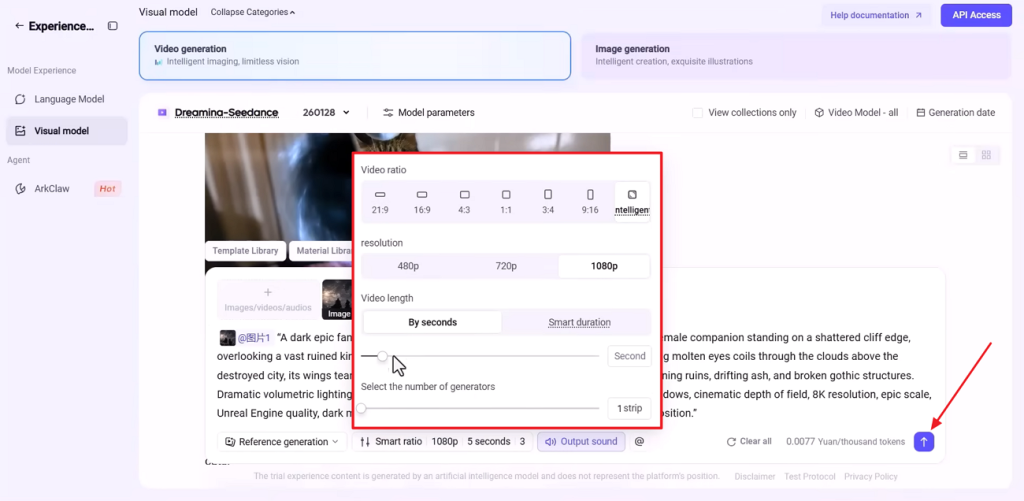
Krok 3. Nahrajte referenční obrázky a zadejte prompt. Zvolte Aspect Ratio, Video Length a Duration. Nakonec stiskněte Send.
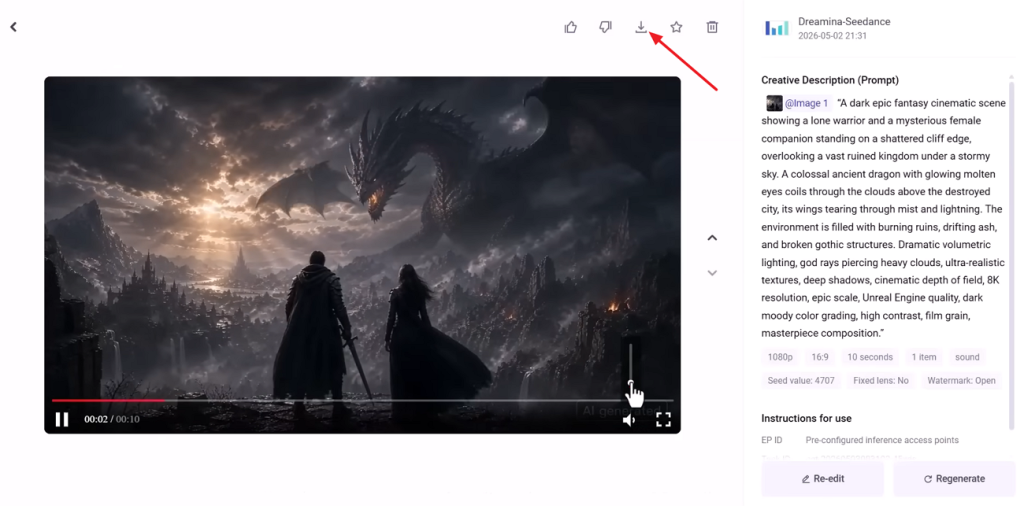
Krok 4. Když je video vygenerované, prohlédněte si ho a stiskněte Download pro uložení.
Multi-modelové platformy třetích stran
Platformy třetích stran nabízejí Seedance vedle dalších AI video modelů podle tvůrčích potřeb. Pomáhají porovnat modely, než vyberete ten nejlepší pro každý projekt. Postupujte podle kroků, vyberte důvěryhodnou platformu a začněte Seedance používat:
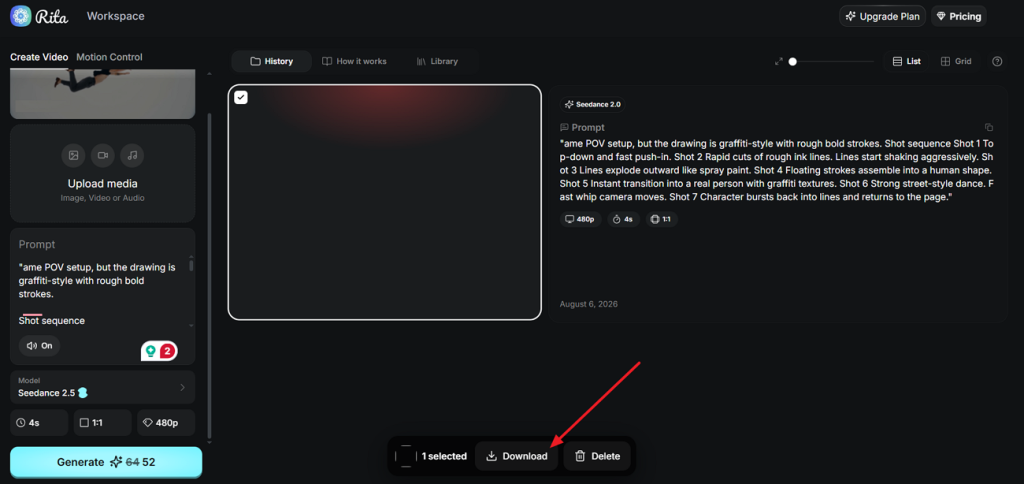
Krok 1. Vyberte důvěryhodnou platformu, která Seedance 2.5 oficiálně nabízí. Stiskněte Upload Media, pokud potřebujete nahrát referenční obrázek, a zadejte prompt. Zvolte Seedance 2.5 jako AI model a stiskněte Generate.
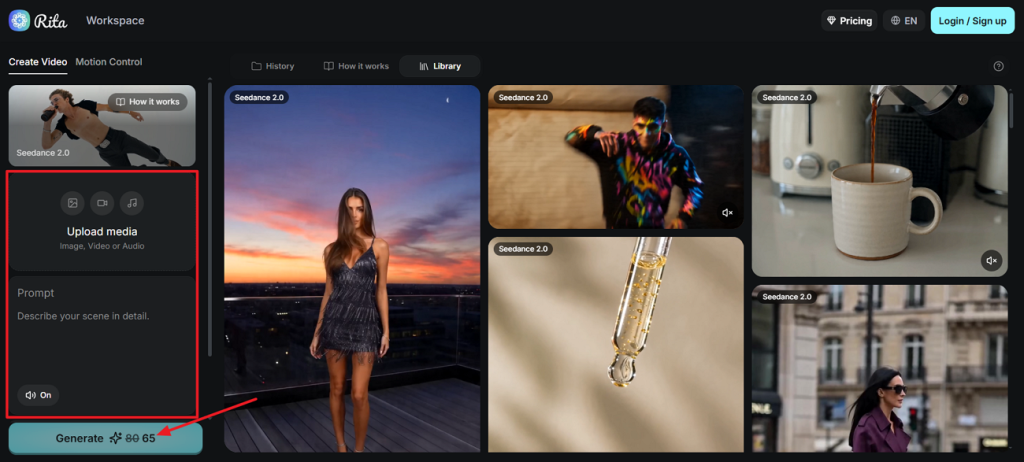
Krok 2. Po vygenerování klikněte na Download a stáhněte video k offline použití.
Část 2. Výběr správného režimu generování
Platforma nabízí 5 režimů generování pro různé typy obsahu. Porozumět Seedance 2.5 začíná tím, že nejprve zvolíte správný režim.
Text na video pro nové koncepty
Tento režim začíná prázdný, takže prompt je celé kreativní zadání. Hodí se k průzkumu konceptů a záběrům bez existujícího materiálu. Držte stálé pořadí: subjekt, akce, kamera, světlo, nálada, styl, 30 sekund, poměr stran.
Obrázek na video pro existující asset
Začněte tady, když still už má vzhled, který chcete zachovat. Produktová fotka, render postavy nebo fotografovaná scéna se nejprve stane úvodním snímkem. Prompt popisuje jen pohyb a kameru, protože vizuál zůstává pevný.
Režim prvního a posledního snímku v Dreamina
Tento režim přijme 2 stills a automaticky vygeneruje přechod mezi nimi, s větší kontrolou. Úvodní a závěrečný snímek hodně utáhne finální kompozici. Odhalení produktu a naplánované konce z toho těží, protože pohyb hladce vyplní prostor mezi snímky.
Multimodální referenční režim pro více assetů
Reference-to-video přijme až 50 assetů v jednom promptu generování, aby držela konzistence. Dreamina podporuje green screen a white model reference pro pohyb, pozici a interakce. Každému nahrání přiřaďte jasnou roli: neoznačené assety se snadno špatně interpretují.
Prodloužení videa a cílené úpravy
Tyto 2 režimy fungují až po vytvoření existujícího klipu. Prodloužení navazuje na stávající video a na podporovaných platformách může dosáhnout zhruba 180 sekund celkem. Cílená úprava mění vybrané oblasti a zbytek nechá, takže se vyhnete nákladům na kompletní regeneraci.
Část 3. Nejlepší způsob, jak používat Seedance 2.5 v MagicLight AI
Samostatné generování zvládne jeden klip najednou. Když stejný model běží v produkční platformě, změní se, co dokážete reálně postavit.
Proč používat Seedance 2.5 přes MagicLight AI
MagicLight AI nabízí Seedance 2.5 Pro mezi několika AI video modely pro pružnější projekty. Můžete vytvořit postavu a z kompletních scénářů sestavit celá videa, nejen z jednotlivých promptů.
Platforma podporuje scénáře až o 12 000 znacích pro podrobné plánování a produkci. Z jednoho uspořádaného projektu také vytvoří videa až na 50 minut, s větší konzistencí. Tento tok drží scény, prompty a postavy spojené po celou dobu tvorby.
Nejprve sestavte projekt se scénářem a storyboardem
Zvolte Story to Video nebo Image to Video podle toho, co už máte. Porozumět Seedance 2.5 je snazší, když podle těchto kroků vytvoříte video z textového promptu:
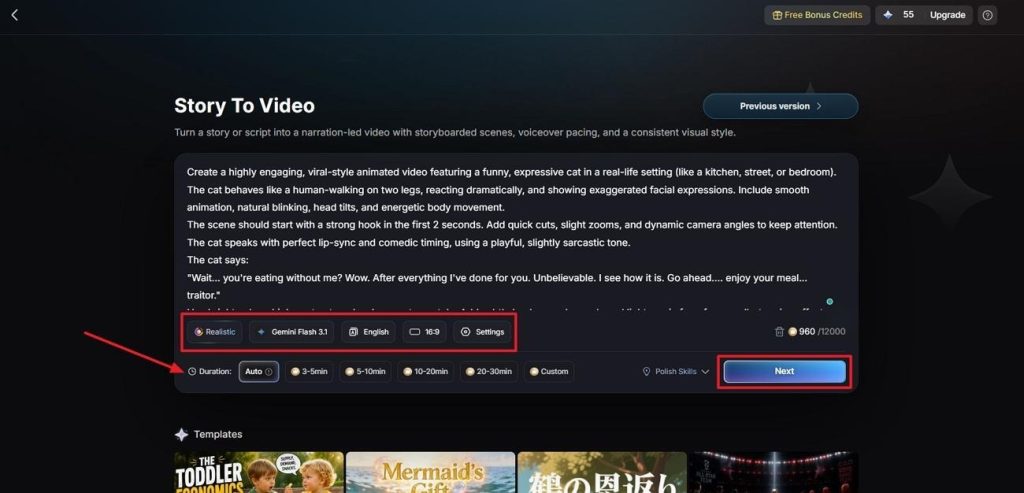
Krok 1. Začněte projektem Story to Video
Zadejte video prompt do Text Box. Zvolte Visual Style, vyberte Seedance 2.5 jako AI video model a nastavte Video Language a Aspect Ratio. Upravte Video Duration a stiskněte Next.
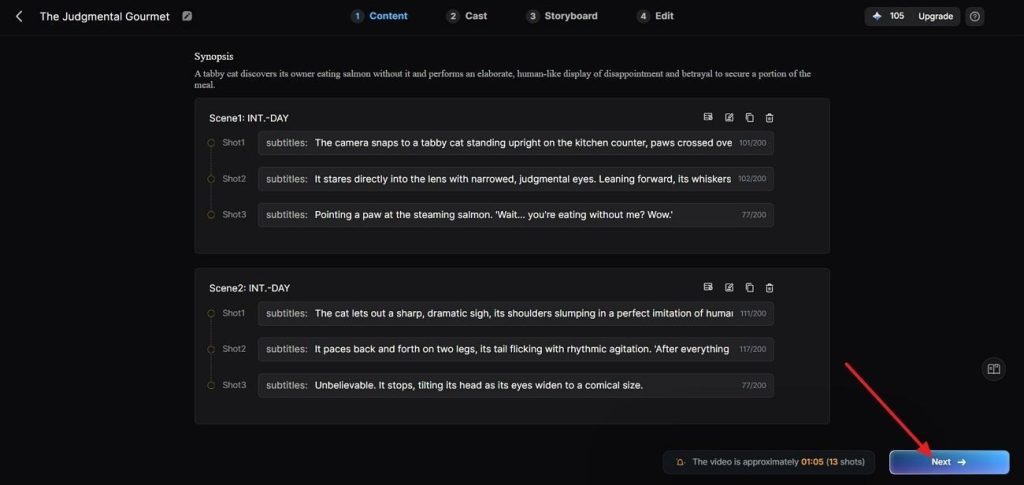
Krok 2. Zkontrolujte rozpad Synopsis
Projděte všechny scény a použijte Controls nahoře, pokud je potřeba něco upravit. Až bude rozložení hotové, stiskněte Next.
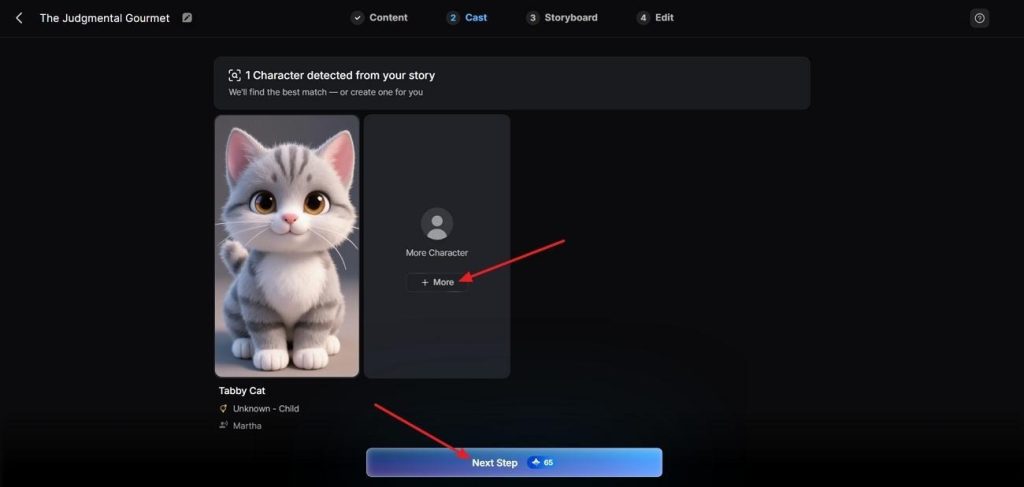
Krok 3. Vyberte postavu pro video
MagicLight AI navrhne postavy podle scénáře. Stiskněte Next Step pro pokračování, nebo More pro další možnosti.
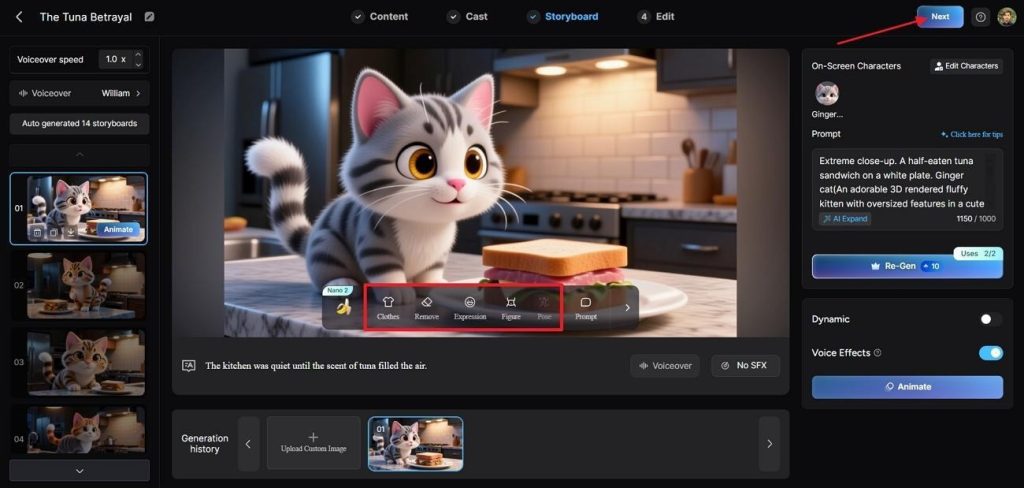
Krok 4. Zkontrolujte Nano Storyboard
Projděte všechny scény ve vygenerovaném Nano Storyboard. Pokud potřebujete upravit Clothes, Poses a Expressions, použijte Controls dole. Až bude storyboard hotový, stiskněte Next pro možnosti titulků.
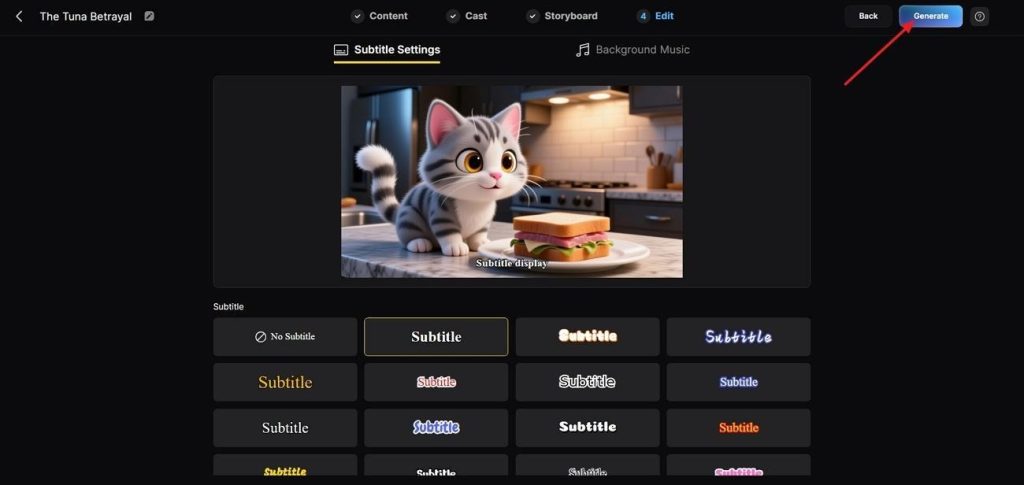
Krok 5. Zvolte styl titulků
Na následující obrazovce zvolte Subtitle Style a vpravo nahoře stiskněte Generate.
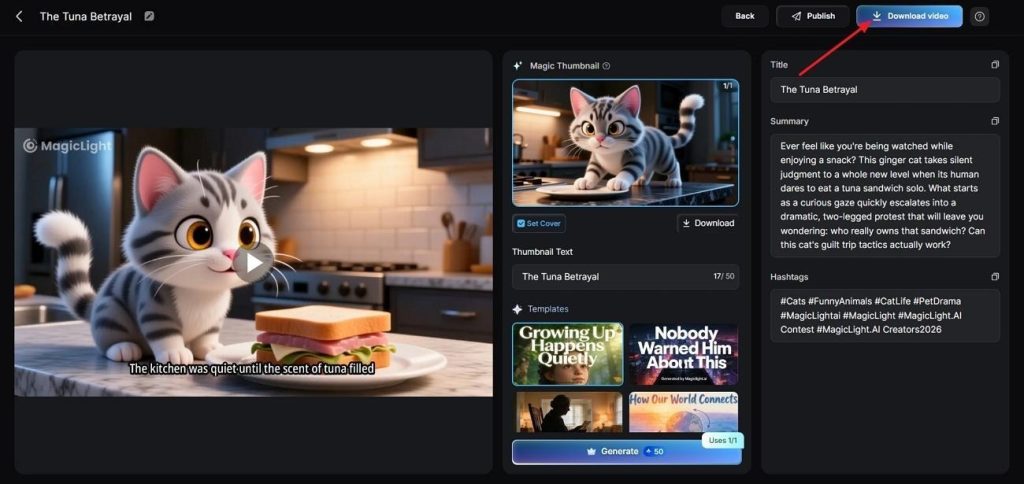
Krok 6. Uložte finální video Seedance 2.5
Až nástroj video vygeneruje, prohlédněte si ho. Poté zkontrolujte Cover, Thumbnail a Hashtags. Až bude hotovo, klikněte na Download Video a uložte.
Co MagicLight přidává nad samostatné generování Seedance
MagicLight AI nabízí navíc k běžnému generování Seedance 2.5 tyto funkce:
- Dlouhá videa: Vytvořte videa až na 50 minut v jednom projektu, aniž byste je štěpili na spoustu klipů.
- Trvalost postavy: Uložte jednu postavu a používejte ji napříč scénami, bez opětovného nahrávání referencí při každém generování.
- Story modely: Využijte 9 story models pro různé vizuální styly a vyprávění.
- Vestavěné dokončení: Vyberte z 37 hlasů, titulků a cover obrázků, aniž byste později sahali po jiném editoru.
Závěr
Stručně: porozumět Seedance 2.5 začíná výběrem správné platformy. Pak zvolte režim generování, který sedí obsahu, a AI videa budou stabilnější. Každá platforma nabízí jiné funkce, takže správný vstup u každého projektu záleží. Pokud potřebujete delší AI videa ze scénáře, doporučujeme MagicLight AI pro kompletní workflow.
Časté otázky k používání Seedance 2.5
- Lze Seedance 2.5 používat zdarma?
Ano. Dreamina dává novým uživatelům bezplatný přístup přes zkušební kredity, dostupnost a množství se ale mohou měnit. Videa zdarma obvykle mají vodoznak; komerční práva jsou u placených tarifů.
- Která platforma dá k Seedance 2.5 nejrychlejší přístup?
Pro mezinárodní uživatele je nejrychlejší Dreamina, Jimeng slouží uživatelům v Číně. ByteDance nejprve vydal Seedance 2.5 na vlastních platformách a teprve potom rozšířil přístup.
- Mohu upravit jen část klipu Seedance 2.5, aniž bych ho celý regeneroval?
Ano. Cílená úprava změní definovanou oblast nebo časové razítko a postavu, pohyb kamery i okolí nechá přesně tak, jak jste je schválili.
- Kolik referenčních obrázků může Seedance 2.5 použít najednou?
Seedance 2.5 podporuje až 50 referenčních assetů v jednom požadavku, včetně obrázků, videí a audia. Přesná kombinace závisí na platformě a aktuální implementaci.
- Funguje Seedance 2.5 už v CapCut?
Ano. CapCut podporuje Seedance 2.5 v podporovaných desktopových a Pro workflow, ceny a limity se ale liší podle regionu a účtu. Dreamina stále nabízí nejúplnější oficiální zážitek se Seedance.
- Dokáže MagicLight AI generovat delší videa než samotný Seedance 2.5?
Ano. Režim Story to Video dosáhne 50 minut z jednoho scénáře. Tato stopáž je výrazně nad tím, co zvládne jedno generování nebo řetězec prodloužení na jakékoli oficiální platformě.
![15 nejlepších kreslených postav všech dob [Nový seznam]](https://magiclight.ai/wp-2/wp-content/uploads/top-cartoon-characters-300x168.webp)


![10 nejlepších AI generátorů videa pro Instagram Reels [2026]](https://magiclight.ai/wp-2/wp-content/uploads/best-ai-video-generator-for-instagram-reels-300x169.webp)
![10 bezplatných webů na generování AI videa [seznam 2026]](https://magiclight.ai/wp-2/wp-content/uploads/top-free-ai-video-generating-websites-300x177.webp)
