


Seedance 2.5 在逐步全球開放後,已於 2026 年 7 月 31 日公開可用。能不能用上,取決於你所在地區,以及你選哪條平台入口。想搞懂怎麼用 Seedance 2.5,第一步就是選對適合自己的平台。
接著再選最符合內容和創作目標的生成模式。這篇教學會把每一步講清楚:從入口、模式,到完整的影片製作流程。
第 1 部分. 在哪裡使用 Seedance 2.5
使用者可以透過 6 條路徑使用這個模型,定價、地區和功能都不一樣。下表比較了每個平台、存取方式和最合適的場景:
| 平台 | 存取方式 | 最合適 |
| Dreamina | 有每日免費額度的網頁應用 | 國際使用者入門 |
| Jimeng | 網頁和行動應用(中國) | 完整 Seedance 功能 |
| CapCut | 整合 Seedance 的影片剪輯器 | 已經在用 CapCut 的人 |
| Doubao | 字節跳動 AI 助理 | 快速產出 AI 影片 |
| Volcano Engine API | 給開發者的 API | 產品和 App 串接 |
| MagicLight AI | 多模型網頁平台 | 有腳本的多場景影片專案 |
每個平台都能提供 Seedance 2.5,但功能、可用性和進入方式會因使用者而異。先依地區、預算和工作流程選平台,再有把握地開始做 AI 影片。
字節跳動官方應用
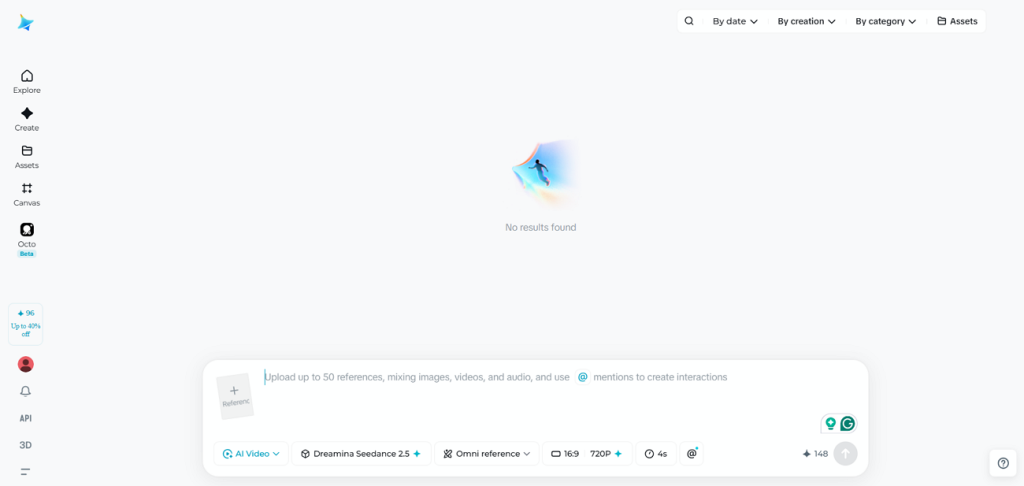
Dreamina 和 Jimeng 面向不同地區提供 Seedance 2.5,核心能力接近。國際使用者學怎麼用 Seedance 2.5,建議先選 Dreamina,而不是 Jimeng。依下面步驟進入模型,開始做 AI 影片:
第 1 步. 如果選了 Dreamina,上傳參考圖並輸入文字提示詞。接著選擇 Seedance 2.5 模型,設定 Resolution,再選 Duration。完成後按 Send。
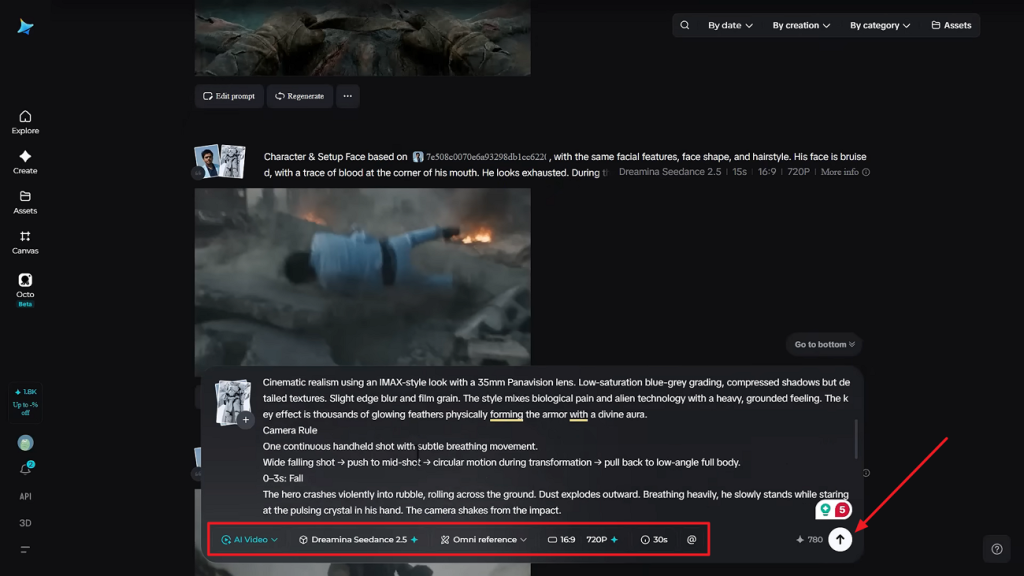
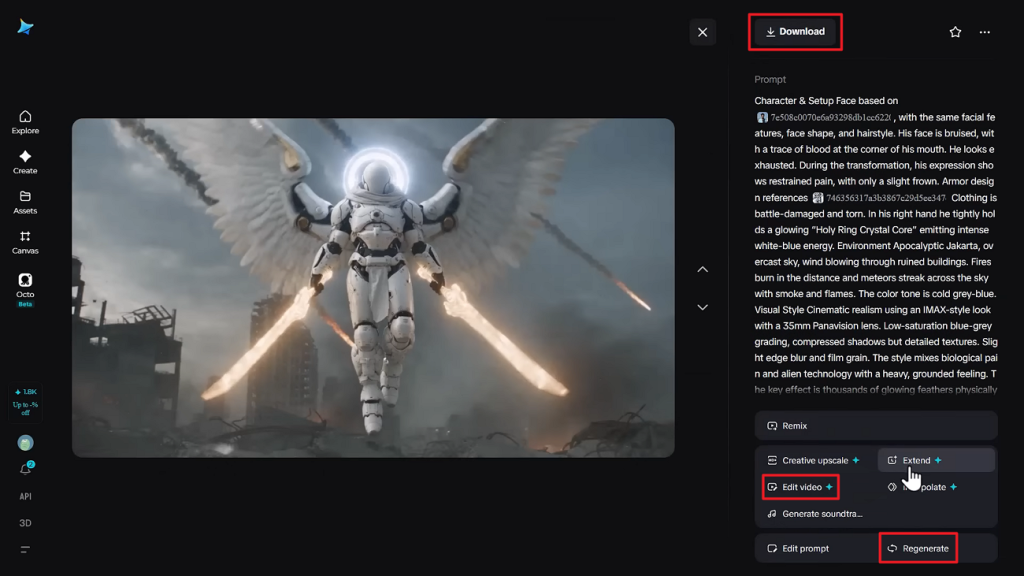
第 2 步. 影片生成後,在 Preview 面板播放,需要再改就按 Edit Video。不滿意按 Regenerate;滿意了就按 Download 儲存。
開發者 API 入口
開發者可以透過 Volcano Engine 和 BytePlus ModelArk API,較方便地把 Seedance 2.5 接到自訂整合裡。開發前先依下面步驟把 API 存取設好:
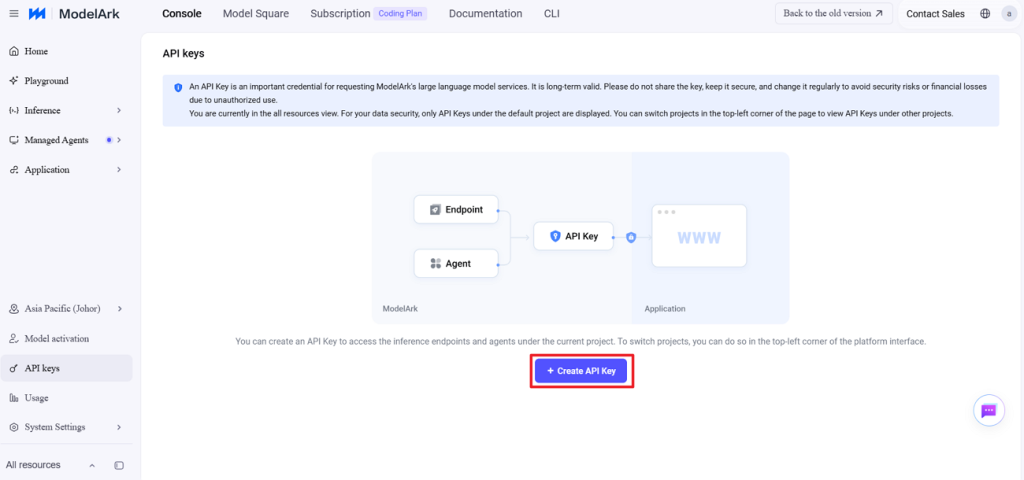
第 1 步. 打開 Volcano Engine 或 BytePlus ModelArk 平台。進入 API keys 頁面,按 Create API Key 取得金鑰。
第 2 步. 接著啟用 Seedance 2.5 模型並進入 Playground。完成後打開 Media 分頁,按 Video Generation。
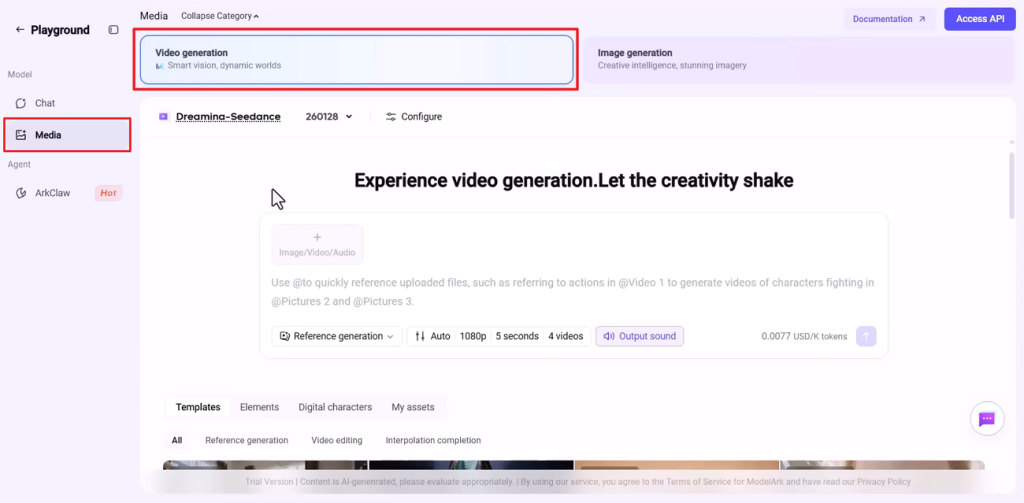
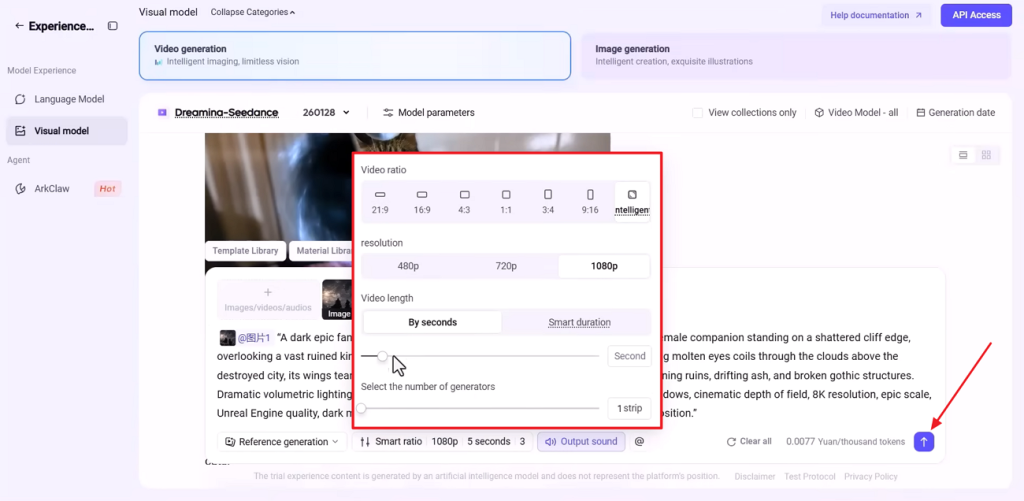
第 3 步. 然後上傳參考圖並輸入提示詞。接著選擇 Aspect Ratio,再設 Video Length 和 Duration。完成後按 Send。
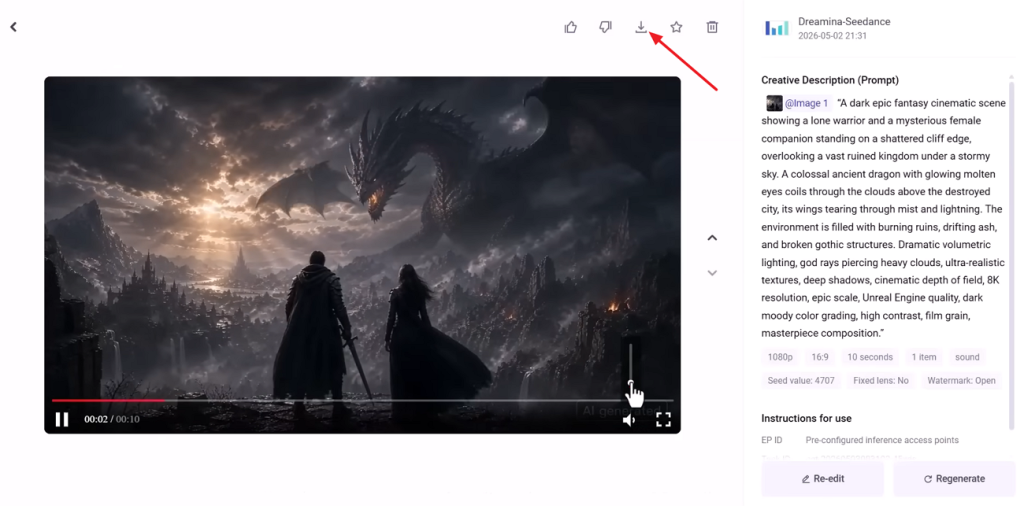
第 4 步. 影片生成後先預覽,再按 Download 儲存。
第三方多模型平台
第三方平台會把 Seedance 和其他 AI 影片模型放在一起,方便依創作需求切換。你可以先比較模型,再給每個專案選最合適的那個。依下面步驟選可信平台,開始用 Seedance:
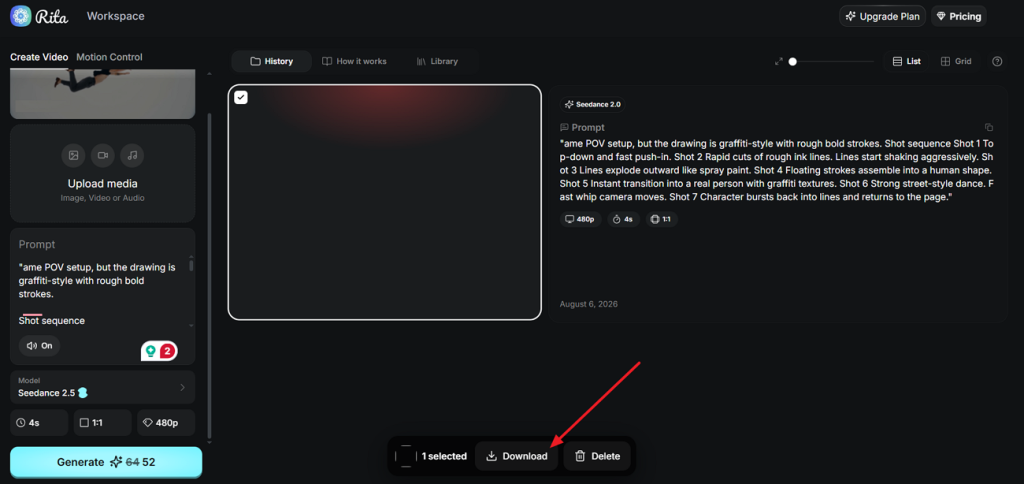
第 1 步. 選一個正式提供 Seedance 2.5 影片生成的可信平台。需要參考圖時按 Upload Media 上傳,再輸入提示詞。把 AI 模型選成 Seedance 2.5,然後按 Generate。
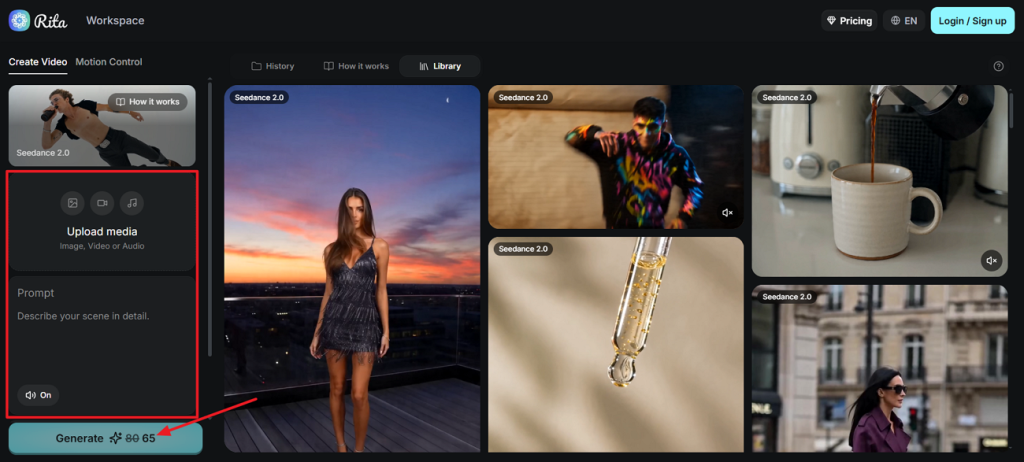
第 2 步. 影片生成後,按 Download 把成片下載到本機。
第 2 部分. 選對生成模式
平台提供 5 種生成模式,對應不同內容類型和創作需求。想搞懂怎麼用 Seedance 2.5,先把生成模式選對。
文生影片:從新概念開始
這個模式從空白開始,提示詞就是完整創作簡報。適合概念探索,以及手上還沒有成片的鏡頭。提示詞順序盡量固定:主體、動作、鏡頭、光線、情緒、風格、30 秒時長、畫幅。
圖生影片:已有素材
當靜幀已經有你想保留的質感時,從這裡開始。產品圖、角色渲染或實拍場景會先變成開場幀。提示詞只寫運動和鏡頭行為,因為畫面本身會保持穩定。
Dreamina 的首尾幀模式
這個模式接收 2 張靜幀,並自動生成它們之間的過渡,控制更強。提供開場和收尾幀,最終構圖會鎖得更死。產品揭示和預定結局特別合適,因為運動會把兩幀之間的空間填順。
多模態參考:多份素材
參考生影片一次最多可放入 50 份素材,用來穩住一致性。Dreamina 支援綠幕和白模參考,便於準確控制運動、站位和互動。給每一份上傳標清角色,未標註的素材很容易被理解錯。
影片延長和局部編輯
這兩種模式都要先有成片,才能繼續改。延長可以接著現有影片往下走,在支援的平台上總時長大約能到 180 秒。局部編輯只改選中區域,其餘畫面不動,避免整段重新生成的成本。
第 3 部分. 在 MagicLight AI 裡用 Seedance 2.5 的最佳方式
單獨生成一次只能出一條片段。把同一個模型放進製作平台裡,你能真正做出來的東西會完全不一樣。
為什麼要透過 MagicLight AI 使用 Seedance 2.5
MagicLight AI 在多個 AI 影片模型裡提供了 Seedance 2.5 Pro,方便做更彈性的創作專案。你可以 建立角色,再從完整腳本做出整支影片,而不是只丟一句提示詞。
平台支援最長 12,000 字元的腳本,方便做細的影片規劃和製作。它也能在一個整理好的專案裡,做出最長約 50 分鐘、前後更一致的影片。這個工作流程會把場景、提示詞和角色一路連著,不會中途斷開。
先用腳本和分鏡把專案搭起來
開工前,依既有內容選擇 Story to Video 或 Image to Video。依下面的簡單步驟用文字提示詞做影片,會更容易理解怎麼用 Seedance 2.5:
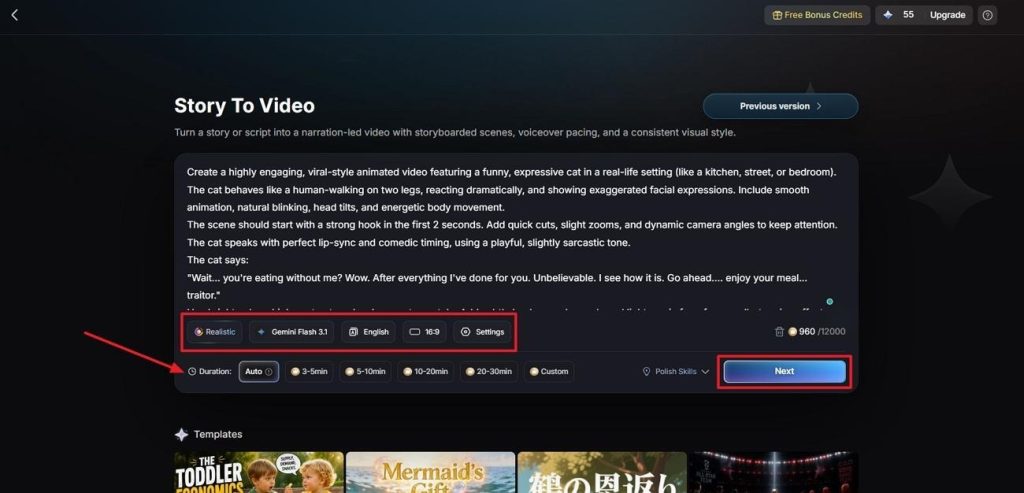
第 1 步. 從 Story to Video 專案開始
把影片提示詞輸入 Text Box。選擇 Visual Style,把 AI 影片模型選成 Seedance 2.5,再設定 Video Language 和 Aspect Ratio。最後調整 Video Duration,按 Next。
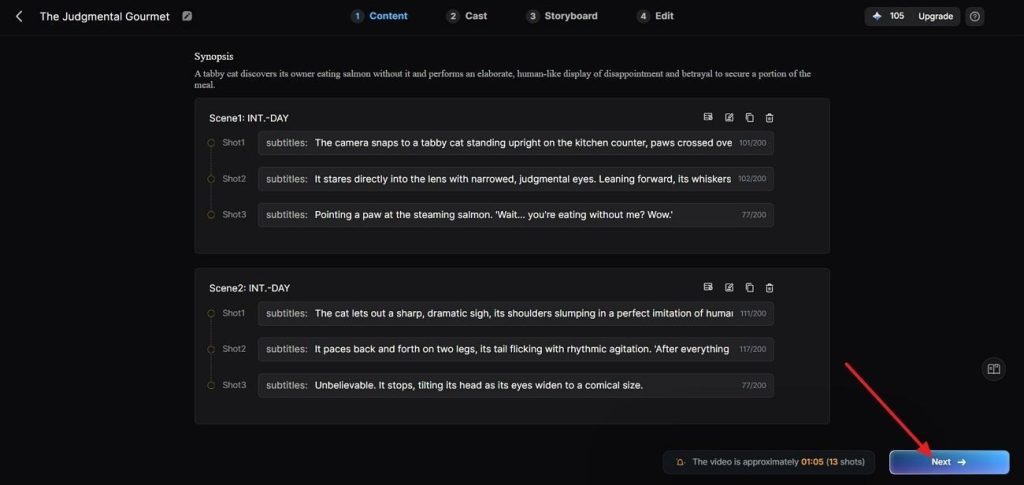
第 2 步. 檢查 Synopsis 拆解
接著檢查所有場景;需要調整時,用頂部的 Controls。場景布局確認後,按 Next。
第 3 步. 為影片選擇角色
接著 MagicLight AI 會根據腳本建議角色。按 Next Step 繼續,或按 More 查看更多角色。
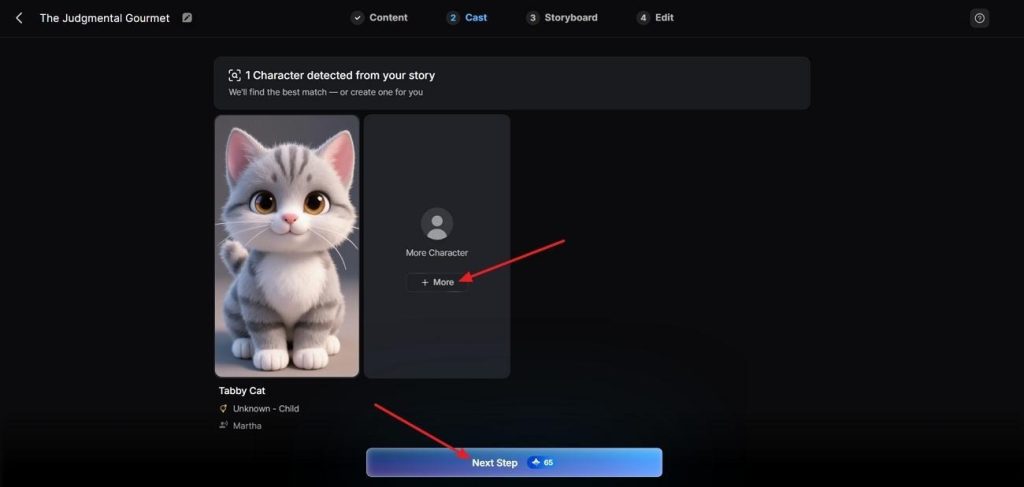
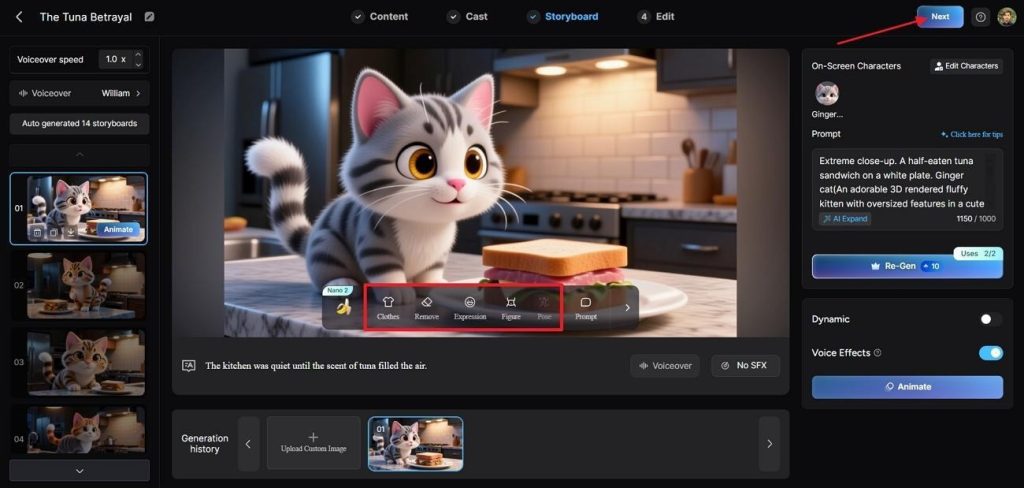
第 4 步. 檢查 Nano Storyboard
然後在生成的 Nano Storyboard 裡檢查所有場景。如果要改 Clothes、Poses 和 Expressions,用下面的 Controls 調整。分鏡確認後,按 Next 進入字幕選項。
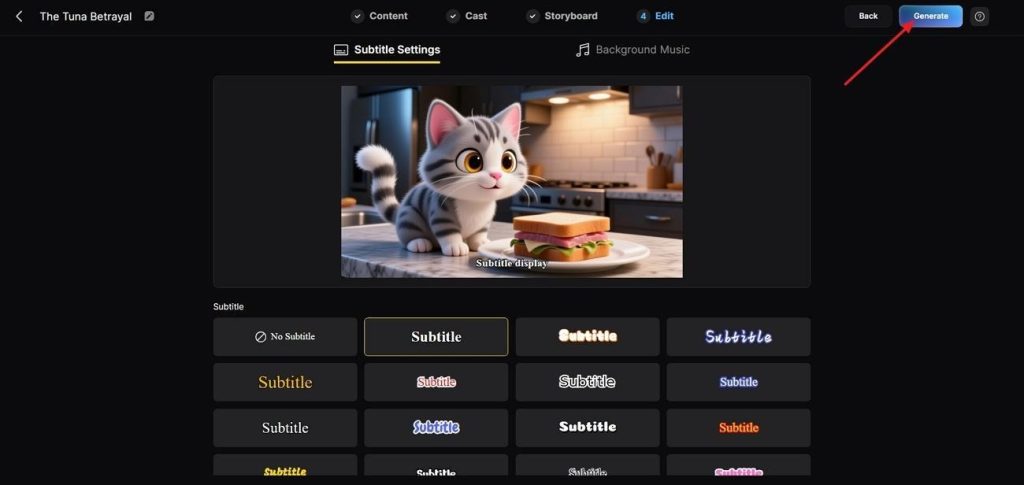
第 5 步. 選擇字幕樣式
在接下來的介面裡,從不同選項中選擇 Subtitle Style,再按右上角的 Generate。
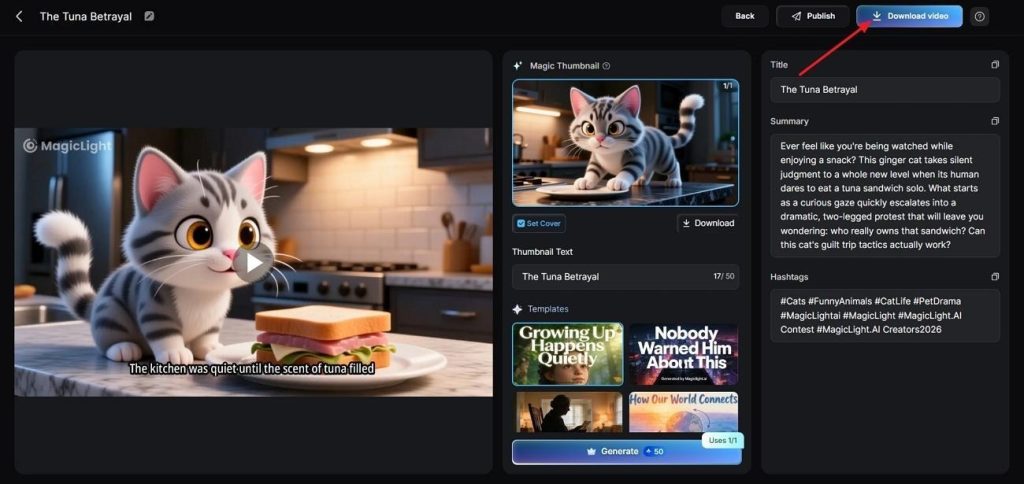
第 6 步. 儲存最終的 Seedance 2.5 影片
工具生成影片後先預覽。接著檢查 Cover、Thumbnail 和 Hashtags。成片確認後,按 Download Video 儲存。
相比單獨用 Seedance,MagicLight 還多了什麼
除了標準的 Seedance 2.5 影片生成,MagicLight AI 還提供這些額外能力:
- 長影片: 在一個專案裡做出最長約 50 分鐘的影片,不用拆成很多條片段。
- 角色持續: 儲存一個角色,跨場景反覆用,不用每次生成都重新上傳參考。
- 故事模型: 提供 9 種故事模型,涵蓋不同影片風格和敘事需求。
- 內建收尾: 37 種配音、字幕和封面圖都在平台裡完成,後面不用再換剪輯軟體。
結語
總結一下:想搞懂怎麼用 Seedance 2.5,先選對平台。再選符合內容的生成模式,AI 影片結果會更穩。每個平台功能不同,選對入口對每個影片專案都很重要。如果你需要更長、按腳本走的 AI 影片,我們建議用 MagicLight AI 跑完整工作流程。
如何使用 Seedance 2.5 常見問題
- Seedance 2.5 可以免費使用嗎?
可以。Dreamina 會給新使用者試用額度,免費使用,但可用性和額度可能變化。免費影片通常帶浮水印,商用權益一般要付費方案才有。
- 哪個平台能最快用上 Seedance 2.5?
對國際使用者來說,Dreamina 最快;中國使用者則走 Jimeng。字節跳動先在自有平台放出 Seedance 2.5,之後才擴到更多服務。
- 能不能只改 Seedance 2.5 片段的一部分,而不整段重新生成?
可以。局部編輯會改指定區域或時間點,角色、鏡頭運動和周圍環境保持你已經確認過的樣子。
- Seedance 2.5 一次能用多少張參考圖?
Seedance 2.5 一次請求最多支援 50 份參考素材,包括圖片、影片和音訊。具體組合取決於平台和目前實作。
- CapCut 裡現在能用 Seedance 2.5 嗎?
可以。CapCut 在支援的桌面和 Pro 工作流程裡提供 Seedance 2.5,但價格和生成上限會因地區和帳號而異。官方體驗仍然是 Dreamina 最完整。
- MagicLight AI 能做出比單獨 Seedance 2.5 更長的影片嗎?
可以。它的 Story to Video 模式能從一份腳本做到 50 分鐘。這個時長遠超任何官方平台上單次生成或延長鏈條能給出的結果。





