


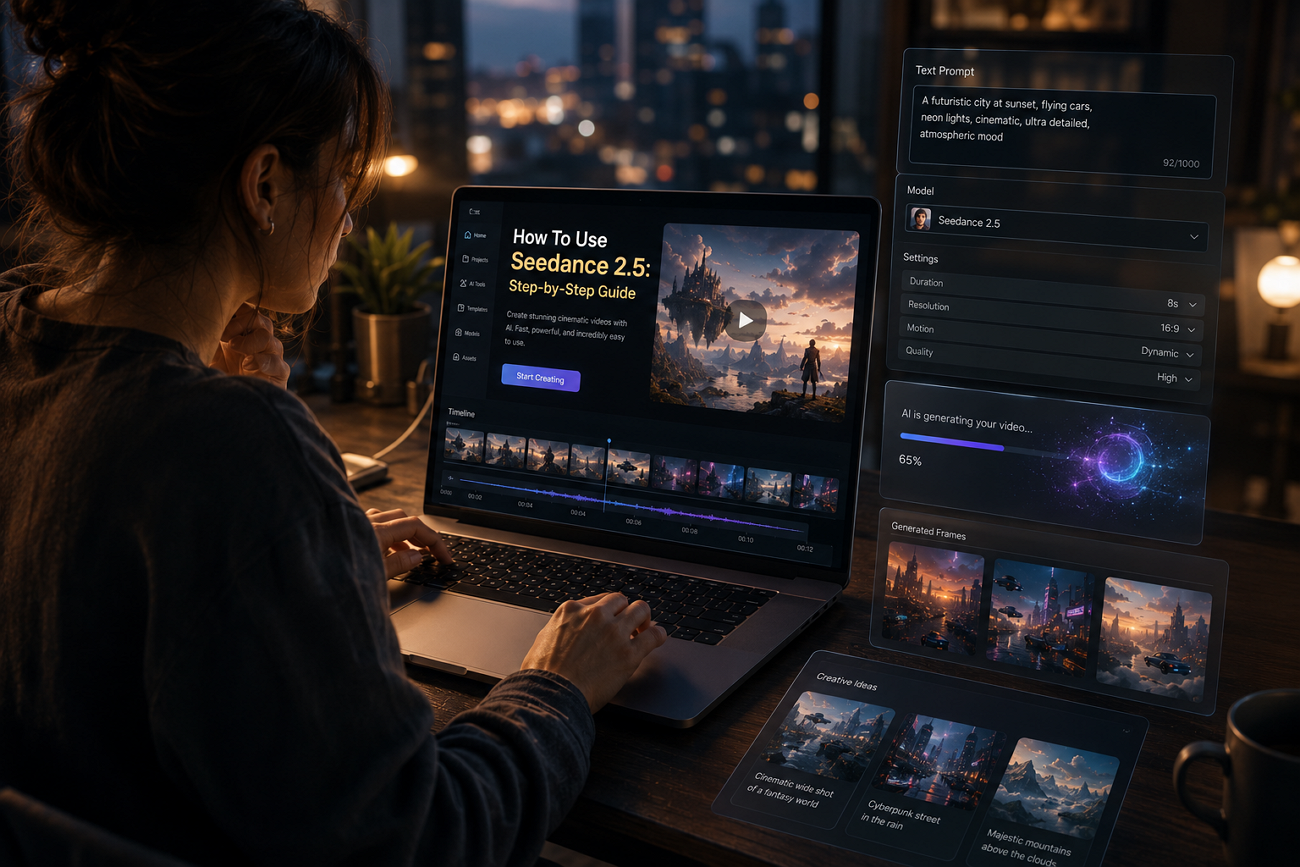
После поэтапного глобального запуска Seedance 2.5 стал общедоступным 31 июля 2026 года. Доступ зависит от региона и платформы, которую вы выбираете сегодня. Чтобы понять, как пользоваться Seedance 2.5, сначала выберите подходящую платформу.
Затем выберите режим генерации, который лучше всего подходит контенту и творческим целям. Это руководство разбирает каждый шаг: от доступа и режимов до полного процесса создания видео.
Часть 1. Где получить доступ к Seedance 2.5
К модели можно зайти шестью путями с разной ценой, регионами и функциями. Таблица сравнивает каждую платформу, тип доступа и лучшее применение:
| Платформа | Тип доступа | Лучше всего для |
| Dreamina | Веб-приложение с ежедневными бесплатными кредитами | Международных пользователей на старте |
| Jimeng | Веб и мобильное приложение (Китай) | Полный набор функций Seedance |
| CapCut | Видеоредактор с интеграцией Seedance | Тех, кто уже пользуется CapCut |
| Doubao | ИИ-ассистент ByteDance | Быстрой генерации ИИ-видео |
| Volcano Engine API | API для разработчиков | Интеграции в продукт и приложения |
| MagicLight AI | Мультимодельная веб-платформа | Сценарных проектов с несколькими сценами |
Каждая платформа даёт Seedance 2.5, но функции, доступность и способ входа различаются. Выберите платформу по региону, бюджету и процессу, прежде чем уверенно создавать ИИ-видео.
Официальные приложения ByteDance
Dreamina и Jimeng предлагают Seedance 2.5 для разных регионов со схожими базовыми возможностями. Международным пользователям, которые учатся пользоваться Seedance 2.5, лучше сначала выбрать Dreamina, а не Jimeng. Пройдите шаги ниже, чтобы войти в модель и начать создавать ИИ-видео:
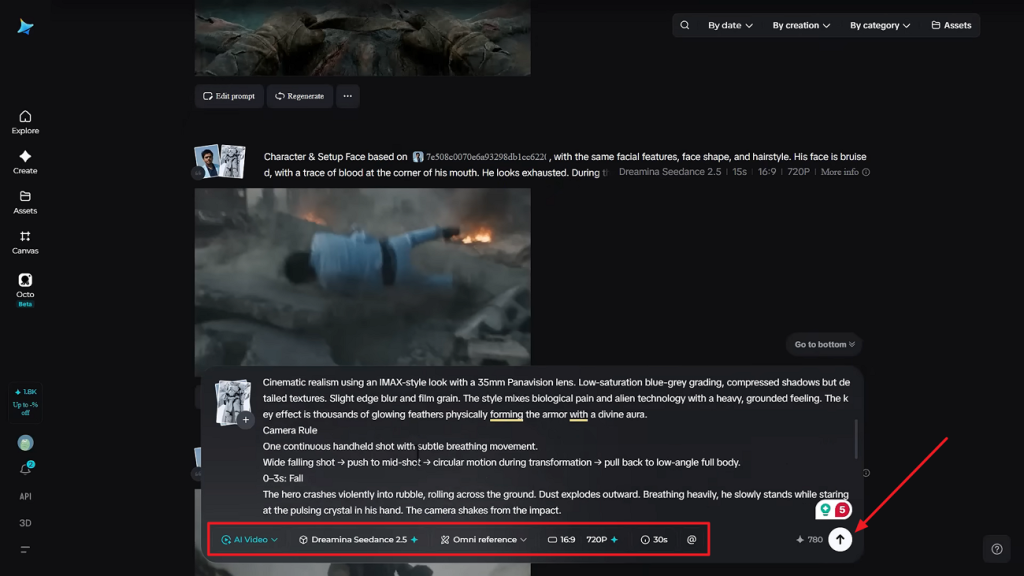
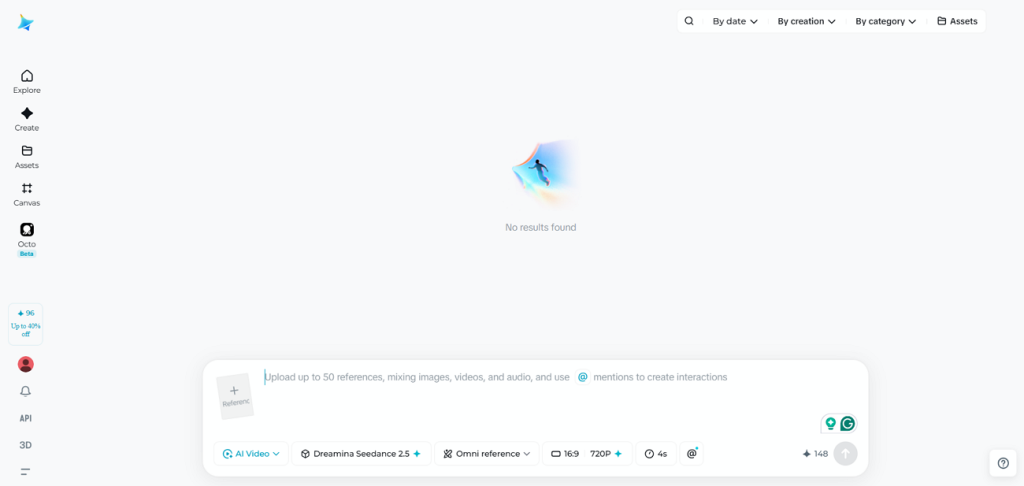
Шаг 1. Если вы выбрали Dreamina, загрузите референс и введите текстовый промпт. Затем выберите модель Seedance 2.5, задайте Resolution и Duration. Когда закончите, нажмите Send.
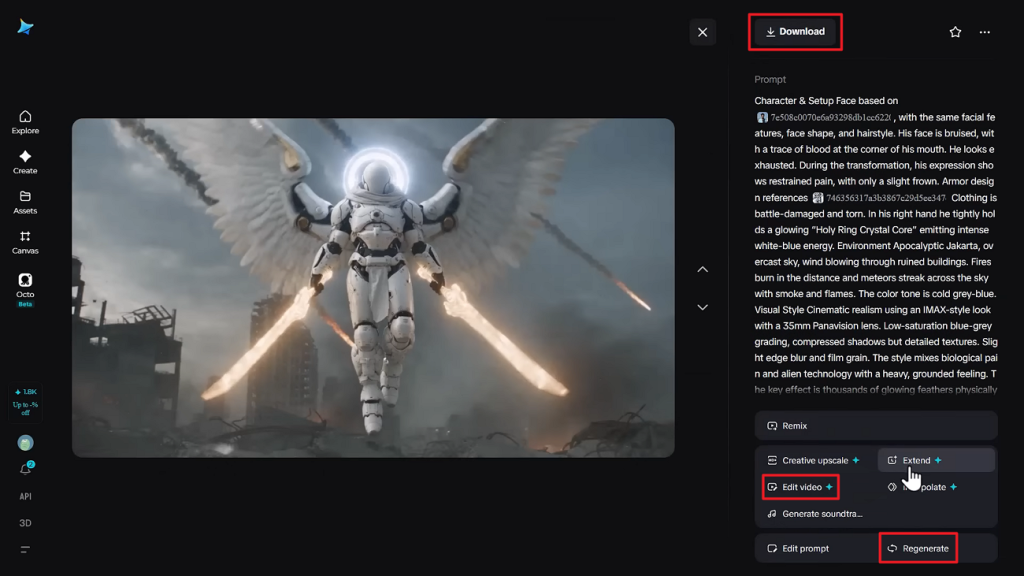
Шаг 2. Когда видео сгенерируется, воспроизведите его в панели Preview и нажмите Edit Video, если нужны правки. Если результат не подошёл, нажмите Regenerate; если подошёл — Download, чтобы сохранить.
Доступ по API для разработчиков
Разработчики могут подключить Seedance 2.5 через API Volcano Engine и BytePlus ModelArk для своих интеграций. Перед разработкой настройте доступ к API по шагам ниже:
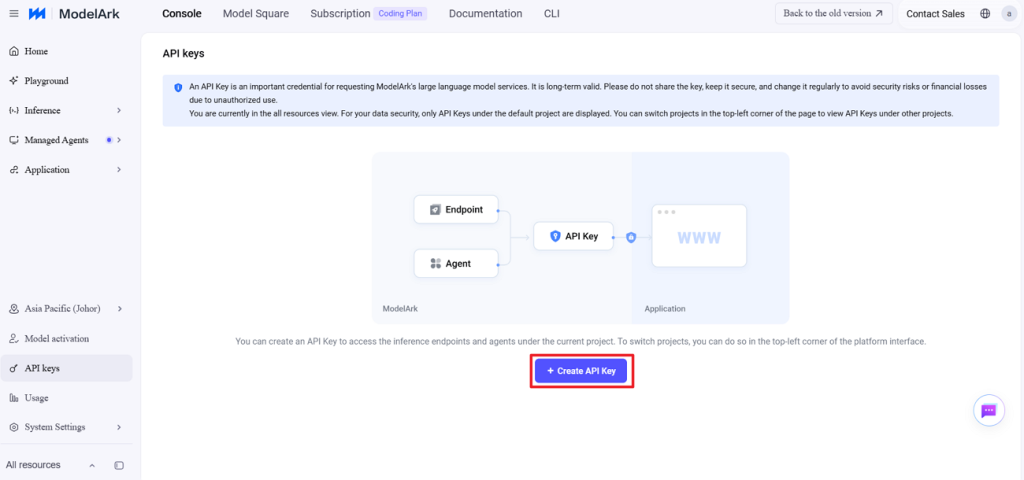
Шаг 1. Откройте Volcano Engine или BytePlus ModelArk. Перейдите на страницу API keys и нажмите Create API Key, чтобы получить ключ.
Шаг 2. Активируйте модель Seedance 2.5 и войдите в Playground. Затем откройте вкладку Media и нажмите Video Generation.
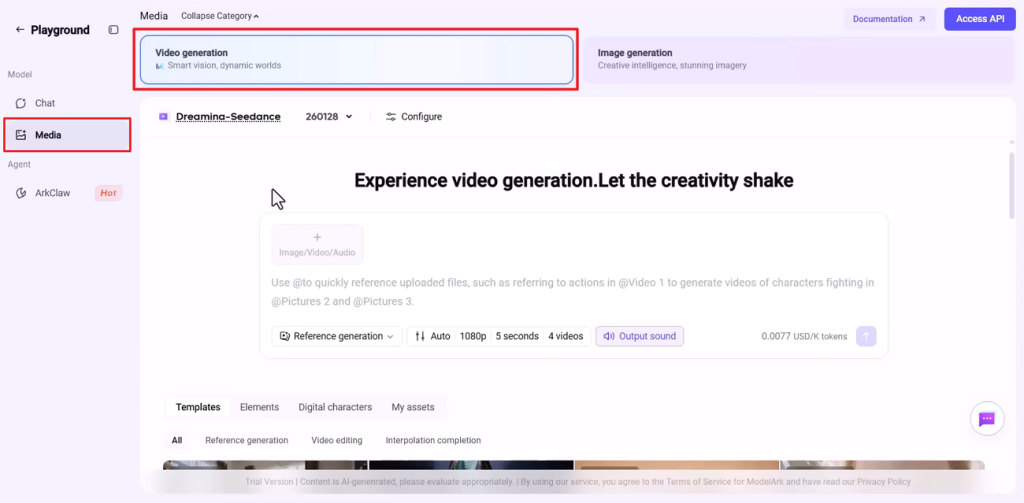
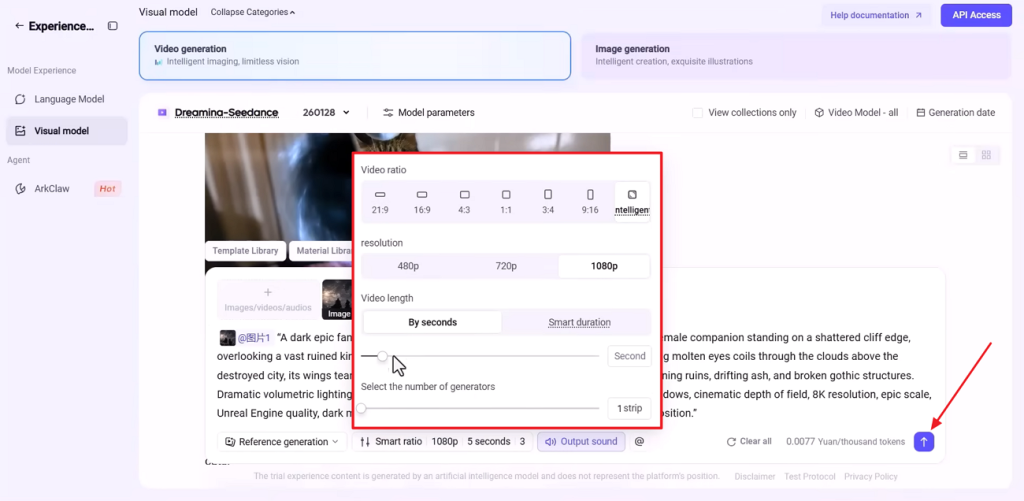
Шаг 3. Загрузите референсы и введите промпт. Выберите Aspect Ratio, Video Length и Duration. Затем нажмите Send.
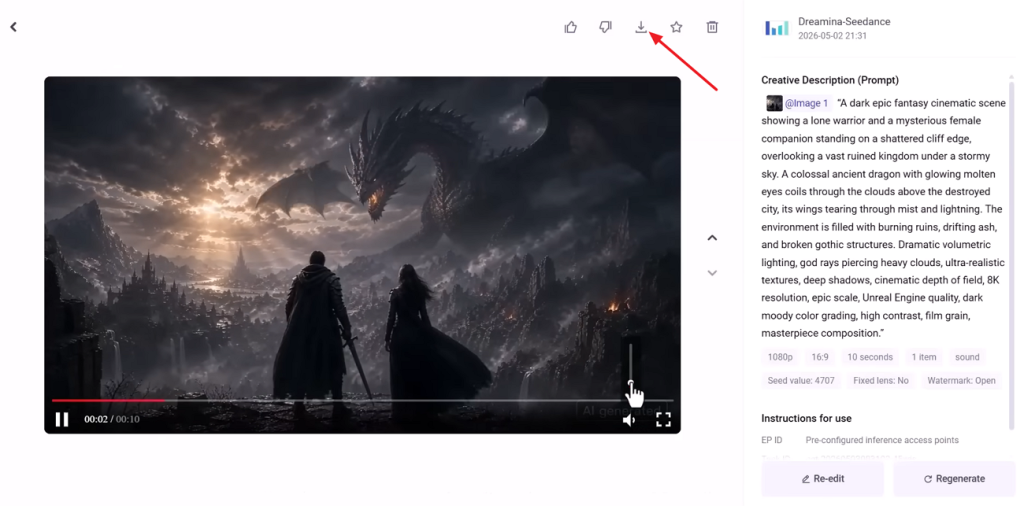
Шаг 4. Когда видео будет готово, посмотрите превью и нажмите Download, чтобы сохранить.
Сторонние мультимодельные платформы
Сторонние платформы дают Seedance рядом с другими ИИ-моделями видео под разные задачи. Так удобнее сравнить модели, прежде чем выбрать лучшую для проекта. Следуйте шагам, чтобы выбрать надёжную платформу и начать работать с Seedance:
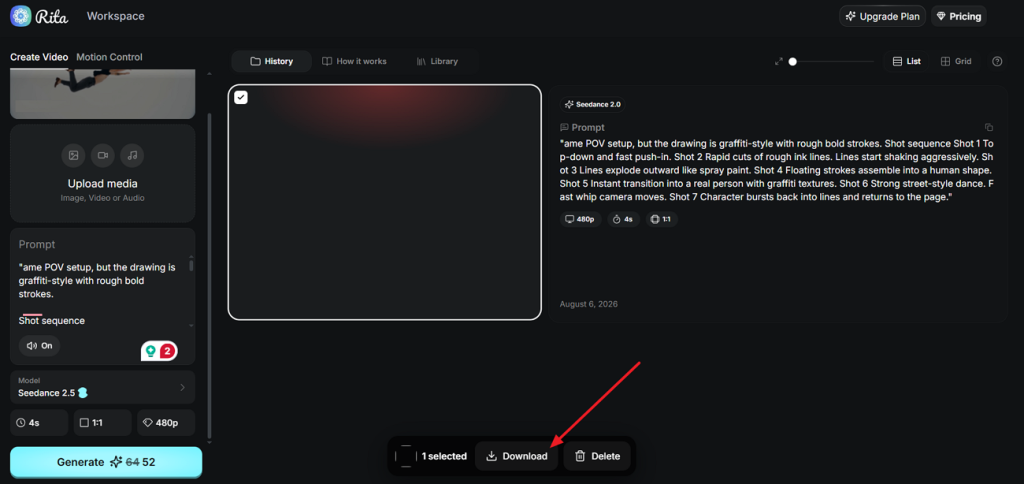
Шаг 1. Выберите надёжную платформу, которая официально предлагает генерацию видео Seedance 2.5. При необходимости нажмите Upload Media, загрузите референс и введите промпт. Выберите Seedance 2.5 как ИИ-модель и нажмите Generate.
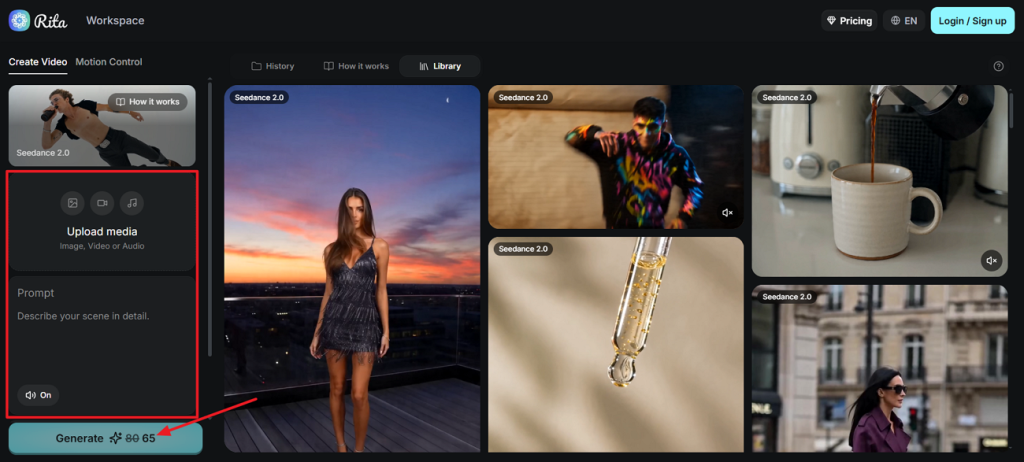
Шаг 2. Когда видео будет готово, нажмите Download, чтобы сохранить его офлайн.
Часть 2. Как выбрать нужный режим генерации
На платформе 5 режимов генерации под разные типы контента. Понимание того, как пользоваться Seedance 2.5, начинается с выбора правильного режима.
Текст в видео для новых концепций
Этот режим стартует с пустого кадра, поэтому промпт — это весь креативный бриф. Он подходит для поиска идей и кадров без готового материала. Держите порядок: объект, действие, камера, свет, настроение, стиль, 30 секунд, соотношение сторон.
Изображение в видео для готового ассета
Начните здесь, если у кадра уже есть нужный вид. Карточка продукта, рендер персонажа или снятая сцена сначала становится первым кадром. Промпт описывает только движение и камеру, потому что картинка остаётся фиксированной.
Режим первого и последнего кадра в Dreamina
Режим принимает 2 кадра и автоматически строит переход между ними — с большим контролем. Стартовый и финальный кадры сильнее фиксируют композицию. Раскрытия продукта и запланированные финалы выигрывают, потому что движение мягко заполняет пространство между кадрами.
Мультимодальный референс для нескольких ассетов
Reference-to-video принимает до 50 ассетов в одном промпте генерации, чтобы держать целостность. Dreamina поддерживает референсы хромакея и white model для движения, позиции и взаимодействий. Назначьте каждой загрузке ясную роль: без подписи ассеты легко понять неправильно.
Продление видео и точечное редактирование
Эти 2 режима работают только после появления готового клипа. Продление продолжает существующие видео и на поддерживаемых платформах может довести общую длительность примерно до 180 секунд. Точечное редактирование меняет выбранные зоны и оставляет остальное, избегая полной регенерации.
Часть 3. Лучший способ использовать Seedance 2.5 внутри MagicLight AI
Отдельная генерация выдаёт по одному клипу. Если та же модель работает внутри продакшен-платформы, меняется то, что вы реально можете собрать.
Зачем пользоваться Seedance 2.5 через MagicLight AI
MagicLight AI включает Seedance 2.5 Pro среди нескольких ИИ-моделей видео для гибких проектов. Вы можете создать персонажа и собрать полноценные видео из сценариев, а не только из коротких промптов.
Платформа поддерживает сценарии до 12 000 символов для детального планирования и продакшена. Она также создаёт видео длительностью до 50 минут из одного организованного проекта, с большей целостностью. Этот процесс держит сцены, промпты и персонажей связанными на всём пути.
Сначала соберите проект со сценарием и раскадровкой
Выберите Story to Video или Image to Video в зависимости от того, что у вас уже есть. Понять, как пользоваться Seedance 2.5, проще, если пройти эти шаги и сделать видео из текстового промпта:
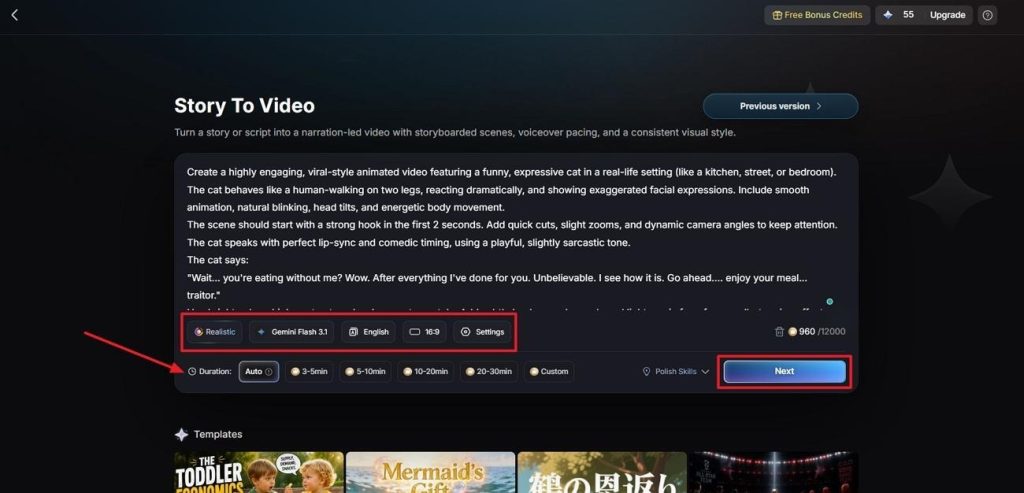
Шаг 1. Начните с проекта Story to Video
Введите видеопромпт в Text Box. Выберите Visual Style, укажите Seedance 2.5 как ИИ-модель видео и задайте Video Language и Aspect Ratio. Настройте Video Duration и нажмите Next.
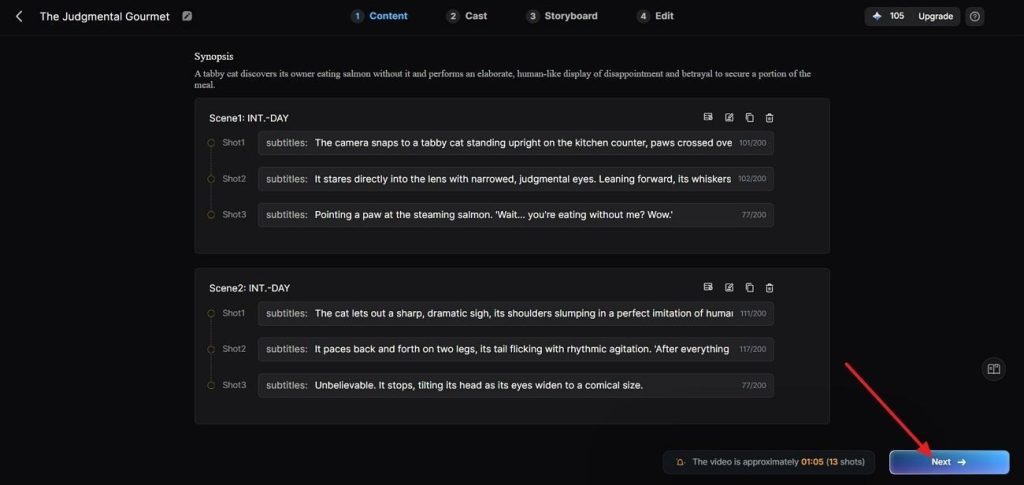
Шаг 2. Проверьте разбор Synopsis
Просмотрите все сцены и при необходимости используйте верхние Controls. Когда раскладка готова, нажмите Next.
Шаг 3. Выберите персонажа для видео
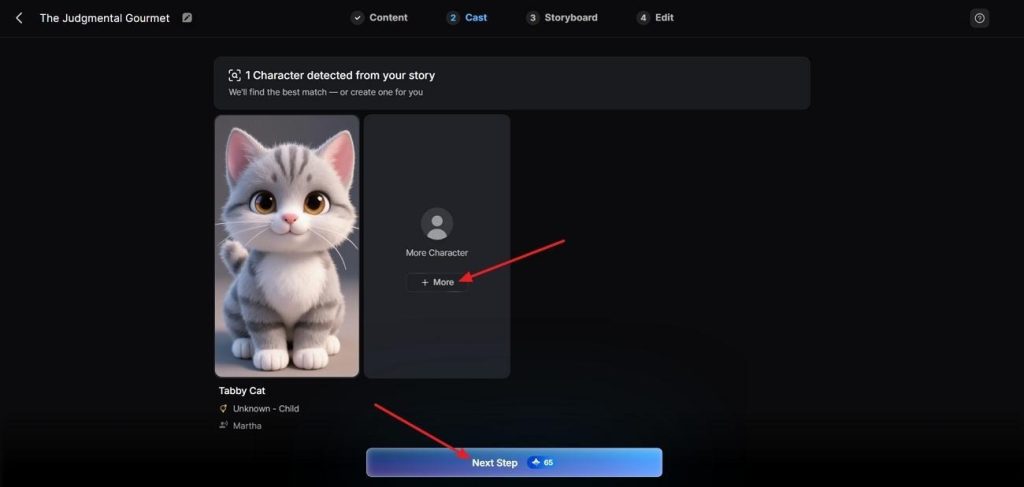
MagicLight AI предложит персонажей по вашему сценарию. Нажмите Next Step, чтобы продолжить, или More, чтобы посмотреть другие варианты.
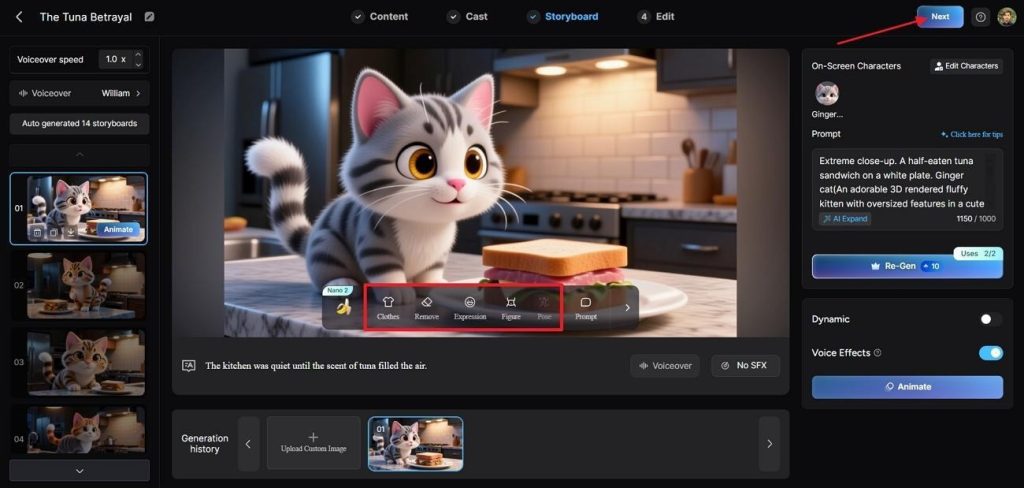
Шаг 4. Проверьте Nano Storyboard
Просмотрите все сцены в сгенерированном Nano Storyboard. Если нужно поправить Clothes, Poses и Expressions, используйте нижние Controls. Когда раскадровка готова, нажмите Next для настроек субтитров.
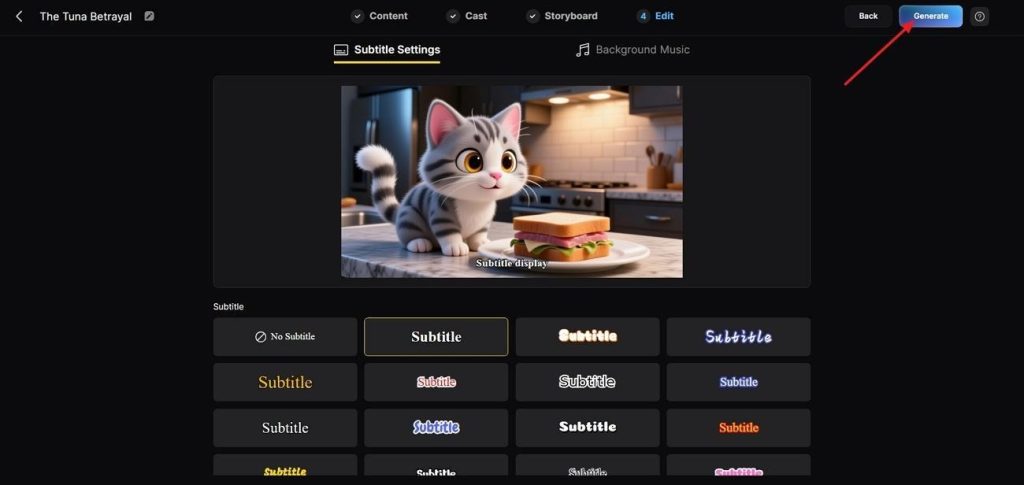
Шаг 5. Выберите стиль субтитров
На следующем экране выберите Subtitle Style и нажмите Generate в правом верхнем углу.
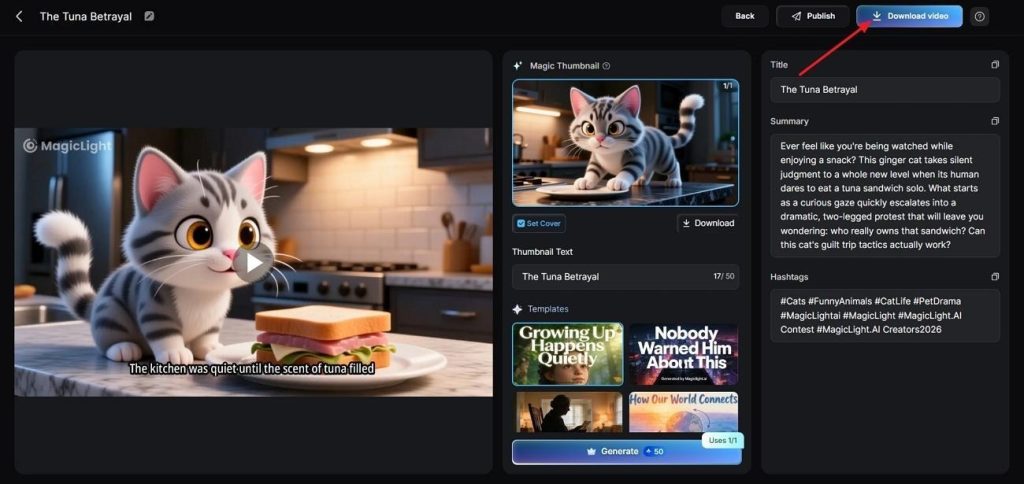
Шаг 6. Сохраните финальное видео Seedance 2.5
Когда инструмент сгенерирует видео, посмотрите превью. Затем проверьте Cover, Thumbnail и Hashtags. Когда всё готово, нажмите Download Video, чтобы сохранить.
Что MagicLight добавляет сверх отдельной генерации Seedance
Помимо стандартной генерации Seedance 2.5 MagicLight AI даёт дополнительные возможности:
- Длинные видео: Создавайте видео до 50 минут в одном проекте, не дробя их на множество клипов.
- Устойчивость персонажа: Сохраните одного персонажа и используйте его в разных сценах, не загружая референсы при каждой генерации.
- Story-модели: 9 story models под разные визуальные стили и задачи повествования.
- Встроенная финализация: 37 вариантов озвучки, субтитры и обложки — без отдельного монтажного приложения потом.
Заключение
Коротко: понять, как пользоваться Seedance 2.5, можно с выбора правильной платформы. Затем выберите режим генерации под ваш контент — так ИИ-видео получаются стабильнее. У платформ разные функции, поэтому вход важен для каждого проекта. Если нужны более длинные ИИ-видео по сценарию, рекомендуем MagicLight AI для полного процесса.
Частые вопросы о том, как пользоваться Seedance 2.5
- Можно ли пользоваться Seedance 2.5 бесплатно?
Да. Dreamina даёт новым пользователям бесплатный доступ через пробные кредиты, но доступность и объём могут меняться. Бесплатные видео обычно с водяным знаком; коммерческие права доступны в платных тарифах.
- Какая платформа даёт самый быстрый доступ к Seedance 2.5?
Для международных пользователей быстрее всего Dreamina, а Jimeng рассчитан на пользователей в Китае. ByteDance сначала выпустила Seedance 2.5 на своих платформах, а затем расширила доступ.
- Можно ли править часть клипа Seedance 2.5, не генерируя его заново?
Да. Точечное редактирование меняет заданную область или таймкод и оставляет персонажа, движение камеры и окружение такими, какими вы их утвердили.
- Сколько референсных изображений Seedance 2.5 может использовать сразу?
Seedance 2.5 поддерживает до 50 референсных ассетов в одном запросе, включая изображения, видео и аудио. Точная комбинация зависит от платформы и текущей реализации.
- Работает ли Seedance 2.5 уже в CapCut?
Да. CapCut поддерживает Seedance 2.5 в доступных десктопных и Pro-процессах, но цены и лимиты зависят от региона и аккаунта. Самый полный официальный опыт Seedance по-прежнему даёт Dreamina.
- Может ли MagicLight AI генерировать более длинные видео, чем Seedance 2.5 отдельно?
Да. Режим Story to Video достигает 50 минут из одного сценария. Эта длительность заметно больше, чем одна генерация или цепочка продлений на любой first-party платформе.
![15 культовых мультперсонажей всех времён [Новый список]](https://magiclight.ai/wp-2/wp-content/uploads/top-cartoon-characters-300x168.webp)


![10 лучших ИИ-генераторов видео для Instagram Reels [2026]](https://magiclight.ai/wp-2/wp-content/uploads/best-ai-video-generator-for-instagram-reels-300x169.webp)
![10 бесплатных сайтов для генерации ИИ-видео [список 2026]](https://magiclight.ai/wp-2/wp-content/uploads/top-free-ai-video-generating-websites-300x177.webp)
