


Seedance 2.5 quedó disponible al público el 31 de julio de 2026, tras un despliegue global gradual. El acceso depende de tu región y de la plataforma que elijas hoy. Entender cómo usar Seedance 2.5 empieza por elegir la plataforma que encaja contigo.
Después, elige el modo de generación que mejor encaje con tu contenido y tus objetivos. Esta guía explica cada paso, desde el acceso y los modos hasta un flujo completo de creación de vídeo.
Parte 1. Dónde acceder a Seedance 2.5
Puedes acceder al modelo por 6 vías, con precios, regiones y funciones distintas. La tabla compara cada plataforma, el tipo de acceso y para qué encaja mejor:
| Plataforma | Tipo de acceso | Ideal para |
| Dreamina | App web con créditos diarios gratis | Usuarios internacionales que empiezan |
| Jimeng | App web y móvil (China) | Acceso completo a funciones de Seedance |
| CapCut | Editor de vídeo con integración Seedance | Quienes ya usan CapCut |
| Doubao | Asistente de IA de ByteDance | Generar vídeo con IA rápido |
| Volcano Engine API | API para desarrolladores | Integrar en producto y apps |
| MagicLight AI | Plataforma web multimodelo | Proyectos de vídeo con guion y varias escenas |
Todas las plataformas ofrecen Seedance 2.5, pero funciones, disponibilidad y forma de entrar cambian según el usuario. Elige la que encaje con tu región, presupuesto y flujo antes de crear vídeos con IA con confianza.
Apps oficiales de ByteDance
Dreamina y Jimeng ofrecen Seedance 2.5 en regiones distintas, con capacidades nucleares parecidas. Si estás aprendiendo a usar Seedance 2.5 desde fuera de China, elige Dreamina antes que Jimeng. Sigue estos pasos para entrar al modelo y empezar a crear vídeos con IA:
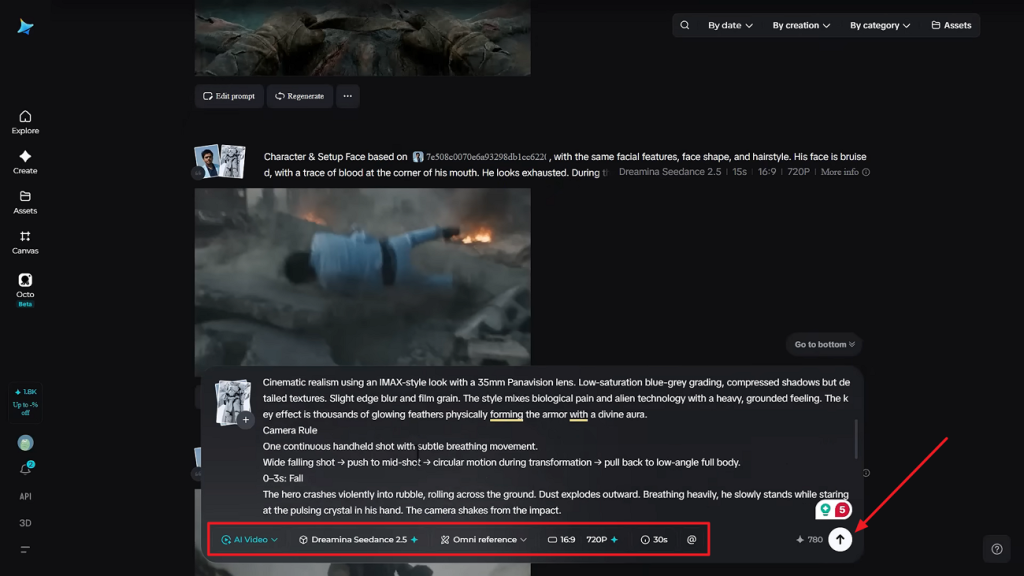
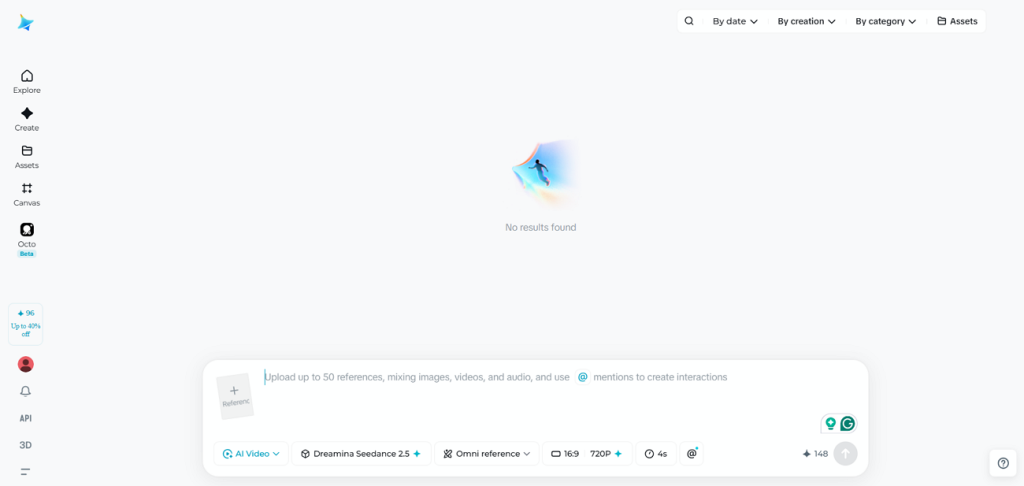
Paso 1. Si elegiste Dreamina, sube la imagen de referencia e introduce el prompt. Luego elige el modelo Seedance 2.5, selecciona Resolution y una Duration. Cuando termines, pulsa Send.
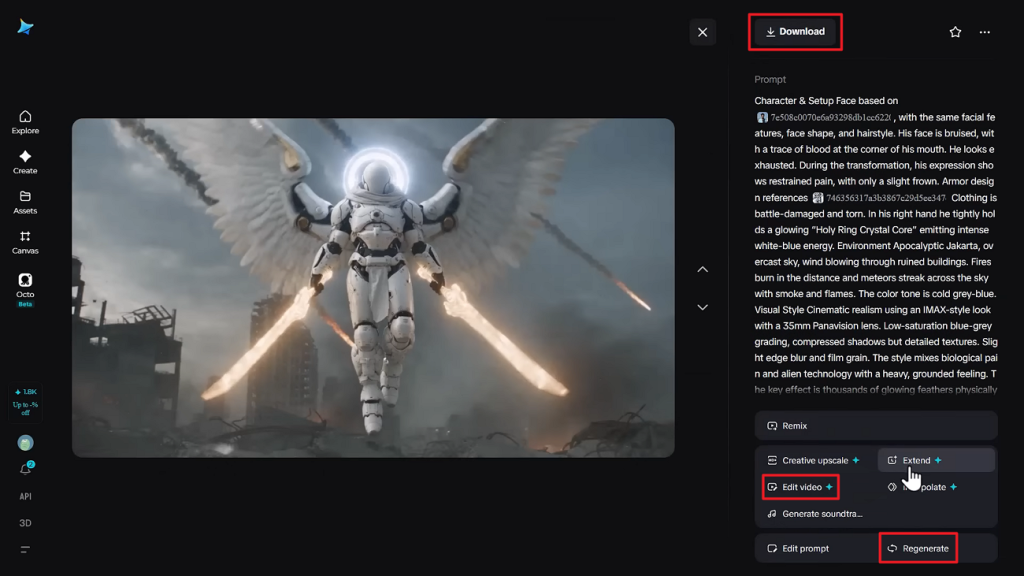
Paso 2. Cuando se genere el vídeo, reprodúcelo en el panel Preview y pulsa Edit Video si quieres más ajustes. Si no te convence, pulsa Regenerate; si sí, pulsa Download para guardarlo.
Acceso API para desarrolladores
Los desarrolladores pueden acceder a Seedance 2.5 por las API de Volcano Engine y BytePlus ModelArk para integraciones a medida. Configura el acceso API con estos pasos antes de desarrollar:
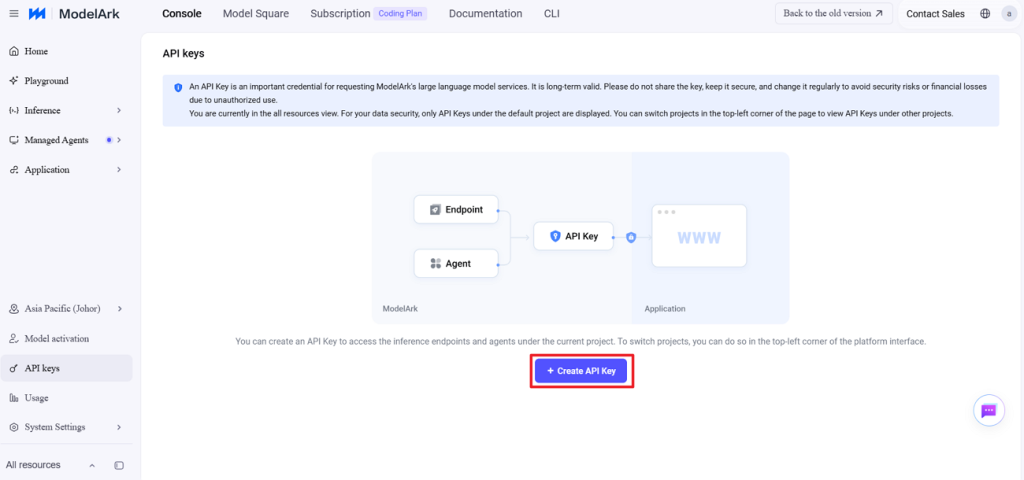
Paso 1. Entra en Volcano Engine o BytePlus ModelArk. Ve a la página de API keys y pulsa Create API Key para obtener una clave.
Paso 2. Activa el modelo Seedance 2.5 y entra en el Playground. Luego abre la pestaña Media y pulsa Video Generation.
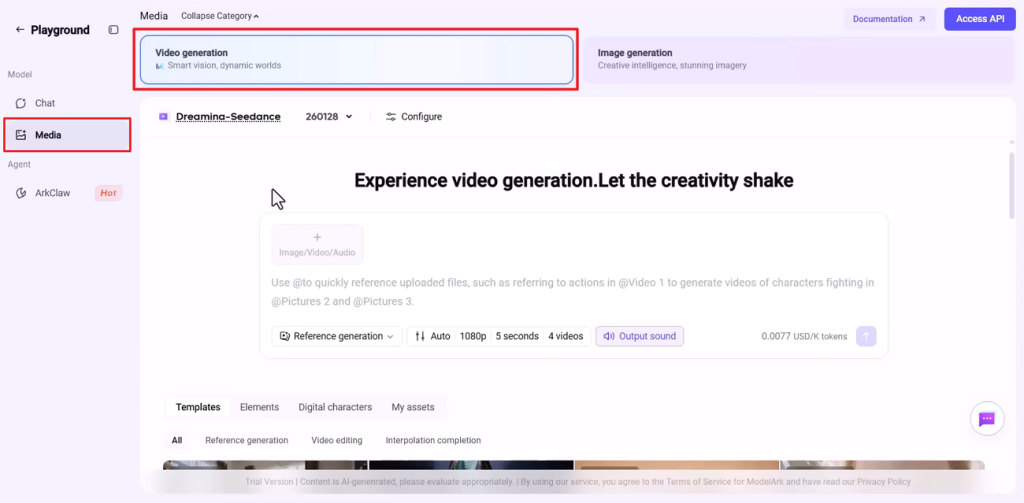
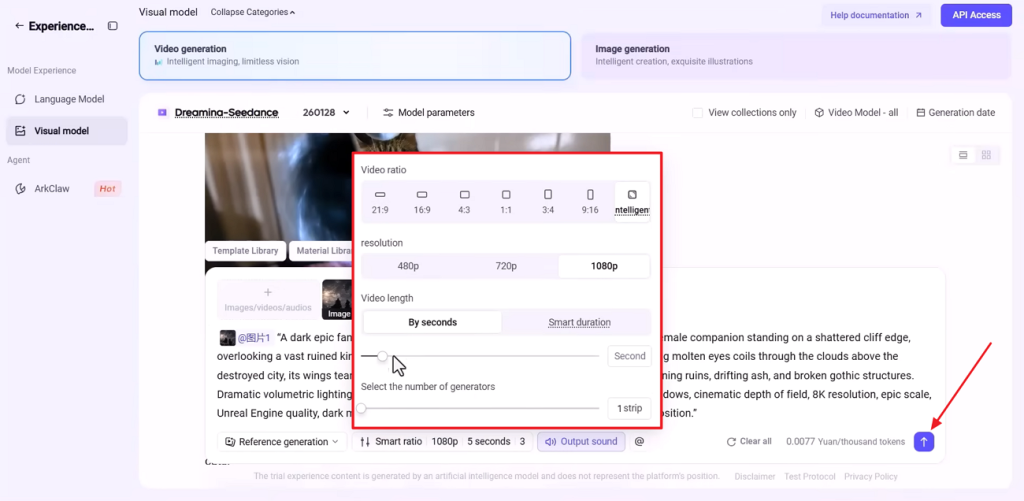
Paso 3. Sube imágenes de referencia e introduce el prompt. Elige Aspect Ratio, Video Length y Duration. Cuando termines, pulsa Send.
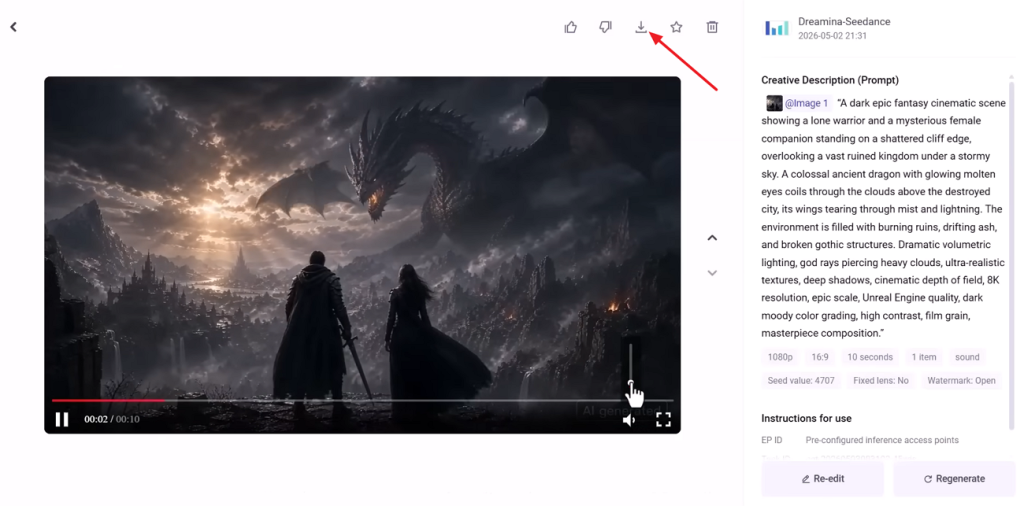
Paso 4. Cuando se genere el vídeo, previsualízalo y pulsa Download para guardarlo.
Plataformas multimodelo de terceros
Las plataformas de terceros ofrecen Seedance junto a otros modelos de vídeo IA, según lo que quieras crear. Te ayudan a comparar modelos antes de elegir el mejor para cada proyecto. Sigue estos pasos para elegir una plataforma de confianza y empezar a usar Seedance:
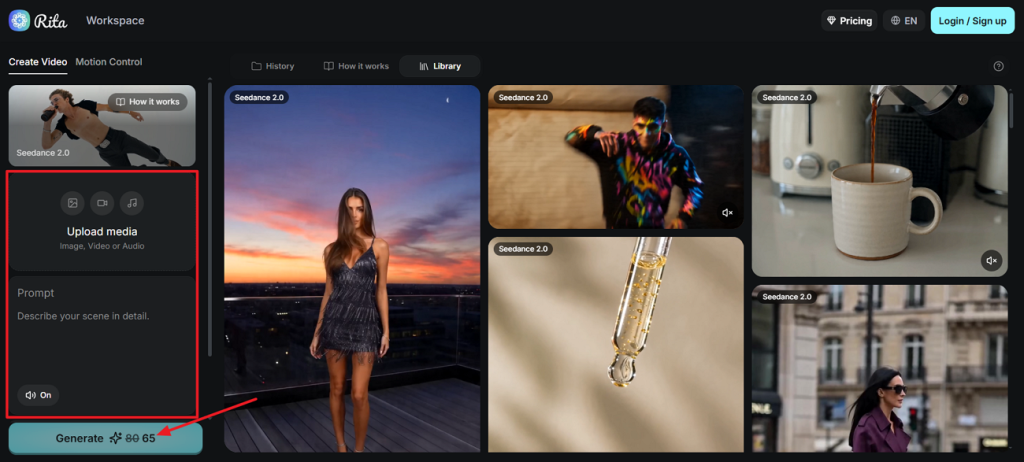
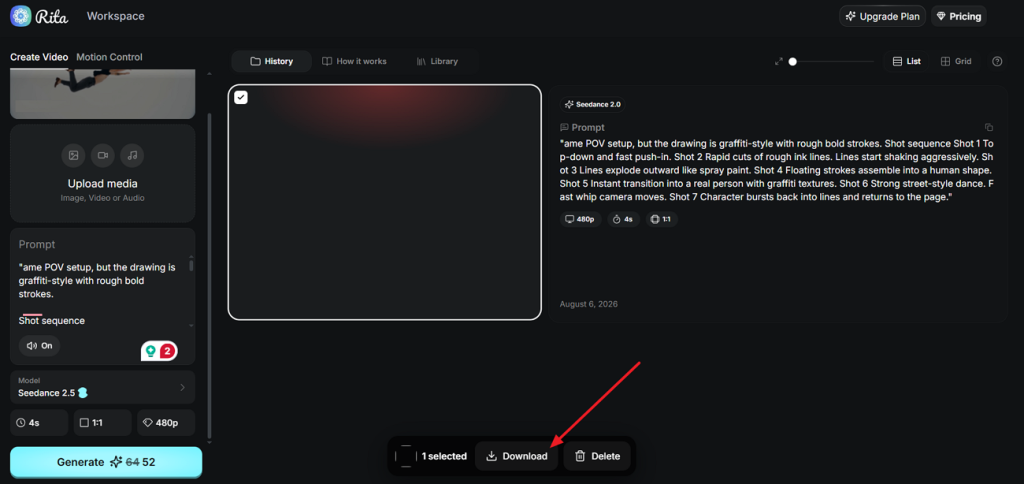
Paso 1. Elige una plataforma de confianza que ofrezca Seedance 2.5 de forma oficial. Pulsa Upload Media si necesitas una imagen de referencia e introduce el prompt. Elige Seedance 2.5 como modelo de IA y pulsa Generate.
Paso 2. Cuando se genere el vídeo, pulsa Download para guardarlo y usarlo sin conexión.
Parte 2. Elegir el modo de generación correcto
La plataforma incluye 5 modos de generación para distintos tipos de contenido y necesidades creativas. Entender cómo usar Seedance 2.5 empieza por elegir primero el modo adecuado.
Texto a vídeo para conceptos nuevos
Este modo arranca vacío, así que el prompt es el brief creativo completo. Encaja bien para explorar ideas y para planos sin material previo. Usa un orden fijo: sujeto, acción, cámara, luz, mood, estilo, duración de 30 segundos, relación de aspecto.
Imagen a vídeo para un recurso existente
Empieza aquí cuando el still ya tiene el look que quieres conservar. Una foto de producto, un render de personaje o una escena fotografiada se convierte primero en el fotograma inicial. El prompt solo describe movimiento y cámara porque lo visual se mantiene.
Modo primer y último fotograma en Dreamina
Este modo acepta 2 stills y genera la transición entre ellos con más control. Dar fotogramas de apertura y cierre aprieta mucho la composición final. Los revelados de producto y los finales planificados se benefician porque el movimiento rellena el espacio entre fotogramas con suavidad.
Modo de referencia multimodal para varios recursos
Reference-to-video admite hasta 50 recursos en un mismo prompt de generación para mantener consistencia. Dreamina admite referencias de croma verde y modelo blanco para movimiento, posición e interacciones. Asigna un rol claro a cada subida: los recursos sin etiqueta se interpretan mal con facilidad.
Extensión de vídeo y edición dirigida
Estos 2 modos solo funcionan cuando ya tienes un clip. La extensión continúa vídeos existentes y, en plataformas compatibles, puede acercarse a 180 segundos en total. La edición dirigida cambia zonas concretas y deja el resto igual, evitando el coste de regenerar todo.
Parte 3. La mejor forma de usar Seedance 2.5 dentro de MagicLight AI
La generación suelta resuelve un clip cada vez. Meter el mismo modelo en una plataforma de producción cambia lo que puedes construir de verdad.
Por qué usar Seedance 2.5 a través de MagicLight AI
MagicLight AI incluye Seedance 2.5 Pro entre varios modelos de vídeo IA para proyectos más flexibles. Puedes crear un personaje y montar vídeos completos a partir de guiones, no solo de prompts sueltos.
La plataforma admite guiones de hasta 12.000 caracteres para planificar y producir con detalle. También crea vídeos de hasta 50 minutos desde un solo proyecto organizado, con más consistencia. Este flujo mantiene escenas, prompts y personajes conectados durante todo el proceso.
Monta primero el proyecto con guion y storyboard
Elige Story to Video o Image to Video según el material que ya tengas. Entender cómo usar Seedance 2.5 es más fácil si sigues estos pasos para crear un vídeo con un prompt de texto:
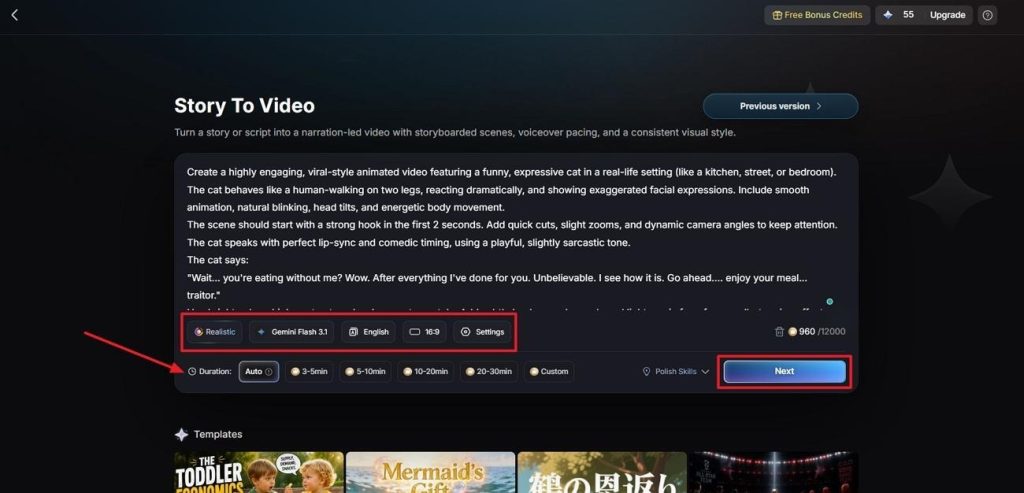
Paso 1. Empieza con un proyecto Story to Video
Introduce el prompt del vídeo en el Text Box. Elige un Visual Style, selecciona Seedance 2.5 como modelo de vídeo IA y configura Video Language y Aspect Ratio. Ajusta Video Duration y pulsa Next.
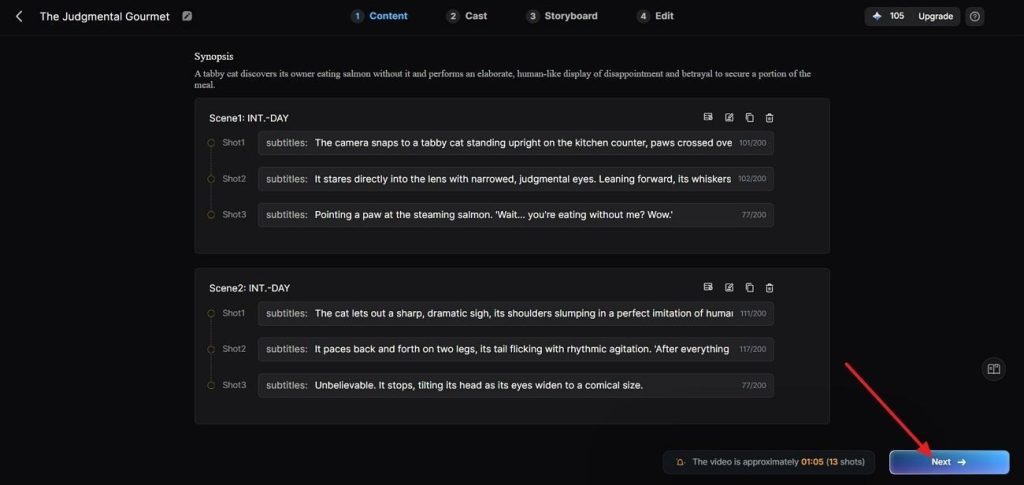
Paso 2. Revisa el desglose de Synopsis
Revisa todas las escenas y usa los Controls de arriba si hace falta ajustar. Cuando el layout esté listo, pulsa Next.
Paso 3. Elige un personaje para tu vídeo
MagicLight AI sugerirá personajes según tu guion. Pulsa Next Step para seguir o More para ver más opciones.
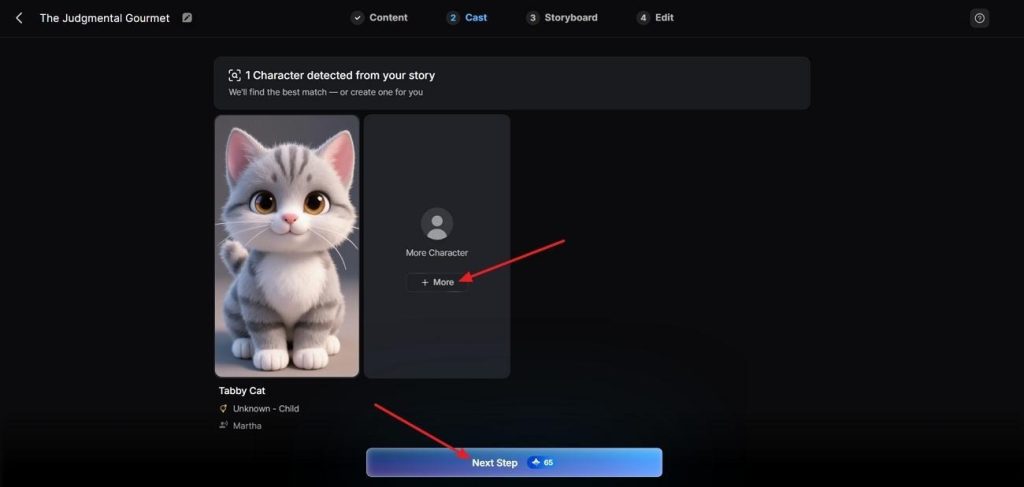
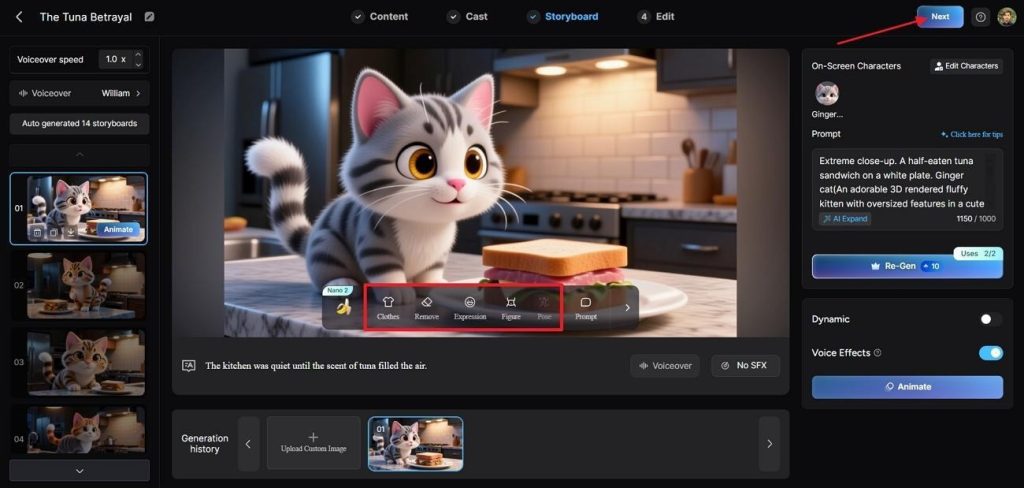
Paso 4. Revisa el Nano Storyboard
Revisa todas las escenas del Nano Storyboard generado. Si hay que ajustar Clothes, Poses y Expressions, usa los Controls de abajo. Cuando el storyboard esté listo, pulsa Next para las opciones de subtítulos.
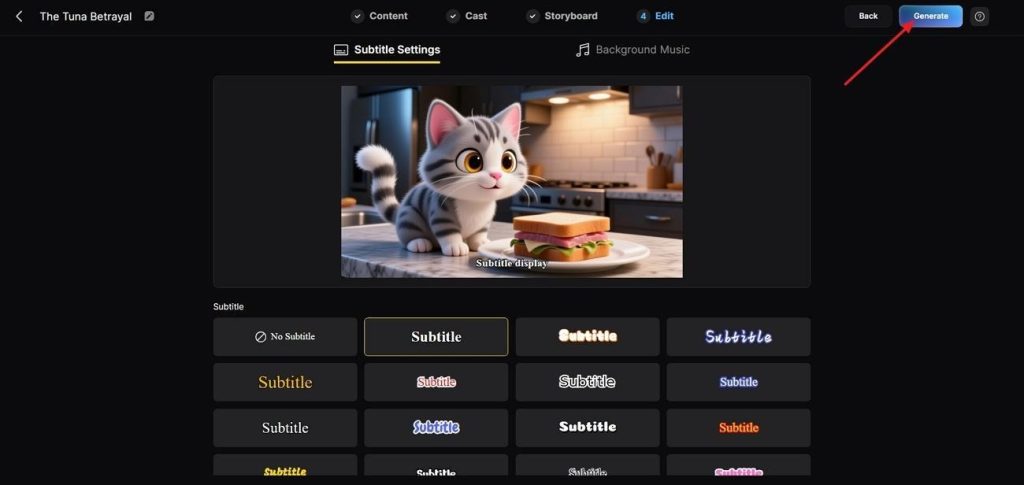
Paso 5. Elige el estilo de subtítulos
En la siguiente pantalla, elige un Subtitle Style y pulsa Generate arriba a la derecha.
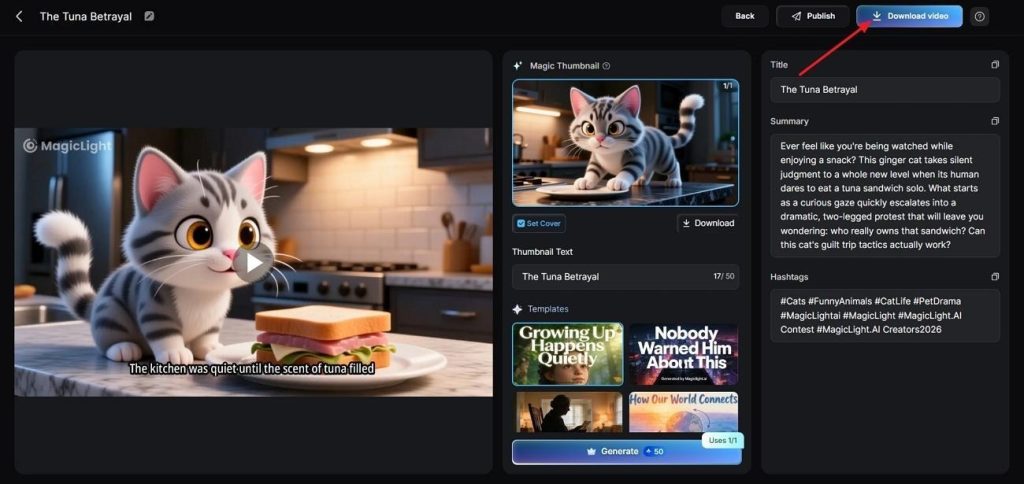
Paso 6. Guarda el vídeo final de Seedance 2.5
Cuando la herramienta genere el vídeo, previsualízalo. Revisa Cover, Thumbnail y Hashtags. Cuando esté listo, pulsa Download Video para guardarlo.
Lo que MagicLight añade más allá de generar Seedance por separado
MagicLight AI ofrece extras que van más allá de la generación estándar de Seedance 2.5:
- Vídeos largos: Crea vídeos de hasta 50 minutos en un solo proyecto, sin partirlos en muchos clips.
- Persistencia de personaje: Guarda un personaje y reúsalo en las escenas sin volver a subir referencias en cada generación.
- Modelos de historia: Accede a 9 story models para distintos estilos y necesidades narrativas.
- Acabado integrado: Elige entre 37 voces, subtítulos e imágenes de portada sin pasar luego a otro editor.
Conclusión
En resumen, entender cómo usar Seedance 2.5 empieza por elegir la plataforma adecuada. Luego elige el modo de generación que encaje con tu contenido para obtener mejores vídeos con IA. Cada plataforma ofrece funciones distintas, así que acertar con la entrada importa en cada proyecto. Si necesitas vídeos más largos y basados en guion, te recomendamos MagicLight AI para el flujo completo.
Preguntas frecuentes sobre cómo usar Seedance 2.5
- ¿Se puede usar Seedance 2.5 gratis?
Sí. Dreamina ofrece acceso gratis a usuarios nuevos con créditos de prueba, aunque la disponibilidad y la cantidad pueden cambiar. Los vídeos gratis suelen llevar marca de agua; los derechos comerciales llegan con planes de pago.
- ¿Qué plataforma da el acceso más rápido a Seedance 2.5?
Dreamina es la opción más rápida para usuarios internacionales; Jimeng cubre a quienes están en China. ByteDance lanzó Seedance 2.5 primero en sus propias plataformas y luego amplió el acceso.
- ¿Puedo editar solo una parte de un clip de Seedance 2.5 sin regenerarlo?
Sí. La edición dirigida cambia una zona o un instante concretos y deja el personaje, el movimiento de cámara y el entorno tal como los aprobaste.
- ¿Cuántas imágenes de referencia puede usar Seedance 2.5 a la vez?
Seedance 2.5 admite hasta 50 recursos de referencia en una solicitud, incluidas imágenes, vídeos y audio. La combinación exacta depende de la plataforma y de la implementación actual.
- ¿Seedance 2.5 ya funciona dentro de CapCut?
Sí. CapCut admite Seedance 2.5 en flujos de escritorio y Pro compatibles, aunque precios y límites de generación varían por región y cuenta. Dreamina sigue ofreciendo la experiencia oficial más completa.
- ¿Puede MagicLight AI generar vídeos más largos que Seedance 2.5 por separado?
Sí. Su modo Story to Video llega a 50 minutos desde un solo guion. Esa duración queda muy por encima de lo que da una generación o una cadena de extensiones en cualquier plataforma oficial.
![Los 15 personajes de dibujos animados más icónicos de todos los tiempos [Lista nueva]](https://magiclight.ai/wp-2/wp-content/uploads/top-cartoon-characters-300x168.webp)


![Los 10 mejores generadores de vídeo IA para Instagram Reels [2026]](https://magiclight.ai/wp-2/wp-content/uploads/best-ai-video-generator-for-instagram-reels-300x169.webp)
![10 sitios web gratis para generar vídeo con IA [lista 2026]](https://magiclight.ai/wp-2/wp-content/uploads/top-free-ai-video-generating-websites-300x177.webp)
