


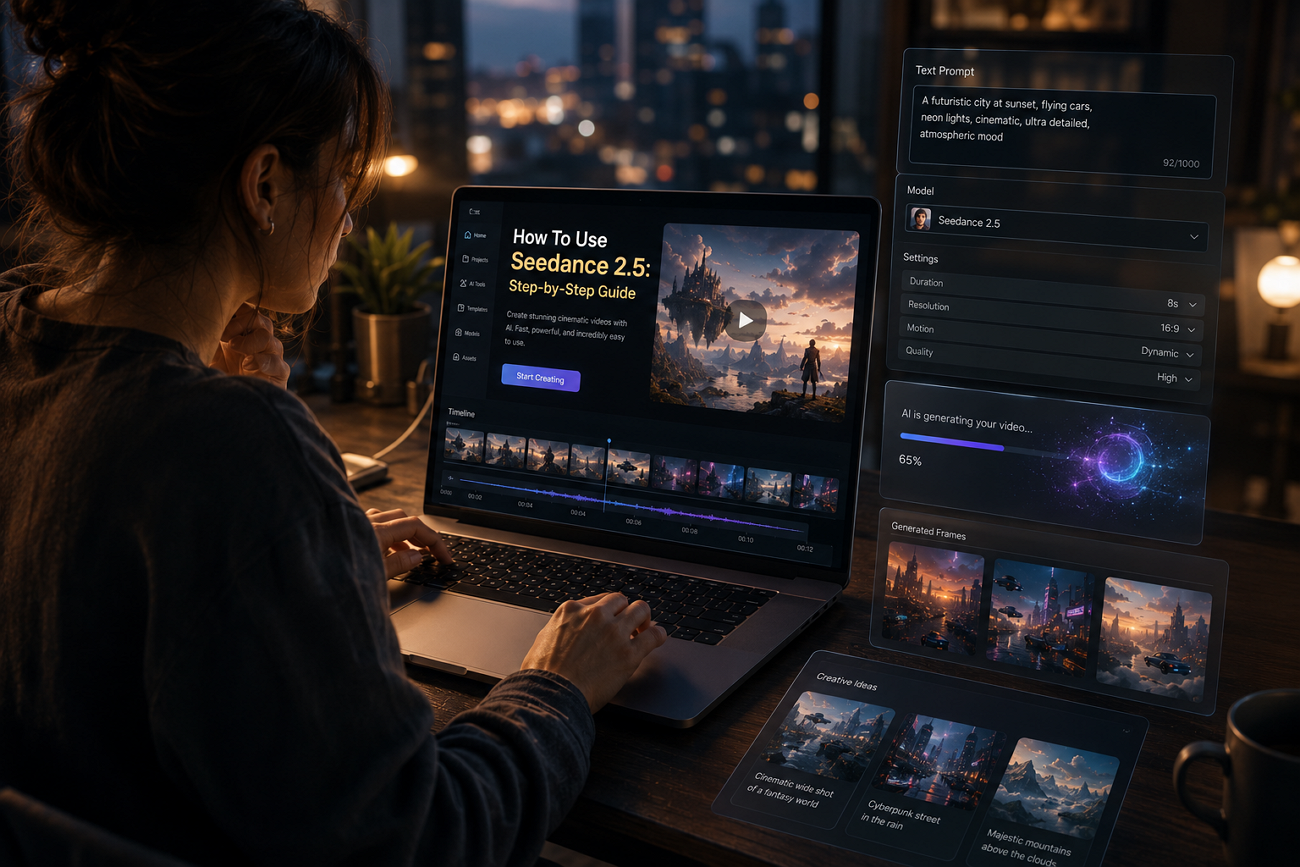
Seedance 2.5 est devenu public le 31 juillet 2026, après un déploiement mondial progressif. L’accès dépend de votre région et de la plateforme choisie aujourd’hui. Comprendre comment utiliser Seedance 2.5 commence par choisir la bonne plateforme.
Ensuite, choisissez le mode de génération qui correspond le mieux à votre contenu et à vos objectifs. Ce guide détaille chaque étape, de l’accès et des modes jusqu’à un flux complet de création vidéo.
Partie 1. Où accéder à Seedance 2.5
Vous pouvez accéder au modèle par 6 voies, avec des tarifs, des régions et des fonctions différentes. Le tableau compare chaque plateforme, le type d’accès et le meilleur usage :
| Plateforme | Type d’accès | Idéal pour |
| Dreamina | App web avec crédits gratuits quotidiens | Utilisateurs internationaux qui débutent |
| Jimeng | App web et mobile (Chine) | Accès complet aux fonctions Seedance |
| CapCut | Éditeur vidéo avec intégration Seedance | Utilisateurs CapCut déjà en place |
| Doubao | Assistant IA ByteDance | Génération vidéo IA rapide |
| Volcano Engine API | API pour développeurs | Intégration produit et apps |
| MagicLight AI | Plateforme web multi-modèles | Projets vidéo scriptés à plusieurs scènes |
Chaque plateforme propose Seedance 2.5, mais les fonctions, la disponibilité et le mode d’accès varient. Choisissez selon votre région, votre budget et votre flux avant de créer des vidéos IA sereinement.
Applications officielles ByteDance
Dreamina et Jimeng proposent Seedance 2.5 pour des régions différentes, avec des capacités proches. Les utilisateurs internationaux qui apprennent à utiliser Seedance 2.5 devraient choisir Dreamina plutôt que Jimeng. Suivez les étapes ci-dessous pour accéder au modèle et commencer :
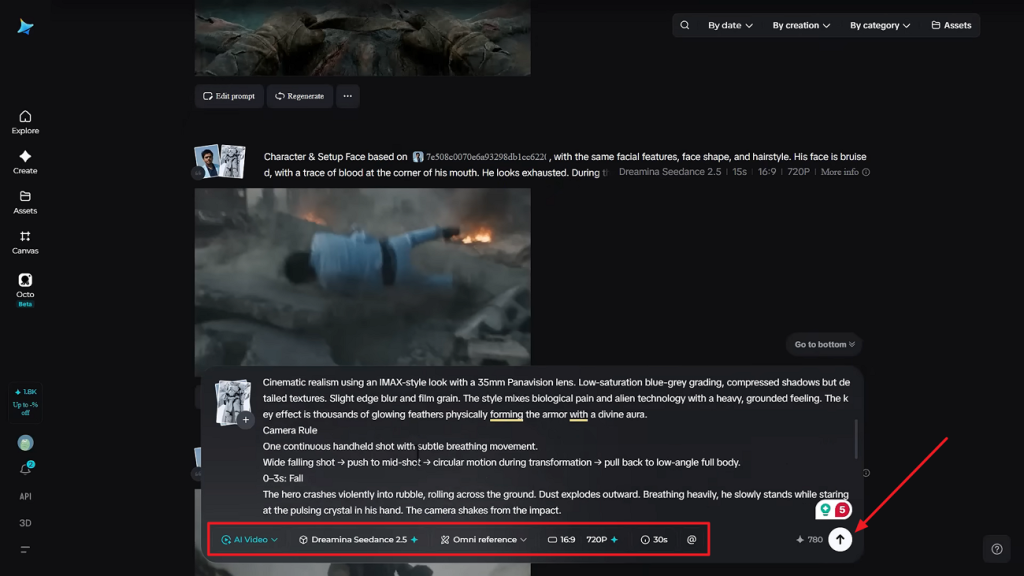
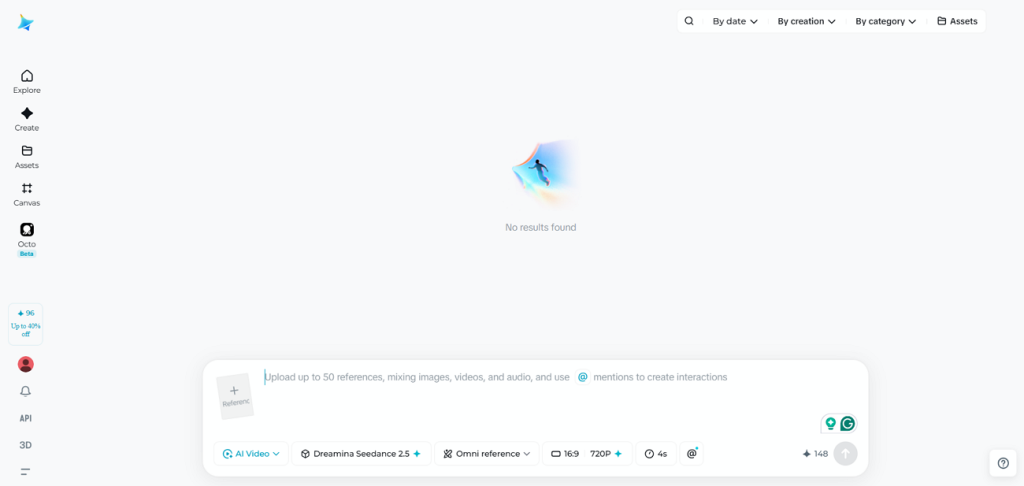
Étape 1. Si vous avez choisi Dreamina, importez l’image de référence et saisissez le prompt. Choisissez ensuite le modèle Seedance 2.5, réglez Resolution et Duration. Une fois prêt, appuyez sur Send.
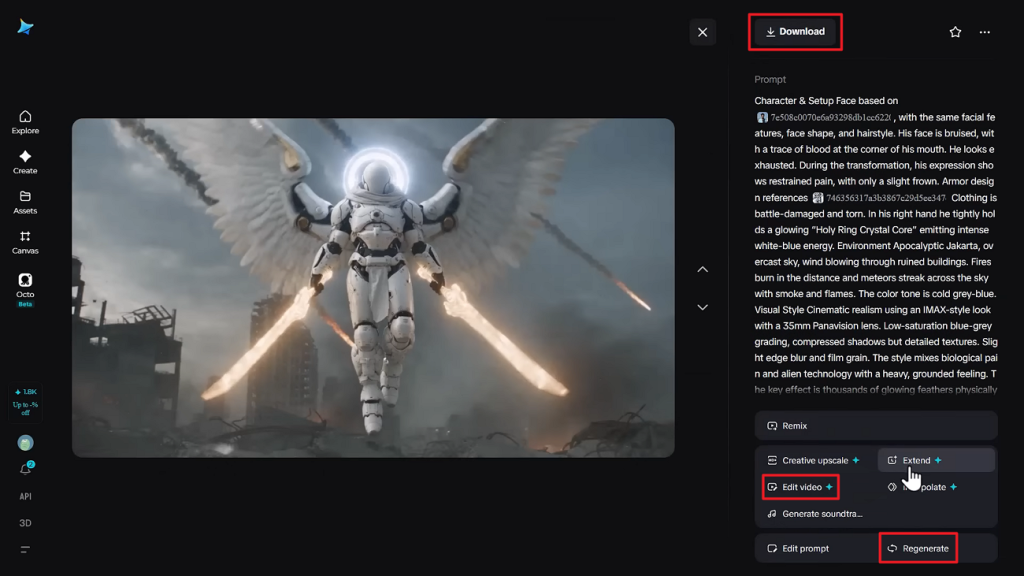
Étape 2. Une fois la vidéo générée, lisez-la dans le panneau Preview et appuyez sur Edit Video pour d’autres ajustements. Si elle ne convient pas, cliquez sur Regenerate ; sinon, appuyez sur Download pour l’enregistrer.
Accès API pour les développeurs
Les développeurs peuvent accéder à Seedance 2.5 via les API Volcano Engine et BytePlus ModelArk pour des intégrations sur mesure. Configurez l’accès API avec les étapes suivantes avant de développer :
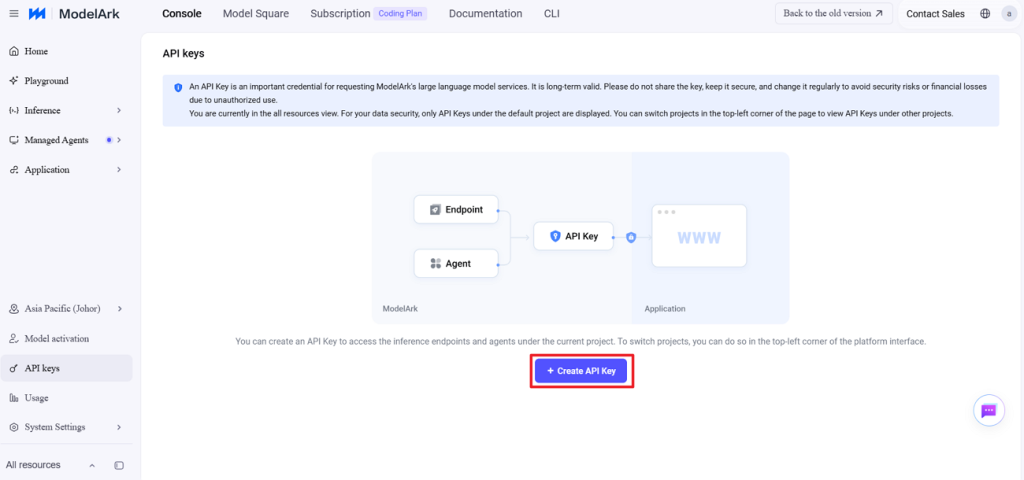
Étape 1. Ouvrez Volcano Engine ou BytePlus ModelArk. Allez à la page API keys et appuyez sur Create API Key pour obtenir une clé.
Étape 2. Activez le modèle Seedance 2.5 et entrez dans le Playground. Ouvrez ensuite l’onglet Media et cliquez sur Video Generation.
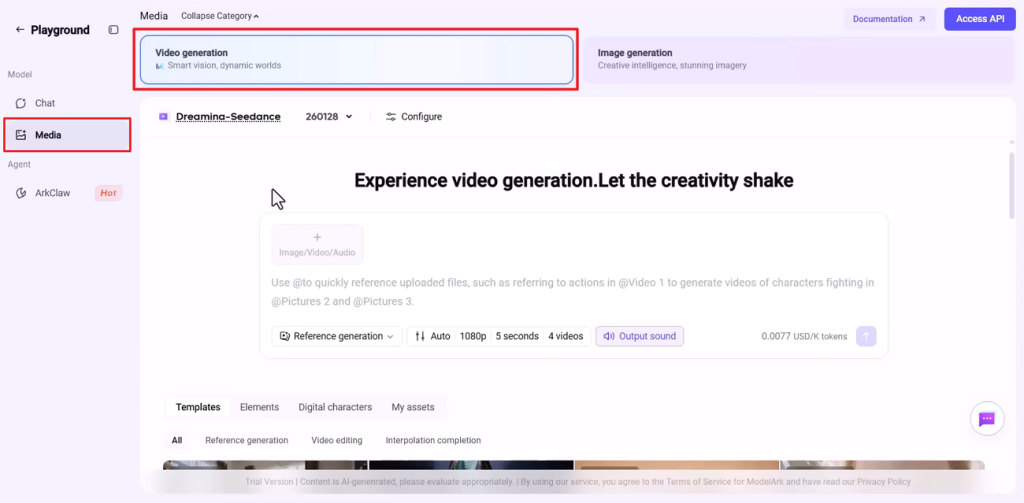
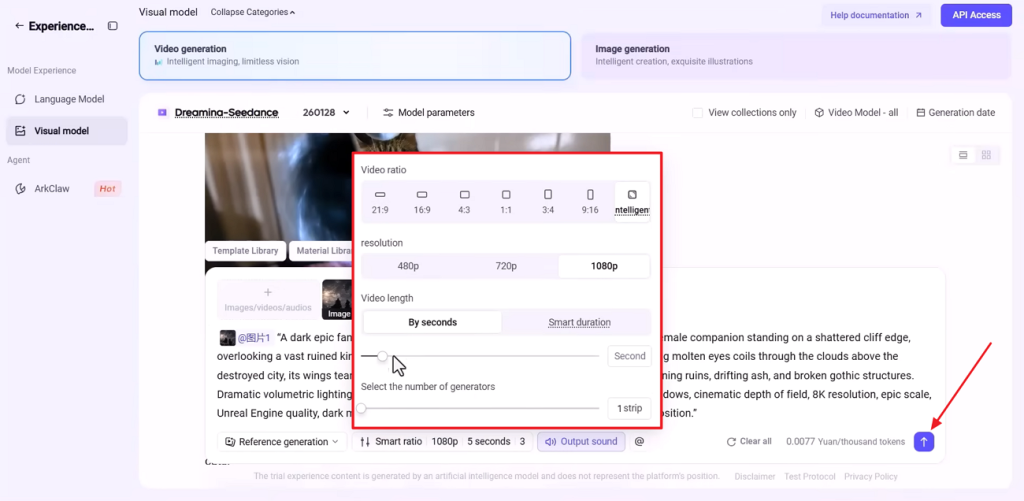
Étape 3. Importez des images de référence et saisissez le prompt. Choisissez Aspect Ratio, Video Length et Duration. Appuyez ensuite sur Send.
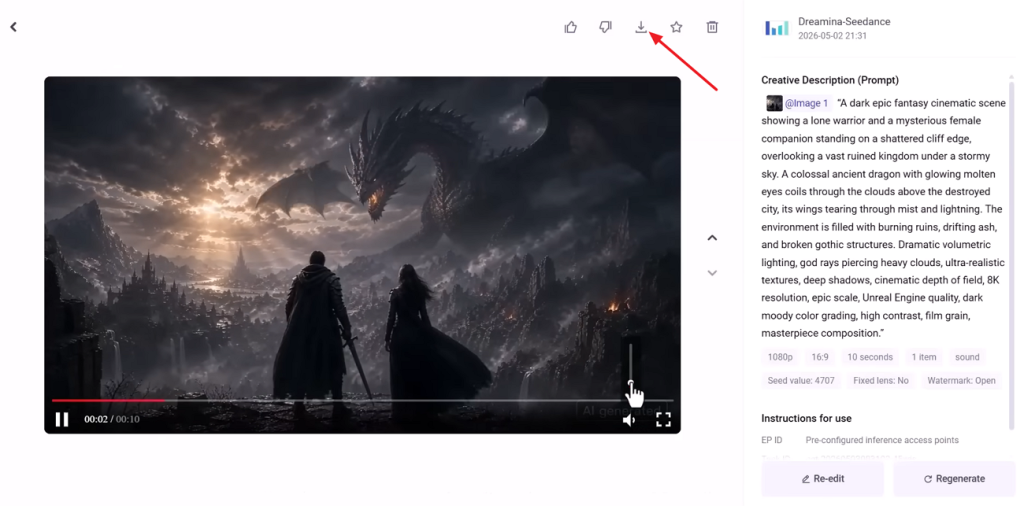
Étape 4. Quand la vidéo est générée, prévisualisez-la et appuyez sur Download pour l’enregistrer.
Plateformes multi-modèles tierces
Les plateformes tierces proposent Seedance aux côtés d’autres modèles vidéo IA, selon le besoin créatif. Elles aident à comparer avant de choisir le meilleur outil pour chaque projet. Suivez les étapes pour choisir une plateforme de confiance et commencer avec Seedance :
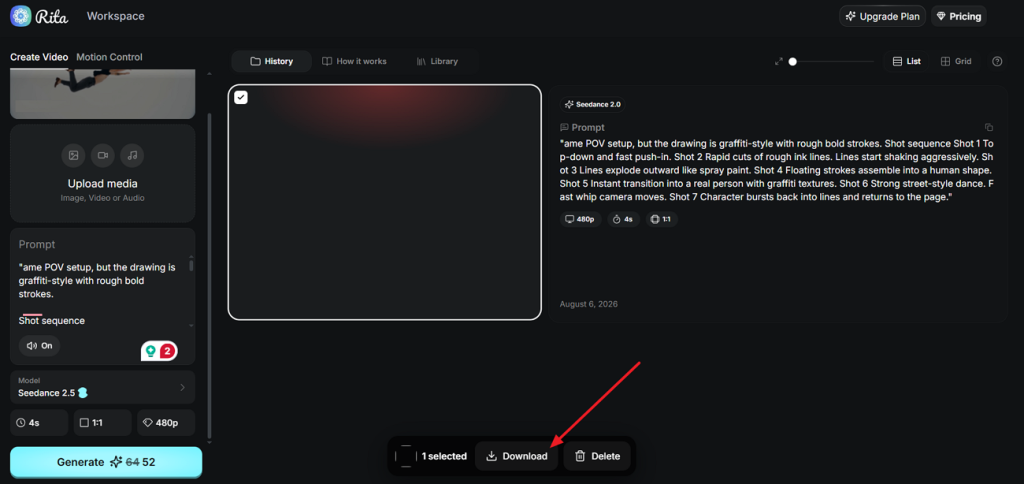
Étape 1. Choisissez une plateforme de confiance qui propose officiellement Seedance 2.5. Appuyez sur Upload Media pour importer une image de référence si besoin, puis saisissez le prompt. Choisissez Seedance 2.5 comme modèle IA et appuyez sur Generate.
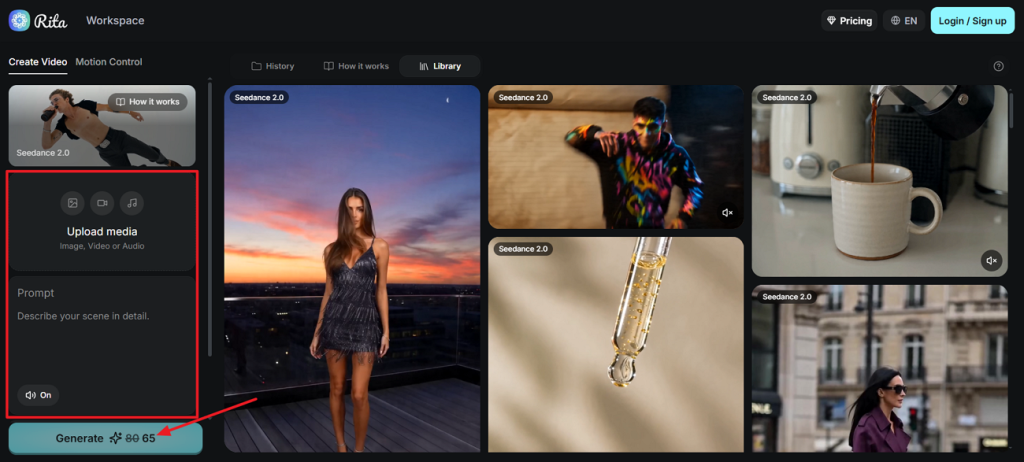
Étape 2. Une fois la vidéo générée, cliquez sur Download pour la télécharger hors ligne.
Partie 2. Choisir le bon mode de génération
La plateforme propose 5 modes de génération pour différents types de contenus. Comprendre comment utiliser Seedance 2.5 commence par choisir d’abord le bon mode.
Texte vers vidéo pour de nouveaux concepts
Ce mode part de zéro : le prompt constitue à lui seul le brief créatif. Il convient à l’exploration d’idées et aux plans sans rushes existants. Gardez un ordre stable : sujet, action, caméra, lumière, ambiance, style, durée de 30 secondes, format.
Image vers vidéo pour un visuel existant
Commencez ici quand le still a déjà le look à conserver. Un packshot, un rendu de personnage ou une scène photographiée devient d’abord le premier plan. Les prompts ne décrivent que le mouvement et la caméra, car l’image reste fixe.
Mode première et dernière image dans Dreamina
Ce mode accepte 2 stills et génère automatiquement la transition, avec plus de contrôle. Fournir l’ouverture et la fermeture resserre fortement la composition finale. Les révélations produit et les fins prévues y gagnent, car le mouvement comble l’espace entre les images.
Mode référence multimodale pour plusieurs assets
Le reference-to-video accepte jusqu’à 50 assets dans un même prompt, pour plus de cohérence. Dreamina gère les références fond vert et white model pour le mouvement, la position et les interactions. Attribuez un rôle clair à chaque import : un asset non étiqueté peut être mal interprété.
Extension vidéo et édition ciblée
Ces 2 modes ne fonctionnent qu’après la création d’un clip existant. L’extension prolonge les vidéos et, sur les plateformes compatibles, peut approcher 180 secondes au total. L’édition ciblée modifie des zones choisies et laisse le reste intact, sans régénérer tout le plan.
Partie 3. La meilleure façon d’utiliser Seedance 2.5 dans MagicLight AI
La génération autonome traite un clip à la fois. Faire tourner le même modèle dans une plateforme de production change ce que vous pouvez réellement construire.
Pourquoi utiliser Seedance 2.5 via MagicLight AI
MagicLight AI inclut Seedance 2.5 Pro parmi plusieurs modèles vidéo IA, pour des projets plus souples. Vous pouvez créer un personnage et produire des vidéos complètes à partir de scripts, pas seulement de prompts isolés.
La plateforme accepte des scripts jusqu’à 12 000 caractères pour une planification détaillée. Elle crée aussi des vidéos jusqu’à 50 minutes dans un projet organisé, avec plus de cohérence. Ce flux maintient scènes, prompts et personnages reliés tout au long de la production.
Monter d’abord le projet avec script et storyboard
Choisissez Story to Video ou Image to Video selon le contenu déjà disponible. Comprendre comment utiliser Seedance 2.5 devient plus simple en suivant ces étapes pour créer une vidéo à partir d’un prompt texte :
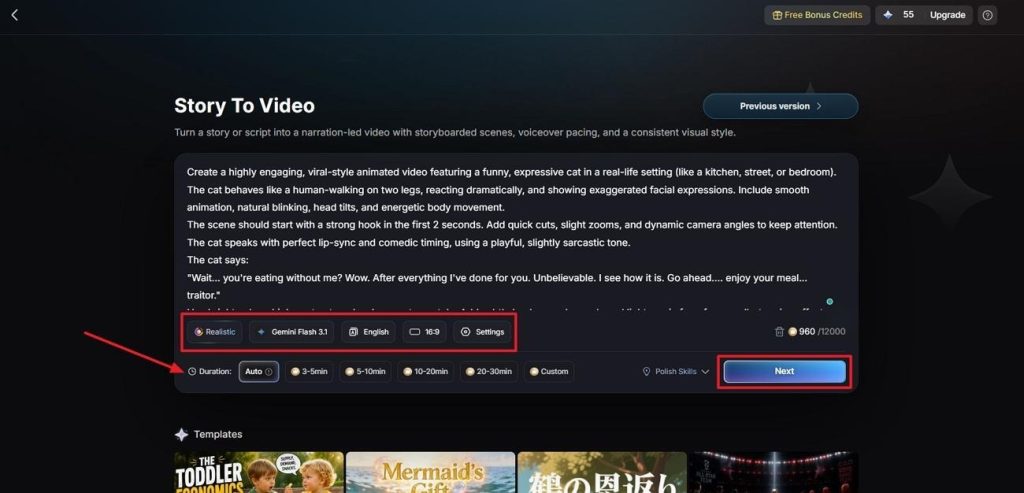
Étape 1. Commencez par un projet Story to Video
Saisissez le prompt vidéo dans la Text Box. Choisissez un Visual Style, sélectionnez Seedance 2.5 comme modèle vidéo IA, puis réglez Video Language et Aspect Ratio. Ajustez Video Duration et appuyez sur Next.
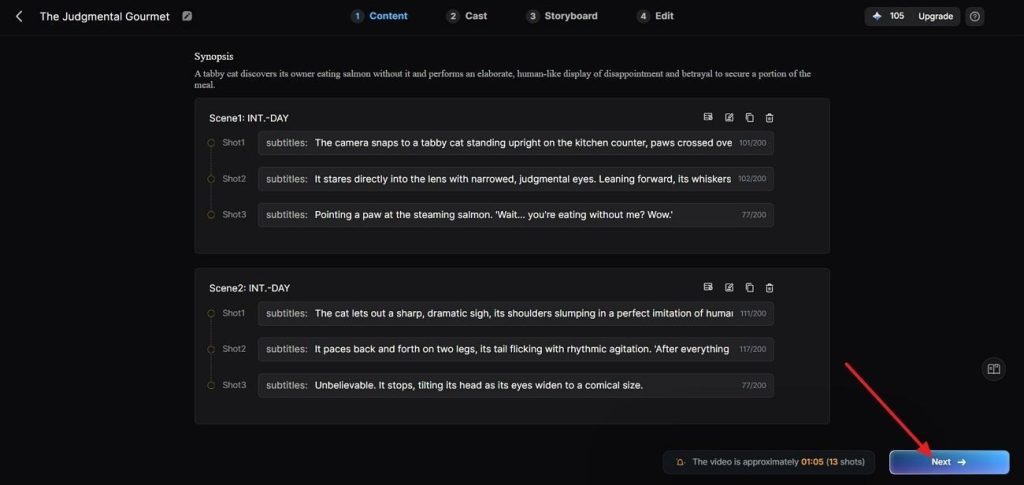
Étape 2. Relisez la découpe Synopsis
Parcourez toutes les scènes et utilisez les Controls en haut si des ajustements sont nécessaires. Une fois le layout validé, appuyez sur Next.
Étape 3. Choisissez un personnage pour votre vidéo
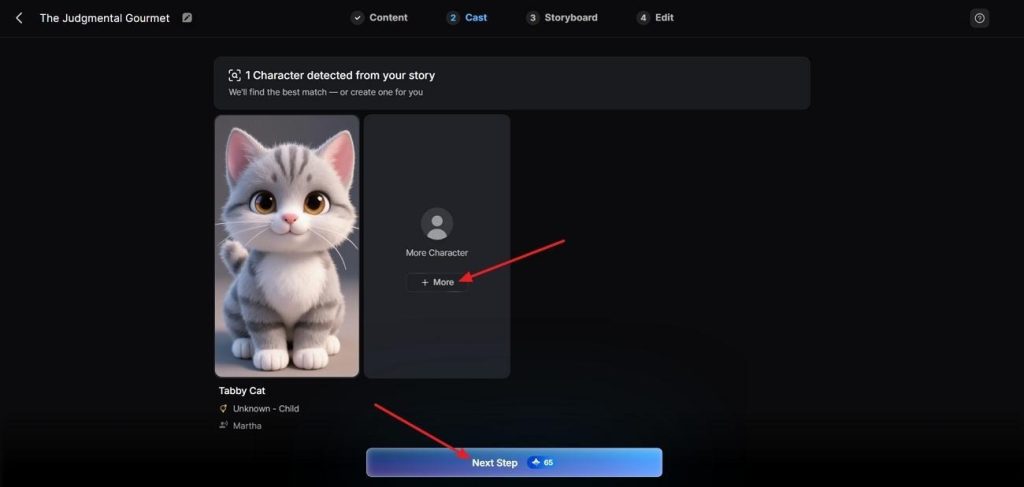
MagicLight AI proposera des personnages d’après votre script. Appuyez sur Next Step pour continuer, ou sur More pour voir d’autres options.
Étape 4. Vérifiez le Nano Storyboard
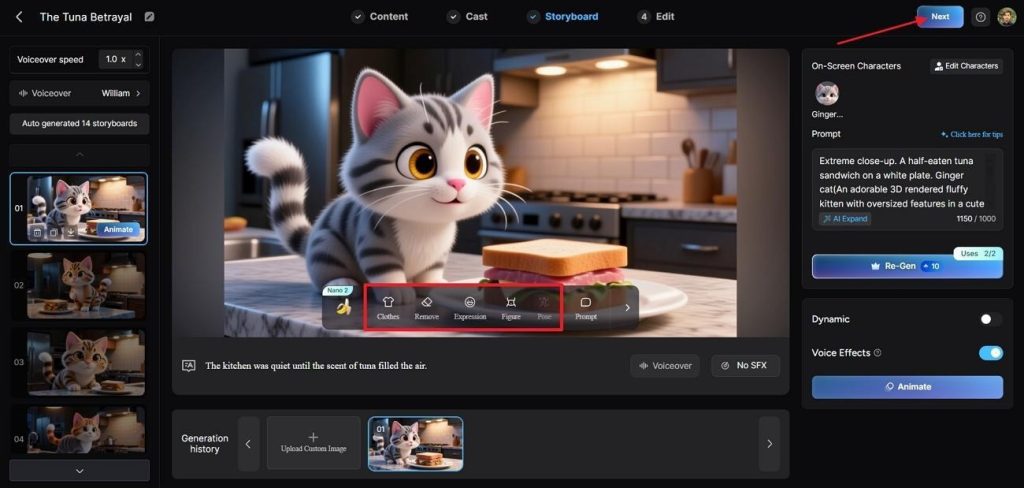
Relisez toutes les scènes du Nano Storyboard généré. Pour ajuster Clothes, Poses et Expressions, utilisez les Controls du bas. Une fois le storyboard validé, appuyez sur Next pour les options de sous-titres.
Étape 5. Choisissez le style de sous-titres
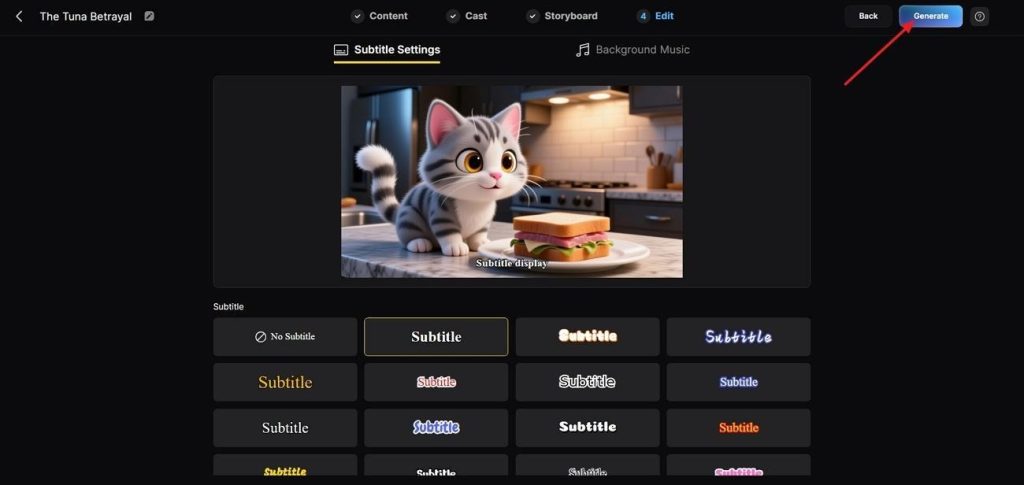
Dans l’écran suivant, choisissez un Subtitle Style et appuyez sur Generate en haut à droite.
Étape 6. Enregistrez la vidéo Seedance 2.5 finale
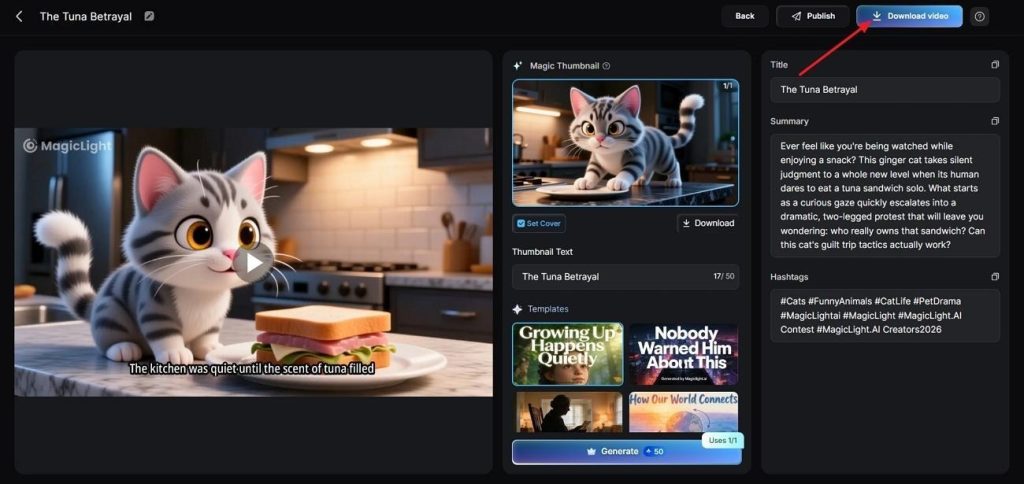
Quand l’outil a généré la vidéo, prévisualisez-la. Vérifiez ensuite Cover, Thumbnail et Hashtags. Une fois validée, cliquez sur Download Video pour l’enregistrer.
Ce que MagicLight ajoute au-delà de Seedance en standalone
MagicLight AI propose des fonctions en plus de la génération Seedance 2.5 standard :
- Vidéos longues : Créez des vidéos jusqu’à 50 minutes dans un seul projet, sans les découper en de nombreux clips.
- Persistance des personnages : Enregistrez un personnage et réutilisez-le d’une scène à l’autre, sans renvoyer des références à chaque génération.
- Modèles d’histoire : Accédez à 9 story models pour différents styles et besoins narratifs.
- Finition intégrée : 37 voix, sous-titres et images de couverture, sans passer ensuite par un autre logiciel de montage.
Conclusion
En résumé, comprendre comment utiliser Seedance 2.5 commence par choisir la bonne plateforme. Choisissez ensuite le mode de génération adapté à votre contenu pour de meilleurs résultats. Chaque plateforme offre des fonctions différentes, donc le bon point d’entrée compte. Si vous avez besoin de vidéos IA plus longues et basées sur un script, nous recommandons MagicLight AI pour un flux complet.
FAQ : comment utiliser Seedance 2.5
- Seedance 2.5 est-il gratuit ?
Oui. Dreamina offre un accès gratuit aux nouveaux utilisateurs via des crédits d’essai, mais la disponibilité et le volume peuvent changer. Les vidéos gratuites portent souvent un filigrane ; les droits commerciaux passent par des offres payantes.
- Quelle plateforme donne l’accès le plus rapide à Seedance 2.5 ?
Dreamina est l’option la plus rapide pour les utilisateurs internationaux, tandis que Jimeng sert les utilisateurs en Chine. ByteDance a d’abord publié Seedance 2.5 sur ses propres plateformes, puis a élargi l’accès.
- Puis-je modifier une partie d’un clip Seedance 2.5 sans tout régénérer ?
Oui. L’édition ciblée change une zone ou un instant précis, et laisse le personnage, le mouvement de caméra et l’environnement tels que vous les avez validés.
- Combien d’images de référence Seedance 2.5 peut-il utiliser d’un coup ?
Seedance 2.5 prend jusqu’à 50 assets de référence dans une requête, images, vidéos et fichiers audio compris. La combinaison exacte dépend de la plateforme et de l’implémentation actuelle.
- Seedance 2.5 fonctionne-t-il déjà dans CapCut ?
Oui. CapCut prend en charge Seedance 2.5 dans les flux desktop et Pro compatibles, même si les tarifs et plafonds varient selon la région et le compte. Dreamina reste l’expérience officielle la plus complète.
- MagicLight AI peut-il générer des vidéos plus longues que Seedance 2.5 seul ?
Oui. Le mode Story to Video atteint 50 minutes à partir d’un seul script. Cette durée dépasse nettement une génération unique ou une chaîne d’extensions sur n’importe quelle plateforme officielle.
![Les 15 personnages de cartoon incontournables de tous les temps [Nouvelle liste]](https://magiclight.ai/wp-2/wp-content/uploads/top-cartoon-characters-300x168.webp)


![Les 10 meilleurs générateurs vidéo IA pour Instagram Reels [2026]](https://magiclight.ai/wp-2/wp-content/uploads/best-ai-video-generator-for-instagram-reels-300x169.webp)
![10 sites gratuits pour générer des vidéos IA [liste 2026]](https://magiclight.ai/wp-2/wp-content/uploads/top-free-ai-video-generating-websites-300x177.webp)
