


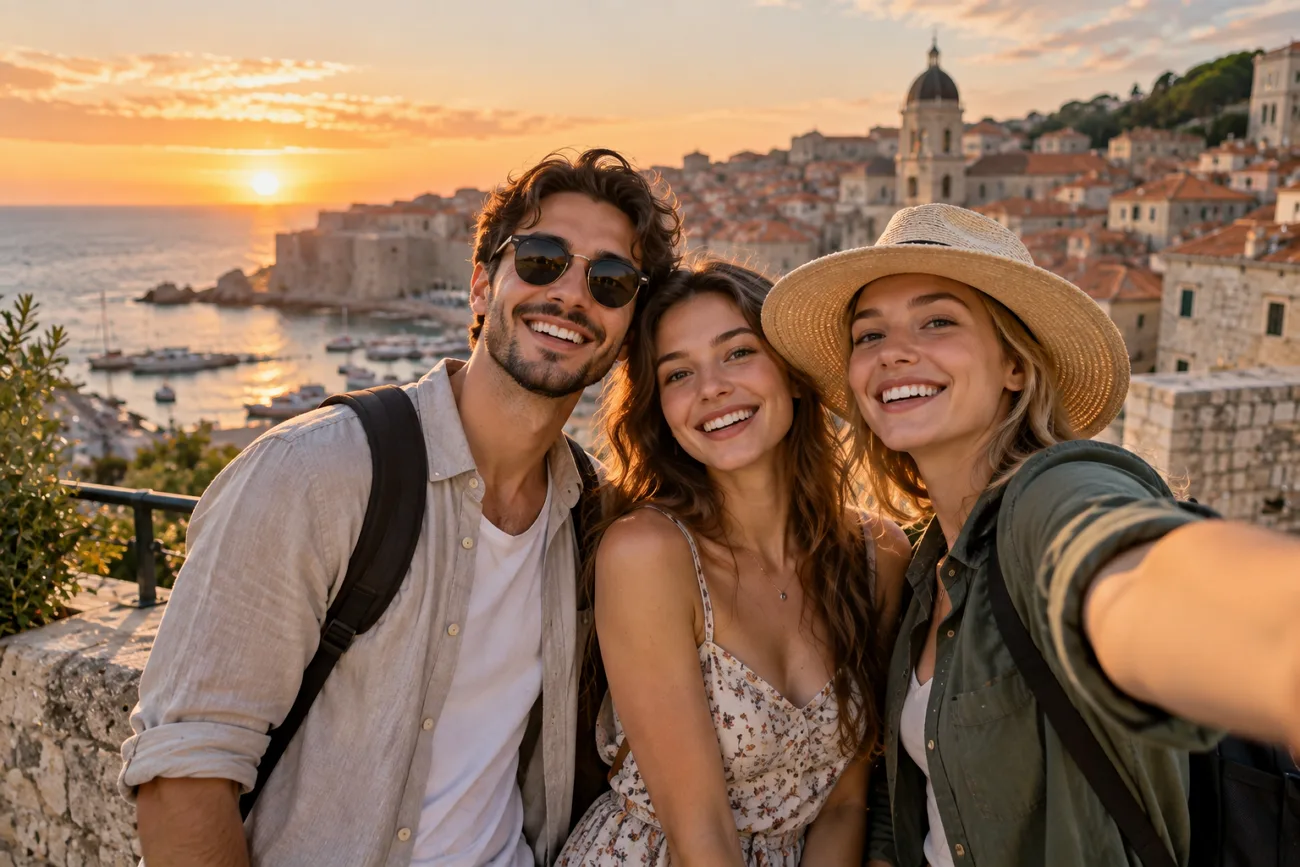
Ibland känns ett gruppfoto ofullständigt när en viktig person inte kan vara med. Genom att lära dig att lägga till en person i ett foto kan du enkelt lösa det problemet. Du kan lägga till någon manuellt med lager eller använda ett AI-verktyg för bildredigering. Med båda metoderna kan även nybörjare få personen att smälta in med rätt ljus, skuggor och naturlig placering. Den här guiden visar enkla steg för att lägga till personer i foton, utan att du behöver ha erfarenhet av bildredigering.
Del 1. Så lägger du till en person i ett foto som nybörjare
Som nybörjare kan du lära dig att lägga till en person i en bild med två enkla metoder. Både manuell redigering och AI-verktyg kräver bra förberedelser för att bilderna ska se naturliga ut.
Vad behöver du innan du lägger till någon i ett foto?
Bilderna behöver passa bra ihop, särskilt när det gäller ljus och vinklar. Det här behöver du innan du lägger till någon i fotot:
- Ett tydligt grundfoto: Välj ett tydligt foto med bra ljus och lite ledigt utrymme där personen kan passa in naturligt.
- Ett matchande foto av personen: Det andra fotot bör ha en liknande vinkel och ljussättning, och de kroppsdelar som behövs ska synas.
- Rätt verktyg: Photoshop eller Photopea ger dig de grundläggande verktyg du behöver för att lägga till någon och få personen att smälta in.
- En plan för placeringen: Fundera på var personen ska stå och vilken riktning ljuset kommer från i fotot.
- Personens samtycke: Se till att personen är med på att du använder bilden, särskilt innan du delar den offentligt.
Metod 1. Så lägger du till någon i en bild med AI
AI kan placera en person i ett annat foto utan att du behöver använda masker eller lager. MagicLight AI använder båda fotona som referenser för att skapa en gemensam bild. Följ stegen för att lära dig att lägga till någon i en bild:
Steg 1. Öppna bildverktyget i MagicLight AI
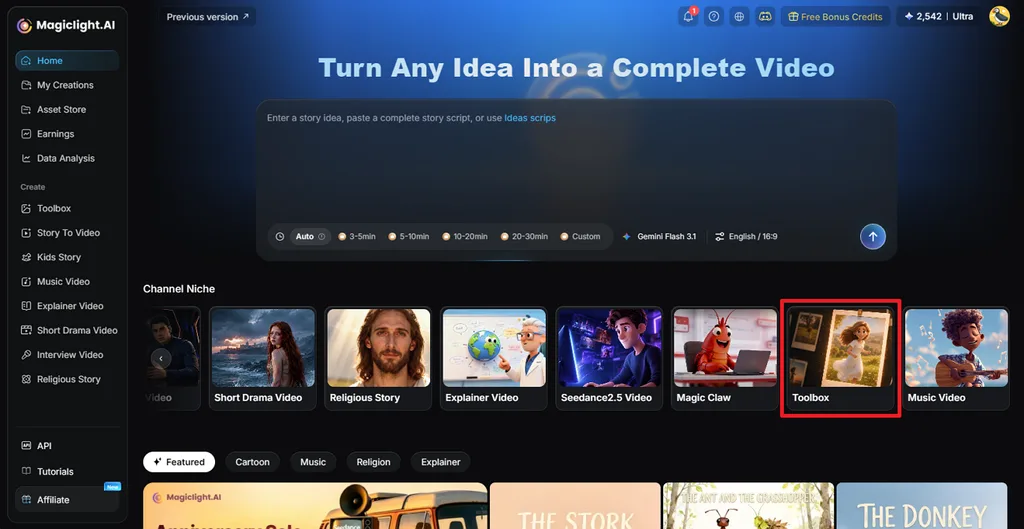
Gå till MagicLight AI och välj Toolbox för att öppna redigeringsytan. Välj fliken Image för att börja arbeta med dina foton.
Steg 2. Lägg till dina foton och generera bilden
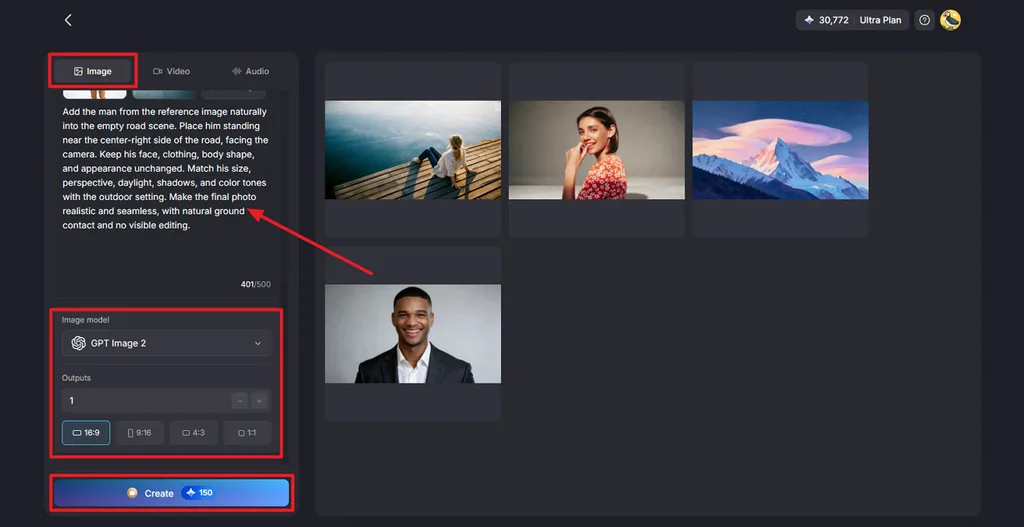
Ladda upp originalfotot och fotot av personen du vill lägga till. Skriv en prompt som beskriver var personen ska placeras och hur det färdiga fotot ska se ut. Välj en modell under Image Model, välj antal bilder under Outputsoch ställ in bildformatet under Aspect Ratio. Klicka på Create för att generera det nya fotot.
Steg 3. Granska och spara det färdiga fotot
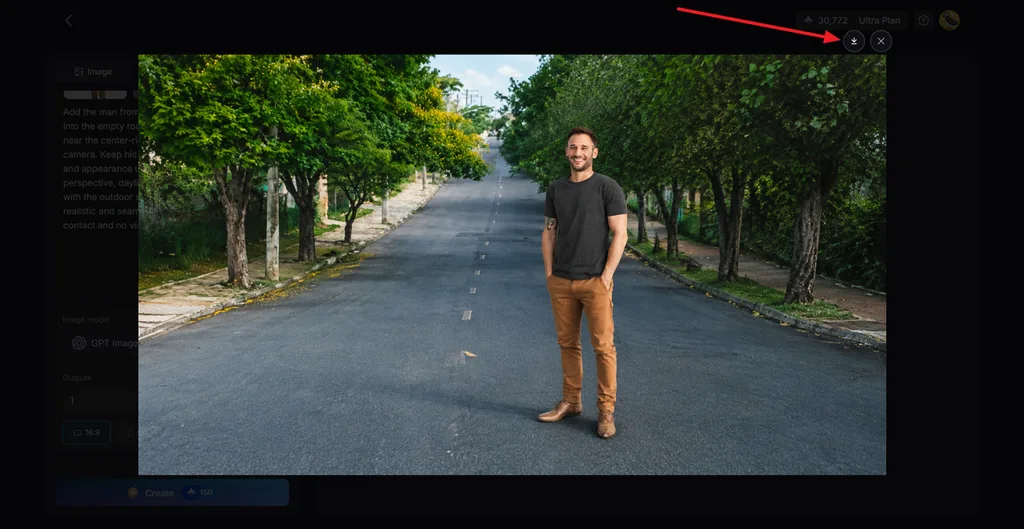
Titta igenom de genererade resultaten och kontrollera att personen passar in naturligt i fotot. Ändra prompten och skapa en ny version om det behövs. När du är nöjd med resultatet klickar du på ikonen Download för att spara det.
Metod 2. Så lägger du till en person i ett foto manuellt
Med Photoshop kan du lägga till någon manuellt och anpassa personens placering, storlek, ljussättning och färger. Följ stegen nedan för att lära dig att lägga till en person i ett foto med Photoshop:
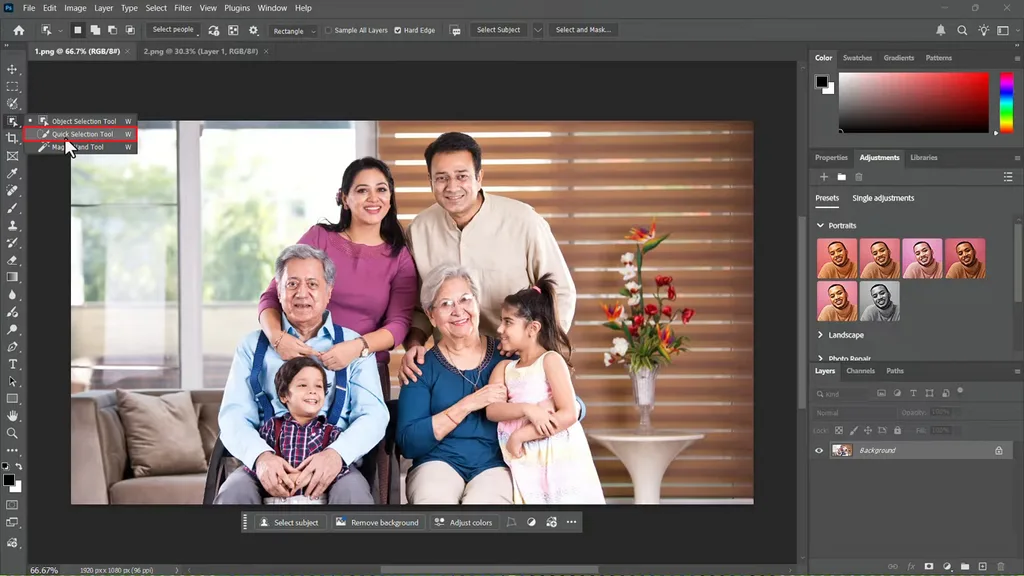
Steg 1. Öppna Photoshop och importera båda bilderna. Välj Quick Selection Tool i panelen till vänster och markera de viktiga delarna i grundbilden.
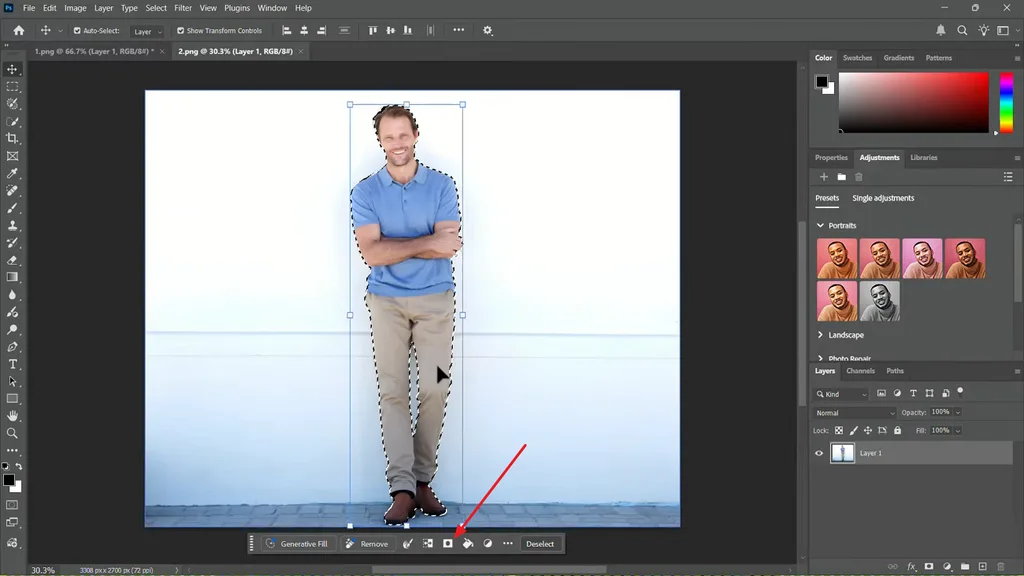
Steg 2. Öppna sedan bilden av personen, välj Select Objectoch klicka på objektet för att identifiera det automatiskt. Klicka därefter på ikonen Mask för att skapa en mask.
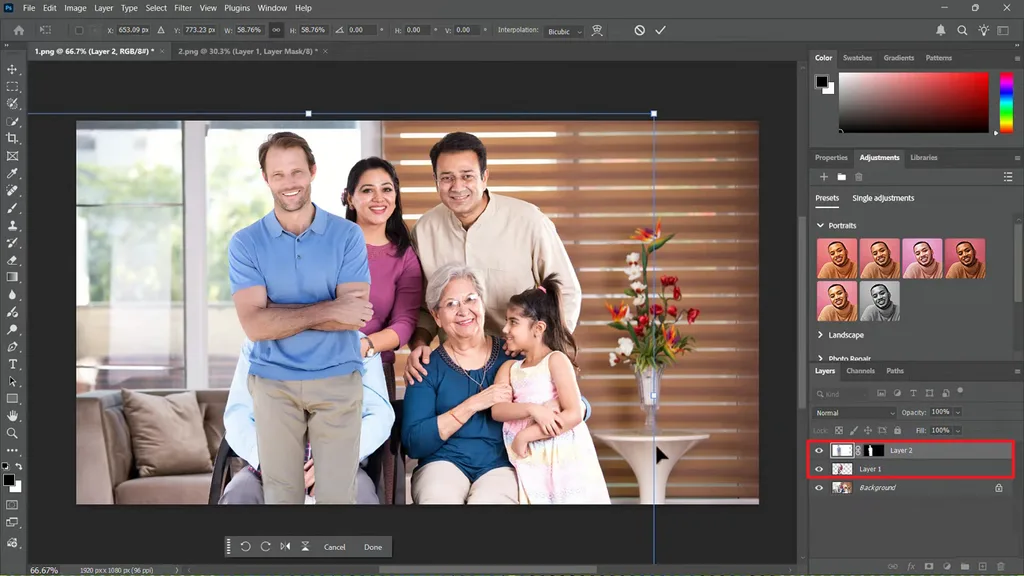
Steg 3. Flytta lagret med den maskerade personen till grundfotot. Använd verktygen Move och Transform för att justera personens placering, storlek och vinkel.
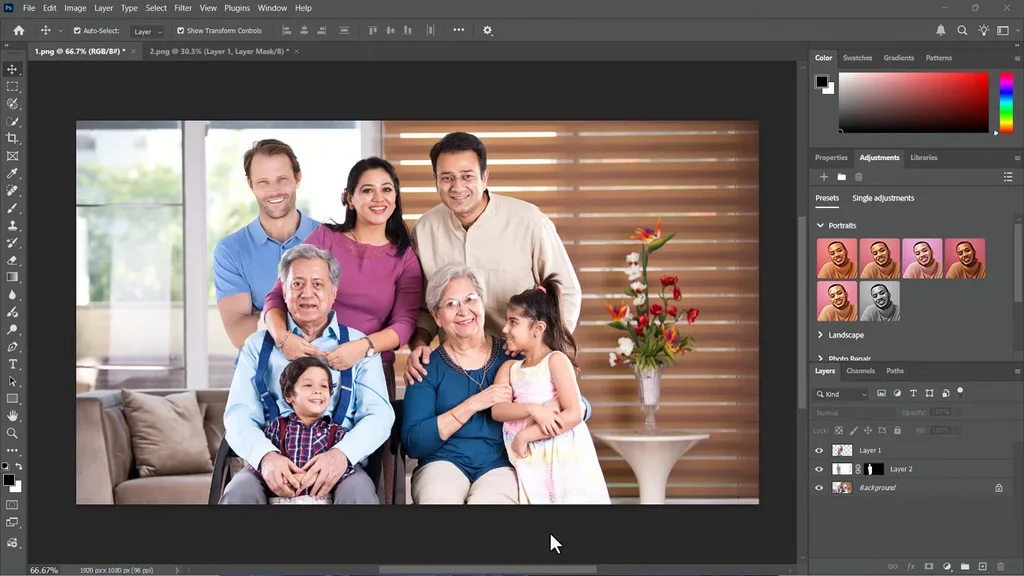
Steg 4. Justera ljusstyrka, färger och skuggor så att den tillagda personen smälter in naturligt i originalfotot. Granska den färdiga bilden och spara den för vidare användning.
Del 2. Varför välja MagicLight AI för att lägga till en person i ett foto?
Manuell redigering ger dig mer kontroll, men det kan ta tid och övning att lära sig alla verktyg. MagicLight AI gör det enklare att lära sig att lägga till personer i ett foto genom att minska antalet redigeringssteg.
Översikt över MagicLight AI
MagicLight AI skapar bilder, videor och ljud utifrån prompter och uppladdade filer. I Toolbox finns separata avdelningar för varje typ av innehåll. Med verktyget Image kan du ladda upp referensfoton och beskriva resultatet du vill ha. Verktyget kan använda dessa foton när det skapar en ny bild utifrån din prompt. Det gör det enklare att redigera foton utan att behöva göra allt manuellt.
Anledningar att använda MagicLight AI för att lägga till en eller flera personer i ett foto
Det blir enklare att lära sig att lägga till personer i foton när redigeringen kräver färre manuella steg. Här är de främsta anledningarna att använda MagicLight AI när du vill lägga till personer i dina foton:
- Flera bildmodeller: MagicLight AI erbjuder 5 bildmodeller för olika behov inom fotoredigering. Bland alternativen finns Nano Banana 2, Seedream 5.0 Prooch GPT Image 2.
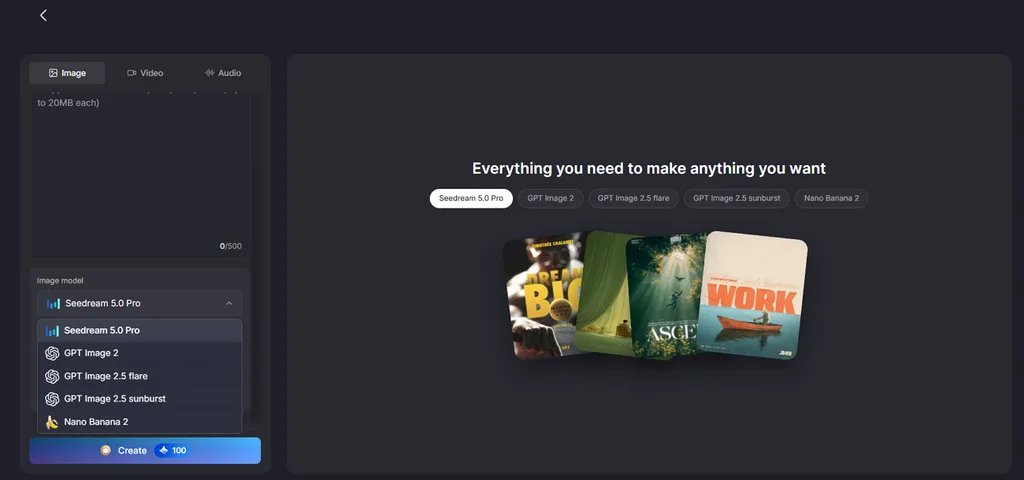
- Stöd för referensfoton: Lägg till foton i JPEG-, PNG- eller WEBP-format som referenser för personernas utseende. Varje uppladdad referensbild får vara upp till 20 MB.
- Från foto till video: Gör om ditt färdiga gruppfoto till en kort video med Image to Video. Det färdiga klippet kan också innehålla berättarröst och undertexter för att ge mer information.
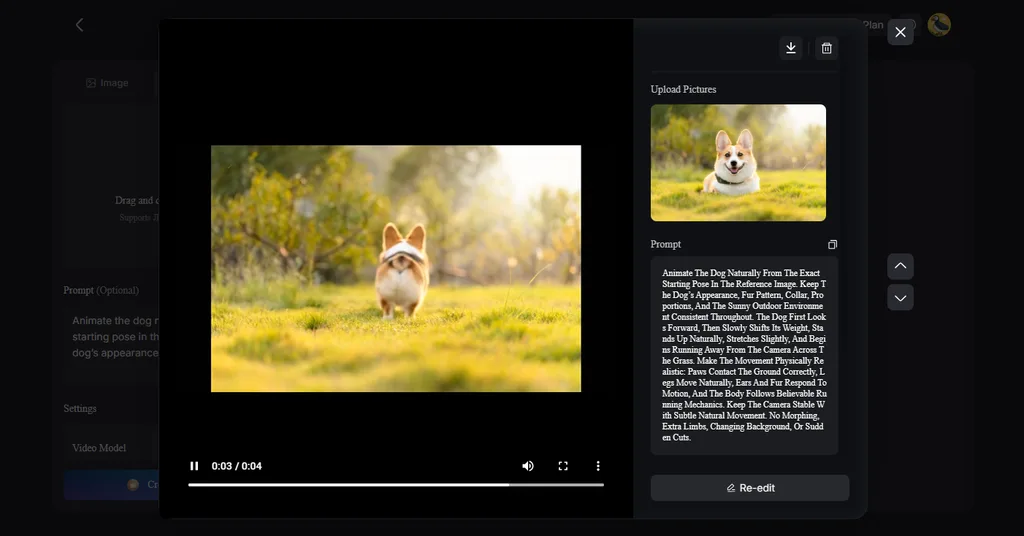
Bildbeskrivning: ett referensfoto omvandlas till video
- Flera versioner på en gång: Med inställningen Outputs kan du skapa flera versioner vid samma generering. Du kan jämföra resultaten och välja den mest naturliga posen.
Tips för ett realistiskt resultat
Små detaljer kan göra stor skillnad när du lär dig att lägga till en person i ett foto. Här är några användbara tips som kan hjälpa den tillagda personen att se mer naturlig ut:
- Matcha ljuset: Använd ett foto av personen där ljuset kommer från samma håll. Det hjälper personen att passa bättre in i bildens befintliga ljussättning.
- Kontrollera kameravinkeln: Försök använda foton tagna från ungefär samma kamerahöjd och vinkel. Ett annat perspektiv kan få den tillagda personen att se malplacerad ut.
- Använd tydliga foton: Välj skarpa foton där detaljer i ansiktet och kroppen syns tydligt. Bilder av låg kvalitet kan förlora ännu fler detaljer under redigeringen.
- Beskriv placeringen: Ange exakt var personen ska placeras och hur stor personen ska vara i bilden. Enkla uppgifter om placering och storlek kan förbättra slutresultatet.
- Lägg till naturliga skuggor: Se till att det finns en mjuk skugga där personen möter marken. Rätt skugga får personen att se ut som en del av originalfotot.
Slutsats
Att lära sig att lägga till en person i ett foto börjar med att få detaljerna att stämma överens. Photoshop ger dig mer kontroll, medan MagicLight AI kan göra redigeringen mycket snabbare. MagicLight AI har stöd för referensfoton, flera bildmodeller och flera bildresultat för ett mer naturligt slutresultat. Bland verktyg för fotoanimering utmärker det sig genom att omvandla färdiga foton till videor med berättarröst och undertexter.
Vanliga frågor om att lägga till en person i ett foto
- Hur lägger jag till en person i ett foto?
Ladda upp båda fotona till MagicLight AI och beskriv var personen ska placeras för att passa in naturligt. Verktyget skapar en gemensam bild och anpassar personen till originalbildens miljö.
- Finns det ett snabbt sätt att lägga till någon i en bild?
MagicLight AI erbjuder ett snabbare alternativ med hjälp av referensfoton och enkla skrivna prompter. Det gör det lättare att lära sig att lägga till någon i ett foto utan att behöva klippa ut personen manuellt.
- Hur lägger jag till flera personer i ett foto?
Ladda upp grundfotot och tydliga referensbilder av personerna du vill ha med. Beskriv tydligt var varje person ska placeras och granska sedan det genererade resultatet för att kontrollera att ansikten och placeringar stämmer.
- Vilket är det bästa AI-verktyget för att lägga till en person i ett foto?
MagicLight AI har stöd för flera referensfoton och erbjuder olika modeller för att generera färdiga bilder. Du kan jämföra flera resultat och välja den version som ser mest naturlig ut som helhet.





