


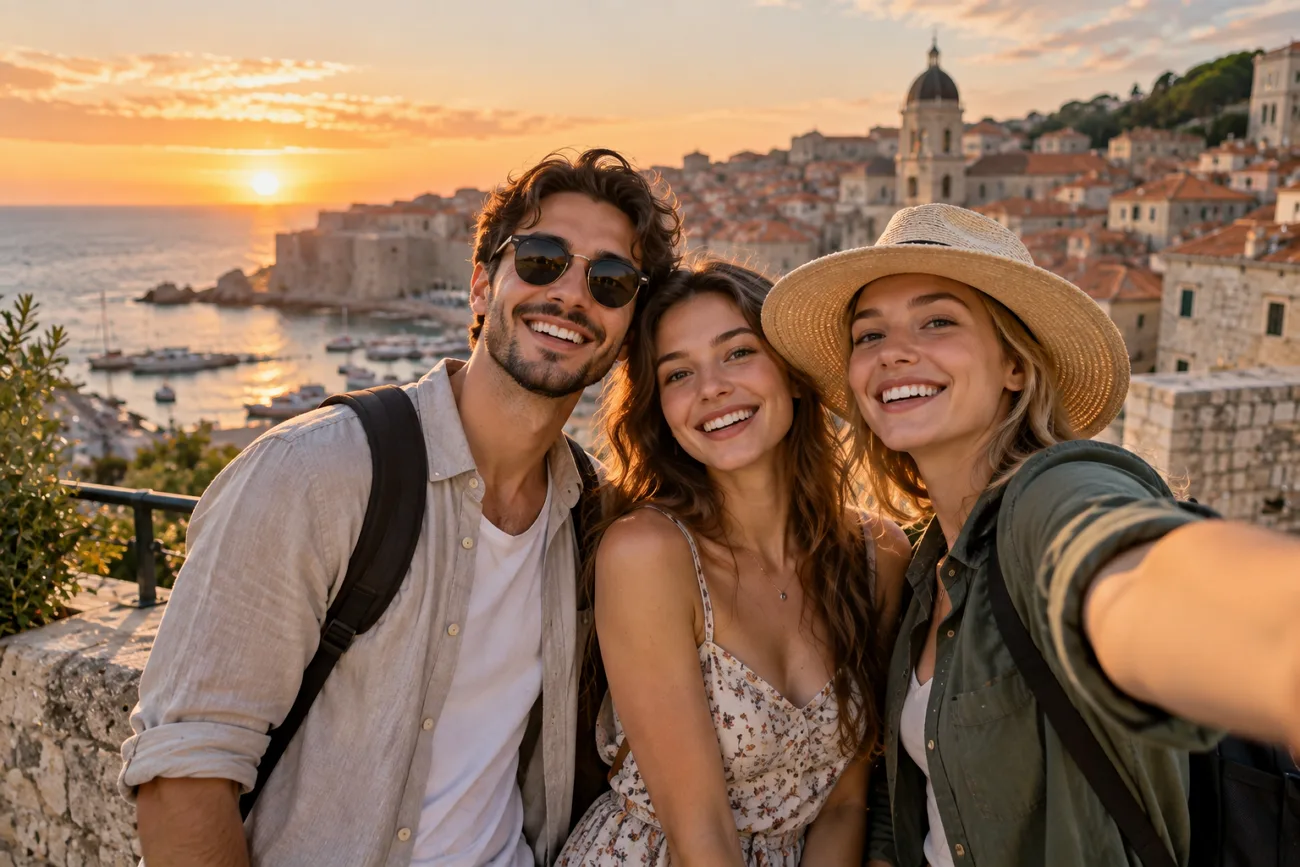
Manchmal wirkt ein Gruppenfoto unvollständig, weil eine wichtige Person nicht dabei sein konnte. Wenn du weißt, wie du eine Person in ein Foto einfügst, lässt sich das leicht ändern. Du kannst jemanden manuell mithilfe von Ebenen einfügen oder dafür ein KI-Bildbearbeitungstool nutzen. Mit beiden Methoden können auch Einsteiger die Person mit passendem Licht, stimmigen Schatten und einer natürlichen Platzierung ins Bild einfügen. Diese Anleitung zeigt dir einfache Schritte, für die du keine Designkenntnisse brauchst.
Teil 1. Eine Person in ein Foto einfügen: So gelingt es Einsteigern
Auch als Einsteiger kannst du mit 2 einfachen Methoden eine Person in ein Bild einfügen. Sowohl bei der manuellen Bearbeitung als auch mit KI-Tools kommt es auf eine gute Vorbereitung an, damit das Ergebnis natürlich wirkt.
Was brauchst du, bevor du jemanden in ein Foto einfügst?
Die Fotos sollten gut zusammenpassen, vor allem bei Beleuchtung und Aufnahmewinkel. Folgendes brauchst du, bevor du jemanden in das Foto einfügst:
- Ein klares Ausgangsfoto: Wähle ein gut ausgeleuchtetes, klares Foto mit ausreichend freiem Platz, an dem sich die Person natürlich einfügen lässt.
- Ein passendes Foto der Person: Das zweite Foto sollte einen ähnlichen Aufnahmewinkel und eine ähnliche Beleuchtung haben. Die benötigten Körperpartien sollten sichtbar sein.
- Das richtige Tool: Photoshop oder Photopea bieten dir die grundlegenden Werkzeuge, um jemanden einzufügen und an das Bild anzupassen.
- Ein Plan für die Platzierung: Überlege dir, wo die Person stehen oder sitzen soll und aus welcher Richtung das Licht im Foto kommt.
- Die Zustimmung der Person: Vergewissere dich, dass die Person mit der Verwendung ihres Fotos einverstanden ist, besonders bevor du es öffentlich teilst.
Methode 1. Mit KI eine Person in ein Bild einfügen
Mit KI kannst du eine Person in ein anderes Foto einfügen, ohne Masken oder Ebenen zu verwenden. MagicLight AI verwendet beide Fotos als Referenzen, um daraus ein gemeinsames Bild zu erstellen. Die folgenden Schritte zeigen dir, wie du jemanden in ein Bild einfügst:
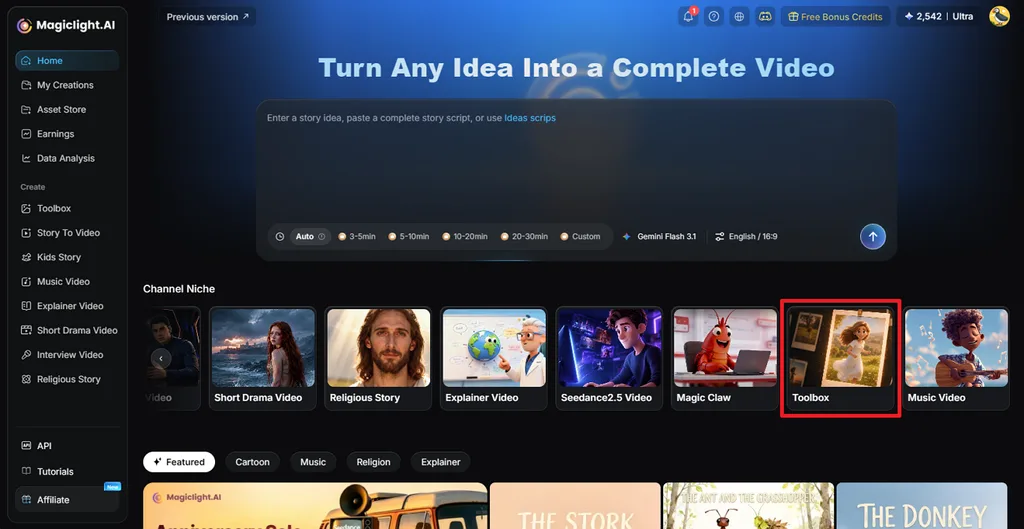
Schritt 1. Das Bildwerkzeug von MagicLight AI öffnen
Öffne MagicLight AI und wähle Toolbox , um den Bearbeitungsbereich zu öffnen. Wechsle zum Tab Image , um mit deinen Fotos zu arbeiten.
Schritt 2. Deine Fotos hinzufügen und das Bild erstellen
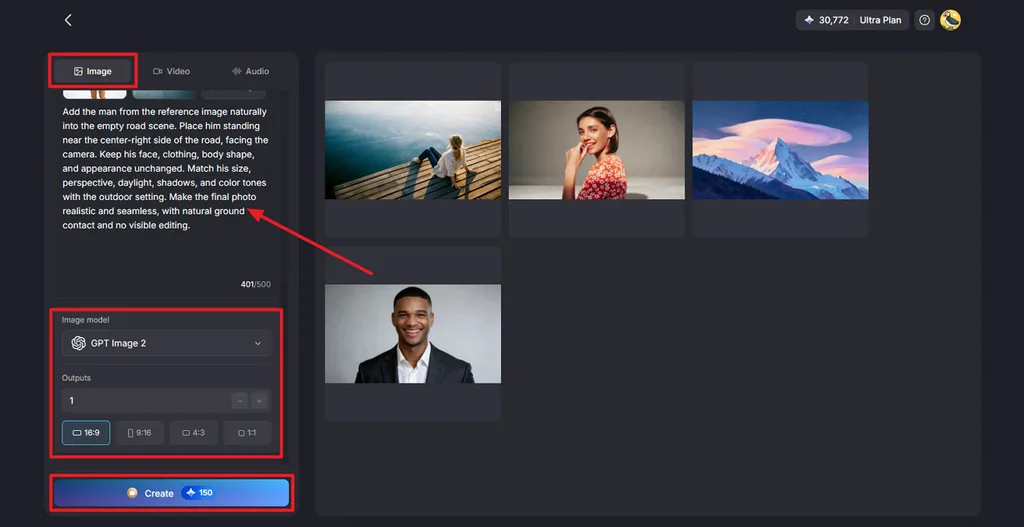
Lade das Ausgangsfoto und das Foto der Person hoch, die du hinzufügen möchtest. Beschreibe in einem Prompt, wo die Person erscheinen und wie das fertige Foto aussehen soll. Wähle ein Modell unter Image Model, lege die Anzahl der Ergebnisse unter Outputsfest und wähle das Seitenverhältnis unter Aspect Ratio. Klicke auf Create , um das neue Foto zu erstellen.
Schritt 3. Das fertige Foto prüfen und speichern
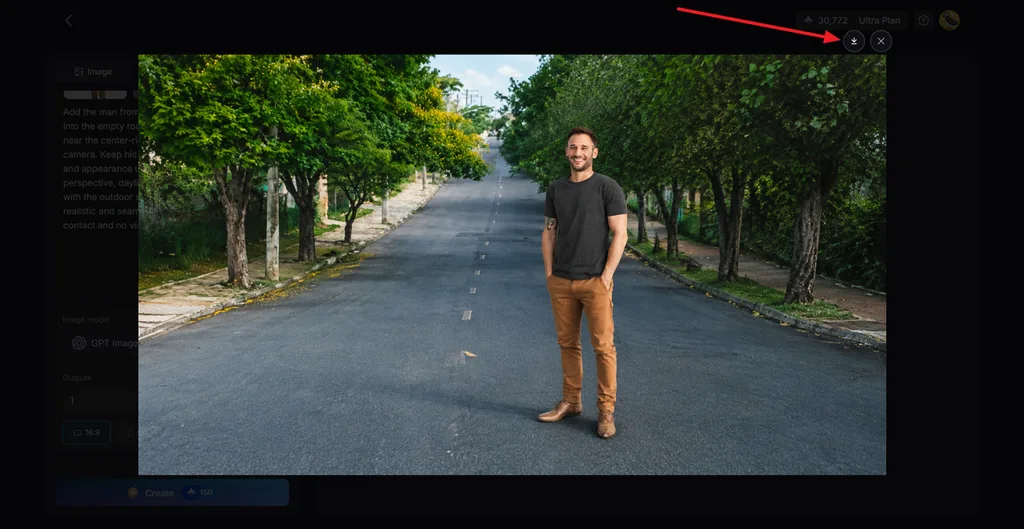
Sieh dir die erstellten Ergebnisse an und prüfe, ob sich die Person natürlich in das Foto einfügt. Passe bei Bedarf deinen Prompt an und erstelle eine weitere Version. Sobald du mit dem Ergebnis zufrieden bist, klicke auf das Symbol Download , um es zu speichern.
Methode 2. Eine Person manuell in ein Foto einfügen
Mit Photoshop kannst du jemanden manuell einfügen und Position, Größe, Beleuchtung und Farben anpassen. Die folgenden Schritte zeigen dir, wie du mit Photoshop eine Person in ein Foto einfügst:
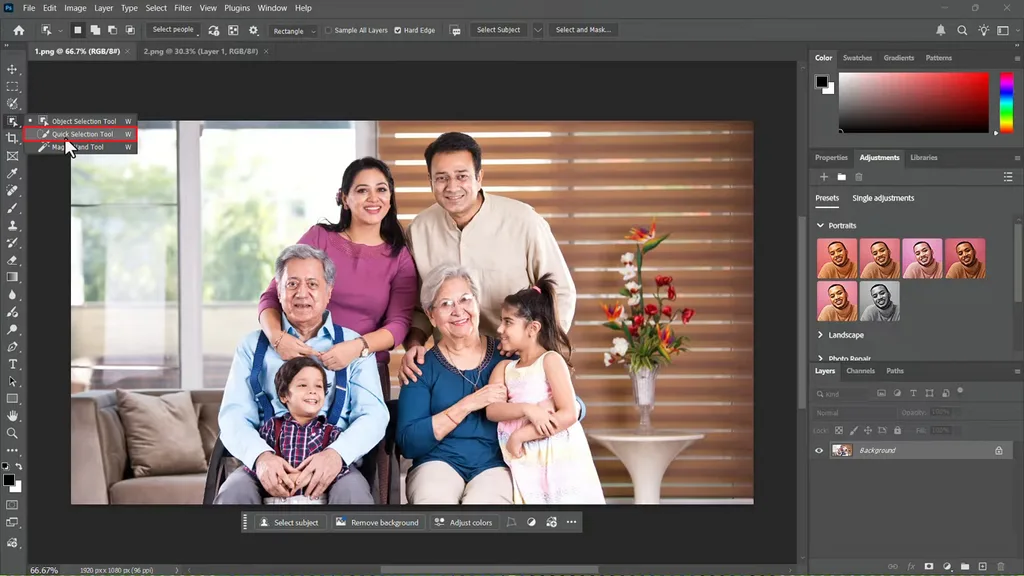
Schritt 1. Öffne Photoshop und importiere beide Bilder. Wähle in der linken Werkzeugleiste das Quick Selection Tool und markiere die wichtigen Elemente im Ausgangsbild.
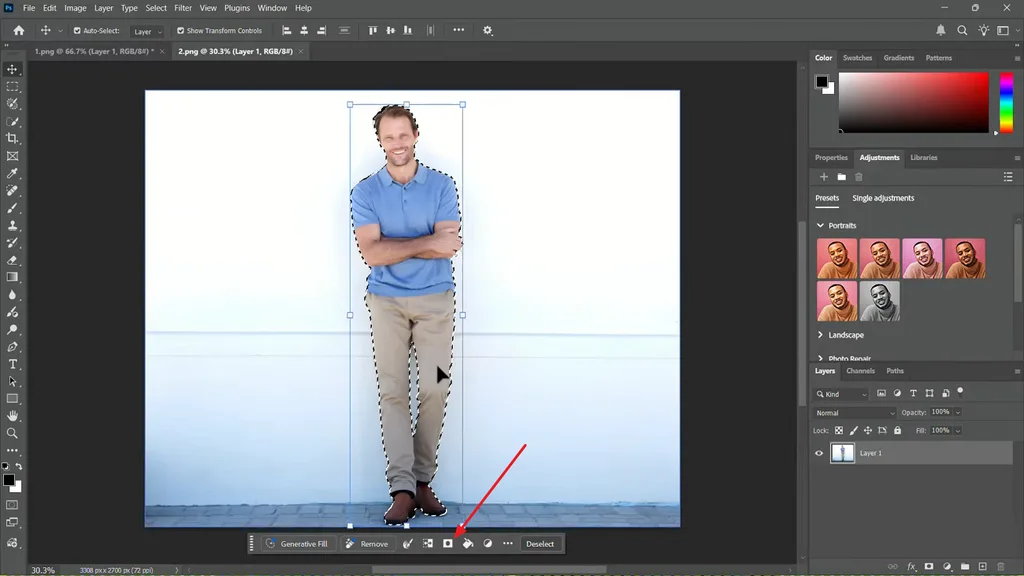
Schritt 2. Öffne als Nächstes das Foto der Person, wähle Select Objectund klicke auf das Motiv, damit es automatisch erkannt wird. Klicke anschließend auf das Symbol Mask , um eine Maske zu erstellen.
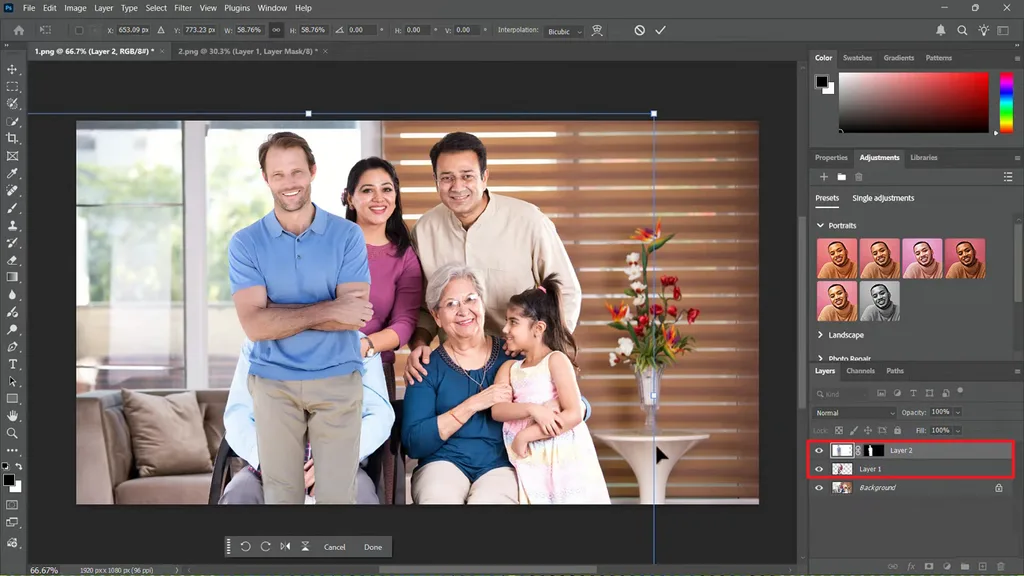
Schritt 3. Ziehe die maskierte Ebene mit der Person in das Ausgangsfoto. Verwende die Werkzeuge Move und Transform , um Position, Größe und Winkel anzupassen.
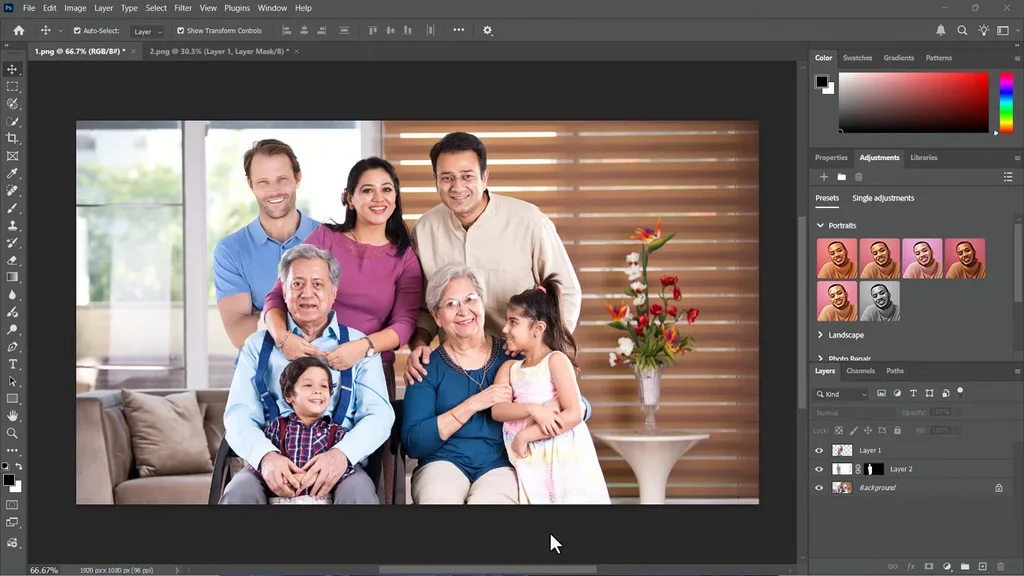
Schritt 4. Passe Helligkeit, Farben und Schatten an, damit sich die hinzugefügte Person natürlich in das Ausgangsfoto einfügt. Prüfe das fertige Bild und speichere es für die weitere Verwendung.
Teil 2. Warum MagicLight AI nutzen, um eine Person in ein Foto einzufügen?
Die manuelle Bearbeitung gibt dir mehr Kontrolle, doch alle Werkzeuge kennenzulernen braucht Zeit und Übung. Mit MagicLight AI kannst du leichter lernen, Personen in ein Foto einzufügen, da weniger Bearbeitungsschritte nötig sind.
MagicLight AI im Überblick
MagicLight AI erstellt Bilder, Videos und Audioinhalte aus Prompts und hochgeladenen Dateien. Die Toolbox bietet für jeden Inhaltstyp einen eigenen Bereich. Mit dem Werkzeug Image kannst du Referenzfotos hochladen und dein gewünschtes Ergebnis beschreiben. Es kann diese Fotos berücksichtigen, während es anhand deines Prompts ein neues Bild erstellt. So lassen sich Fotobearbeitungen einfacher umsetzen, ohne jeden Schritt manuell ausführen zu müssen.
Gründe, mit MagicLight AI eine oder mehrere Personen in ein Foto einzufügen
Wenn weniger manuelle Bearbeitungsschritte nötig sind, lernst du leichter, wie du Personen in Fotos einfügst. Hier sind die wichtigsten Gründe, dafür MagicLight AI zu nutzen:
- Mehrere Bildmodelle: MagicLight AI bietet 5 Bildmodelle für unterschiedliche Anforderungen bei der Fotobearbeitung. Dazu gehören Nano Banana 2, Seedream 5.0 Pround GPT Image 2.
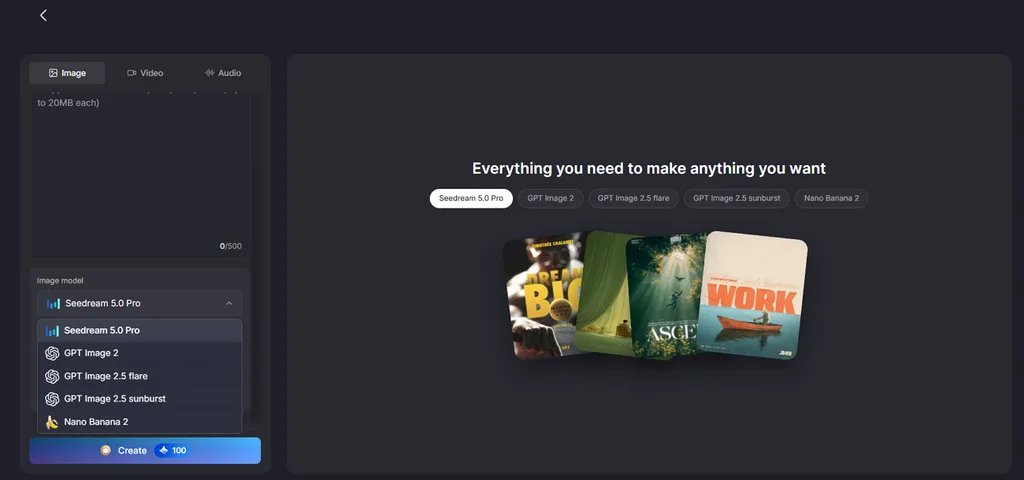
- Unterstützung für Referenzfotos: Füge Fotos im JPEG-, PNG- oder WEBP-Format als Referenzen für das Aussehen der Personen hinzu. Jedes hochgeladene Referenzbild darf bis zu 20 MB groß sein.
- Vom Foto zum Video: Verwandle dein fertiges Gruppenfoto in ein kurzes Video mit Image to Video. Du kannst den fertigen Clip auch mit einem Sprechertext und Untertiteln ergänzen, um weitere Details zu vermitteln.
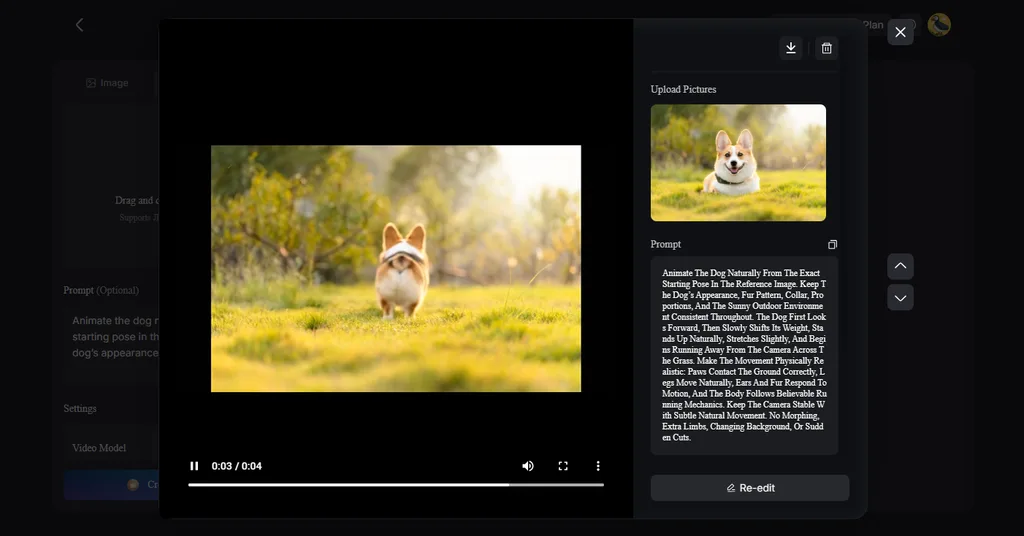
Bildbeschreibung: Ein Referenzfoto wird in ein Video umgewandelt
- Mehrere Varianten auf einmal: Mit der Einstellung Outputs kannst du in einem Durchgang mehrere Varianten erstellen. Vergleiche die Ergebnisse und wähle das Bild mit der natürlichsten Pose aus.
Tipps für ein realistisches Ergebnis
Kleine Details können viel bewirken, wenn du eine Person in ein Foto einfügst. Mit diesen Tipps wirkt die hinzugefügte Person natürlicher:
- Auf passende Beleuchtung achten: Verwende ein Foto der Person, auf dem das Licht aus derselben Richtung kommt. So passt sie besser zur vorhandenen Beleuchtung der Szene.
- Den Aufnahmewinkel prüfen: Verwende möglichst Fotos, die aus einer ähnlichen Kamerahöhe und einem ähnlichen Winkel aufgenommen wurden. Eine andere Perspektive kann dazu führen, dass die eingefügte Person fehl am Platz wirkt.
- Scharfe Fotos verwenden: Wähle scharfe Fotos, auf denen Gesicht und Körperdetails gut zu erkennen sind. Bei Bildern mit geringer Qualität können während der Bearbeitung weitere Details verloren gehen.
- Die Platzierung beschreiben: Gib genau an, wo die Person erscheinen und wie groß sie wirken soll. Schon einfache Angaben zu Position und Größe können das Ergebnis verbessern.
- Natürliche Schatten ergänzen: Achte darauf, dass dort, wo die Person den Boden berührt, ein weicher Schatten zu sehen ist. Ein passender Schatten lässt sie wie einen Teil des ursprünglichen Fotos wirken.
Fazit
Wenn du eine Person in ein Foto einfügen möchtest, kommt es zunächst darauf an, dass die Details zusammenpassen. Photoshop gibt dir mehr Kontrolle, während MagicLight AI die Bearbeitung deutlich beschleunigen kann. MagicLight AI unterstützt Referenzfotos, mehrere Bildmodelle und die Erstellung mehrerer Varianten für natürlichere Ergebnisse. Unter den Tools zur Fotoanimation zeichnet es sich dadurch aus, dass es fertige Fotos in Videos mit Sprechertext und Untertiteln verwandeln kann.
Häufige Fragen zum Einfügen von Personen in Fotos
- Wie füge ich eine Person in ein Foto ein?
Lade beide Fotos in MagicLight AI hoch und beschreibe, an welcher Stelle sich die Person natürlich einfügen soll. Das Tool erstellt ein gemeinsames Bild und stimmt die Person auf die ursprüngliche Szene ab.
- Gibt es eine schnelle Möglichkeit, jemanden in ein Bild einzufügen?
MagicLight AI bietet mit Referenzfotos und einfachen Text-Prompts eine schnellere Möglichkeit. So lernst du leichter, jemanden in ein Foto einzufügen, ohne die Person manuell freistellen zu müssen.
- Wie füge ich mehrere Personen in ein Foto ein?
Lade das Hauptfoto und klare Referenzbilder der Personen hoch, die du hinzufügen möchtest. Beschreibe die Platzierung jeder Person genau und prüfe anschließend, ob Gesichter und Positionen im erstellten Bild stimmen.
- Welches KI-Tool eignet sich am besten, um eine Person in ein Foto einzufügen?
MagicLight AI unterstützt mehrere Referenzfotos und bietet verschiedene Modelle zum Erstellen der fertigen Bilder. Du kannst mehrere Ergebnisse vergleichen und die Variante auswählen, die insgesamt am natürlichsten wirkt.





