


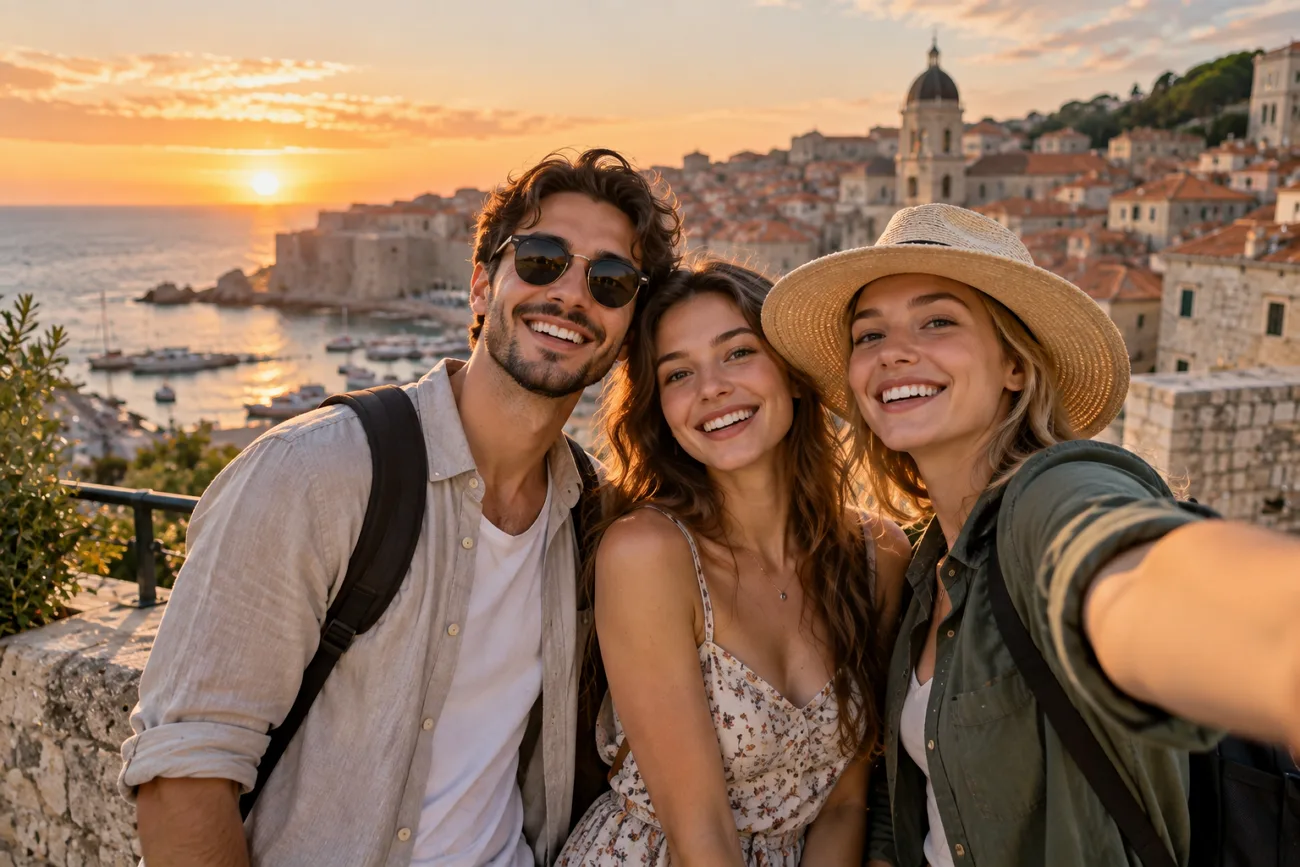
重要的人没能到场,合照难免让人觉得有些遗憾。学会将人物添加到照片中,就能轻松弥补这份缺憾。你可以使用图层手动合成,也可以借助 AI 编辑工具。这两种方法都能帮助新手通过匹配光线、阴影和人物位置,让添加的人物自然融入照片。本教程将分步介绍具体操作,即使没有设计经验也能上手。
第一部分:新手如何将人物添加到照片中
新手可以通过两种简单的方法将人物添加到照片中。无论选择手动编辑还是 AI 工具,都需要做好前期准备,才能让照片看起来更自然。
将人物添加到照片前,需要准备什么?
两张照片需要能够相互搭配,尤其要注意光线和拍摄角度。将人物添加到照片前,你需要准备以下内容:
- 清晰的底图: 选择一张清晰、光线良好的照片,并确保画面中有足够的空位,让人物能够自然地融入其中。
- 与底图匹配的人物照片: 人物照片的拍摄角度和光线应与底图相近,同时要清楚呈现合成所需的身体部位。
- 合适的工具: Photoshop 或 Photopea 都提供了添加人物并使其融入画面所需的基本工具。
- 人物位置规划: 提前想好人物要放在哪里,并留意照片中的光线方向。
- 人物本人的同意: 确保对方同意你使用其照片,尤其是在公开分享之前。
方法一:使用 AI 将人物添加到照片中
AI 无需借助蒙版或图层,就能将人物添加到另一张照片中。 MagicLight AI 会以两张照片为参考,生成一张合成图片。按照以下步骤,学习如何将人物添加到照片中:
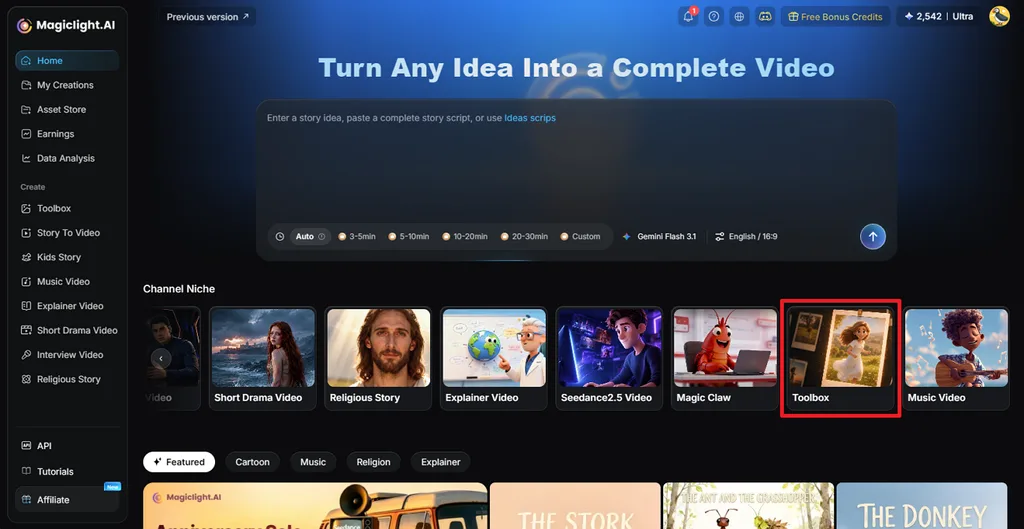
第 1 步:打开 MagicLight AI 图片工具
进入 MagicLight AI,选择 Toolbox ,打开编辑工作区。选择 Image 选项卡,开始处理照片。
第 2 步:添加照片并生成图片
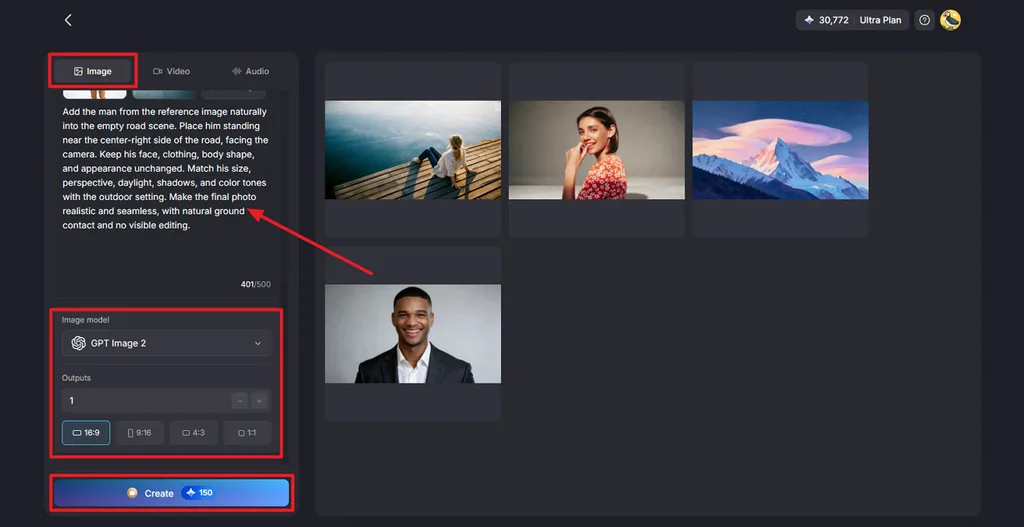
上传原始照片和你想添加的人物照片。输入提示词,说明人物应该出现在哪里,以及最终照片应呈现什么效果。选择 Image Model,设置 Outputs数量,再设置 Aspect Ratio。点击 Create ,生成新照片。
第 3 步:检查并保存最终照片
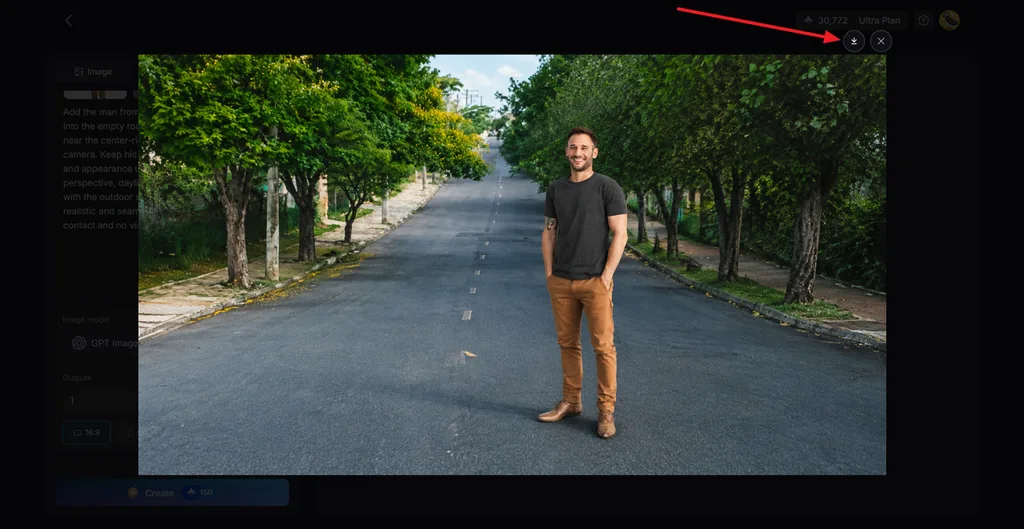
查看生成结果,检查人物是否自然融入照片。如有需要,可以修改提示词,再生成一个版本。对结果满意后,点击 Download 图标保存照片。
方法二:手动将人物添加到照片中
Photoshop 支持手动添加人物,并调整其位置、大小、光线和色彩。按照以下步骤,学习如何使用 Photoshop 将人物添加到照片中:
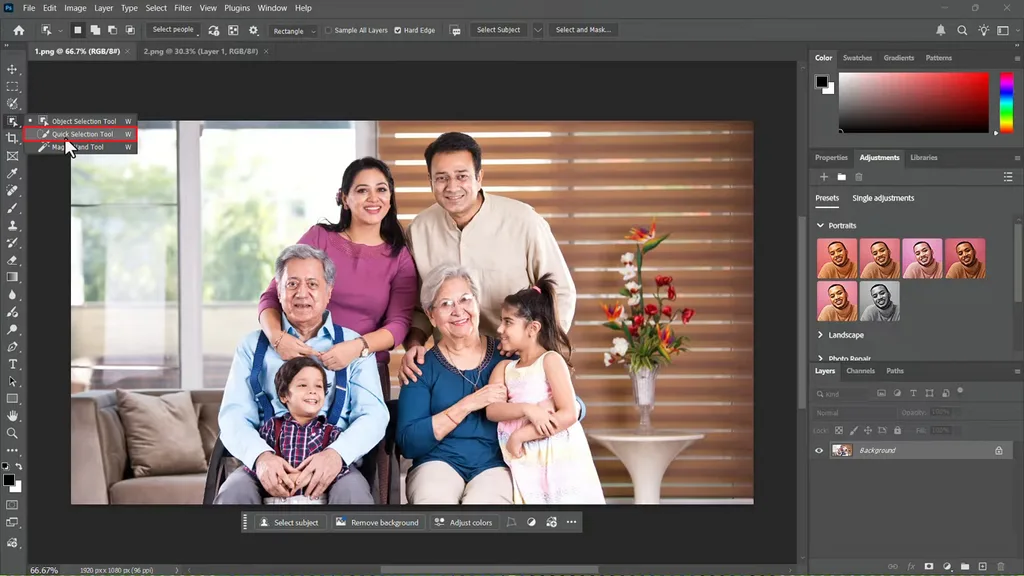
第 1 步。 打开 Photoshop,导入两张图片。从左侧面板中选择 Quick Selection Tool ,选中底图中的重要元素。
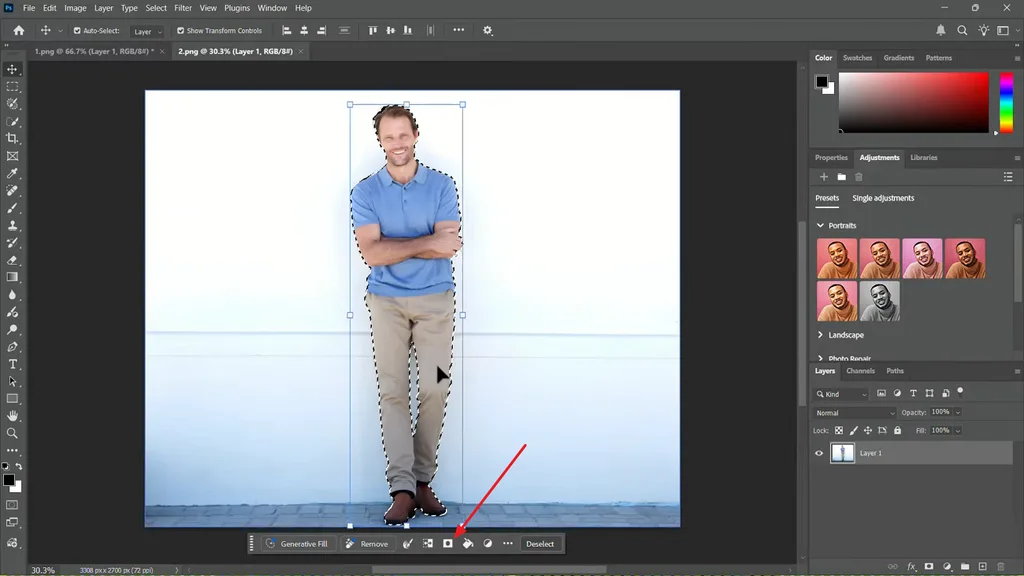
第 2 步。 接着打开人物照片,选择 Select Object,然后点击目标对象,让工具自动识别。之后,点击 Mask 图标,创建蒙版。
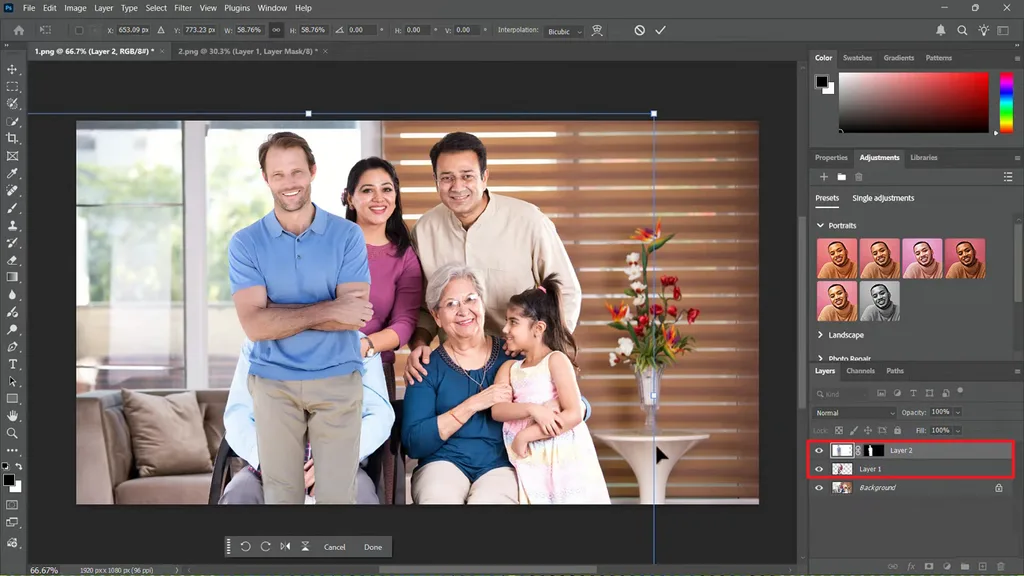
第 3 步。 将带有蒙版的人物图层移到底图中。使用 Move 和 Transform 工具,调整人物的位置、比例和角度。
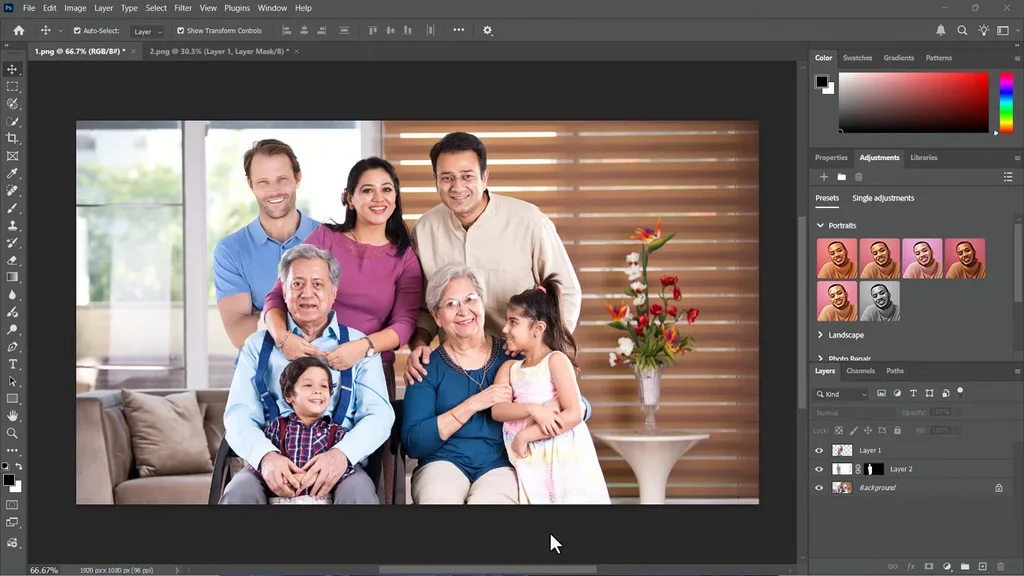
第 4 步。 调整亮度、色彩和阴影,让添加的人物自然融入原始照片。检查最终效果,然后保存图片,以便后续使用。
第二部分:为什么选择 MagicLight AI 将人物添加到照片中?
手动编辑能让你更精细地控制效果,但熟悉各项工具需要时间和练习。MagicLight AI 减少了编辑步骤,让你更容易掌握将人物添加到照片中的方法。
MagicLight AI 简介
MagicLight AI 可以根据提示词和上传的文件生成图片、视频及音频。Toolbox 为不同类型的内容提供了独立的功能区。通过 Image 工具,你可以上传参考照片,并描述想要的效果。工具会结合这些照片,按照你的提示词生成新图片。这样,你就能更轻松地完成照片编辑,无需每一步都手动操作。
使用 MagicLight AI 将一个或多个人物添加到照片中的理由
编辑过程中需要手动操作的步骤越少,将人物添加到照片中就越容易上手。以下是使用 MagicLight AI 为照片添加人物的主要理由:
- 多种图像模型: MagicLight AI 提供 5 种图像模型,满足不同的照片编辑需求。可选模型包括 Nano Banana 2、 Seedream 5.0 Pro和 GPT Image 2。
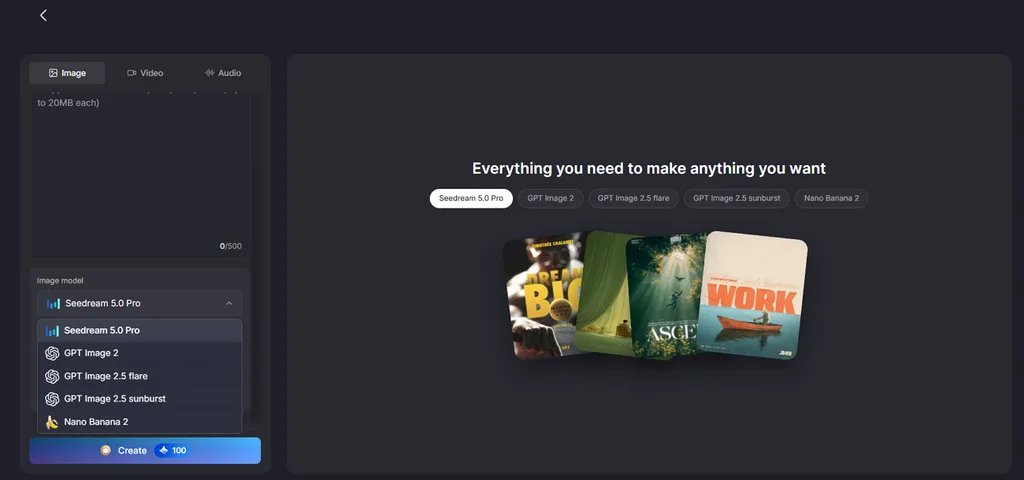
- 支持参考照片: 你可以添加 JPEG、PNG 或 WEBP 格式的照片,作为人物外观参考。每张上传的参考图片最大支持 20MB。
- 从 照片到视频: 使用 Image to Video,将完成的合照制作成短视频。成片还可以添加旁白和字幕,呈现更多细节。
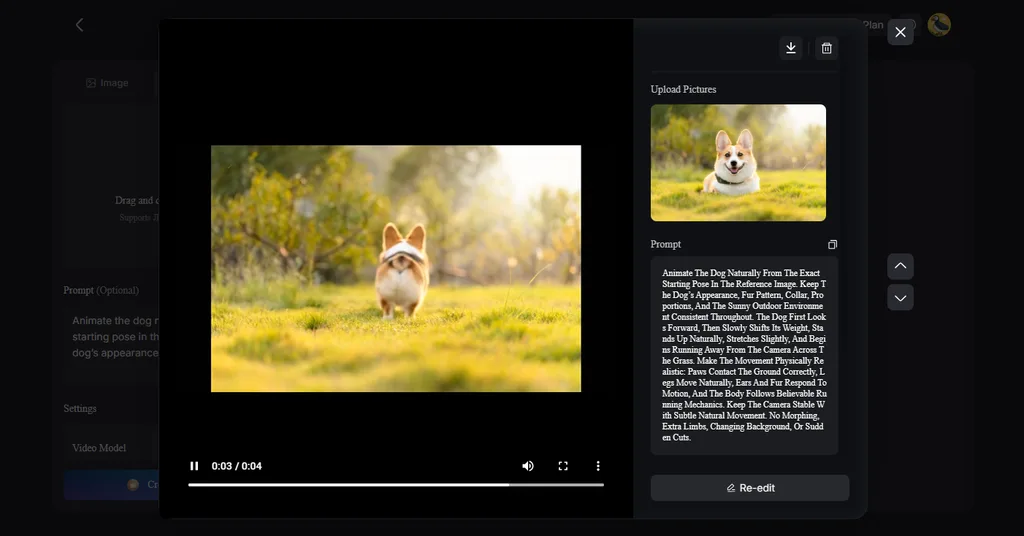
图片替代文本:将参考照片转换为视频
- 批量生成版本: 通过 Outputs 设置,你可以在一次生成中获得多个版本,逐一比较结果,选出人物姿态最自然的一张。
让合成效果更真实的技巧
学习将人物添加到照片中时,一些小细节往往会显著影响最终效果。以下实用技巧可以让添加的人物看起来更自然:
- 匹配光线: 选择光线来自相同方向的人物照片,这样人物就能更好地融入场景原有的光照环境。
- 检查拍摄角度: 尽量使用拍摄高度和角度相近的照片。视角不同,添加的人物就可能显得与画面不协调。
- 使用清晰的照片: 选择面部和身体细节清楚的照片。画质较差的图片在编辑过程中可能会丢失更多细节。
- 明确描述位置: 准确说明人物应该出现在哪里,以及在画面中应有多大。简单交代位置和大小,就有助于改善最终效果。
- 添加自然的阴影: 确保人物与地面接触的位置有柔和的阴影。恰当的阴影能让人物看起来像是原本就在照片中。
总结
总的来说,将人物添加到照片中,首先要让各项细节相互匹配。Photoshop 能让你更精细地控制效果,而 MagicLight AI 可以大幅加快编辑过程。MagicLight AI 支持参考照片、多种图像模型和一次生成多个结果,帮助你获得更自然的成片。在照片动画工具中,它的一个亮点是能将处理好的照片制作成带有旁白和字幕的视频。
关于将人物添加到照片中的常见问题
- 如何将人物添加到照片中?
将两张照片上传到 MagicLight AI,并描述人物应该出现在哪里才能显得自然。工具会生成合成图片,让人物与原始场景相匹配。
- 有没有快速将人物添加到照片中的方法?
MagicLight AI 通过参考照片和简单的文字提示词,提供了一种更快捷的方法。无需手动抠图,也能更轻松地学会将人物添加到照片中。
- 如何将多个人物添加到照片中?
上传主照片,以及每位待添加人物的清晰参考图。明确描述每个人的位置,然后检查生成结果,确认面部和位置是否准确。
- 将人物添加到照片中,哪款 AI 工具最好用?
MagicLight AI 支持多张参考照片,并提供不同的模型来生成最终图片。你可以比较多个生成结果,选择整体看起来最自然的版本。





