


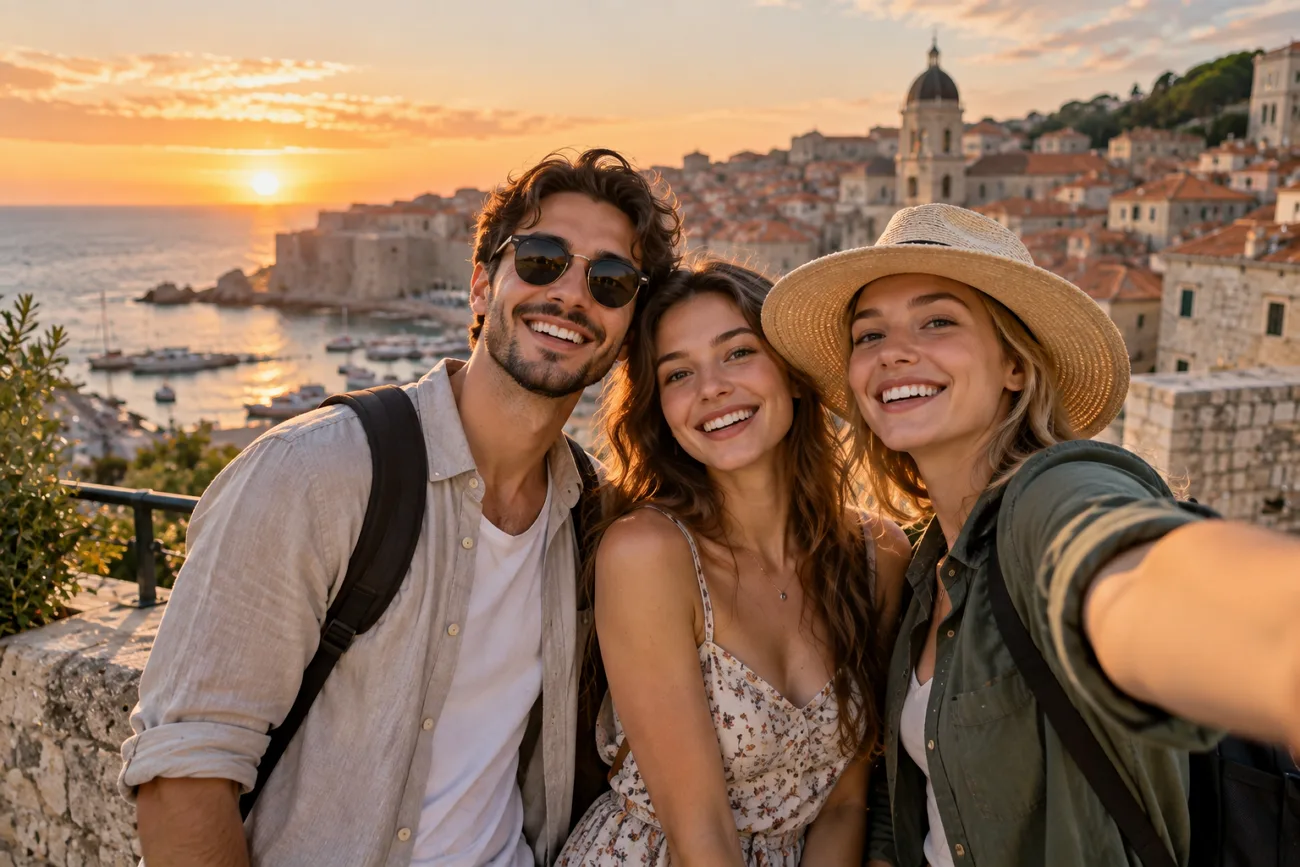
Иногда на групповом фото не хватает важного человека, который не смог присутствовать на съёмке. Если вы знаете, как добавить человека на фото, эту проблему легко решить. Можно сделать это вручную с помощью слоёв или воспользоваться редактором с ИИ. Оба способа позволяют даже новичкам вписать человека в кадр с подходящим освещением, тенями и естественным расположением. В этом руководстве мы разберём простые шаги, для которых не нужны навыки дизайна.
Часть 1. Как добавить человека на фото: инструкция для начинающих
Новички могут добавить человека на фото двумя простыми способами: вручную или с помощью ИИ. В обоих случаях важно правильно подготовить исходные снимки, чтобы результат выглядел естественно.
Что понадобится, чтобы добавить человека на фото?
Фотографии должны хорошо сочетаться друг с другом, особенно по освещению и ракурсу. Прежде чем добавлять человека на фото, подготовьте следующее:
- Чёткое основное фото: Выберите чёткий снимок с хорошим освещением и свободным местом, куда можно естественно вписать человека.
- Подходящее фото человека: На втором снимке должны быть похожие ракурс и освещение, а нужные части тела должны быть видны.
- Подходящий инструмент: В Photoshop и Photopea есть основные инструменты, которые помогут добавить человека на фото и органично вписать его в кадр.
- План расположения: Продумайте, где будет стоять человек и с какой стороны падает свет на основном фото.
- Согласие человека: Убедитесь, что человек согласен на использование своего фото, особенно если вы собираетесь опубликовать результат.
Способ 1. Как добавить человека на фото с помощью ИИ
ИИ может перенести человека на другую фотографию без работы с масками и слоями. MagicLight AI использует оба снимка в качестве референсов и создаёт из них одно изображение. Вот как добавить человека на фото:
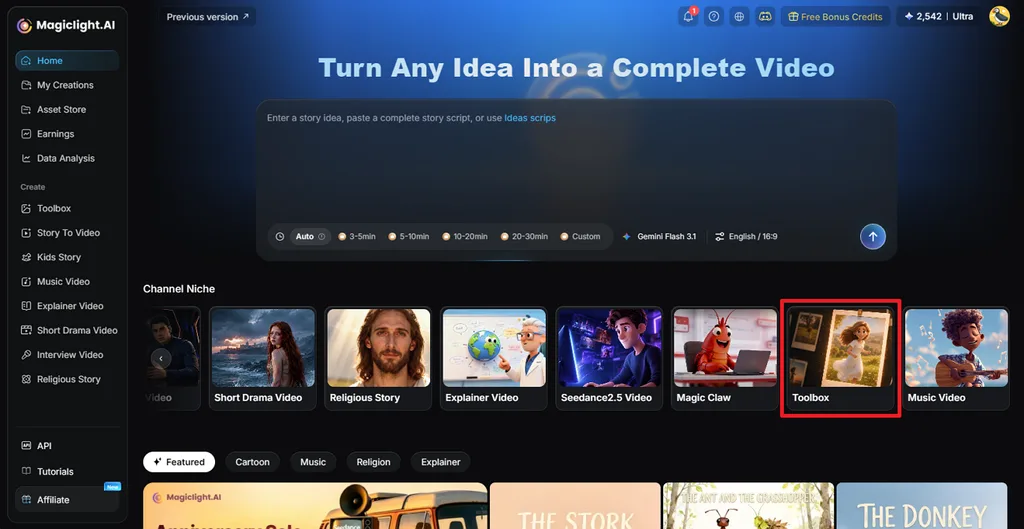
Шаг 1. Откройте инструмент для работы с изображениями в MagicLight AI
Перейдите в MagicLight AI и выберите Toolbox , чтобы открыть рабочую область редактора. Перейдите на вкладку Image , чтобы начать работу с фотографиями.
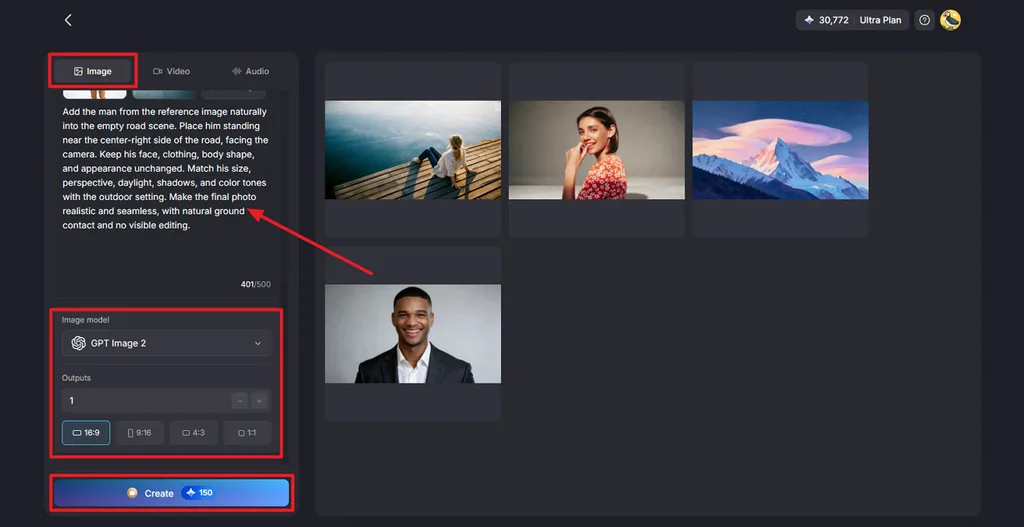
Шаг 2. Добавьте фотографии и создайте изображение
Загрузите исходную фотографию и снимок человека, которого хотите добавить. Напишите промпт: укажите, где должен находиться человек и как должно выглядеть итоговое фото. Выберите модель в разделе Image Model, укажите количество вариантов в поле Outputsи задайте соотношение сторон в Aspect Ratio. Нажмите Create , чтобы создать новое фото.
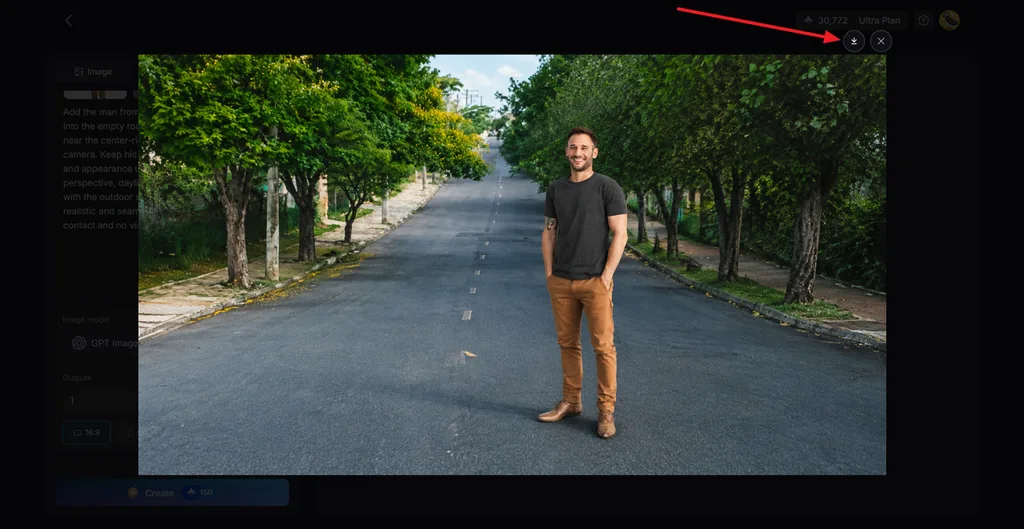
Шаг 3. Проверьте и сохраните готовое фото
Просмотрите созданные варианты и оцените, насколько естественно человек вписался в кадр. При необходимости измените промпт и создайте ещё один вариант. Когда результат вас устроит, нажмите значок Download , чтобы сохранить изображение.
Способ 2. Как добавить человека на фото вручную
В Photoshop можно вручную добавить человека на фото, настроить его положение и размер, а также скорректировать освещение и цвета. Для этого выполните следующие шаги:
Шаг 1. Откройте Photoshop и импортируйте оба изображения. Выберите Quick Selection Tool на панели слева и выделите важные элементы основного снимка.
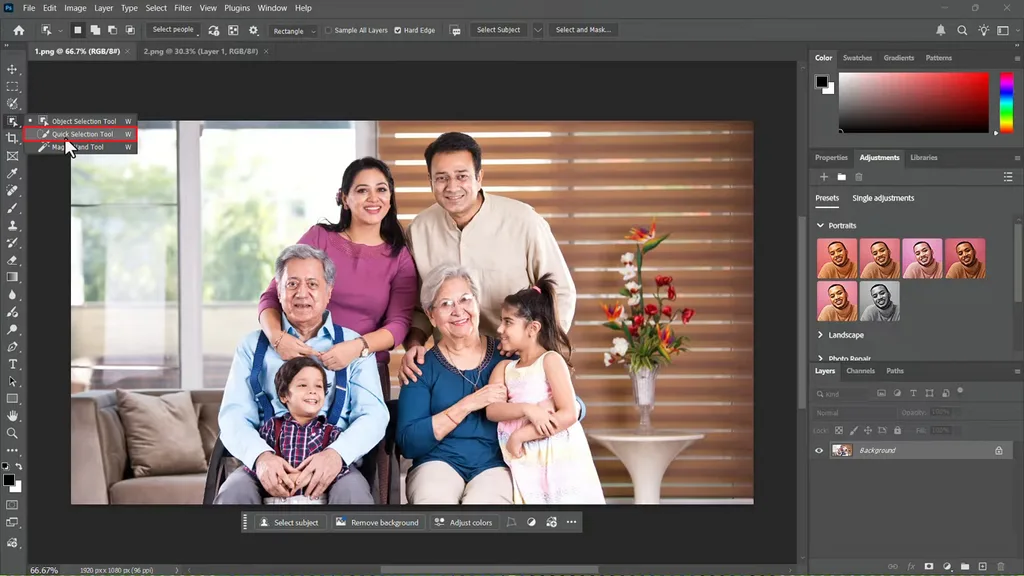
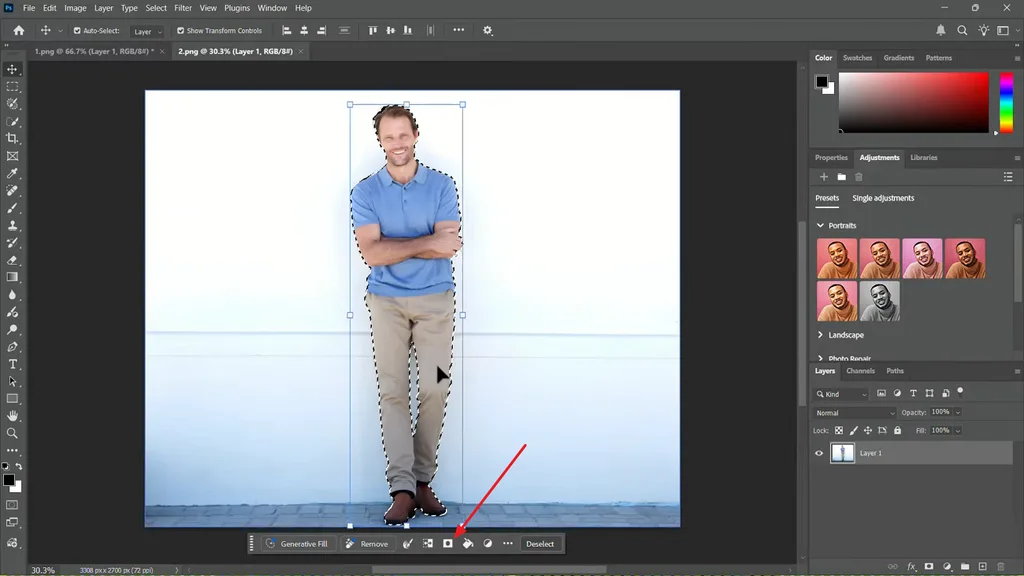
Шаг 2. Затем откройте фото человека, выберите Select Objectи нажмите на объект, чтобы программа автоматически его распознала. После этого нажмите значок Mask , чтобы создать маску.
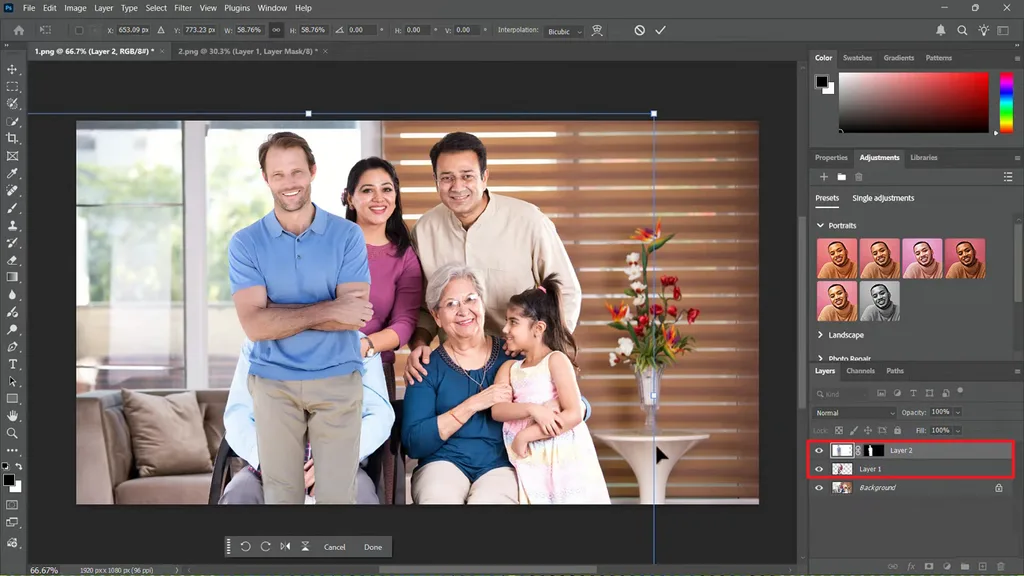
Шаг 3. Перенесите слой с человеком и маской на основное фото. Используйте инструменты Move и Transform , чтобы настроить положение, масштаб и угол наклона.
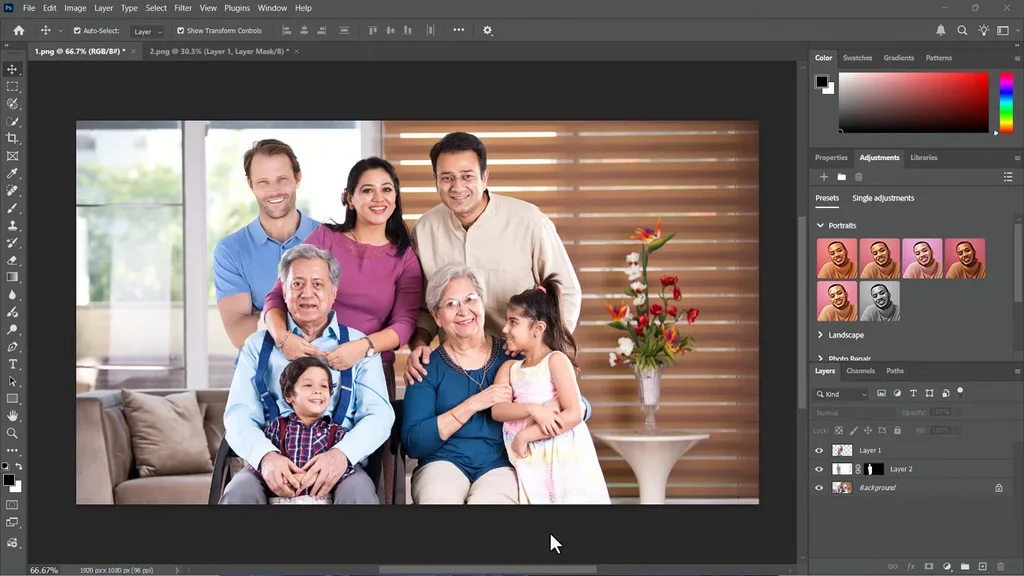
Шаг 4. Скорректируйте яркость, цвета и тени, чтобы добавленный человек естественно вписался в исходное фото. Проверьте готовое изображение и сохраните его для дальнейшего использования.
Часть 2. Почему стоит выбрать MagicLight AI, чтобы добавить человека на фото?
Ручное редактирование даёт больше контроля, но освоение всех инструментов требует времени и практики. С MagicLight AI разобраться, как добавить людей на фото, проще: для этого нужно меньше действий.
Что умеет MagicLight AI
MagicLight AI создаёт изображения, видео и аудио на основе промптов и загруженных файлов. В Toolbox есть отдельные разделы для работы с каждым типом контента. Инструмент Image позволяет загружать фотографии в качестве референсов и описывать желаемый результат. Он может учитывать эти снимки при создании нового изображения по вашему промпту. Это упрощает редактирование фото и избавляет от необходимости выполнять все действия вручную.
Почему удобно добавлять одного или нескольких человек на фото с MagicLight AI
Разобраться, как добавить людей на фото, легче, когда редактор требует меньше ручных действий. Вот основные причины использовать для этого MagicLight AI:
- Несколько моделей для работы с изображениями: MagicLight AI предлагает 5 моделей для разных задач редактирования фото. Среди них — Nano Banana 2, Seedream 5.0 Proи GPT Image 2.
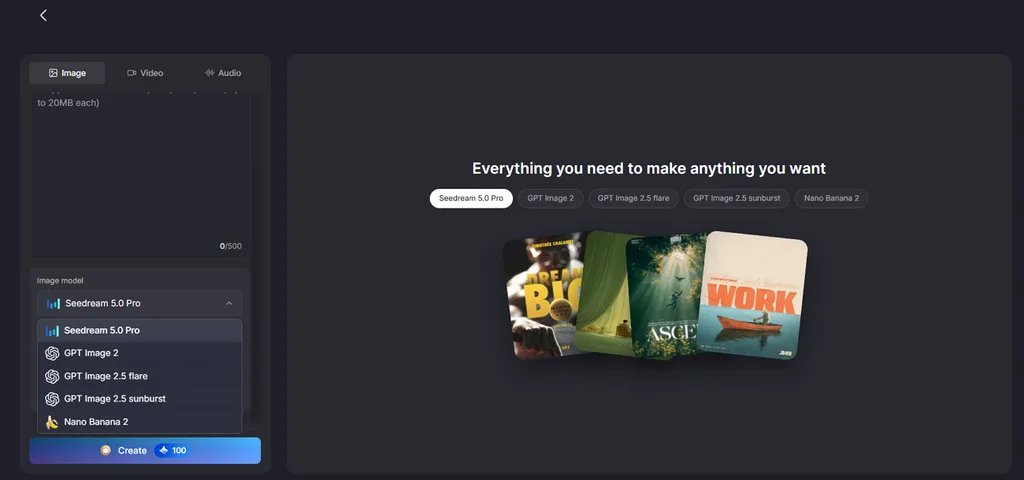
- Поддержка фотографий-референсов: Добавляйте фотографии в форматах JPEG, PNG или WEBP в качестве референсов внешности. Размер каждого загружаемого изображения может достигать 20 МБ.
- Из фото в видео: Превратите готовое групповое фото в короткое видео с помощью Image to Video. Готовый ролик также можно дополнить озвучкой и субтитрами, чтобы передать больше деталей.
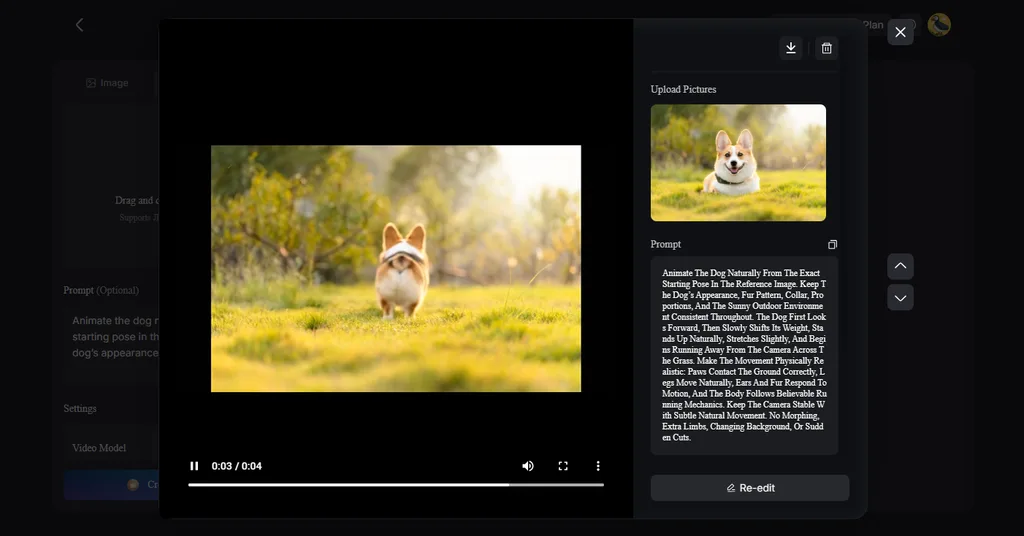
Альтернативный текст изображения: превращение фотографии-референса в видео
- Несколько вариантов за один раз: Настройка Outputs позволяет создать несколько вариантов за одну генерацию. Вы можете сравнить результаты и выбрать вариант с наиболее естественной позой.
Советы для реалистичного результата
Когда вы учитесь добавлять человека на фото, даже небольшие детали могут заметно повлиять на результат. Вот несколько советов, которые помогут естественнее вписать человека в кадр:
- Подбирайте одинаковое освещение: Используйте фото человека, на котором свет падает с той же стороны, что и на основном снимке. Так освещение на человеке будет лучше сочетаться с освещением сцены.
- Проверяйте ракурс: Старайтесь выбирать фотографии, снятые с похожей высоты и под похожим углом. Из-за разницы в ракурсах добавленный человек может выглядеть неуместно.
- Используйте чёткие фотографии: Выбирайте резкие снимки, на которых хорошо видны лицо и детали тела. При редактировании изображений низкого качества часть деталей может потеряться.
- Описывайте расположение: Точно укажите, где должен находиться человек и какого размера он должен быть в кадре. Простые уточнения положения и масштаба помогут улучшить результат.
- Добавляйте естественные тени: Убедитесь, что в месте соприкосновения человека с землёй есть мягкая тень. Правильная тень помогает создать впечатление, что человек был на исходном фото.
Заключение
Чтобы добавить человека на фото, начните с подбора снимков с подходящими деталями. Photoshop даёт больше контроля, а MagicLight AI позволяет заметно ускорить редактирование. MagicLight AI поддерживает фотографии-референсы, несколько моделей для работы с изображениями и создание нескольких вариантов, что помогает добиться более естественного результата. Среди инструментов для анимации фото он выделяется возможностью превращать готовые снимки в видео с озвучкой и субтитрами.
Частые вопросы о том, как добавить человека на фото
- Как добавить человека на фото?
Загрузите оба снимка в MagicLight AI и опишите, где должен находиться человек, чтобы выглядеть естественно. Инструмент создаст общее изображение и впишет человека в исходную сцену.
- Можно ли быстро добавить человека на фото?
MagicLight AI позволяет сделать это быстрее с помощью фотографий-референсов и простых текстовых промптов. Так проще освоить добавление человека на фото без ручного вырезания.
- Как добавить на фото нескольких человек?
Загрузите основное фото и чёткие фотографии-референсы людей, которых хотите добавить. Подробно опишите расположение каждого человека, а затем проверьте, правильно ли переданы лица и положение людей на готовом изображении.
- Какой ИИ-инструмент лучше всего подходит для добавления человека на фото?
MagicLight AI поддерживает несколько фотографий-референсов и предлагает разные модели для создания итоговых изображений. Вы можете сравнить несколько вариантов и выбрать тот, который в целом выглядит наиболее естественно.





