


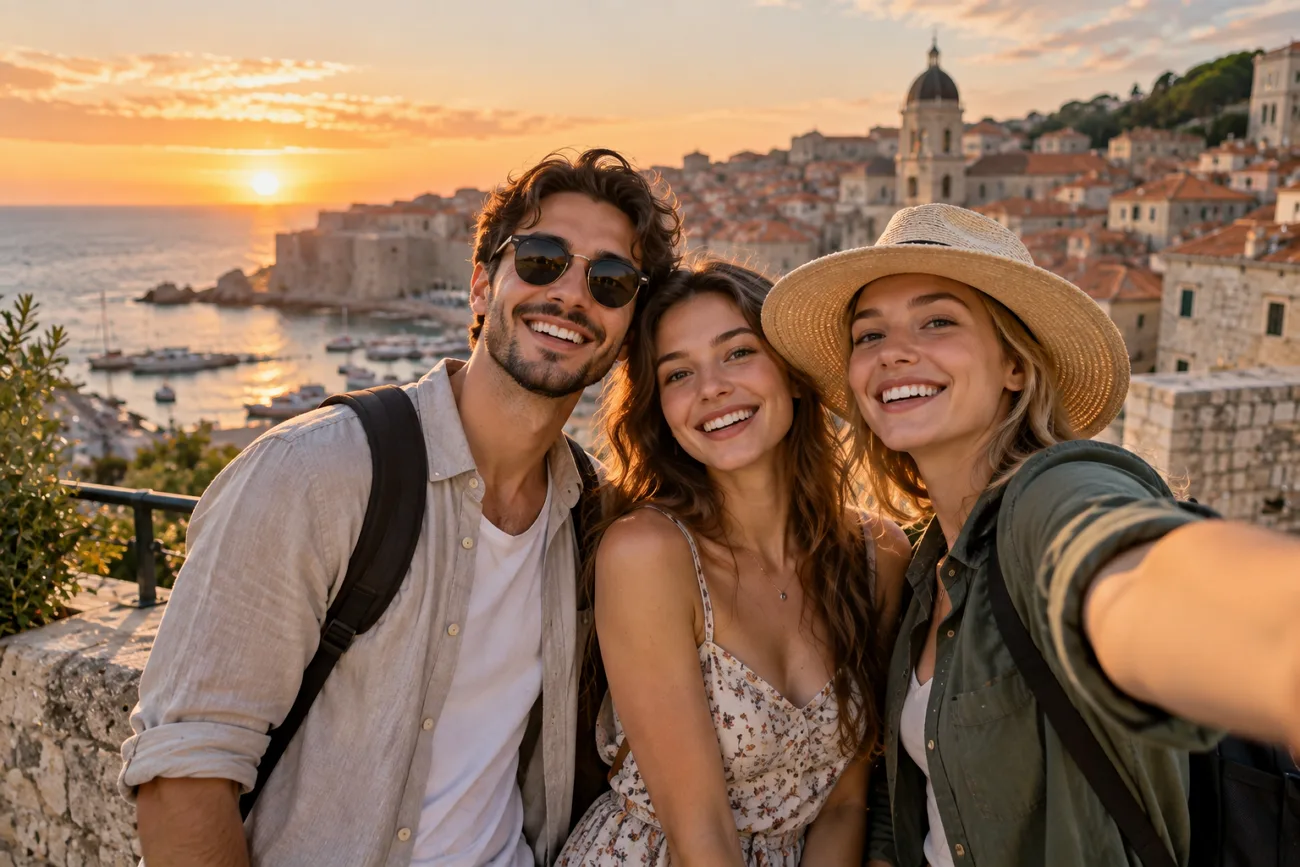
중요한 사람이 함께하지 못하면 단체 사진에 빈자리가 느껴질 때가 있어요. 사진에 사람을 추가하는 방법을 알아두면 이런 아쉬움을 쉽게 해결할 수 있어요. 레이어를 활용해 직접 합성하거나 AI 편집 도구를 사용할 수 있죠. 두 방법 모두 초보자도 조명과 그림자를 맞추고 위치를 자연스럽게 조정해 사람을 사진에 어우러지게 할 수 있어요. 이 가이드에서는 디자인 경험 없이도 사진에 사람을 추가할 수 있는 간단한 방법을 단계별로 설명해요.
1부. 초보자를 위한 사진에 사람을 추가하는 방법
초보자도 두 가지 간단한 방법으로 사진에 사람을 추가할 수 있어요. 수동 편집과 AI 도구 중 어떤 방법을 사용하든 사진을 자연스럽게 완성하려면 사전 준비가 필요해요.
사진에 사람을 추가하기 전에 무엇을 준비해야 하나요?
두 사진은 특히 조명과 촬영 각도가 잘 맞아야 해요. 사진에 사람을 추가하기 전에 다음 항목을 준비해 주세요.
- 선명한 원본 사진: 조명이 좋고, 사람을 자연스럽게 배치할 여유 공간이 있는 선명한 사진을 준비해 주세요.
- 원본과 잘 어울리는 인물 사진: 추가할 인물의 사진은 원본과 촬영 각도 및 조명이 비슷하고, 필요한 신체 부위가 보여야 해요.
- 적절한 도구: Photoshop이나 Photopea에는 사람을 추가하고 자연스럽게 합성하는 데 필요한 기본 도구가 있어요.
- 배치 계획: 사진에서 사람을 어디에 배치할지, 빛은 어느 방향에서 들어오는지 생각해 보세요.
- 사진 속 인물의 동의: 사진을 사용해도 괜찮은지 당사자의 동의를 받아 주세요. 특히 공개적으로 공유하기 전에는 꼭 확인해 주세요.
방법 1. AI로 사진에 사람을 추가하는 방법
AI를 사용하면 마스크나 레이어를 다루지 않고도 다른 사진에 사람을 추가할 수 있어요. MagicLight AI 는 두 사진을 참고해 하나로 합쳐진 이미지를 만들어요. 다음 단계에 따라 사진에 사람을 추가해 보세요.
1단계. MagicLight AI의 이미지 도구 열기
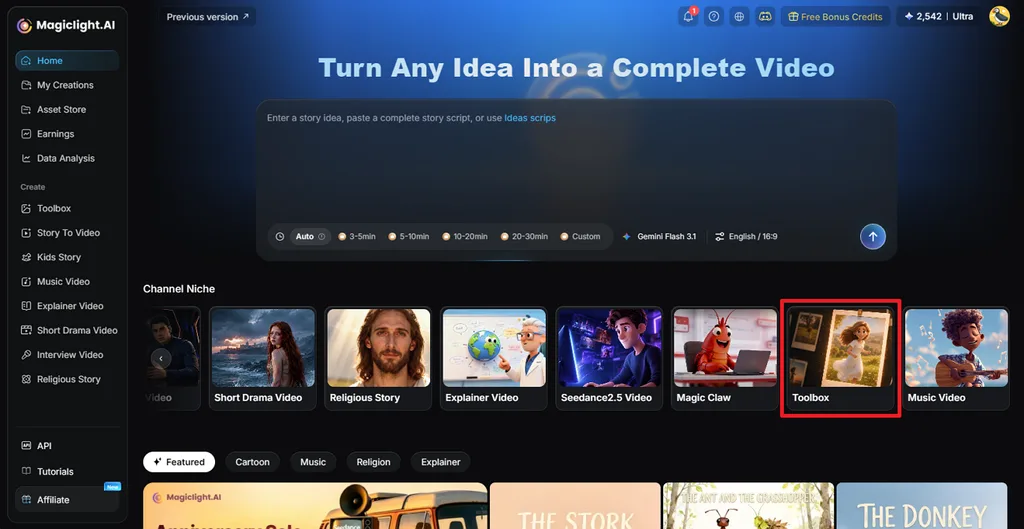
MagicLight AI에 접속한 다음 Toolbox 를 선택해 편집 작업 공간을 열어 주세요. 이어서 Image 탭을 선택하면 사진 작업을 시작할 수 있어요.
2단계. 사진을 추가하고 이미지 생성하기
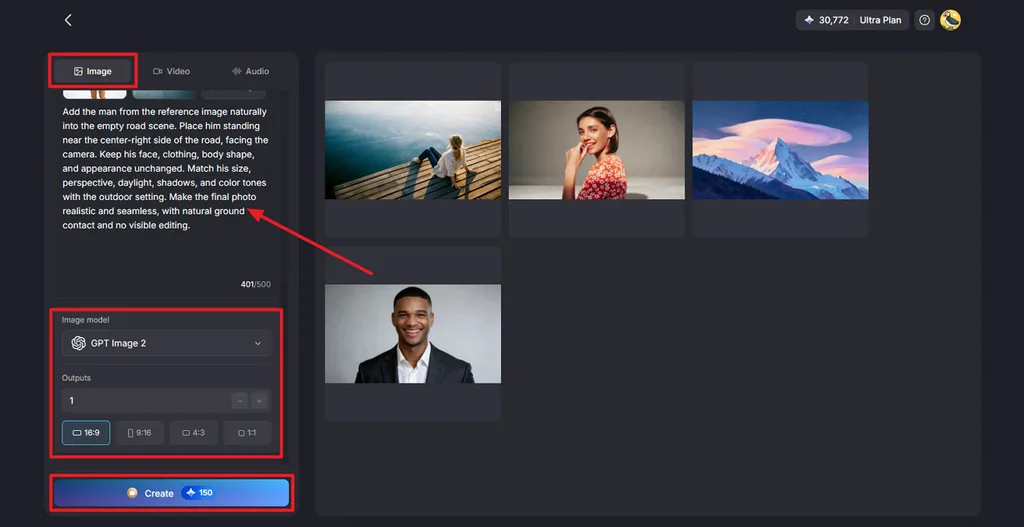
원본 사진과 추가할 인물의 사진을 업로드해 주세요. 인물을 어디에 배치할지, 완성된 사진이 어떤 모습이면 좋을지 프롬프트로 설명해 주세요. 사용할 Image Model을 선택하고, Outputs에서 생성할 이미지 수를 정한 다음, Aspect Ratio를 설정해 주세요. 이어서 Create 를 클릭하면 새로운 사진이 생성돼요.
3단계. 완성된 사진 확인하고 저장하기
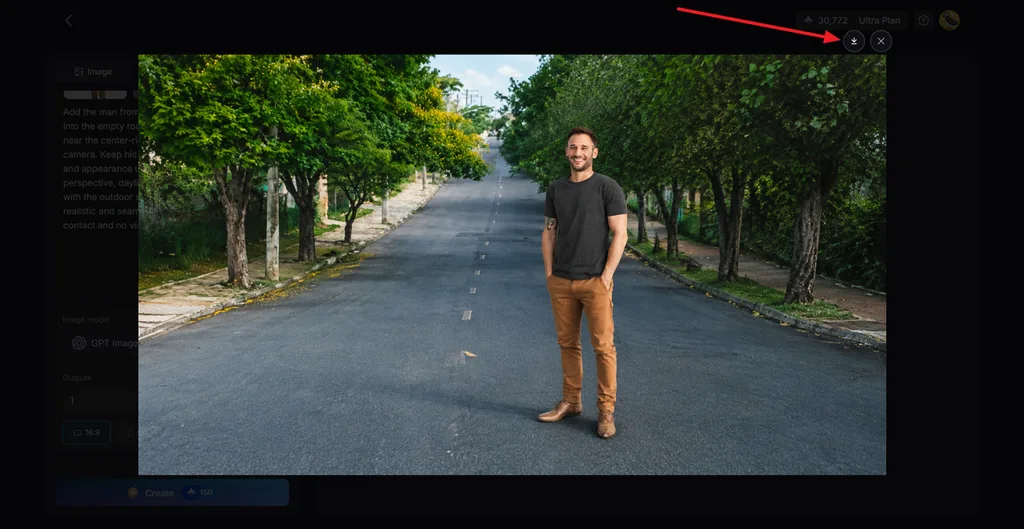
생성된 결과를 살펴보고 인물이 사진에 자연스럽게 어우러지는지 확인해 주세요. 필요하다면 프롬프트를 수정해 다시 생성해 보세요. 결과가 마음에 들면 Download 아이콘을 클릭해 저장해 주세요.
방법 2. 사진에 사람을 직접 합성하는 방법
Photoshop에서는 사람을 직접 추가하고 위치, 크기, 조명, 색상을 조정할 수 있어요. 아래 단계에 따라 Photoshop으로 사진에 사람을 합성해 보세요.
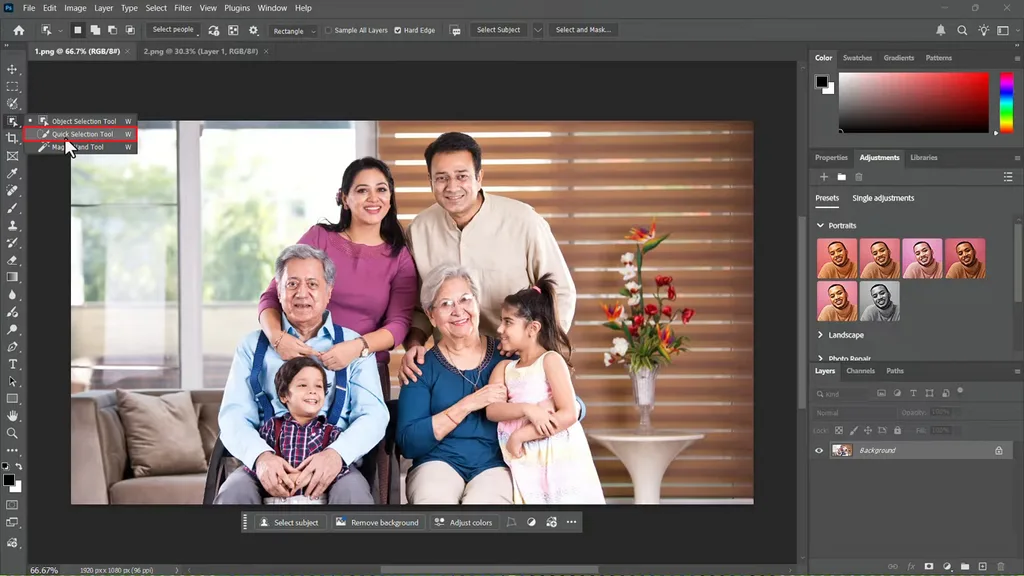
1단계. Photoshop을 실행한 뒤 두 이미지를 모두 불러와 주세요. 왼쪽 도구 패널에서 Quick Selection Tool 을 선택하고 원본 이미지의 주요 요소를 선택해 주세요.
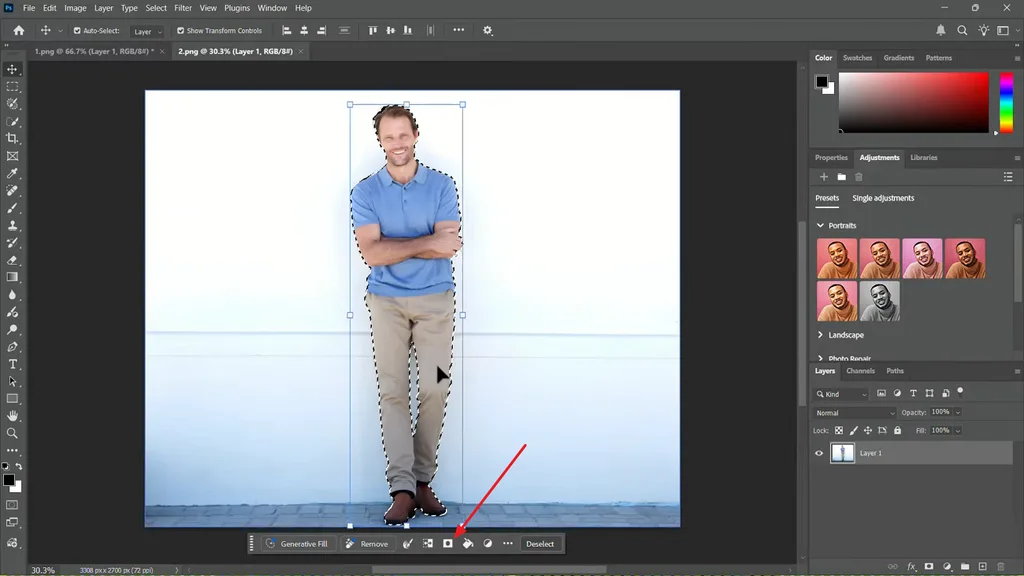
2단계. 다음으로 인물 사진을 열고 Select Object를 선택한 뒤 대상을 클릭하면 자동으로 인식해요. 그런 다음 Mask 아이콘을 눌러 마스크를 만들어 주세요.
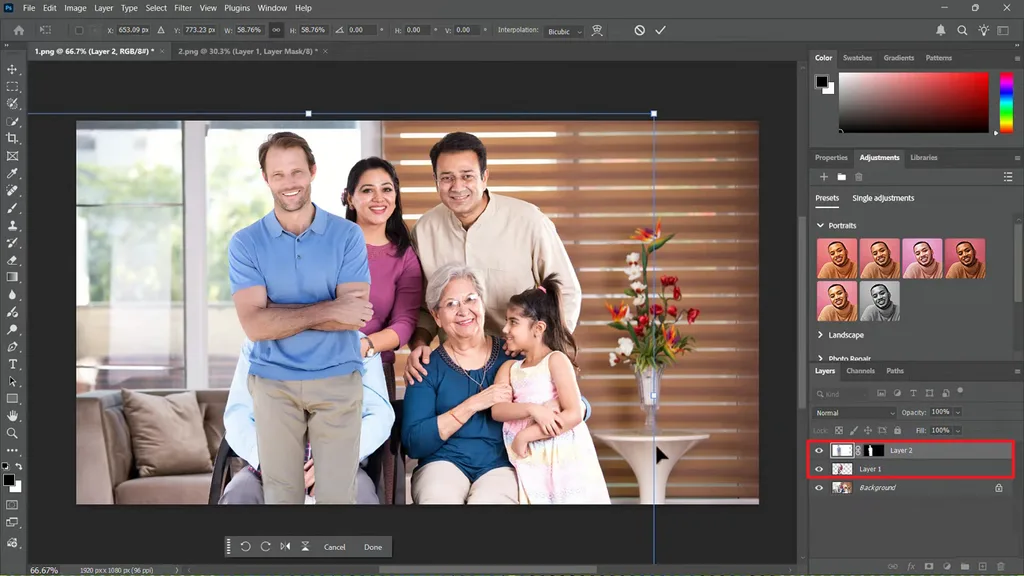
3단계. 마스크를 적용한 인물 레이어를 원본 사진으로 옮겨 주세요. Move 와 Transform 도구로 위치, 크기, 각도를 조정해 주세요.
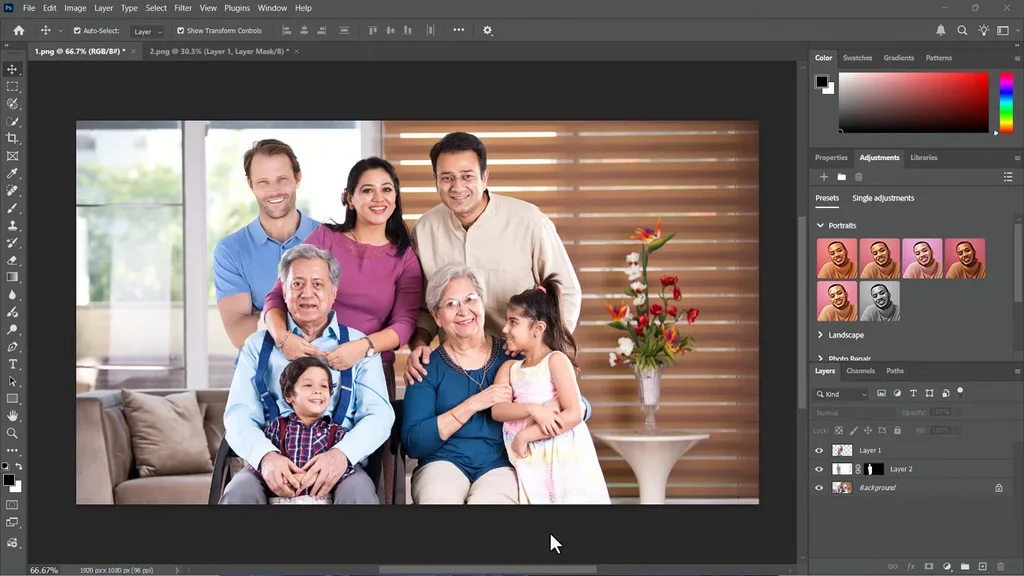
4단계. 추가한 인물이 원본 사진에 자연스럽게 어우러지도록 밝기, 색상, 그림자를 조정해 주세요. 완성된 이미지를 확인한 뒤 나중에 사용할 수 있도록 저장해 주세요.
2부. 사진에 사람을 추가할 때 MagicLight AI를 선택하는 이유
수동 편집은 세밀하게 조정할 수 있지만, 도구를 하나하나 익히려면 시간과 연습이 필요해요. MagicLight AI를 사용하면 편집 단계가 줄어들어 사진에 사람을 추가하는 방법을 더 쉽게 익힐 수 있어요.
MagicLight AI 소개
MagicLight AI는 프롬프트와 업로드한 파일을 바탕으로 이미지, 동영상, 오디오를 만들어요. Toolbox에는 콘텐츠 유형별로 작업할 수 있는 별도 메뉴가 있어요. Image 도구에서는 참고 사진을 업로드하고 원하는 결과를 설명할 수 있어요. 도구는 업로드한 사진을 참고하면서 프롬프트에 따라 새로운 이미지를 생성해요. 덕분에 모든 작업을 직접 하지 않아도 더 간편하게 사진을 편집할 수 있어요.
사진에 한 명 또는 여러 명을 추가할 때 MagicLight AI를 사용하는 이유
직접 해야 하는 편집 작업이 줄어들면 사진에 사람을 추가하는 방법도 더 쉽게 익힐 수 있어요. 사진에 사람을 추가할 때 MagicLight AI를 사용하면 좋은 주요 이유를 소개해요.
- 다양한 이미지 모델: MagicLight AI는 다양한 사진 편집 요구에 맞춰 5가지 이미지 모델을 제공해요. 대표적으로 Nano Banana 2, Seedream 5.0 Pro, GPT Image 2등이 있어요.
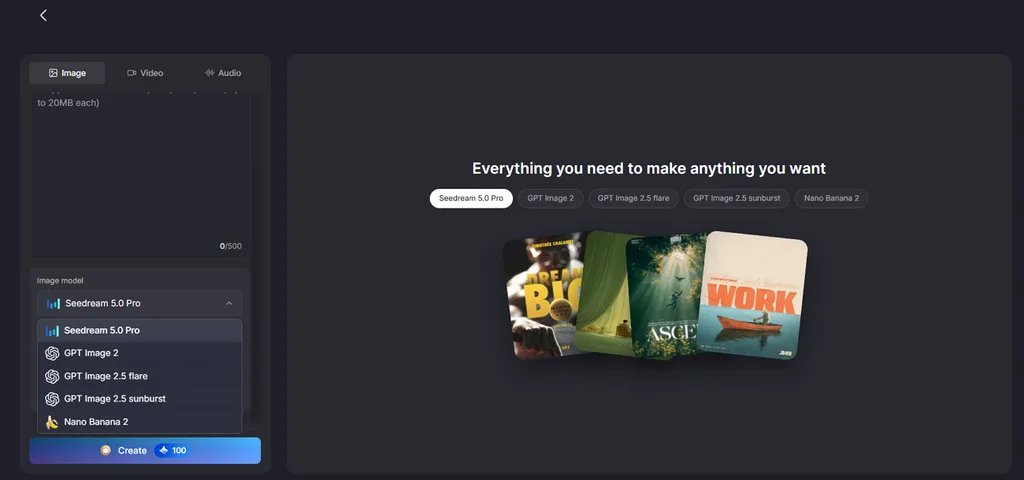
- 참고 사진 지원: JPEG, PNG, WEBP 사진을 추가해 인물의 외모를 참고하도록 할 수 있어요. 업로드하는 참고 이미지의 파일 크기는 장당 최대 20MB까지 지원해요.
- 사진을 동영상으로: 완성한 단체 사진은 Image to Video로 짧은 동영상으로 만들 수 있어요. 완성된 영상에는 내레이션과 자막을 더해 내용을 더욱 자세히 전달할 수도 있어요.
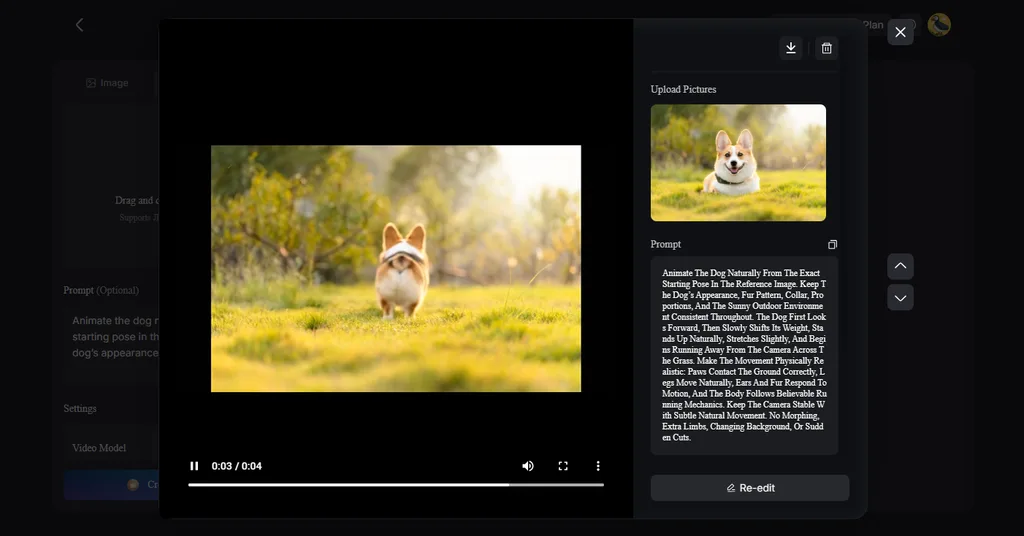
이미지 대체 텍스트: 참고 사진을 동영상으로 변환하는 모습
- 여러 버전 생성: Outputs 설정을 사용하면 한 번에 여러 버전을 생성할 수 있어요. 결과를 하나씩 비교해 가장 자연스러운 포즈를 선택해 보세요.
자연스러운 결과를 얻는 팁
사진에 사람을 추가할 때는 작은 디테일이 결과에 큰 차이를 만들 수 있어요. 추가한 인물이 더 자연스럽게 보이도록 도와주는 유용한 팁을 소개해요.
- 조명 맞추기: 빛이 같은 방향에서 들어오는 인물 사진을 사용해 주세요. 그래야 사진 속 기존 조명과 인물이 더 잘 어우러져요.
- 촬영 각도 확인하기: 카메라 높이와 각도가 비슷한 사진을 사용해 보세요. 촬영 시점이 다르면 추가한 인물이 어색해 보일 수 있어요.
- 선명한 사진 사용하기: 얼굴과 신체의 세부 모습이 잘 보이는 선명한 사진을 골라 주세요. 화질이 낮은 이미지는 편집 과정에서 디테일이 더 많이 사라질 수 있어요.
- 배치 구체적으로 설명하기: 인물을 정확히 어디에 배치할지, 어느 정도 크기로 보여야 할지 설명해 주세요. 위치와 크기에 관한 간단한 설명만으로도 완성도를 높일 수 있어요.
- 자연스러운 그림자 추가하기: 인물이 바닥에 닿는 부분에 부드러운 그림자가 생기도록 해 주세요. 그림자가 적절하면 인물이 원래 사진에 있던 것처럼 보여요.
마무리
사진에 사람을 추가하려면 먼저 두 사진의 세부 조건을 맞추는 것부터 시작해 보세요. Photoshop은 더 세밀한 조정이 가능하고, MagicLight AI는 편집 시간을 크게 줄여줄 수 있어요. MagicLight AI는 참고 사진, 여러 이미지 모델, 다중 결과 생성을 지원해 더 자연스러운 결과를 만드는 데 도움을 줘요. 완성한 사진을 내레이션과 자막이 있는 동영상으로 바꿀 수 있다는 점도 사진 애니메이션 도구로서 돋보이는 특징이에요.
사진에 사람을 추가하는 방법에 관한 자주 묻는 질문
- 사진에 사람을 어떻게 추가하나요?
MagicLight AI에 두 사진을 업로드하고 인물을 어느 위치에 자연스럽게 배치할지 설명해 주세요. 도구가 원래 장면에 인물이 어우러지도록 합성 이미지를 만들어요.
- 사진에 사람을 빠르게 추가하는 방법이 있나요?
MagicLight AI는 참고 사진과 간단한 텍스트 프롬프트를 활용해 더 빠르게 작업할 수 있어요. 인물을 직접 오려내는 과정이 없어 사진에 사람을 추가하는 방법을 더 쉽게 익힐 수 있어요.
- 사진에 여러 사람을 어떻게 추가하나요?
원본 사진과 추가하려는 사람들의 선명한 참고 이미지를 업로드해 주세요. 각 사람을 어디에 배치할지 명확하게 설명한 뒤, 생성된 결과에서 얼굴과 위치가 정확한지 확인해 주세요.
- 사진에 사람을 추가할 때 어떤 AI 도구가 가장 좋은가요?
MagicLight AI는 여러 참고 사진을 지원하고, 최종 이미지를 생성할 수 있는 다양한 모델을 제공해요. 여러 결과를 비교하면서 전체적으로 가장 자연스러워 보이는 버전을 선택할 수 있어요.




![더 좋은 영상을 만드는 Kling AI 프롬프트 10선 [2026]](https://magiclight.ai/wp-2/wp-content/uploads/kling-ai-prompts-video-guide-300x200.webp)
