


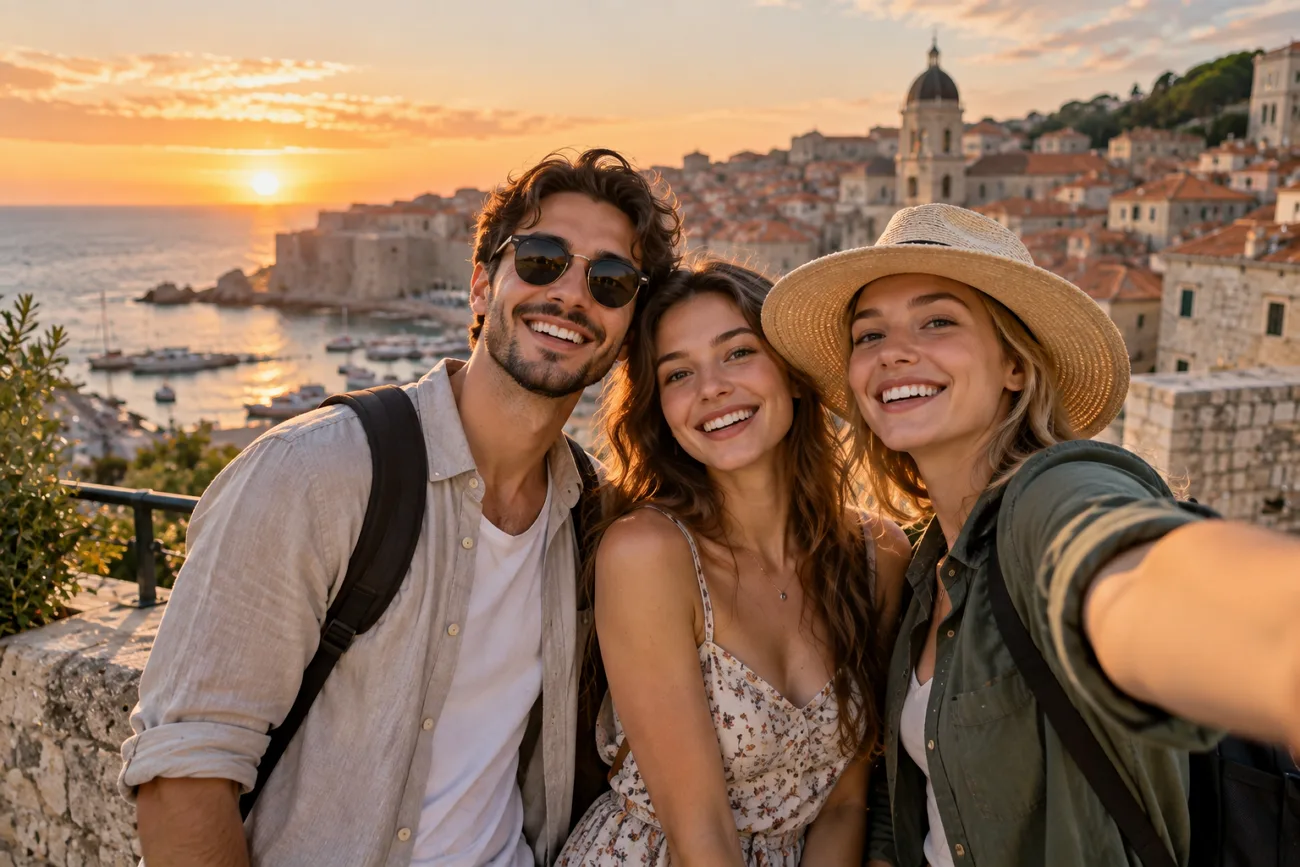
Skupinové fotce někdy něco chybí, když se focení nemůže zúčastnit někdo důležitý. Pokud se naučíte přidat člověka do fotky, tento problém snadno vyřešíte. Můžete ho vložit ručně pomocí vrstev nebo využít nástroj s AI. Obě metody umožňují i začátečníkům zasadit člověka do snímku tak, aby odpovídalo osvětlení, stíny i jeho umístění. V tomto návodu najdete jednoduchý postup, jak přidávat lidi do fotek i bez zkušeností s grafickými úpravami.
Část 1. Jak přidat člověka do fotky: návod pro začátečníky
Začátečníci se mohou naučit přidávat člověka do fotky pomocí 2 jednoduchých metod. Ruční úpravy i nástroje s AI vyžadují dobrou přípravu, aby fotky působily přirozeněji.
Co potřebujete, než do fotky někoho přidáte?
Fotky k sobě musí dobře ladit, zejména osvětlením a úhlem záběru. Než do fotky někoho přidáte, připravte si následující:
- Ostrá výchozí fotka: Vyberte ostrou fotku s dobrým osvětlením a dostatkem volného místa, kam lze člověka přirozeně umístit.
- Vhodná fotka přidávaného člověka: Druhá fotka by měla mít podobný úhel záběru i osvětlení a měly by na ní být vidět všechny potřebné části těla.
- Správný nástroj: Photoshop nebo Photopea nabízí základní nástroje, které potřebujete k vložení člověka a jeho začlenění do fotky.
- Představa o umístění: Promyslete si, kam člověka umístíte a odkud na fotce dopadá světlo.
- Souhlas daného člověka: Ujistěte se, že daný člověk souhlasí s použitím své fotky, zvlášť pokud ji chcete veřejně sdílet.
Metoda 1. Jak přidat člověka do fotky pomocí AI
AI dokáže vložit člověka do jiné fotky bez použití masek a vrstev. MagicLight AI využívá obě fotky jako předlohy k vytvoření jednoho společného snímku. V následujících krocích se dozvíte, jak do fotky někoho přidat:
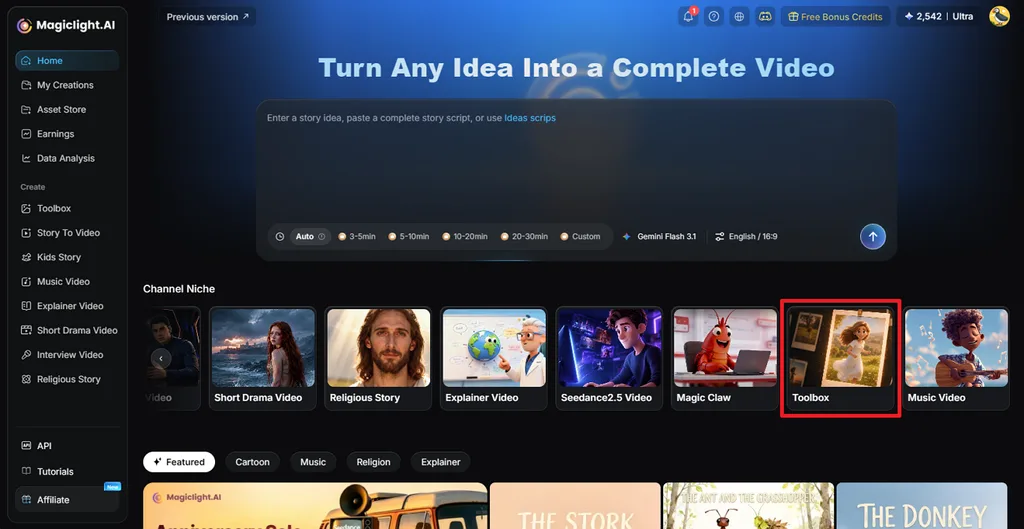
Krok 1. Otevřete nástroj pro práci s obrázky v MagicLight AI
Přejděte do MagicLight AI a vyberte Toolbox , čímž otevřete pracovní prostředí pro úpravy. Vyberte kartu Image a začněte pracovat s fotkami.
Krok 2. Nahrajte fotky a vygenerujte obrázek
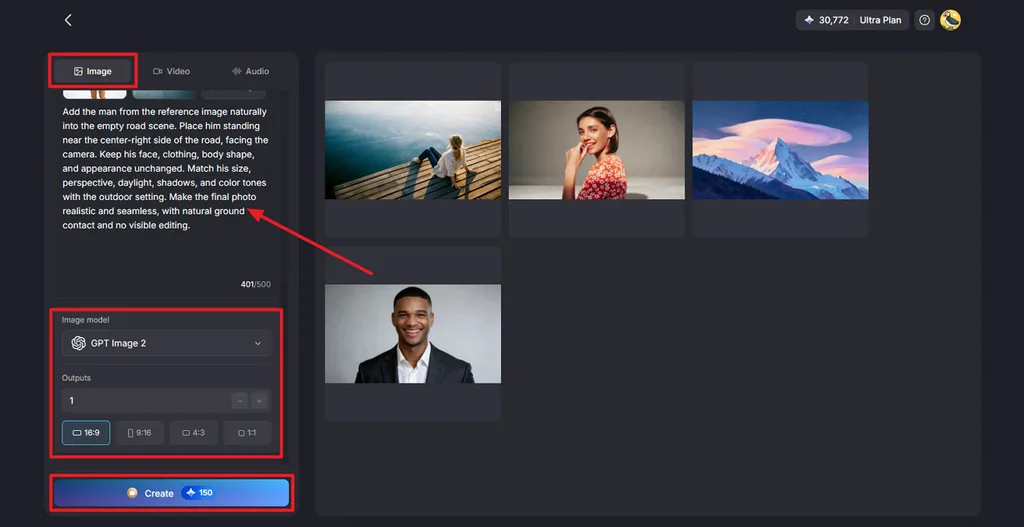
Nahrajte původní fotku a fotku člověka, kterého chcete přidat. Napište zadání, ve kterém vysvětlíte, kde se má člověk objevit a jak má výsledná fotka vypadat. V nabídce Image Modelvyberte model, v nastavení Outputszvolte počet výstupů a v nastavení Aspect Ratiourčete poměr stran. Klikněte na Create a vygenerujte novou fotku.
Krok 3. Zkontrolujte a uložte výslednou fotku
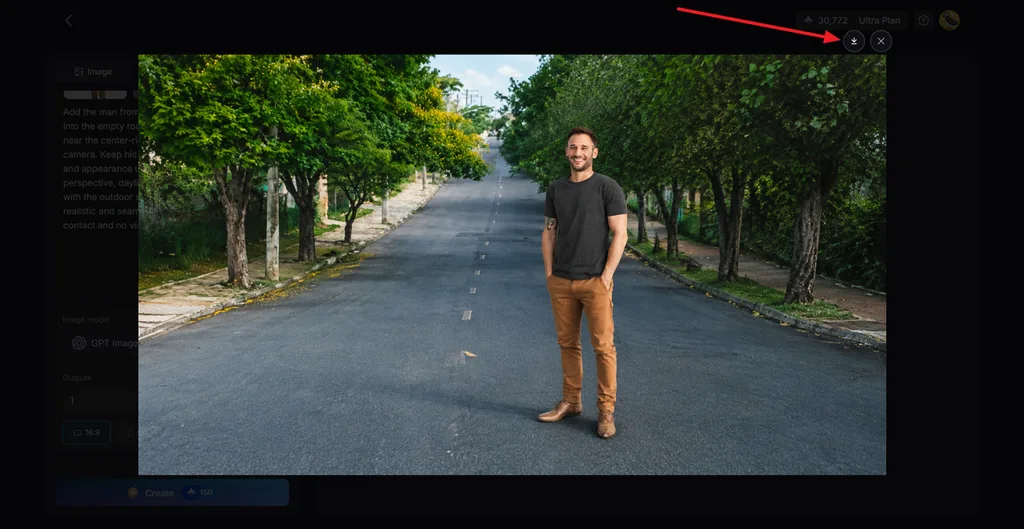
Prohlédněte si vygenerované výsledky a zkontrolujte, zda člověk na fotce působí přirozeně. V případě potřeby upravte zadání a vytvořte další verzi. Až budete s výsledkem spokojeni, klikněte na ikonu Download a uložte ho.
Metoda 2. Jak přidat člověka do fotky ručně
Ve Photoshopu můžete člověka přidat ručně a upravit jeho polohu, velikost, osvětlení i barvy. Podle následujících kroků se naučíte, jak přidat člověka do fotky ve Photoshopu:
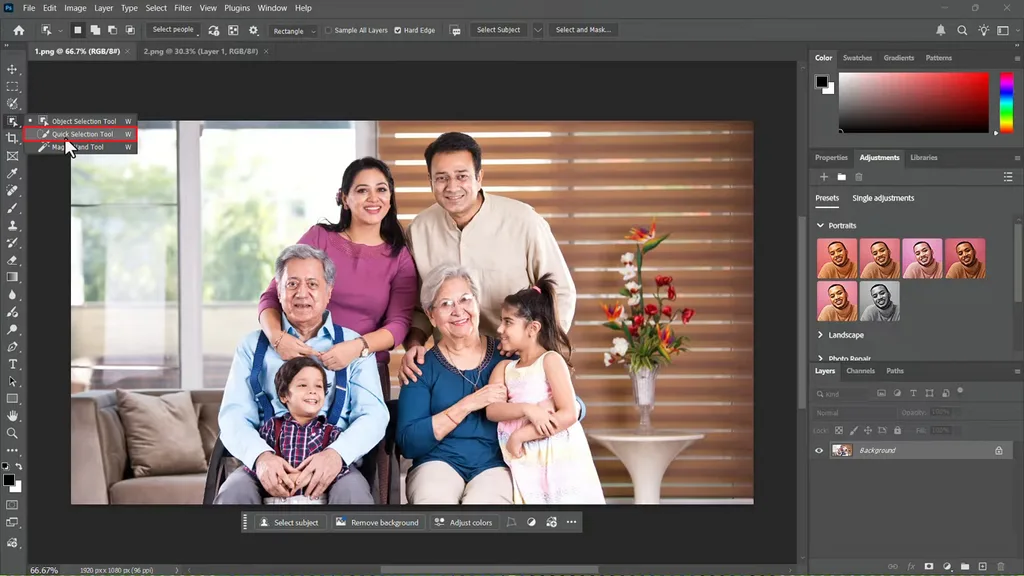
Krok 1. Otevřete Photoshop a importujte do něj oba obrázky. Na levém panelu vyberte Quick Selection Tool a označte důležité prvky na výchozím snímku.
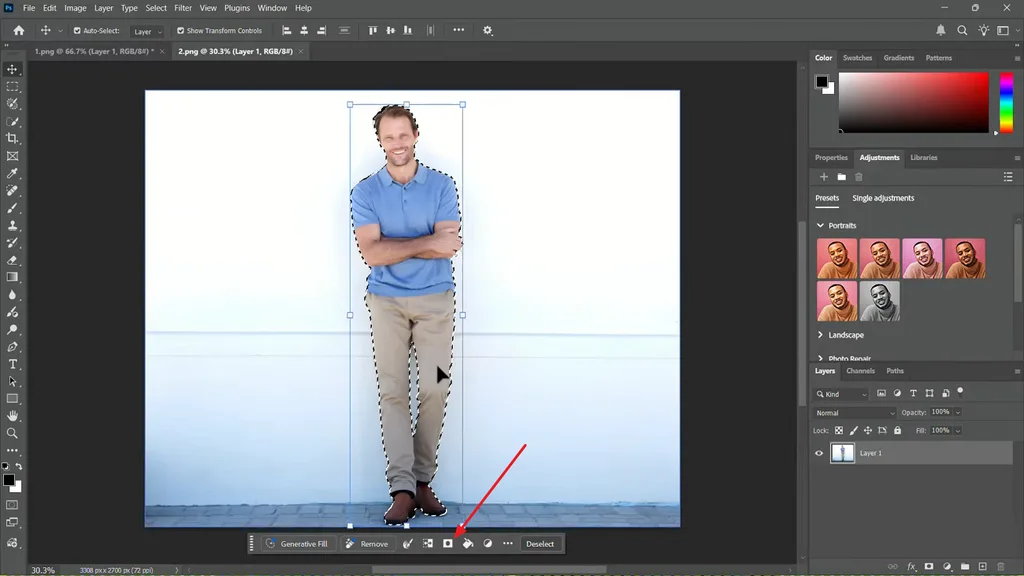
Krok 2. Poté otevřete fotku daného člověka, zvolte Select Objecta kliknutím na objekt ho nechte automaticky rozpoznat. Následně klikněte na ikonu Mask a vytvořte masku.
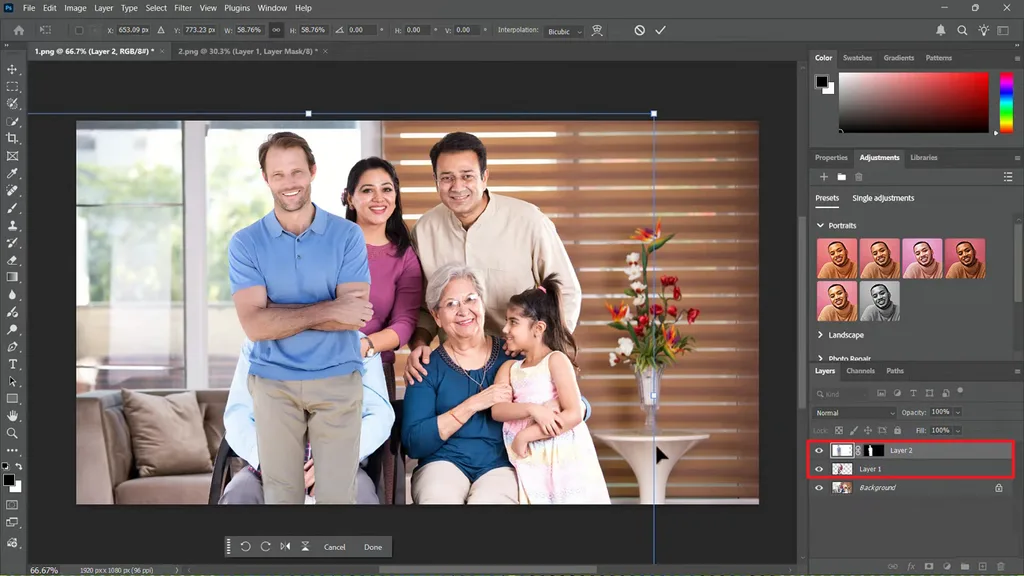
Krok 3. Přesuňte vrstvu s maskovaným člověkem do výchozí fotky. Pomocí nástrojů Move a Transform upravte jeho polohu, velikost a úhel.
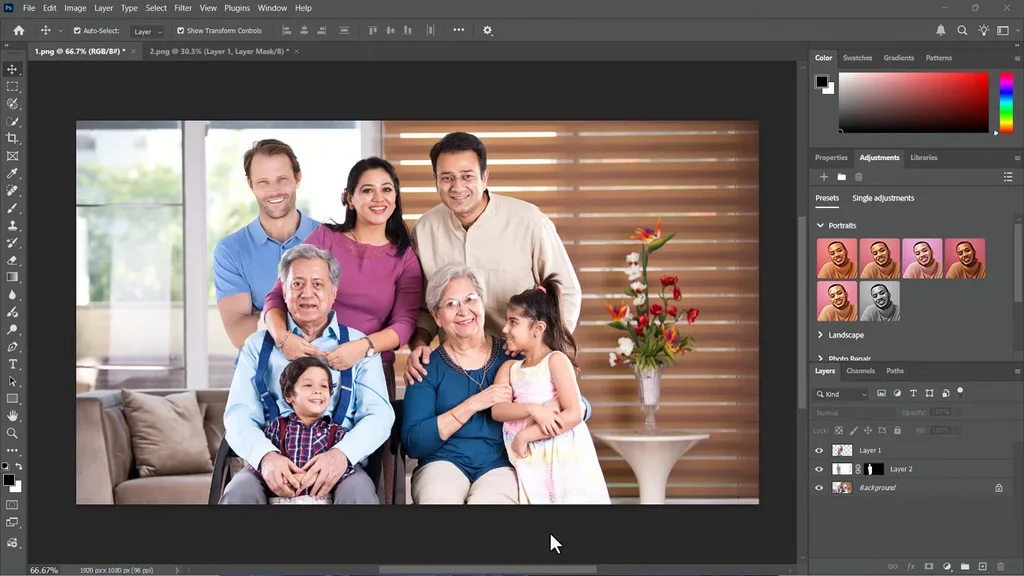
Krok 4. Upravte jas, barvy a stíny tak, aby přidaný člověk přirozeně zapadl do původní fotky. Výsledný obrázek zkontrolujte a uložte pro další použití.
Část 2. Proč k přidání člověka do fotky zvolit MagicLight AI?
Ruční úpravy vám dávají větší kontrolu, ale zvládnutí všech nástrojů vyžaduje čas a praxi. S MagicLight AI se přidávání lidí do fotek naučíte snadněji, protože celý postup vyžaduje méně úprav.
Představení MagicLight AI
MagicLight AI vytváří obrázky, videa a zvuk na základě textových zadání a nahraných souborů. V nabídce Toolbox najdete samostatné sekce pro práci s jednotlivými typy obsahu. Nástroj Image umožňuje nahrát referenční fotky a popsat požadovaný výsledek. Tyto fotky pak může využít při vytváření nového obrázku podle vašeho zadání. Úpravy fotek jsou tak jednodušší a nemusíte všechno dělat ručně.
Proč používat MagicLight AI k přidání jednoho či více lidí do fotky
Přidávání lidí do fotek se učí snáz, když úpravy vyžadují méně ručních kroků. Zde jsou hlavní důvody, proč při přidávání lidí do fotek využít MagicLight AI:
- Více modelů pro tvorbu obrázků: MagicLight AI nabízí 5 modelů pro různé potřeby při úpravách fotek. Na výběr jsou například Nano Banana 2, Seedream 5.0 Proa GPT Image 2.
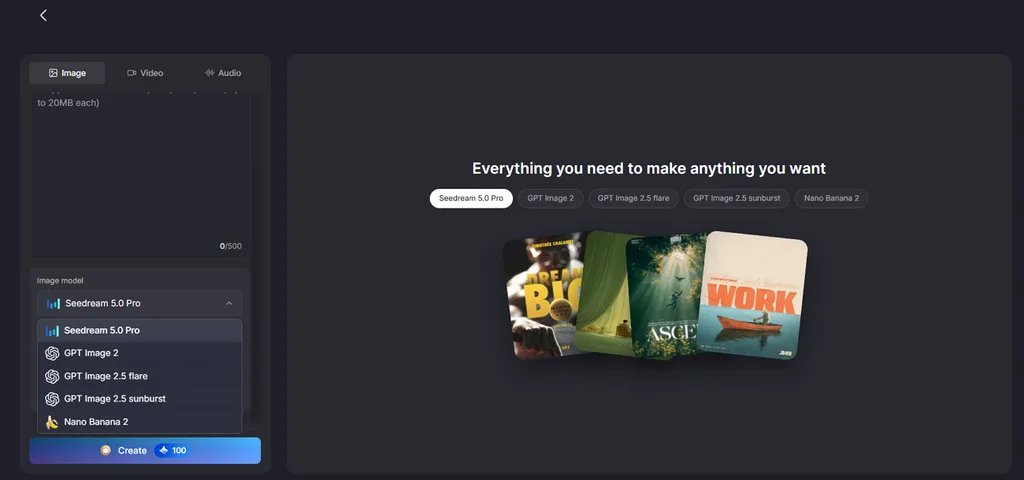
- Podpora referenčních fotek: Přidejte fotky ve formátu JPEG, PNG nebo WEBP jako předlohy vzhledu postav. Každý nahraný referenční obrázek může mít velikost až 20 MB.
- Z fotky video: Proměňte hotovou skupinovou fotku v krátké video pomocí nástroje Image to Video. Hotový klip může obsahovat také komentář a titulky, které ho doplní o další podrobnosti.
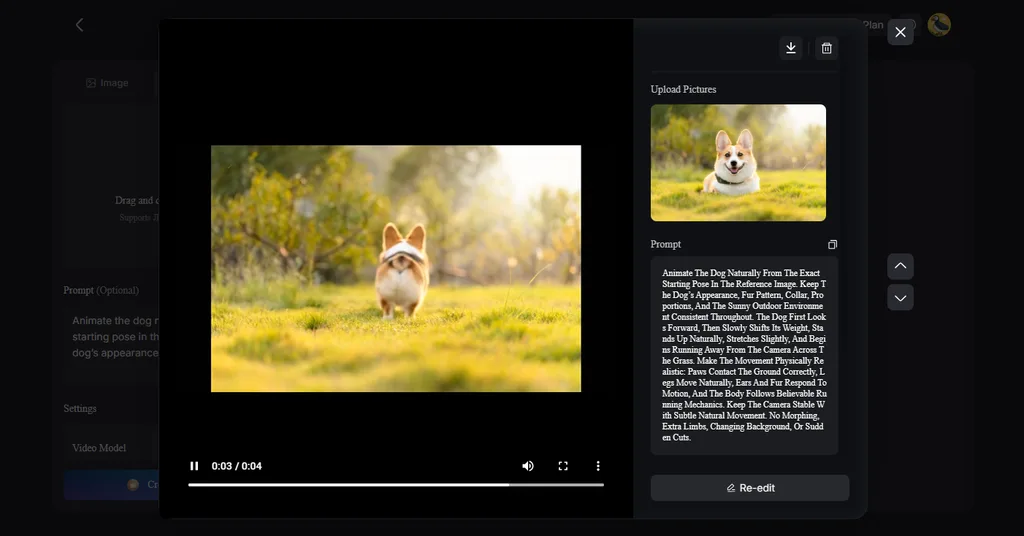
Alternativní text obrázku: přeměna referenční fotky na video
- Více verzí najednou: Nastavení Outputs umožňuje při jednom generování vytvořit několik verzí. Jednotlivé výsledky můžete porovnat a vybrat ten s nejpřirozenější pózou.
Tipy pro realistický výsledek
Při přidávání člověka do fotky mohou mít i drobné detaily velký vliv na výsledek. Následující tipy vám pomohou, aby přidaný člověk působil přirozeněji:
- Slaďte osvětlení: Použijte fotku člověka, na kterého dopadá světlo ze stejného směru. Lépe tak zapadne do stávajícího osvětlení scény.
- Zkontrolujte úhel záběru: Snažte se použít fotky pořízené z podobné výšky a pod podobným úhlem. Odlišná perspektiva může způsobit, že přidaný člověk bude na fotce působit nepatřičně.
- Používejte ostré fotky: Vybírejte ostré fotky, na kterých jsou dobře vidět detaily obličeje i těla. U nekvalitních obrázků se při úpravách mohou ztratit další detaily.
- Popište umístění: Uveďte přesně, kde se má člověk objevit a jak má být velký. I jednoduché údaje o poloze a velikosti mohou zlepšit výsledný obrázek.
- Přidejte přirozené stíny: Dbejte na to, aby v místě, kde se člověk dotýká země, vznikl jemný stín. Správný stín pomůže vytvořit dojem, že byl součástí původní fotky.
Závěr
Pokud se chcete naučit přidávat člověka do fotky, začněte sladěním detailů. Photoshop vám dává větší kontrolu, zatímco MagicLight AI může úpravy výrazně urychlit. MagicLight AI podporuje referenční fotky, několik modelů pro tvorbu obrázků a více výstupů, což pomáhá dosáhnout přirozenějších výsledků. Mezi nástroji pro animaci fotek vyniká tím, že hotové snímky dokáže proměnit ve videa s komentářem a titulky.
Časté dotazy k přidávání lidí do fotek
- Jak přidám člověka do fotky?
Nahrajte obě fotky do MagicLight AI a popište, kam má být člověk přirozeně umístěn. Nástroj vytvoří společný obrázek a sladí přidaného člověka s původní scénou.
- Dá se do fotky někdo přidat rychle?
MagicLight AI nabízí rychlejší postup díky referenčním fotkám a jednoduchým textovým zadáním. Přidávání člověka do fotky se tak naučíte snadněji a bez ručního vyřezávání.
- Jak přidám do fotky více lidí?
Nahrajte hlavní fotku a ostré referenční snímky lidí, které chcete přidat. Jasně popište umístění každého člověka a poté u vygenerovaného výsledku zkontrolujte podobu obličejů i správné rozmístění.
- Který nástroj s AI je nejlepší pro přidání člověka do fotky?
MagicLight AI podporuje více referenčních fotek a nabízí různé modely pro generování výsledných obrázků. Můžete porovnat několik výstupů a vybrat verzi, která celkově působí nejpřirozeněji.





