


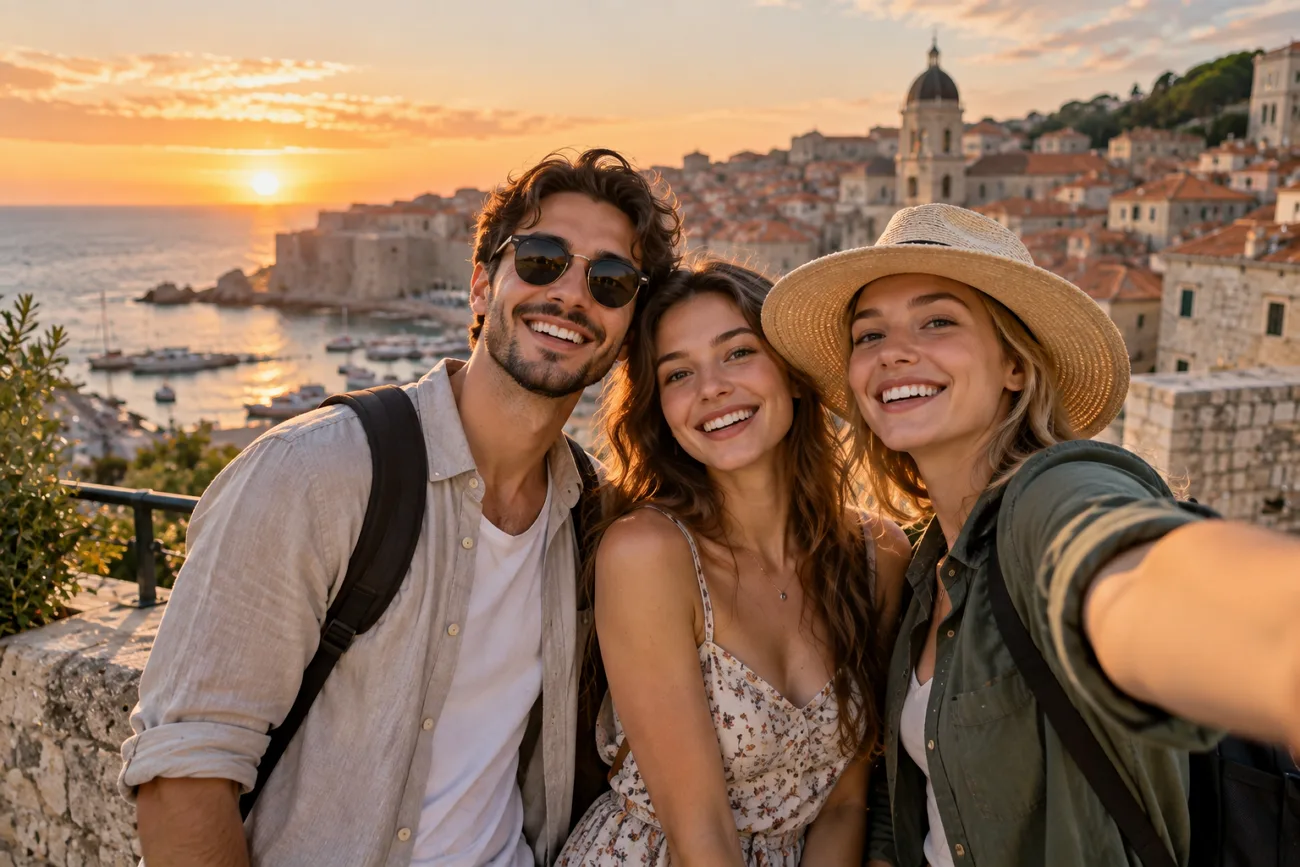
Une photo de groupe peut sembler incomplète lorsqu’une personne importante n’a pas pu être présente. Savoir ajouter une personne sur une photo permet de résoudre facilement ce problème. Vous pouvez le faire manuellement à l’aide de calques ou utiliser un outil de retouche par IA. Ces deux méthodes permettent aux débutants d’intégrer la personne en harmonisant la lumière, les ombres et sa position dans l’image. Ce guide vous explique les étapes à suivre pour ajouter des personnes sur vos photos, sans expérience en graphisme.
Partie 1. Comment ajouter une personne sur une photo quand on débute
Pour ajouter une personne sur une photo, les débutants peuvent choisir entre 2 méthodes simples. Que vous optiez pour la retouche manuelle ou les outils d’IA, une bonne préparation est essentielle pour obtenir un résultat naturel.
Que faut-il préparer avant d’ajouter quelqu’un sur une photo ?
Les photos doivent bien s’accorder, surtout en matière d’éclairage et d’angle de prise de vue. Voici ce qu’il vous faut avant d’ajouter quelqu’un sur une photo :
- Une photo de base nette : Choisissez une photo nette et bien éclairée, avec suffisamment d’espace libre pour y intégrer naturellement la personne.
- Une photo adaptée de la personne : L’autre photo doit présenter un angle et un éclairage similaires, et laisser apparaître les parties du corps nécessaires.
- Le bon outil : Photoshop ou Photopea vous proposent les outils de base pour ajouter une personne et l’intégrer à la photo.
- Une idée de l’emplacement : Réfléchissez à l’endroit où vous placerez la personne et à la direction de la lumière dans la photo.
- L’accord de la personne : Assurez-vous que la personne accepte que sa photo soit utilisée, en particulier avant de la partager publiquement.
Méthode 1. Comment ajouter quelqu’un sur une photo avec l’IA
L’IA peut intégrer une personne dans une autre photo sans utiliser de masques ni de calques. MagicLight AI utilise les deux photos comme références pour créer une seule image qui les réunit. Suivez ces étapes pour apprendre à ajouter quelqu’un sur une photo :
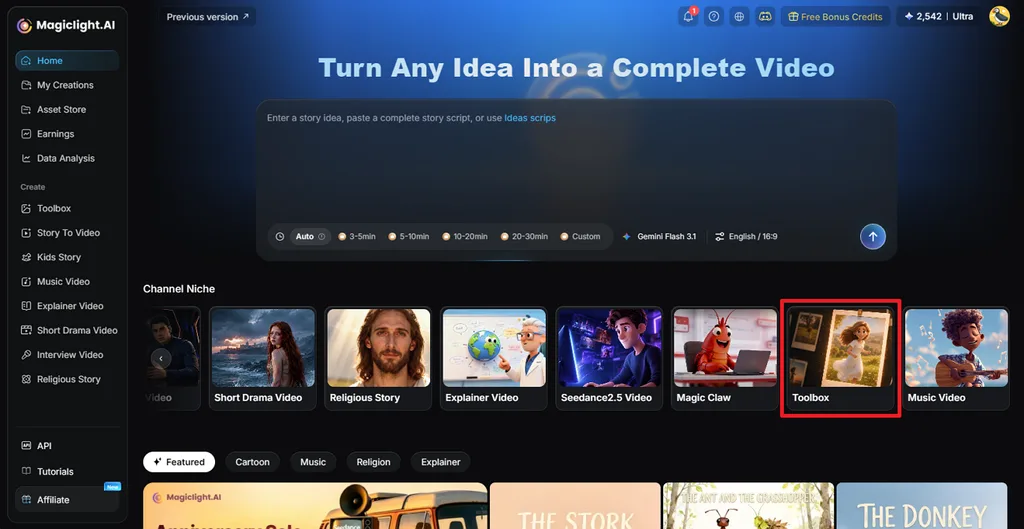
Étape 1. Ouvrez l’outil de création d’images de MagicLight AI
Rendez-vous sur MagicLight AI et sélectionnez Toolbox pour ouvrir l’espace de retouche. Choisissez l’onglet Image pour commencer à travailler sur vos photos.
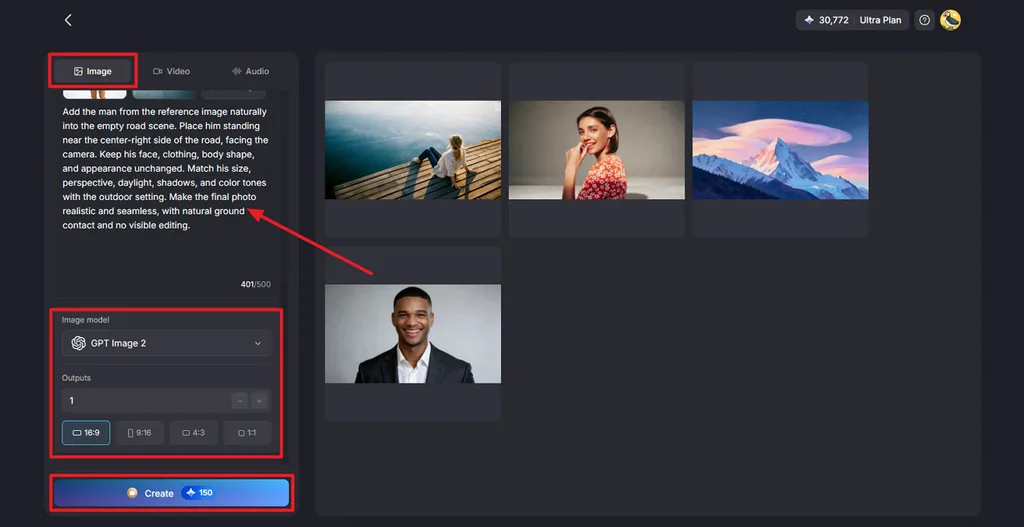
Étape 2. Importez vos photos et générez l’image
Importez la photo d’origine et celle de la personne à ajouter. Rédigez un prompt qui précise où la personne doit apparaître et à quoi doit ressembler la photo finale. Choisissez un modèle dans Image Model, sélectionnez le nombre de résultats dans Outputs, puis définissez le format dans Aspect Ratio. Cliquez sur Create pour générer la nouvelle photo.
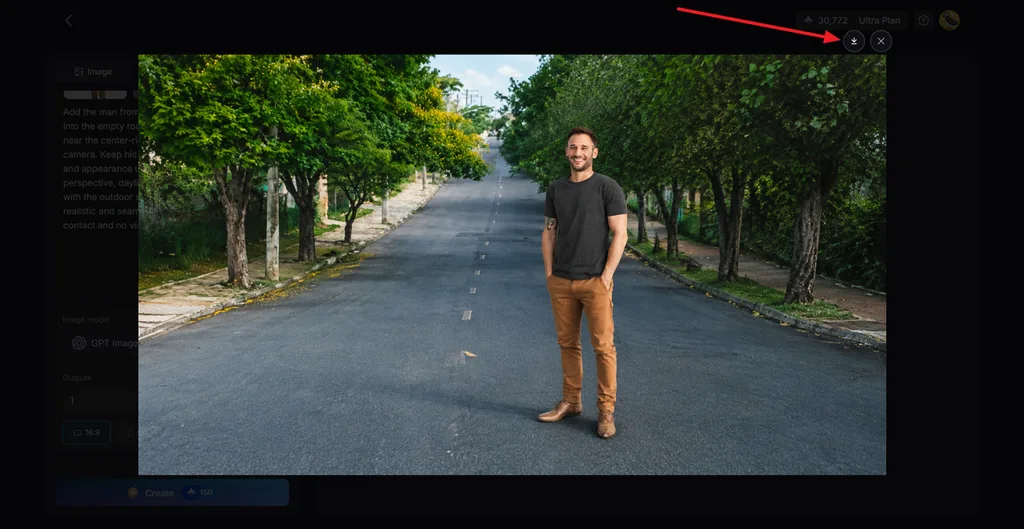
Étape 3. Vérifiez et enregistrez la photo finale
Examinez les résultats générés et vérifiez que la personne s’intègre naturellement à la photo. Si nécessaire, modifiez votre prompt et créez une nouvelle version. Lorsque le résultat vous convient, cliquez sur l’icône Download pour l’enregistrer.
Méthode 2. Comment ajouter une personne sur une photo manuellement
Photoshop vous permet d’ajouter quelqu’un manuellement et d’ajuster sa position, sa taille, son éclairage et ses couleurs. Suivez les étapes ci-dessous pour apprendre à ajouter une personne sur une photo avec Photoshop :
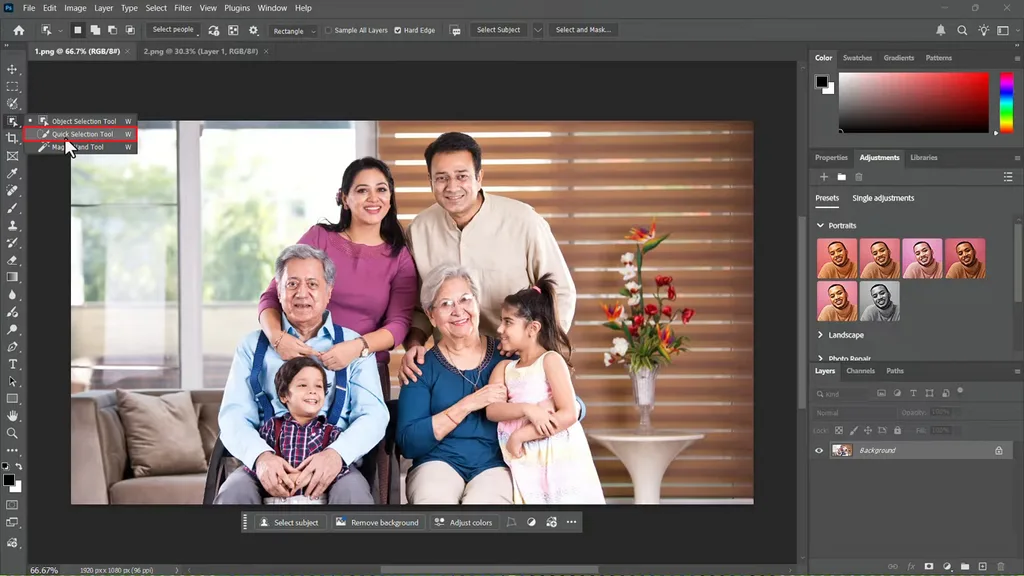
Étape 1. Ouvrez Photoshop et importez les deux images. Choisissez l’outil Quick Selection Tool dans le panneau de gauche et sélectionnez les éléments importants de l’image de base.
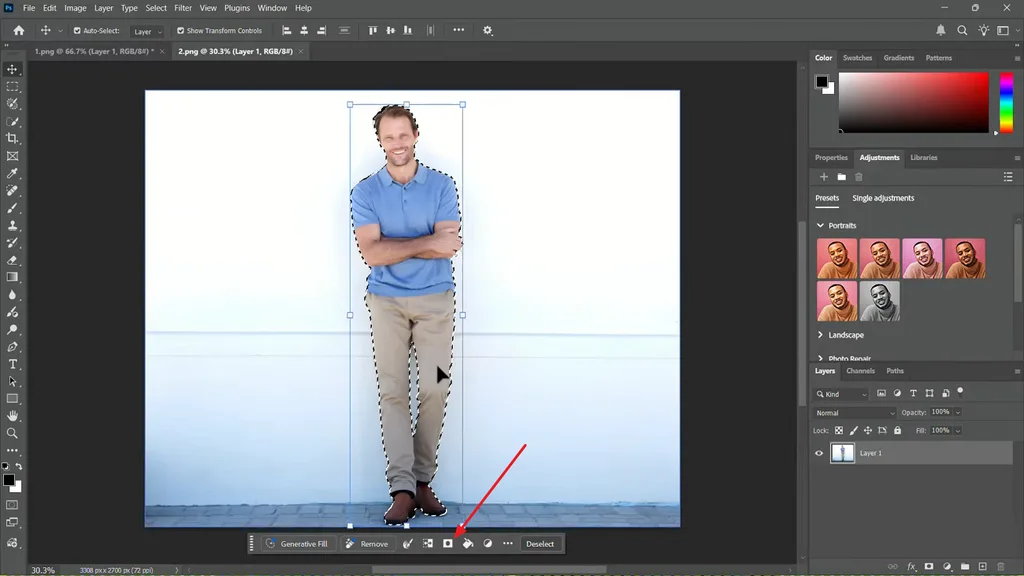
Étape 2. Ouvrez ensuite l’image de la personne, choisissez Select Object, puis cliquez sur le sujet pour le détecter automatiquement. Cliquez ensuite sur l’icône Mask pour créer un masque.
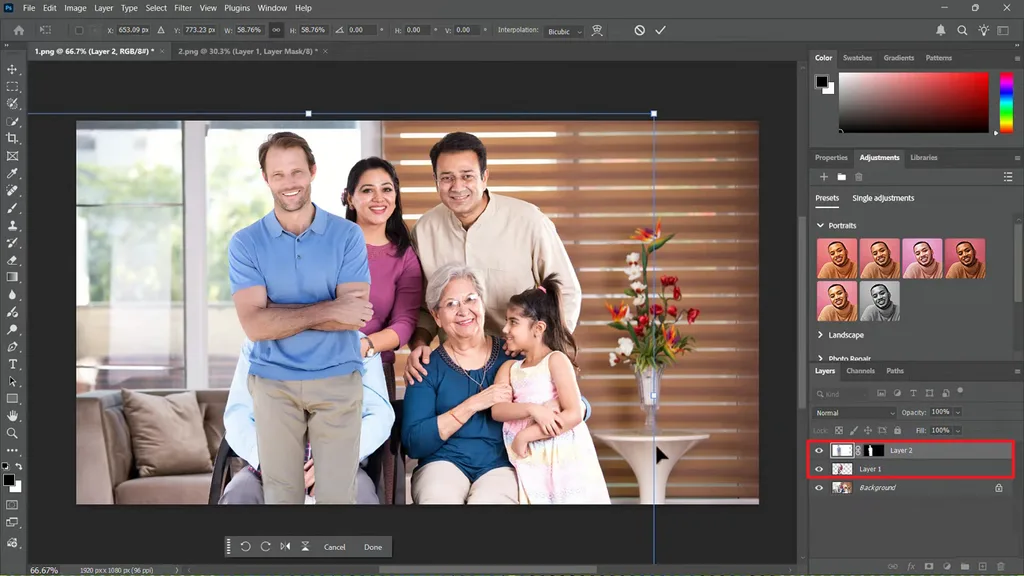
Étape 3. Déplacez le calque de la personne détourée dans la photo de base. Utilisez les outils Move et Transform pour ajuster sa position, sa taille et son angle.
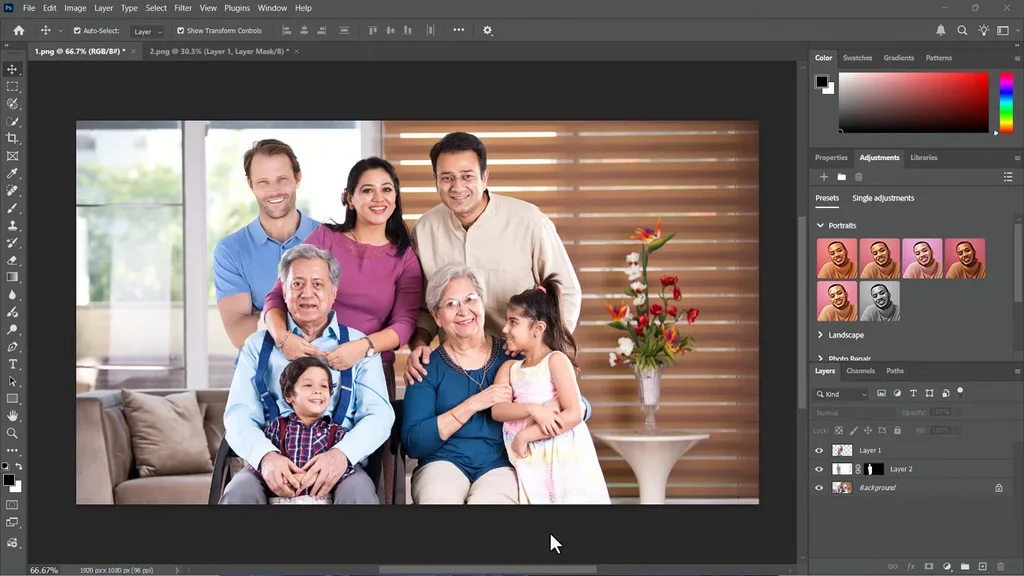
Étape 4. Ajustez la luminosité, les couleurs et les ombres pour que la personne ajoutée s’intègre naturellement à la photo d’origine. Vérifiez l’image finale et enregistrez-la pour pouvoir l’utiliser par la suite.
Partie 2. Pourquoi choisir MagicLight AI pour ajouter une personne sur une photo ?
La retouche manuelle offre davantage de contrôle, mais la maîtrise de chaque outil demande du temps et de la pratique. MagicLight AI facilite l’ajout de personnes sur une photo en réduisant le nombre d’étapes de retouche.
Présentation de MagicLight AI
MagicLight AI crée des images, des vidéos et des contenus audio à partir de prompts et de fichiers importés. Son Toolbox comprend des sections distinctes pour travailler sur chaque type de contenu. L’outil Image vous permet d’importer des photos de référence et de décrire le résultat souhaité. Il peut s’appuyer sur ces photos pour créer une nouvelle image à partir de votre prompt. Vous disposez ainsi d’une méthode plus simple pour retoucher vos photos sans tout faire manuellement.
Pourquoi utiliser MagicLight AI pour ajouter une ou plusieurs personnes sur une photo
Apprendre à ajouter des personnes sur des photos devient plus simple lorsque la retouche demande moins de manipulations. Voici les principales raisons d’utiliser MagicLight AI pour ajouter des personnes sur vos photos :
- Plusieurs modèles de génération d’images : MagicLight AI propose 5 modèles de génération d’images pour répondre à différents besoins de retouche photo. Parmi les options disponibles figurent Nano Banana 2, Seedream 5.0 Proet GPT Image 2.
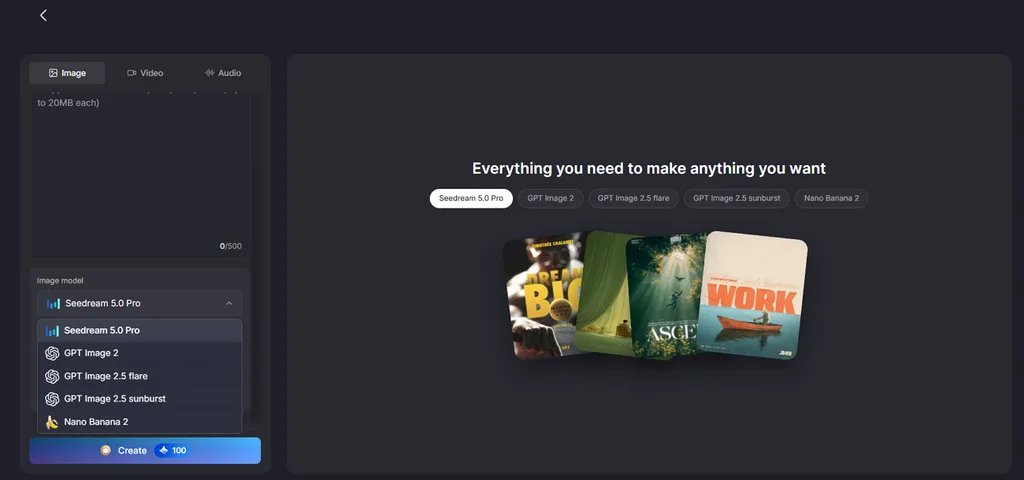
- Prise en charge des photos de référence : Ajoutez des photos au format JPEG, PNG ou WEBP comme références pour l’apparence des personnes. Chaque image de référence importée peut peser jusqu’à 20 Mo.
- De la photo à la vidéo: Transformez votre photo de groupe terminée en une courte vidéo avec Image to Video. Le clip final peut aussi inclure une narration et des sous-titres pour apporter davantage de détails.
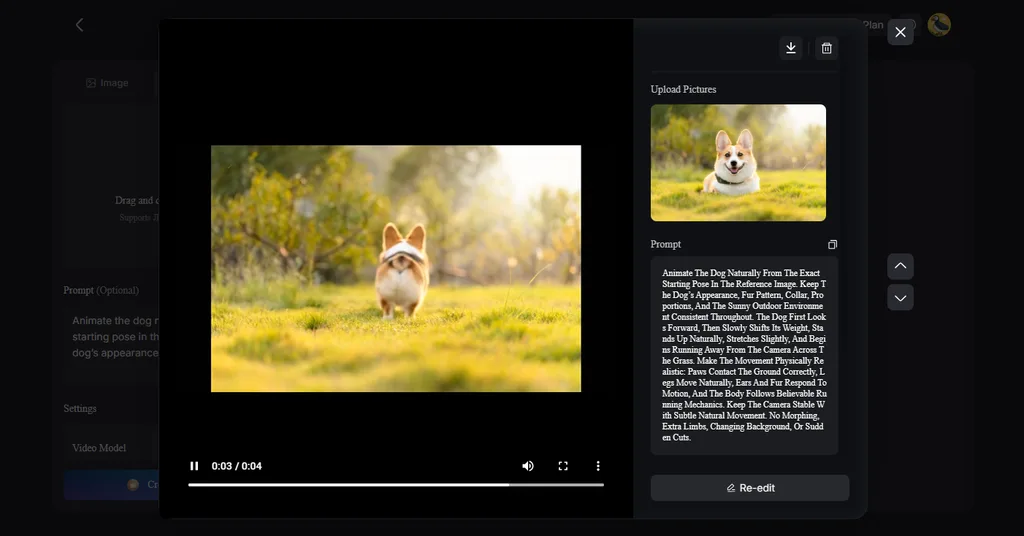
Texte alternatif de l’image : transformation d’une photo de référence en vidéo
- Plusieurs versions en une seule génération : Le réglage Outputs vous permet de créer plusieurs versions en une seule génération. Vous pouvez comparer les résultats et choisir la pose la plus naturelle.
Conseils pour obtenir un résultat réaliste
Les petits détails peuvent faire toute la différence lorsque vous apprenez à ajouter une personne sur une photo. Voici quelques conseils utiles pour que la personne ajoutée paraisse plus naturelle :
- Harmonisez l’éclairage : Utilisez une photo de la personne où la lumière provient de la même direction. Elle s’intégrera ainsi mieux à l’éclairage déjà présent dans la scène.
- Vérifiez l’angle de prise de vue : Essayez d’utiliser des photos prises à une hauteur et sous un angle similaires. Un point de vue différent peut donner l’impression que la personne ajoutée n’est pas à sa place.
- Utilisez des photos nettes : Choisissez des photos nettes où les détails du visage et du corps sont bien visibles. Les images de mauvaise qualité peuvent perdre encore davantage de détails lors de la retouche.
- Précisez l’emplacement : Indiquez exactement où la personne doit apparaître et quelle taille elle doit avoir dans l’image. De simples précisions sur sa position et sa taille peuvent améliorer le résultat final.
- Ajoutez des ombres naturelles : Veillez à ce qu’une ombre douce apparaisse à l’endroit où la personne touche le sol. Une ombre adaptée permet de donner l’impression qu’elle fait partie de la photo d’origine.
Conclusion
Pour ajouter une personne sur une photo, il faut avant tout veiller à la cohérence des détails. Photoshop vous offre davantage de contrôle, tandis que MagicLight AI peut accélérer considérablement la retouche. MagicLight AI prend en charge les photos de référence, plusieurs modèles de génération d’images et la création de plusieurs résultats pour un rendu final plus naturel. Parmi les outils d’animation photo, il se distingue par sa capacité à transformer les photos terminées en vidéos avec narration et sous-titres.
Questions fréquentes sur l’ajout d’une personne sur une photo
- Comment ajouter une personne sur une photo ?
Importez les deux photos dans MagicLight AI et décrivez où la personne doit apparaître pour s’intégrer naturellement. L’outil crée une image qui réunit les deux photos en harmonisant la personne avec la scène d’origine.
- Existe-t-il une méthode rapide pour ajouter quelqu’un sur une photo ?
MagicLight AI propose une option plus rapide grâce aux photos de référence et à de simples instructions écrites. Il devient ainsi plus facile d’apprendre à ajouter quelqu’un sur une photo, sans passer par un détourage manuel.
- Comment ajouter plusieurs personnes sur une photo ?
Importez la photo principale et des images de référence nettes des personnes à inclure. Décrivez clairement l’emplacement de chaque personne, puis vérifiez que les visages et les positions sont corrects dans le résultat généré.
- Quel est le meilleur outil d’IA pour ajouter une personne sur une photo ?
MagicLight AI prend en charge plusieurs photos de référence et propose différents modèles pour générer les images finales. Vous pouvez comparer plusieurs résultats et choisir la version qui paraît la plus naturelle dans son ensemble.





