


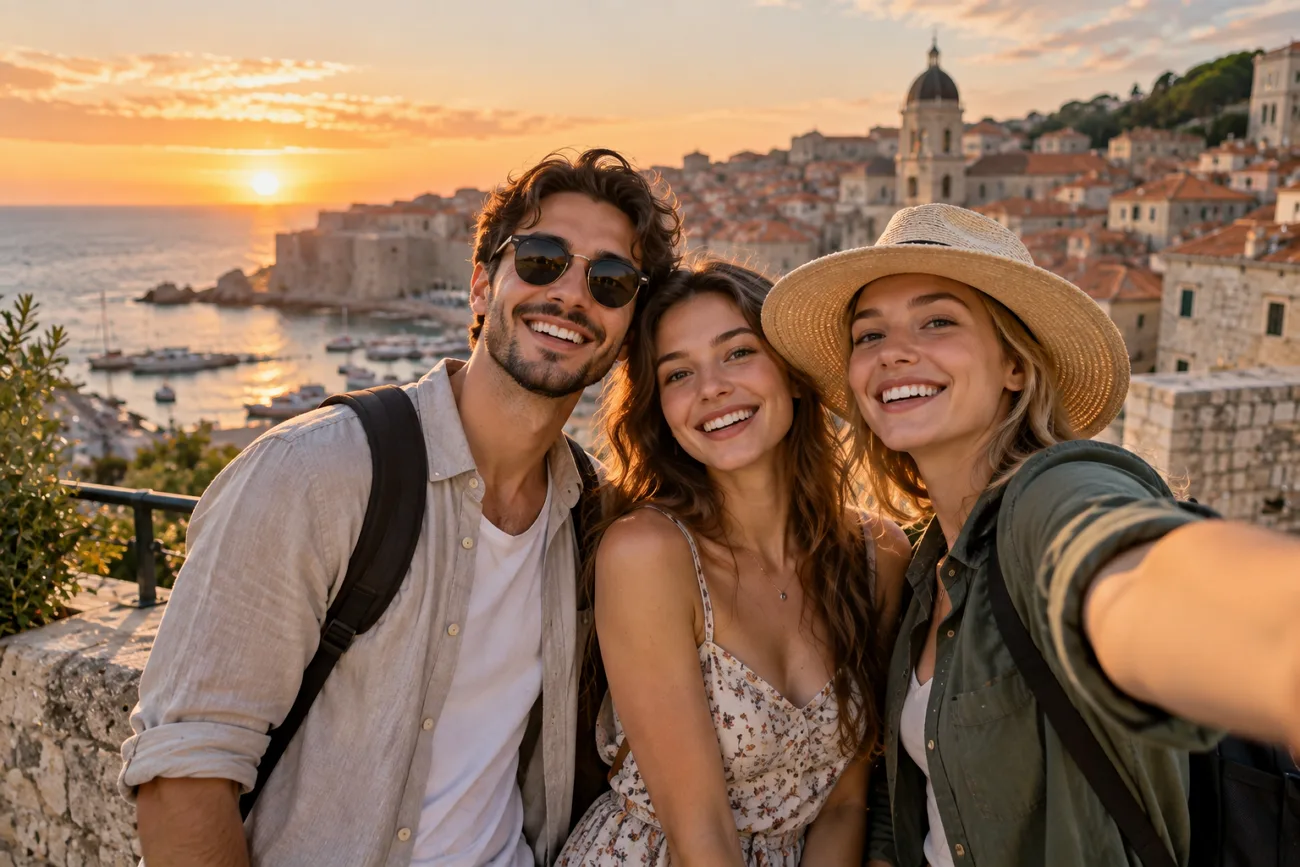
A veces, una foto de grupo parece incompleta cuando alguien importante no ha podido estar. Aprender a añadir una persona a una foto puede resolver fácilmente este problema. Puedes hacerlo manualmente con capas o utilizar una herramienta de edición con IA. Ambos métodos permiten a los principiantes integrar a la persona con una iluminación, unas sombras y una posición naturales y acordes con la imagen. Esta guía explica cómo añadir personas a tus fotos con pasos sencillos, sin necesidad de tener experiencia en diseño.
Parte 1. Cómo añadir una persona a una foto para principiantes
Si estás empezando, puedes aprender a añadir una persona a una imagen con 2 métodos sencillos. Tanto la edición manual como las herramientas de IA requieren una buena preparación para que las fotos queden más naturales.
¿Qué necesitas antes de añadir a alguien a una foto?
Las fotos deben encajar bien entre sí, sobre todo en cuanto a iluminación y ángulo. Esto es lo que necesitas antes de añadir a alguien a la foto:
- Una foto de base nítida: Busca una foto nítida, con buena iluminación y algo de espacio libre donde la persona pueda encajar de forma natural.
- Una foto de la persona que encaje: La otra foto debe tener un ángulo y una iluminación similares, y mostrar las partes del cuerpo que necesites.
- La herramienta adecuada: Photoshop o Photopea te ofrecen las herramientas básicas para añadir a alguien e integrarlo en la imagen.
- Una idea de dónde colocar a la persona: Piensa dónde vas a colocar a la persona y de qué dirección viene la luz en la foto.
- El consentimiento de la persona: Asegúrate de que la persona esté de acuerdo con que uses su foto, especialmente antes de compartirla públicamente.
Método 1. Cómo añadir a alguien a una imagen con IA
La IA puede colocar a una persona en otra foto sin necesidad de usar máscaras ni capas. MagicLight AI utiliza ambas fotos como referencia para crear una sola imagen combinada. Sigue estos pasos para aprender a añadir a alguien a una imagen:
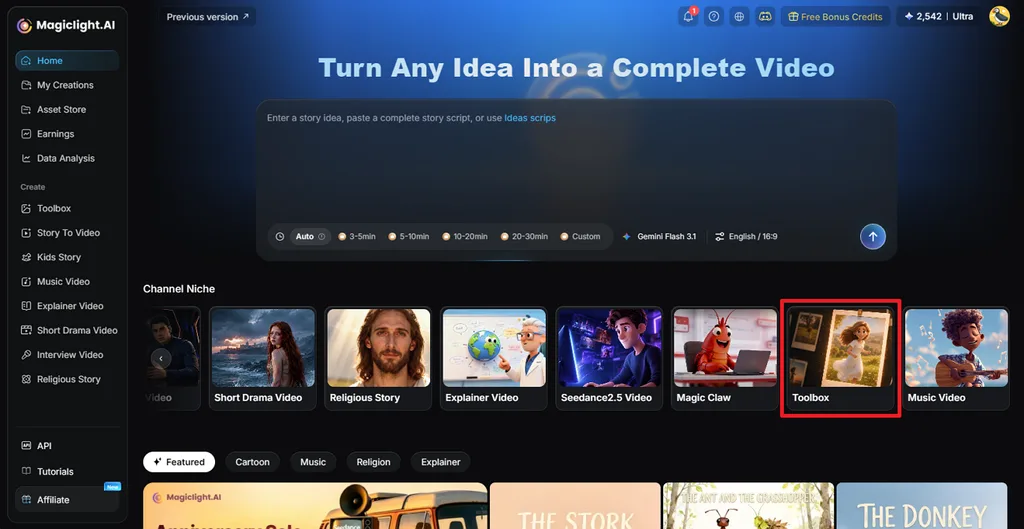
Paso 1. Abre la herramienta de imágenes de MagicLight AI
Entra en MagicLight AI y selecciona Toolbox para abrir el espacio de edición. Elige la pestaña Image para empezar a trabajar con tus fotos.
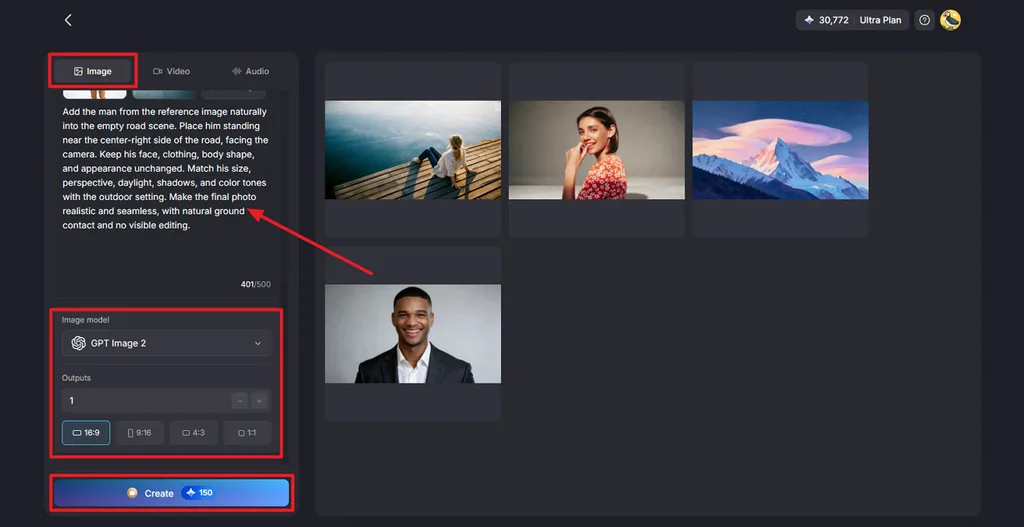
Paso 2. Añade tus fotos y genera la imagen
Sube la foto original y la foto de la persona que quieres añadir. Escribe un prompt que explique dónde debe aparecer la persona y cómo quieres que quede la foto final. Elige un modelo en Image Model, selecciona el número de resultados en Outputsy ajusta la relación de aspecto en Aspect Ratio. Haz clic en Create para generar la nueva foto.
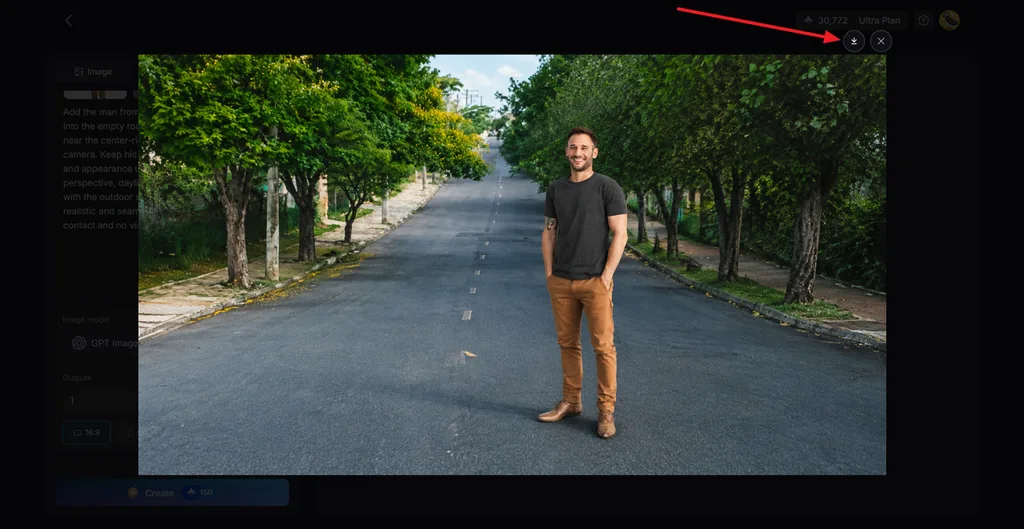
Paso 3. Revisa y guarda la foto final
Revisa los resultados generados y comprueba si la persona encaja de forma natural en la foto. Si hace falta, modifica el prompt y crea otra versión. Cuando estés conforme con el resultado, haz clic en el icono Download para guardarlo.
Método 2. Cómo añadir una persona a una foto manualmente
Photoshop te permite añadir a alguien manualmente y ajustar su posición, tamaño, iluminación y colores. Sigue estos pasos para aprender a añadir una persona a una foto con Photoshop:
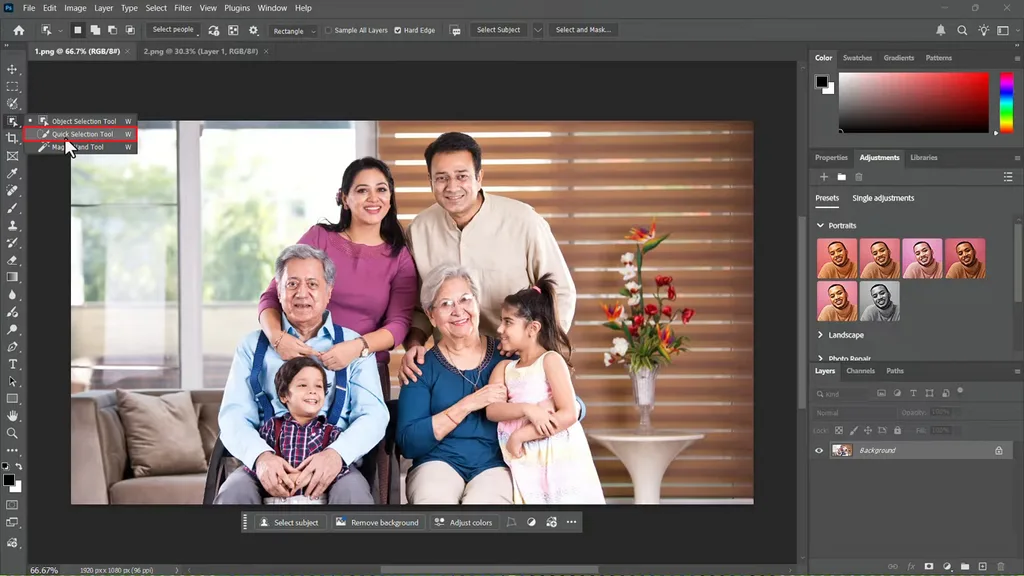
Paso 1. Abre Photoshop e importa las dos imágenes. Selecciona Quick Selection Tool en el panel lateral izquierdo y selecciona los elementos importantes de la imagen de base.
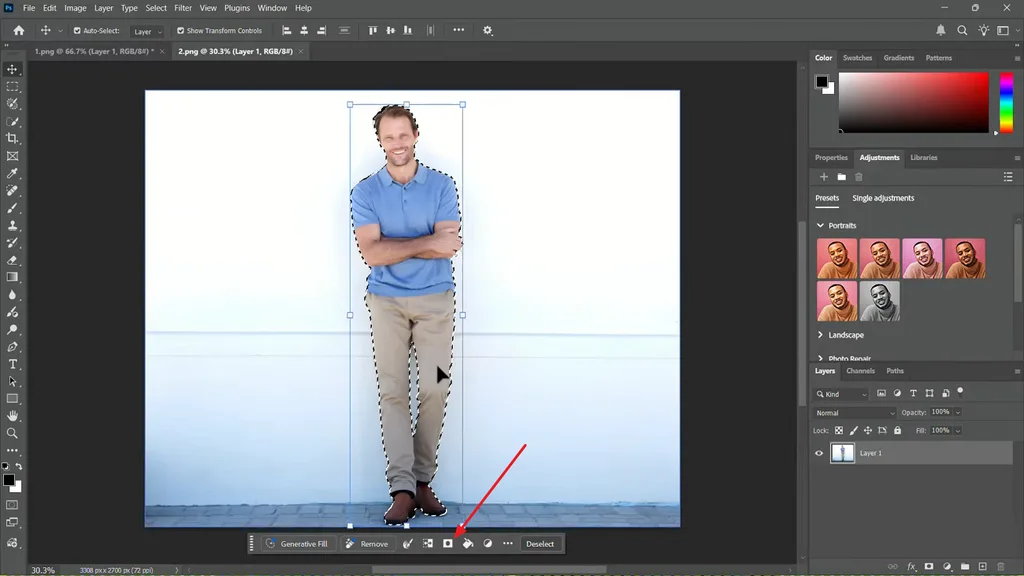
Paso 2. Después, abre la imagen de la persona, elige Select Objecty haz clic en el objeto para detectarlo automáticamente. A continuación, pulsa el icono Mask para crear una máscara.
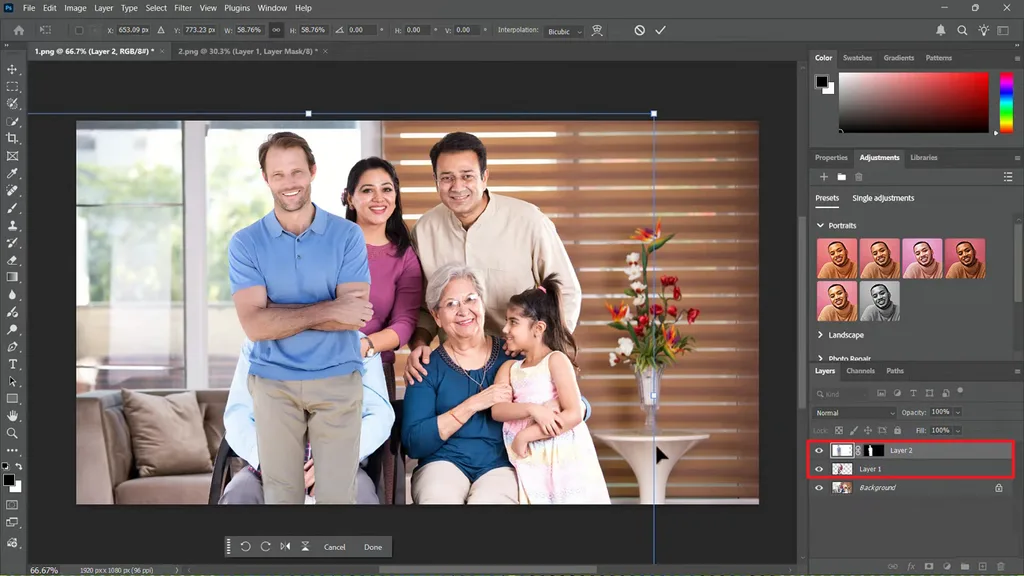
Paso 3. Mueve la capa de la persona con la máscara a la foto de base. Utiliza las herramientas Move y Transform para ajustar su posición, escala y ángulo.
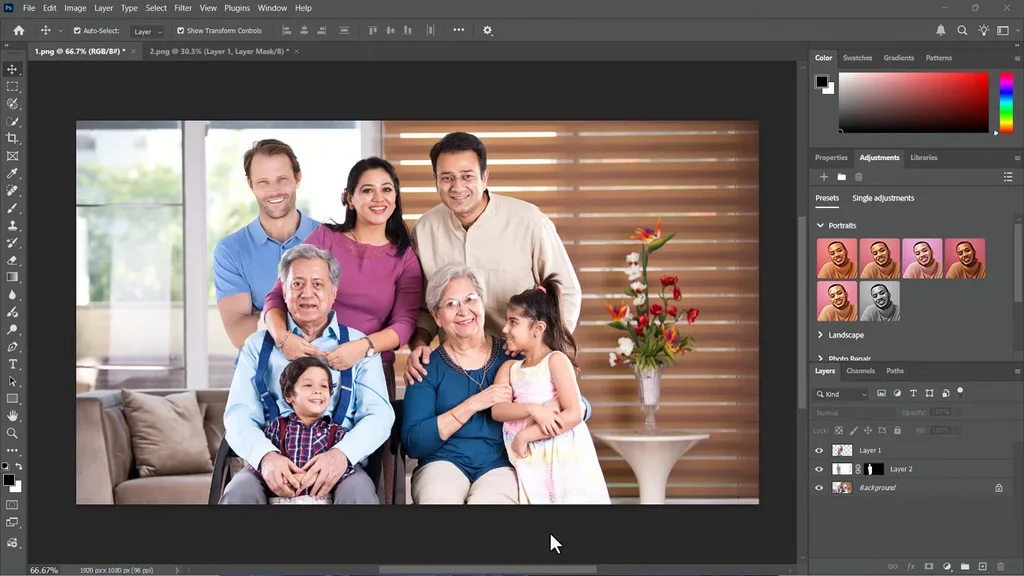
Paso 4. Ajusta el brillo, el color y las sombras para que la persona añadida se integre de forma natural en la foto original. Revisa la imagen final y guárdala para usarla más adelante.
Parte 2. ¿Por qué elegir MagicLight AI para añadir una persona a una foto?
La edición manual te ofrece más control, pero aprender a usar todas las herramientas puede llevar tiempo y práctica. MagicLight AI te facilita aprender a añadir personas a una foto con menos pasos de edición.
Qué es MagicLight AI
MagicLight AI crea imágenes, vídeos y audio a partir de prompts y archivos que subes. Su Toolbox incluye secciones independientes para trabajar con cada tipo de contenido. La herramienta Image te permite subir fotos de referencia y describir el resultado que necesitas. Puede utilizar esas fotos para crear una nueva imagen basada en tu prompt. Así puedes editar fotos de forma más sencilla, sin tener que hacerlo todo manualmente.
Razones para usar MagicLight AI para añadir una o varias personas a una foto
Aprender a añadir personas a las fotos es más sencillo cuando el proceso de edición requiere menos pasos manuales. Estas son las principales razones para usar MagicLight AI al añadir personas a tus fotos:
- Varios modelos de imagen: MagicLight AI ofrece 5 modelos de imagen para distintas necesidades de edición fotográfica. Entre las opciones están Nano Banana 2, Seedream 5.0 Proy GPT Image 2.
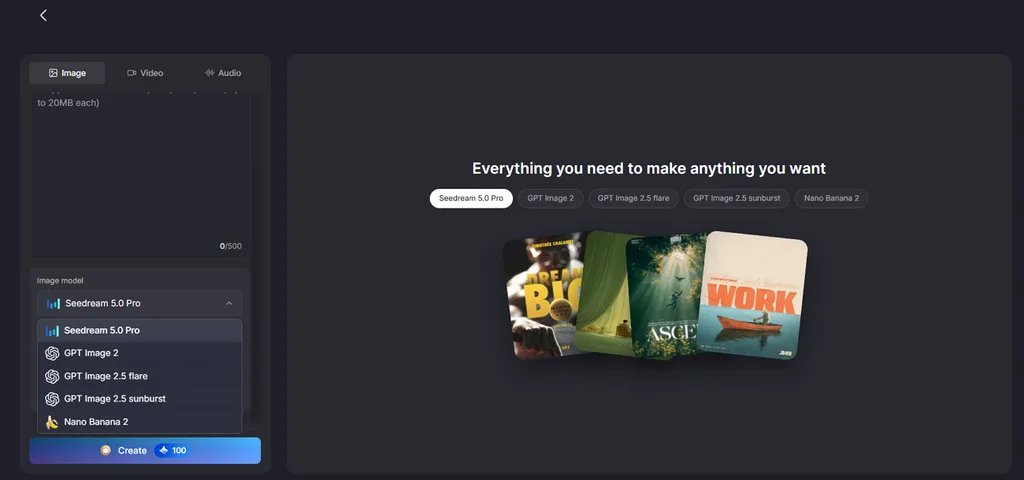
- Compatibilidad con fotos de referencia: Añade fotos JPEG, PNG o WEBP como referencia para la apariencia de las personas. Cada imagen de referencia que subas puede tener un tamaño de hasta 20 MB.
- De foto a vídeo: Convierte tu foto de grupo terminada en un vídeo corto con Image to Video. El vídeo final también puede incluir narración y subtítulos para aportar más detalles.
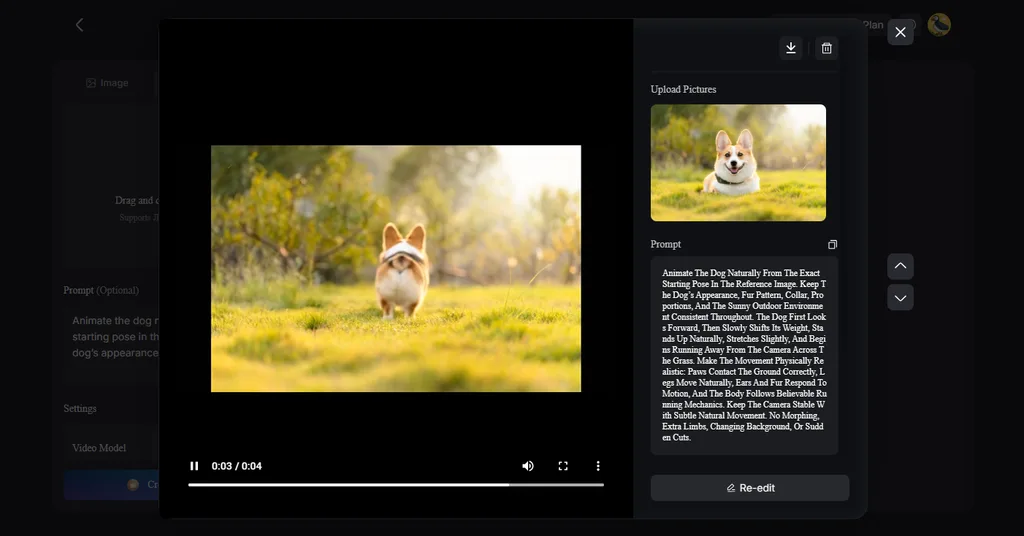
Texto alternativo de la imagen: conversión de una foto de referencia en vídeo
- Varias versiones en una sola generación: El ajuste Outputs te permite crear varias versiones en una sola generación. Puedes comparar los resultados y elegir la pose más natural.
Consejos para conseguir un resultado realista
Los pequeños detalles pueden marcar una gran diferencia al aprender a añadir una persona a una foto. Estos consejos pueden ayudarte a que la persona añadida quede más natural:
- Busca una iluminación similar: Utiliza una foto de la persona en la que la luz venga de la misma dirección. Así encajará mejor con la iluminación de la escena.
- Comprueba el ángulo de la cámara: Intenta usar fotos tomadas desde una altura y un ángulo similares. Un punto de vista diferente puede hacer que la persona añadida parezca fuera de lugar.
- Utiliza fotos nítidas: Elige fotos nítidas en las que se aprecien bien los detalles del rostro y del cuerpo. Las imágenes de baja calidad pueden perder aún más detalle durante la edición.
- Explica dónde colocar a la persona: Indica exactamente dónde debe aparecer la persona y qué tamaño debe tener. Unas indicaciones sencillas sobre la posición y el tamaño pueden mejorar el resultado final.
- Añade sombras naturales: Asegúrate de que aparezca una sombra suave donde la persona está en contacto con el suelo. Una sombra adecuada ayuda a que parezca parte de la foto original.
Conclusión
En resumen, aprender a añadir una persona a una foto empieza por hacer que los detalles encajen. Photoshop te ofrece más control, mientras que MagicLight AI puede agilizar mucho la edición. MagicLight AI admite fotos de referencia, varios modelos de imagen y la generación de múltiples resultados para conseguir imágenes finales más naturales. Entre las herramientas de animación de fotos, destaca por convertir las fotos terminadas en vídeos con narración y subtítulos.
Preguntas frecuentes sobre cómo añadir una persona a una foto
- ¿Cómo añado una persona a una foto?
Sube ambas fotos a MagicLight AI y describe dónde debe aparecer la persona para que quede natural. La herramienta crea una imagen combinada e integra a la persona en la escena original.
- ¿Hay una forma rápida de añadir a alguien a una imagen?
MagicLight AI ofrece una opción más rápida mediante fotos de referencia e instrucciones escritas sencillas. Así resulta más fácil aprender a añadir a alguien a una foto sin tener que recortarlo manualmente.
- ¿Cómo añado varias personas a una foto?
Sube la foto principal e imágenes de referencia nítidas de las personas que quieras incluir. Describe con claridad dónde debe ir cada persona y después revisa el resultado generado para comprobar que los rostros y las posiciones sean correctos.
- ¿Cuál es la mejor herramienta de IA para añadir una persona a una foto?
MagicLight AI admite varias fotos de referencia y ofrece distintos modelos para generar las imágenes finales. Puedes comparar varios resultados y elegir la versión que, en conjunto, se vea más natural.





