


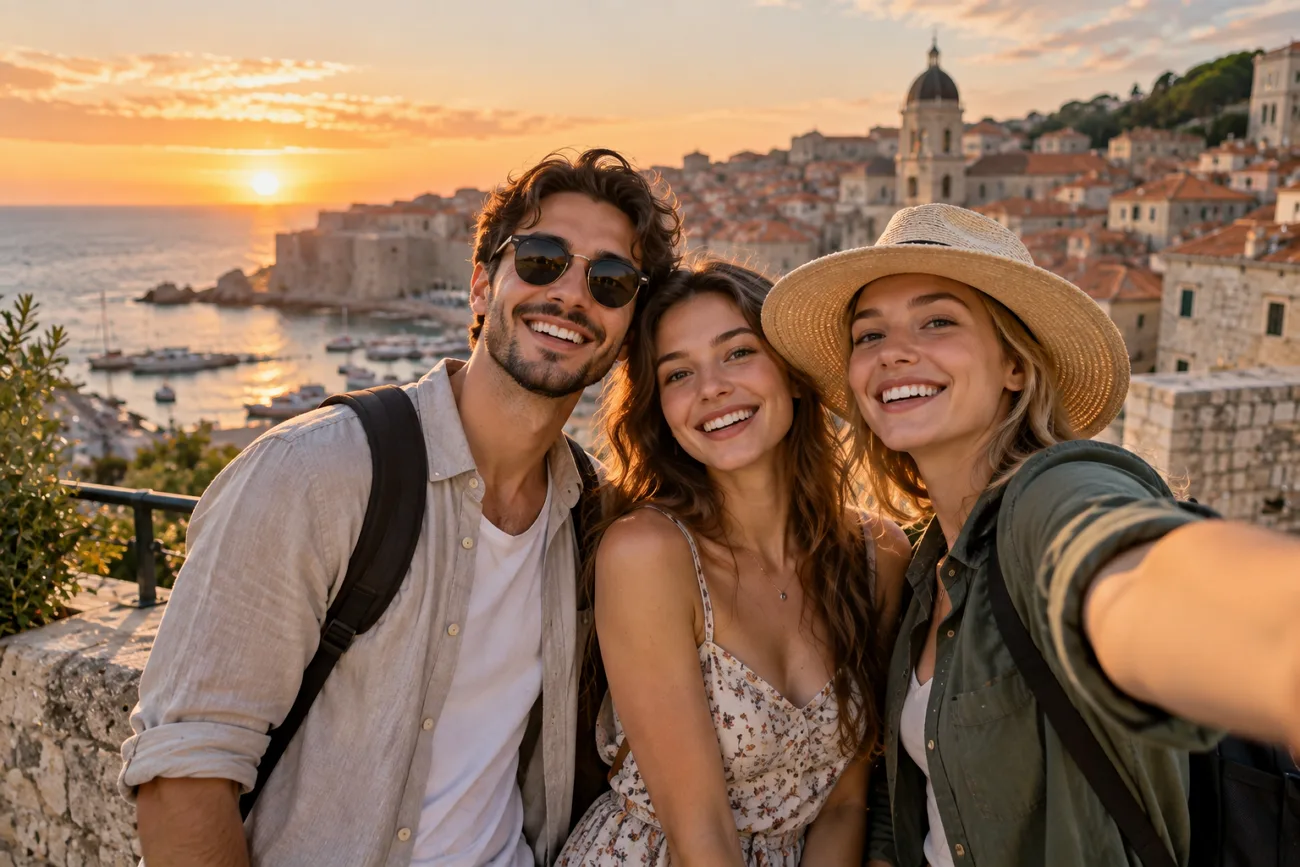
Às vezes, uma foto em grupo parece incompleta quando alguém importante não pode estar presente. Aprender a adicionar uma pessoa a uma foto pode resolver esse problema de um jeito simples. Você pode inserir alguém manualmente usando camadas ou recorrer a uma ferramenta de edição com IA. Os dois métodos ajudam quem está começando a integrar a pessoa à imagem, combinando iluminação, sombras e posicionamento natural. Neste guia, você vai aprender passos simples para adicionar pessoas a fotos, mesmo sem experiência com design.
Parte 1. Como adicionar uma pessoa a uma foto: guia para iniciantes
Quem está começando pode aprender a adicionar uma pessoa a uma foto com 2 métodos simples. Tanto a edição manual quanto as ferramentas de IA exigem uma boa preparação para deixar as fotos mais naturais.
O que você precisa antes de adicionar alguém a uma foto?
As fotos precisam combinar entre si, principalmente em relação à iluminação e aos ângulos. Confira o que você precisa antes de adicionar alguém à foto:
- Uma foto de base nítida: Escolha uma foto nítida, com boa iluminação e espaço livre para acomodar a pessoa de forma natural.
- Uma foto da pessoa que combine com a imagem: A outra foto deve ter ângulo e iluminação semelhantes, com as partes do corpo necessárias visíveis.
- A ferramenta certa: O Photoshop ou o Photopea oferecem as ferramentas básicas para adicionar alguém à foto e integrar essa pessoa à imagem.
- Um plano de posicionamento: Pense em onde a pessoa vai ficar e na direção da luz na foto.
- O consentimento da pessoa: Confira se a pessoa concorda com o uso da foto dela, principalmente antes de compartilhá-la publicamente.
Método 1. Como adicionar alguém a uma foto com IA
A IA pode inserir uma pessoa em outra foto sem usar máscaras ou camadas. MagicLight AI usa as duas fotos como referência para criar uma única imagem combinada. Siga os passos para aprender a adicionar alguém a uma foto:
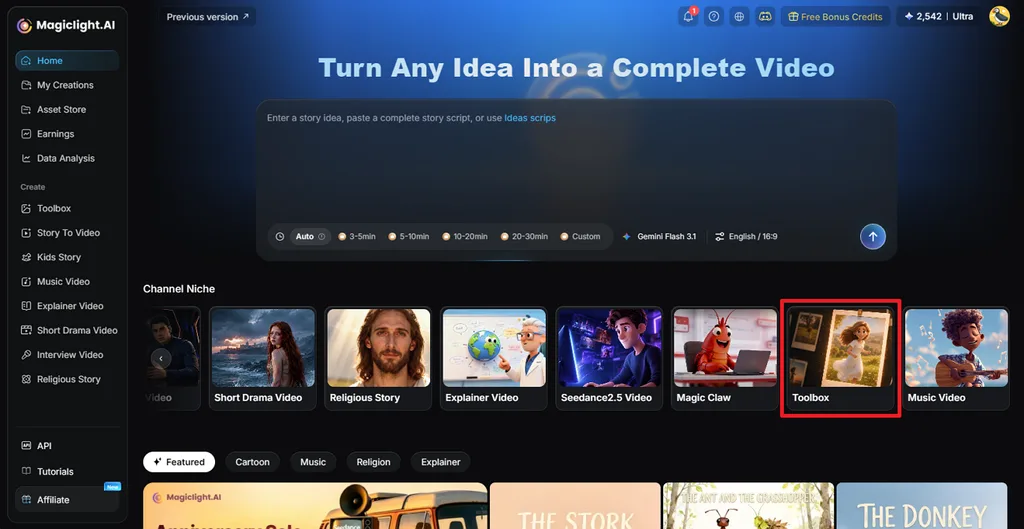
Passo 1. Abra a ferramenta de imagem do MagicLight AI
Acesse o MagicLight AI e selecione Toolbox para abrir o espaço de edição. Escolha a aba Image para começar a trabalhar com suas fotos.
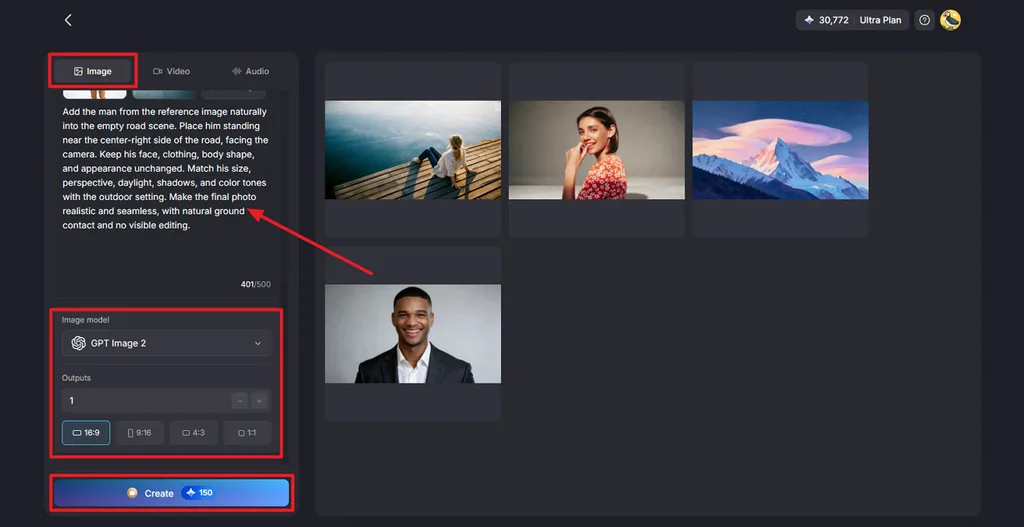
Passo 2. Adicione suas fotos e gere a imagem
Envie a foto original e a foto da pessoa que você quer adicionar. Escreva um prompt explicando onde a pessoa deve aparecer e como a foto final deve ficar. Escolha um modelo em Image Model, selecione a quantidade de resultados em Outputse defina a proporção em Aspect Ratio. Clique em Create para gerar a nova foto.
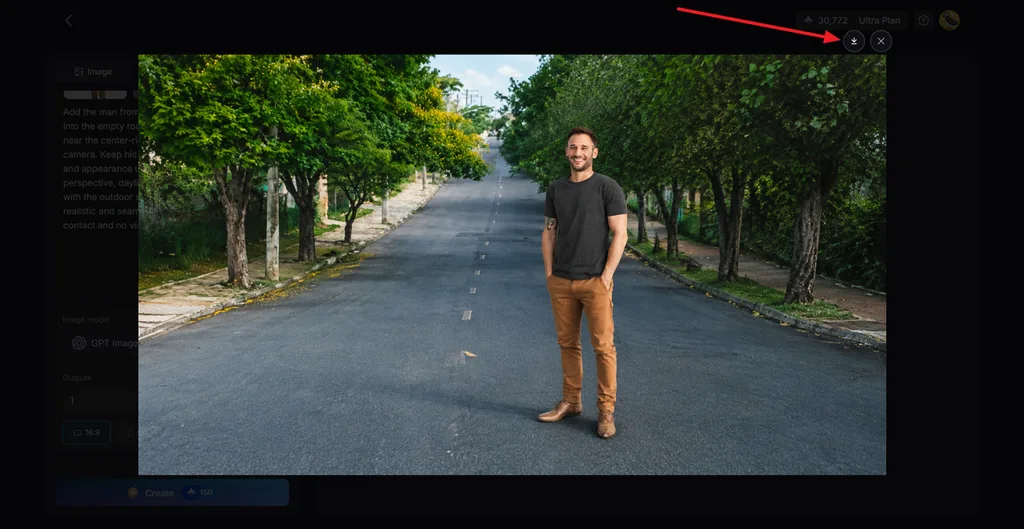
Passo 3. Confira e salve a foto final
Veja os resultados gerados e confira se a pessoa se encaixa naturalmente na foto. Se precisar, ajuste o prompt e crie outra versão. Quando gostar do resultado, clique no ícone Download para salvar a imagem.
Método 2. Como adicionar uma pessoa a uma foto manualmente
O Photoshop permite adicionar alguém manualmente e ajustar a posição, o tamanho, a iluminação e as cores. Siga os passos abaixo para aprender a adicionar uma pessoa a uma foto com o Photoshop:
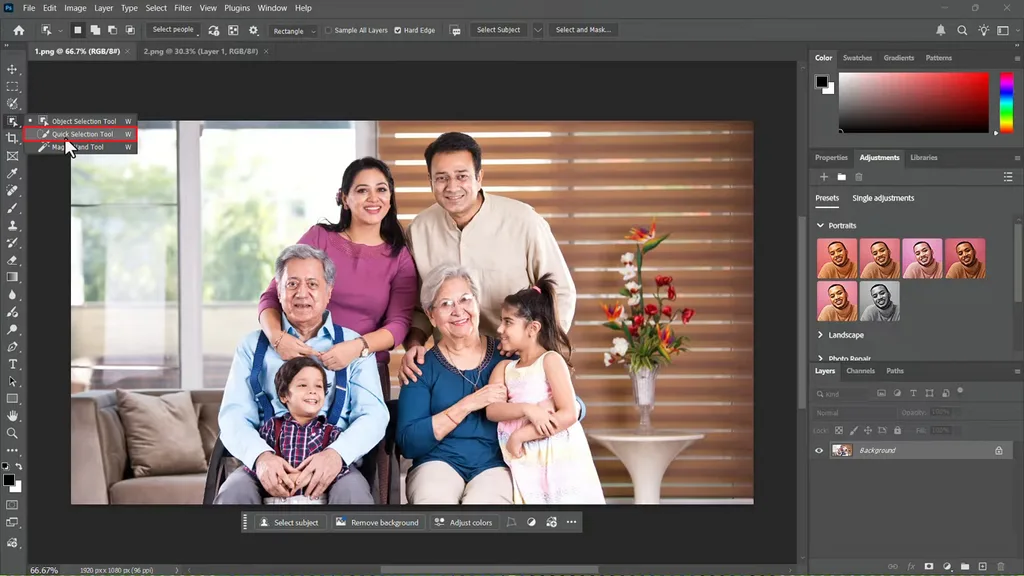
Passo 1. Depois de abrir o Photoshop, importe as duas imagens. Escolha a ferramenta Quick Selection Tool no painel à esquerda e selecione os elementos importantes da imagem de base.
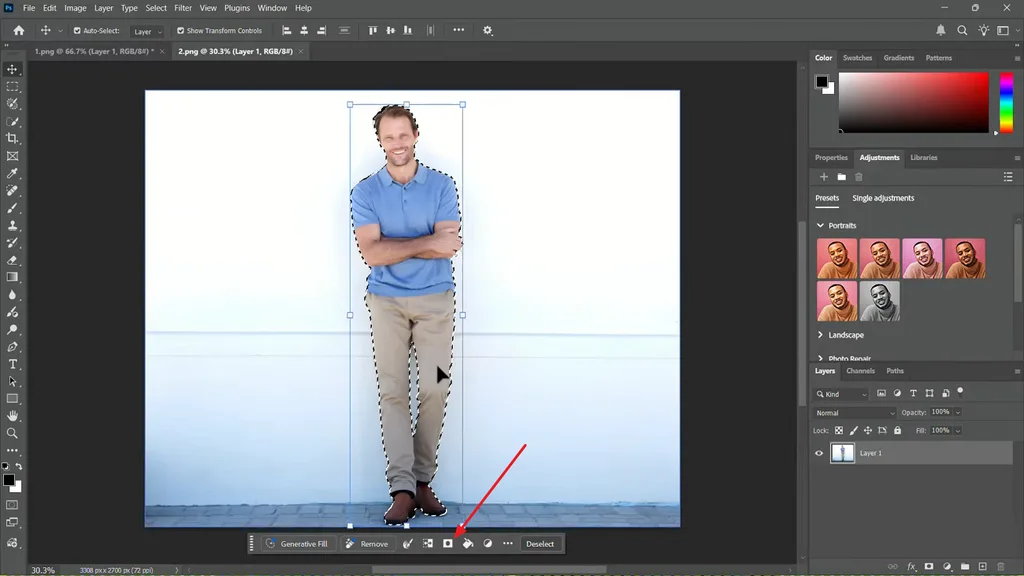
Passo 2. Em seguida, abra a imagem da pessoa, escolha Select Objecte clique no objeto para detectá-lo automaticamente. Depois, clique no ícone Mask para criar uma máscara.
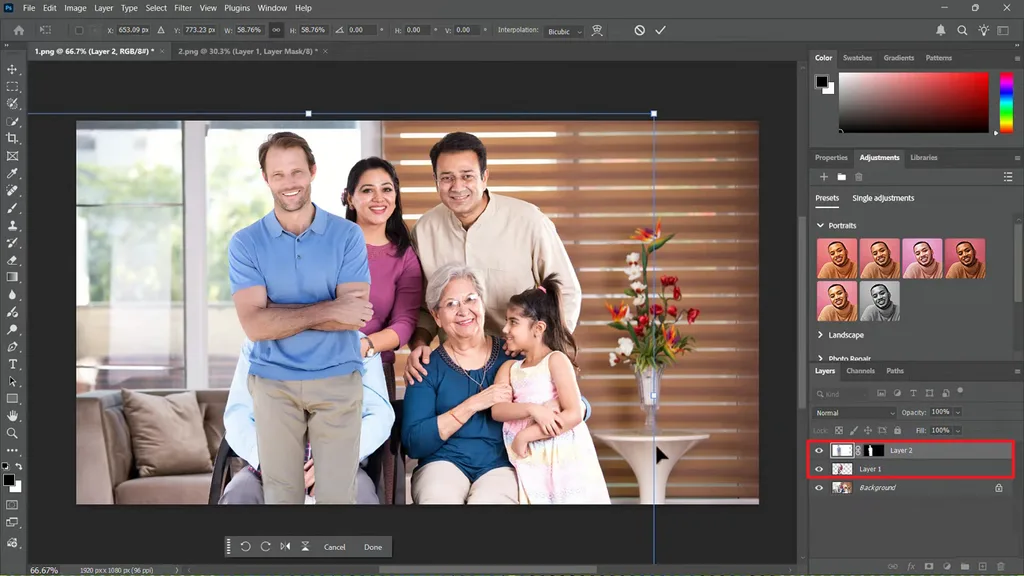
Passo 3. Mova a camada da pessoa com a máscara para a foto de base. Use as ferramentas Move e Transform para ajustar a posição, a escala e o ângulo.
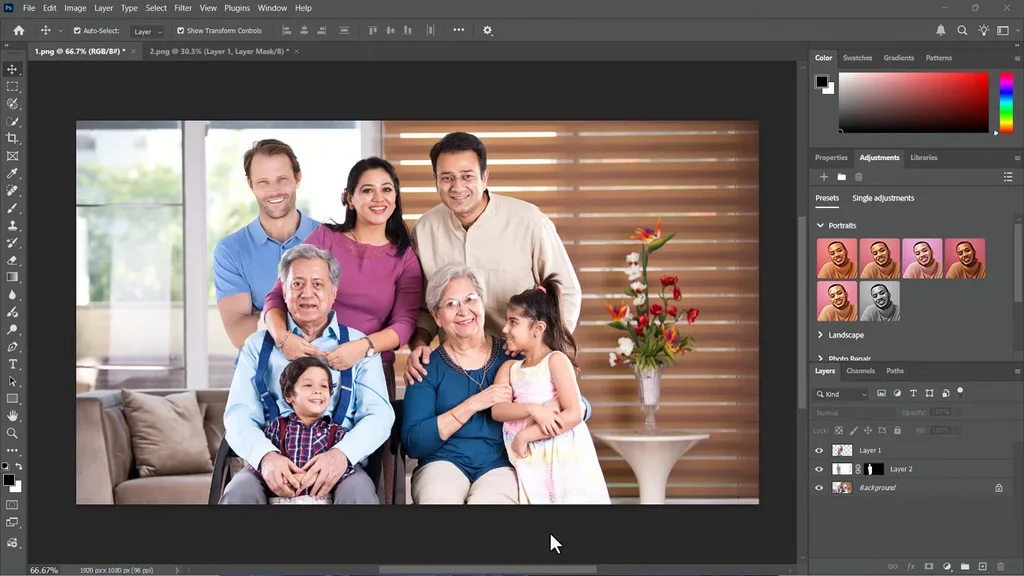
Passo 4. Ajuste o brilho, as cores e as sombras para que a pessoa adicionada se integre naturalmente à foto original. Revise a imagem final e salve-a para usar depois.
Parte 2. Por que escolher o MagicLight AI para adicionar uma pessoa a uma foto?
A edição manual oferece mais controle, mas aprender a usar cada ferramenta pode exigir tempo e prática. O MagicLight AI facilita o aprendizado de como adicionar pessoas a uma foto, com menos etapas de edição.
Conheça o MagicLight AI
O MagicLight AI cria imagens, vídeos e áudios a partir de prompts e arquivos enviados. O Toolbox tem seções separadas para trabalhar com cada tipo de conteúdo. A ferramenta Image permite enviar fotos de referência e descrever o resultado desejado. Ela pode usar essas fotos para criar uma nova imagem com base no seu prompt. Assim, você tem uma forma mais simples de editar fotos sem precisar fazer tudo manualmente.
Motivos para usar o MagicLight AI para adicionar uma ou mais pessoas a uma foto
Aprender a adicionar pessoas a fotos fica mais simples quando o processo de edição exige menos etapas manuais. Veja os principais motivos para usar o MagicLight AI ao adicionar pessoas às suas fotos:
- Vários modelos de imagem: O MagicLight AI oferece 5 modelos de imagem para diferentes necessidades de edição de fotos. Entre as opções estão Nano Banana 2, Seedream 5.0 Proe GPT Image 2.
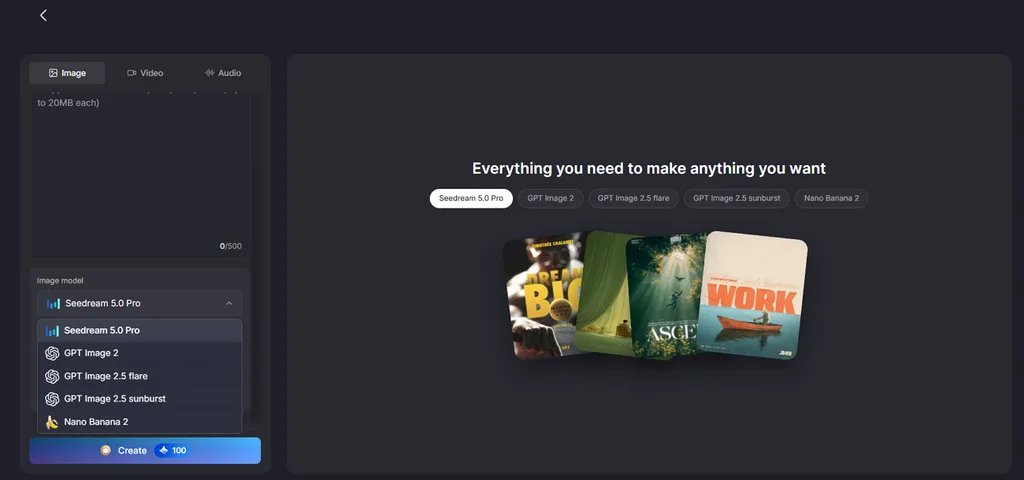
- Suporte a fotos de referência: Adicione fotos em JPEG, PNG ou WEBP como referência para a aparência das pessoas. Cada imagem de referência enviada pode ter até 20 MB.
- De foto a vídeo: Transforme sua foto em grupo finalizada em um vídeo curto usando Image to Video. O vídeo final também pode incluir narração e legendas para trazer mais detalhes.
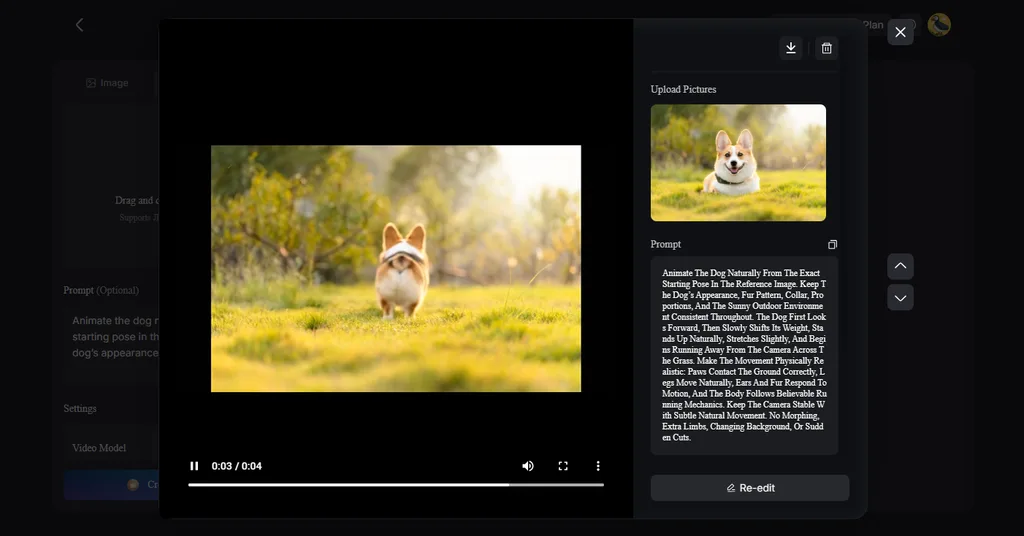
Texto alternativo da imagem: transformação de uma foto de referência em vídeo
- Várias versões de uma vez: A configuração Outputs permite criar várias versões em uma única geração. Você pode comparar os resultados e escolher a pose mais natural.
Dicas para conseguir um resultado realista
Pequenos detalhes podem fazer uma grande diferença na hora de aprender a adicionar uma pessoa a uma foto. Confira algumas dicas para deixar a pessoa adicionada com uma aparência mais natural:
- Combine a iluminação: Use uma foto da pessoa em que a luz venha da mesma direção. Isso ajuda a integrá-la à iluminação que já existe na cena.
- Confira o ângulo da câmera: Tente usar fotos tiradas com a câmera em uma altura e um ângulo semelhantes. Um ponto de vista diferente pode fazer a pessoa adicionada parecer fora de lugar.
- Use fotos nítidas: Escolha fotos nítidas, em que os detalhes do rosto e do corpo sejam fáceis de ver. Imagens de baixa qualidade podem perder ainda mais detalhes durante a edição.
- Explique o posicionamento: Diga exatamente onde a pessoa deve aparecer e qual tamanho ela deve ter. Detalhes simples sobre posição e tamanho podem melhorar o resultado final.
- Adicione sombras naturais: Garanta que haja uma sombra suave no ponto em que a pessoa toca o chão. A sombra certa ajuda a dar a impressão de que ela faz parte da foto original.
Conclusão
Em resumo, aprender a adicionar uma pessoa a uma foto começa por combinar os detalhes. O Photoshop oferece mais controle, enquanto o MagicLight AI pode tornar a edição muito mais rápida. O MagicLight AI aceita fotos de referência e oferece vários modelos de imagem e múltiplos resultados para criar imagens finais mais naturais. Entre as ferramentas de animação de fotos, ele se destaca por transformar fotos prontas em vídeos com narração e legendas.
Perguntas frequentes sobre como adicionar uma pessoa a uma foto
- Como faço para adicionar uma pessoa a uma foto?
Envie as duas fotos para o MagicLight AI e descreva onde a pessoa deve aparecer de forma natural. A ferramenta cria uma imagem combinada, integrando a pessoa à cena original.
- Existe uma forma rápida de adicionar alguém a uma foto?
O MagicLight AI oferece uma opção mais rápida usando fotos de referência e instruções simples por escrito. Isso facilita o aprendizado de como adicionar alguém a uma foto sem precisar fazer recortes manuais.
- Como faço para adicionar várias pessoas a uma foto?
Envie a foto principal e imagens de referência nítidas das pessoas que você quer incluir. Descreva claramente a posição de cada pessoa e confira se os rostos e o posicionamento estão corretos no resultado gerado.
- Qual é a melhor ferramenta de IA para adicionar uma pessoa a uma foto?
O MagicLight AI aceita várias fotos de referência e oferece diferentes modelos para gerar as imagens finais. Você pode comparar vários resultados e escolher a versão com a aparência mais natural no conjunto.





