


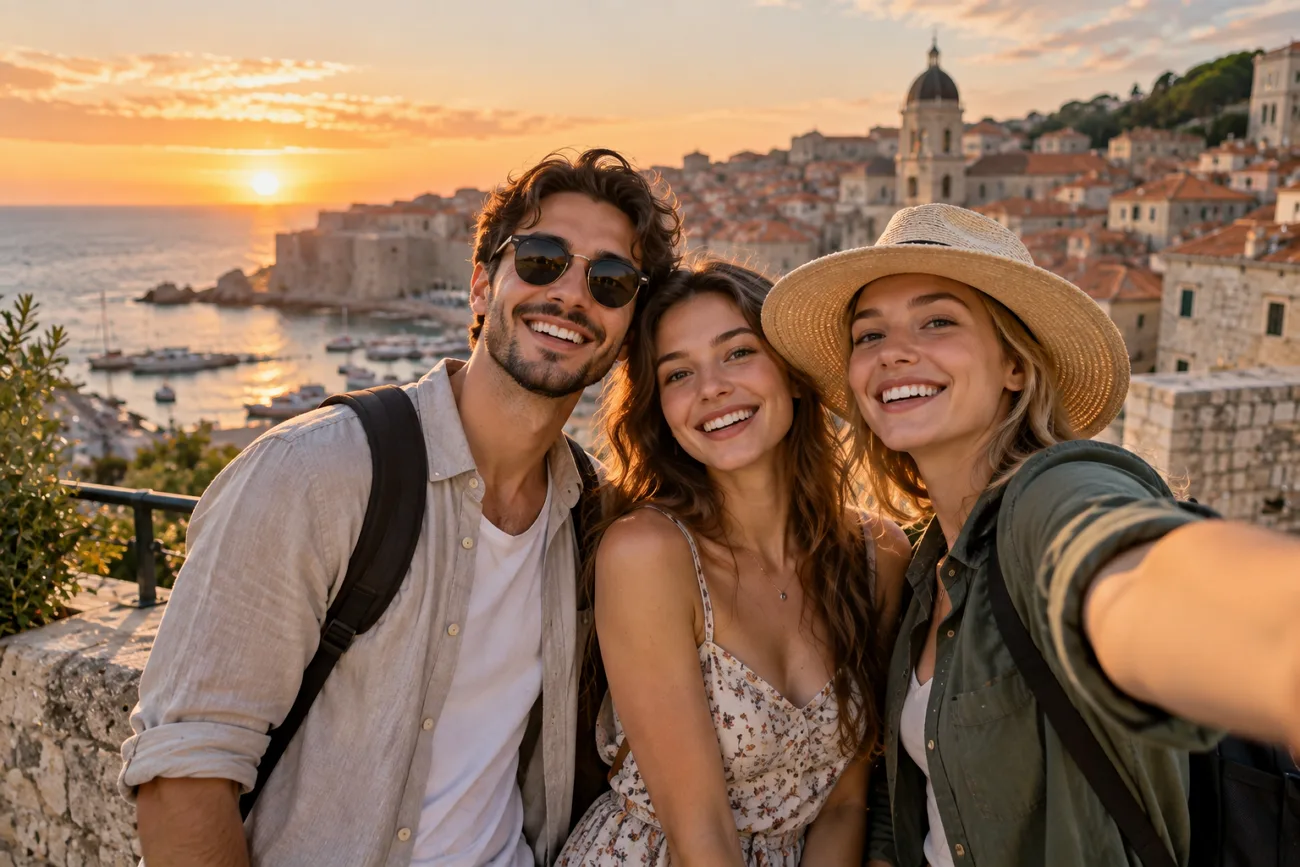
Soms voelt een groepsfoto niet compleet omdat een belangrijk persoon er niet bij kon zijn. Als je weet hoe je iemand aan een foto toevoegt, los je dat eenvoudig op. Je kunt iemand handmatig toevoegen met lagen of hiervoor een AI-bewerkingstool gebruiken. Met beide methoden kunnen ook beginners iemand in de foto laten passen, met bijpassend licht, schaduwen en een natuurlijke plaatsing. Deze handleiding legt in eenvoudige stappen uit hoe je mensen aan foto's toevoegt, ook zonder ontwerpervaring.
Deel 1. Een persoon toevoegen aan een foto voor beginners
Als beginner kun je op 2 eenvoudige manieren iemand aan een foto toevoegen. Zowel handmatige bewerking als AI-tools vragen om een goede voorbereiding voor een natuurlijk resultaat.
Wat heb je nodig voordat je iemand aan een foto toevoegt?
De foto's moeten goed bij elkaar passen, vooral qua belichting en opnamehoek. Dit heb je nodig voordat je iemand aan de foto toevoegt:
- Een duidelijke basisfoto: Kies een duidelijke foto met goede belichting en voldoende vrije ruimte om de persoon op een natuurlijke manier te plaatsen.
- Een bijpassende foto van de persoon: De andere foto moet vanuit een vergelijkbare hoek en met vergelijkbare belichting zijn genomen. De lichaamsdelen die je nodig hebt, moeten zichtbaar zijn.
- De juiste tool: Photoshop en Photopea bieden de basistools die je nodig hebt om iemand toe te voegen en in de foto te laten opgaan.
- Een plan voor de plaatsing: Bedenk waar je de persoon wilt plaatsen en uit welke richting het licht in de foto komt.
- Toestemming van de persoon: Zorg dat de persoon het goed vindt dat je de foto gebruikt, vooral als je die openbaar wilt delen.
Methode 1. Iemand toevoegen aan een foto met AI
AI kan iemand in een andere foto plaatsen zonder dat je maskers of lagen hoeft te gebruiken. MagicLight AI gebruikt beide foto's als referentie om er één gecombineerde afbeelding van te maken. Volg deze stappen om iemand aan een foto toe te voegen:
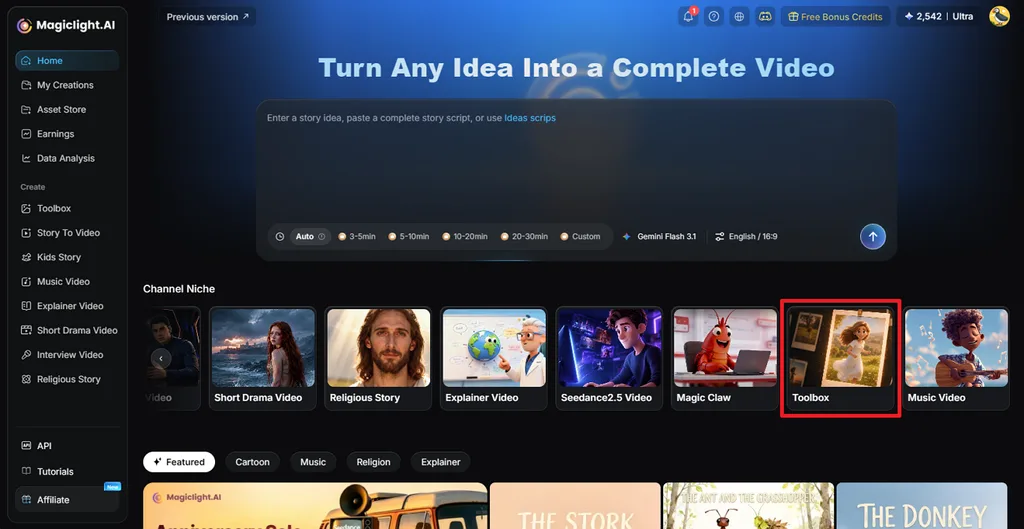
Stap 1. Open de afbeeldingstool van MagicLight AI
Ga naar MagicLight AI en selecteer Toolbox om de bewerkingsomgeving te openen. Kies het tabblad Image om met je foto's aan de slag te gaan.
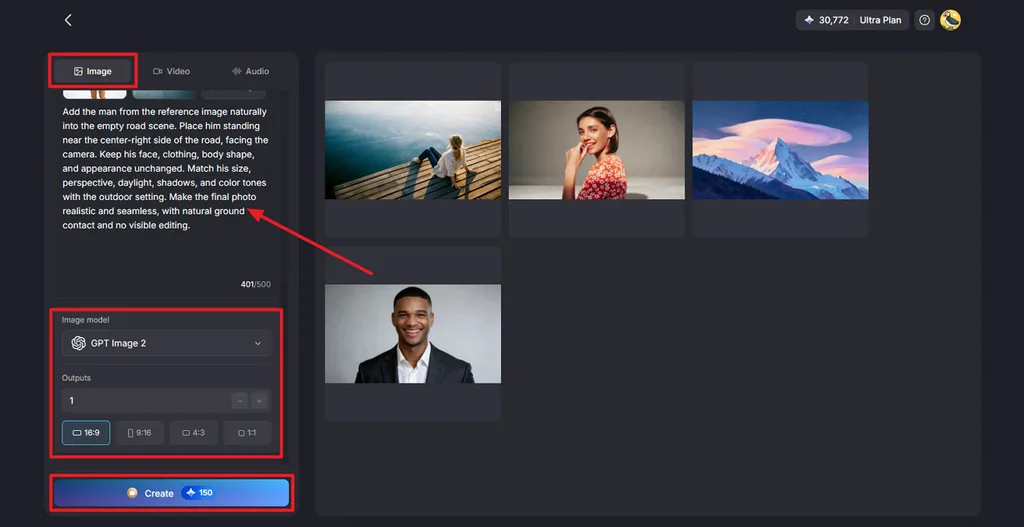
Stap 2. Voeg je foto's toe en genereer de afbeelding
Upload de oorspronkelijke foto en de foto van de persoon die je wilt toevoegen. Schrijf een prompt waarin je uitlegt waar de persoon moet komen en hoe de uiteindelijke foto eruit moet zien. Kies een model bij Image Model, selecteer het aantal resultaten bij Outputsen stel de beeldverhouding in bij Aspect Ratio. Klik op Create om de nieuwe foto te genereren.
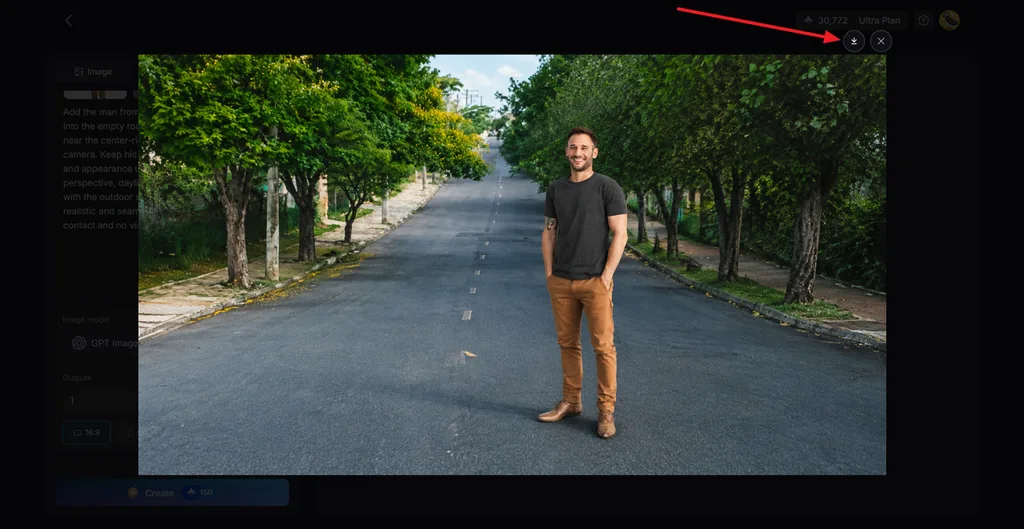
Stap 3. Controleer de uiteindelijke foto en sla die op
Bekijk de gegenereerde resultaten en controleer of de persoon natuurlijk in de foto past. Pas zo nodig je prompt aan en maak een nieuwe versie. Ben je tevreden met het resultaat? Klik dan op het pictogram Download om de foto op te slaan.
Methode 2. Handmatig een persoon toevoegen aan een foto
Met Photoshop kun je iemand handmatig toevoegen en de positie, grootte, belichting en kleuren aanpassen. Volg de onderstaande stappen om met Photoshop iemand aan een foto toe te voegen:
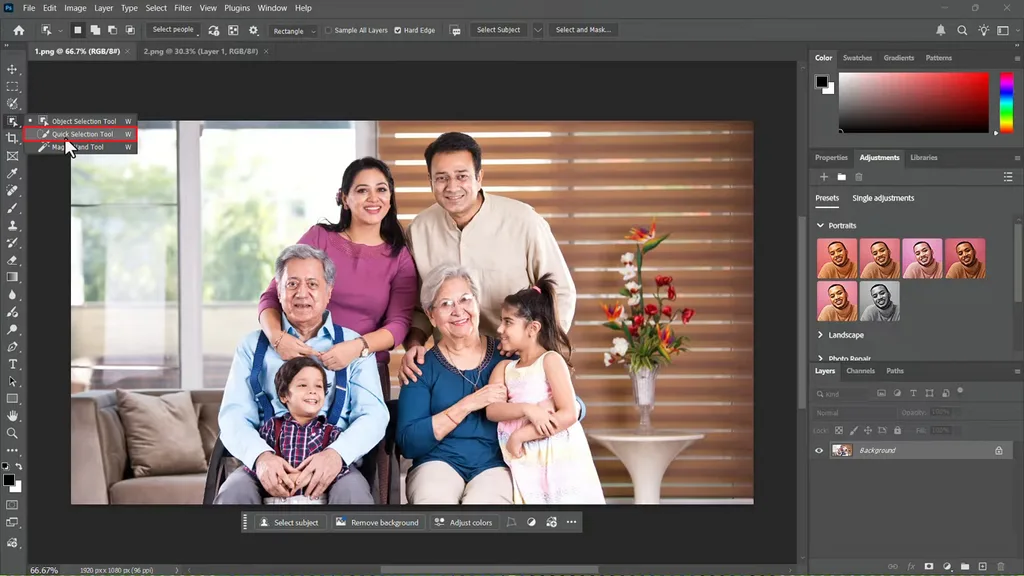
Stap 1. Open Photoshop en importeer beide afbeeldingen. Kies de Quick Selection Tool in het paneel aan de linkerkant en selecteer de belangrijke onderdelen in de basisafbeelding.
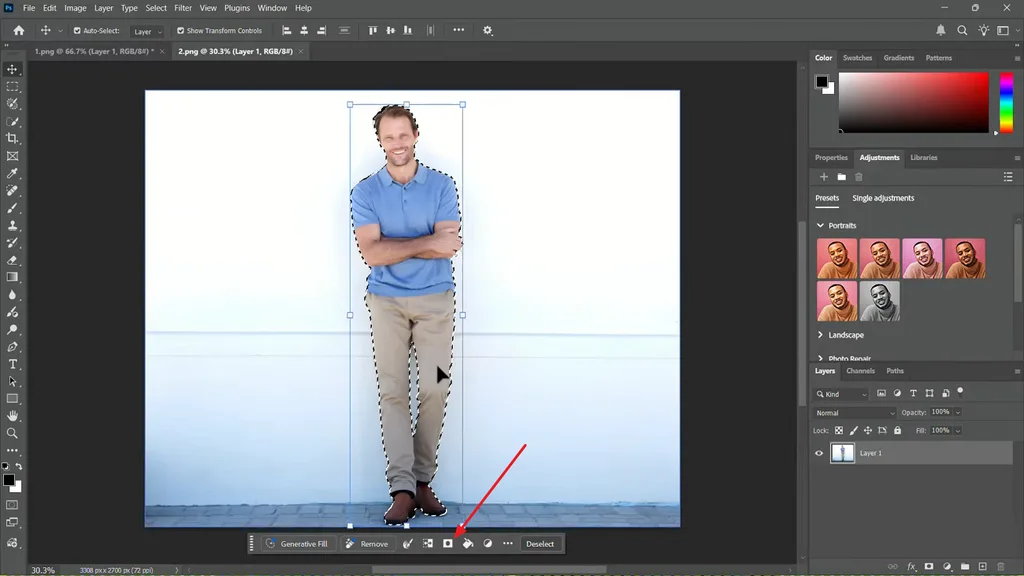
Stap 2. Open vervolgens de foto van de persoon, kies Select Objecten klik op het onderwerp om het automatisch te laten herkennen. Klik daarna op het pictogram Mask om een masker te maken.
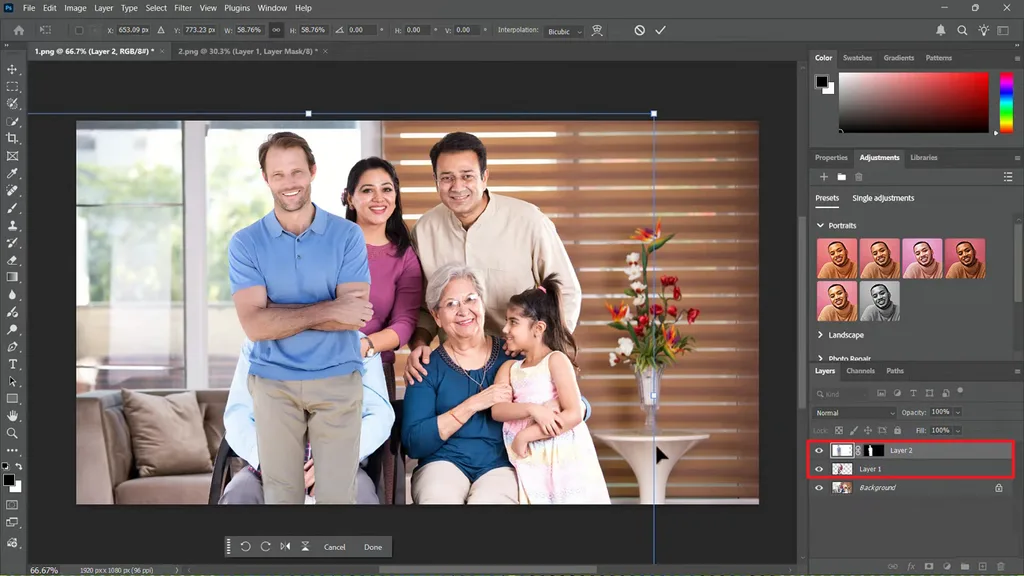
Stap 3. Verplaats de laag met de gemaskeerde persoon naar de basisfoto. Gebruik de tools Move en Transform om de positie, schaal en hoek aan te passen.
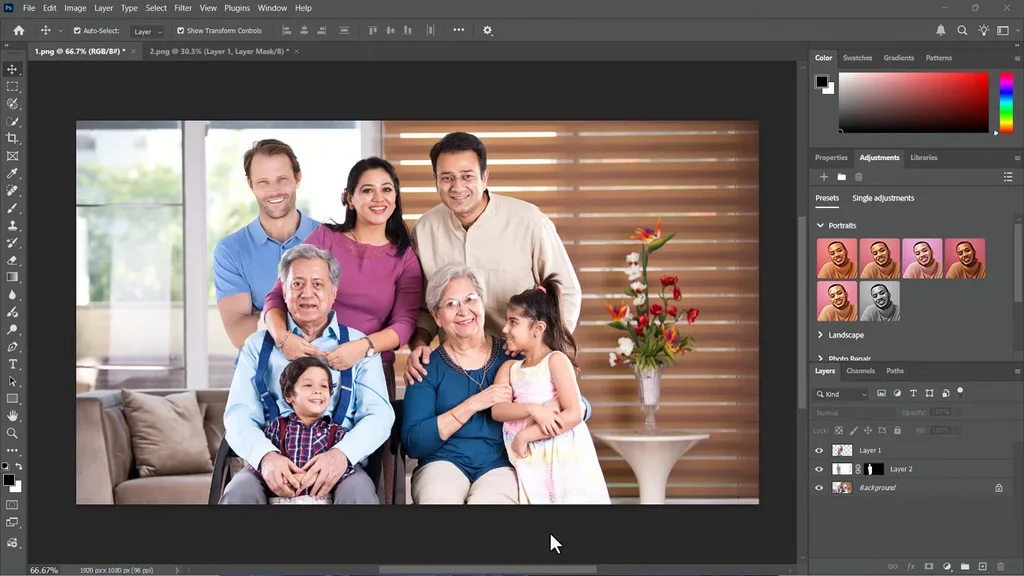
Stap 4. Pas de helderheid, kleuren en schaduwen aan, zodat de toegevoegde persoon natuurlijk in de oorspronkelijke foto past. Controleer de uiteindelijke afbeelding en sla die op voor verder gebruik.
Deel 2. Waarom MagicLight AI gebruiken om een persoon aan een foto toe te voegen?
Handmatig bewerken geeft je meer controle, maar alle tools leren gebruiken kost tijd en oefening. Met MagicLight AI leer je eenvoudiger hoe je mensen aan een foto toevoegt, met minder bewerkingsstappen.
MagicLight AI in het kort
MagicLight AI maakt afbeeldingen, video's en audio op basis van prompts en geüploade bestanden. De Toolbox heeft aparte onderdelen voor elk type content. Met de tool Image kun je referentiefoto's uploaden en beschrijven welk resultaat je wilt. De tool kan deze foto's gebruiken om op basis van je prompt een nieuwe afbeelding te maken. Zo kun je foto's eenvoudiger bewerken zonder alles handmatig te doen.
Redenen om MagicLight AI te gebruiken om één of meer personen aan een foto toe te voegen
Mensen aan foto's leren toevoegen wordt eenvoudiger als je minder handmatige bewerkingen hoeft uit te voeren. Dit zijn de belangrijkste redenen om MagicLight AI te gebruiken als je mensen aan je foto's wilt toevoegen:
- Meerdere afbeeldingsmodellen: MagicLight AI biedt 5 afbeeldingsmodellen voor verschillende soorten fotobewerkingen. Je kunt onder meer kiezen uit Nano Banana 2, Seedream 5.0 Proen GPT Image 2.
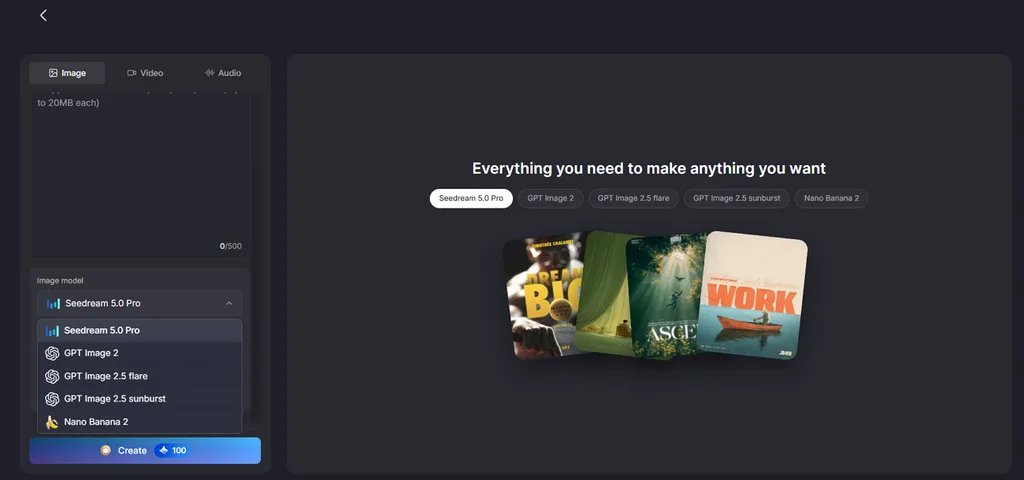
- Ondersteuning voor referentiefoto's: Voeg foto's in JPEG-, PNG- of WEBP-formaat toe als referentie voor het uiterlijk van de persoon. Elke geüploade referentieafbeelding mag maximaal 20 MB groot zijn.
- Van foto naar video: Maak van je voltooide groepsfoto een korte video met Image to Video. Je kunt de uiteindelijke clip ook voorzien van een voice-over en ondertiteling voor extra toelichting.
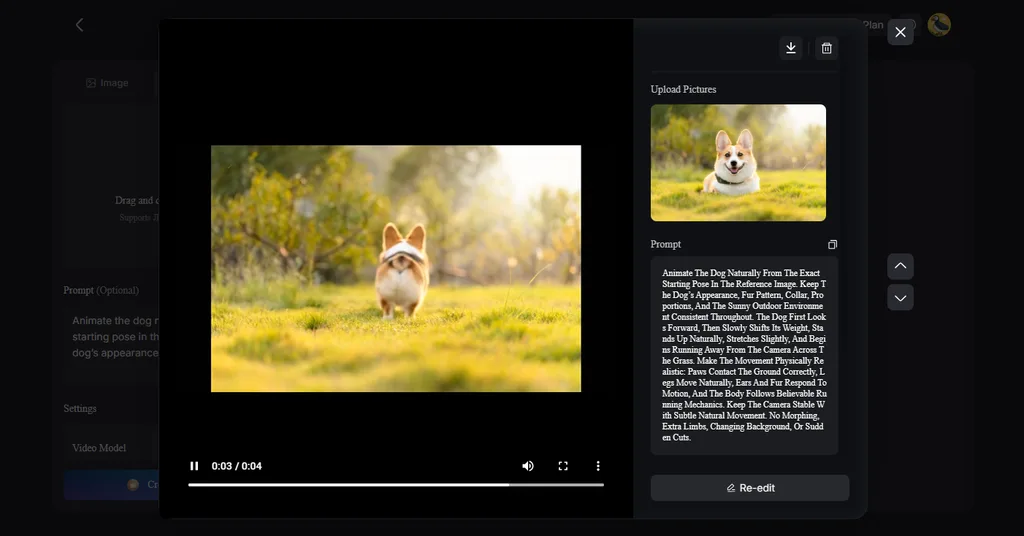
Alt-tekst afbeelding: een referentiefoto omzetten in een video
- Meerdere versies tegelijk: Met de instelling Outputs kun je in één keer meerdere versies genereren. Vergelijk de resultaten en kies de versie met de meest natuurlijke houding.
Tips voor een realistisch resultaat
Kleine details maken een groot verschil als je iemand aan een foto toevoegt. Met deze handige tips laat je de toegevoegde persoon er natuurlijker uitzien:
- Zorg voor bijpassende belichting: Gebruik een foto van de persoon waarop het licht uit dezelfde richting komt. Zo past de persoon beter bij de belichting die al in de scène aanwezig is.
- Controleer de camerahoek: Probeer foto's te gebruiken die vanaf een vergelijkbare camerahoogte en onder een vergelijkbare hoek zijn genomen. Door een ander perspectief kan de toegevoegde persoon uit de toon vallen.
- Gebruik duidelijke foto's: Kies scherpe foto's waarop het gezicht en de details van het lichaam goed zichtbaar zijn. Bij afbeeldingen van lage kwaliteit kunnen tijdens het bewerken nog meer details verloren gaan.
- Beschrijf de plaatsing: Geef precies aan waar de persoon moet komen en hoe groot die in beeld moet zijn. Eenvoudige details over de positie en grootte kunnen het eindresultaat verbeteren.
- Voeg natuurlijke schaduwen toe: Zorg voor een zachte schaduw op de plek waar de persoon de grond raakt. Met de juiste schaduw lijkt de persoon echt deel uit te maken van de oorspronkelijke foto.
Conclusie
Een persoon aan een foto toevoegen begint dus met details die goed op elkaar aansluiten. Photoshop geeft je meer controle, terwijl MagicLight AI het bewerken een stuk sneller kan maken. MagicLight AI ondersteunt referentiefoto's, meerdere afbeeldingsmodellen en het genereren van meerdere resultaten voor natuurlijkere eindbeelden. Tussen de tools voor fotoanimatie onderscheidt het zich doordat je voltooide foto's kunt omzetten in video's met een voice-over en ondertiteling.
Veelgestelde vragen over een persoon toevoegen aan een foto
- Hoe voeg ik een persoon toe aan een foto?
Upload beide foto's naar MagicLight AI en beschrijf waar de persoon op een natuurlijke manier moet komen te staan. De tool maakt een gecombineerde afbeelding en stemt de persoon af op de oorspronkelijke scène.
- Is er een snelle manier om iemand aan een foto toe te voegen?
MagicLight AI biedt een snellere manier met referentiefoto's en eenvoudige tekstprompts. Zo leer je makkelijker hoe je iemand aan een foto toevoegt, zonder die persoon handmatig te hoeven uitknippen.
- Hoe voeg ik meerdere mensen toe aan een foto?
Upload de basisfoto en duidelijke referentiefoto's van de mensen die je wilt toevoegen. Beschrijf voor elke persoon duidelijk de gewenste plek en controleer daarna in het gegenereerde resultaat of de gezichten en posities kloppen.
- Wat is de beste AI-tool om een persoon aan een foto toe te voegen?
MagicLight AI ondersteunt meerdere referentiefoto's en biedt verschillende modellen om de uiteindelijke afbeeldingen te genereren. Je kunt meerdere resultaten vergelijken en de versie kiezen die er als geheel het natuurlijkst uitziet.





