


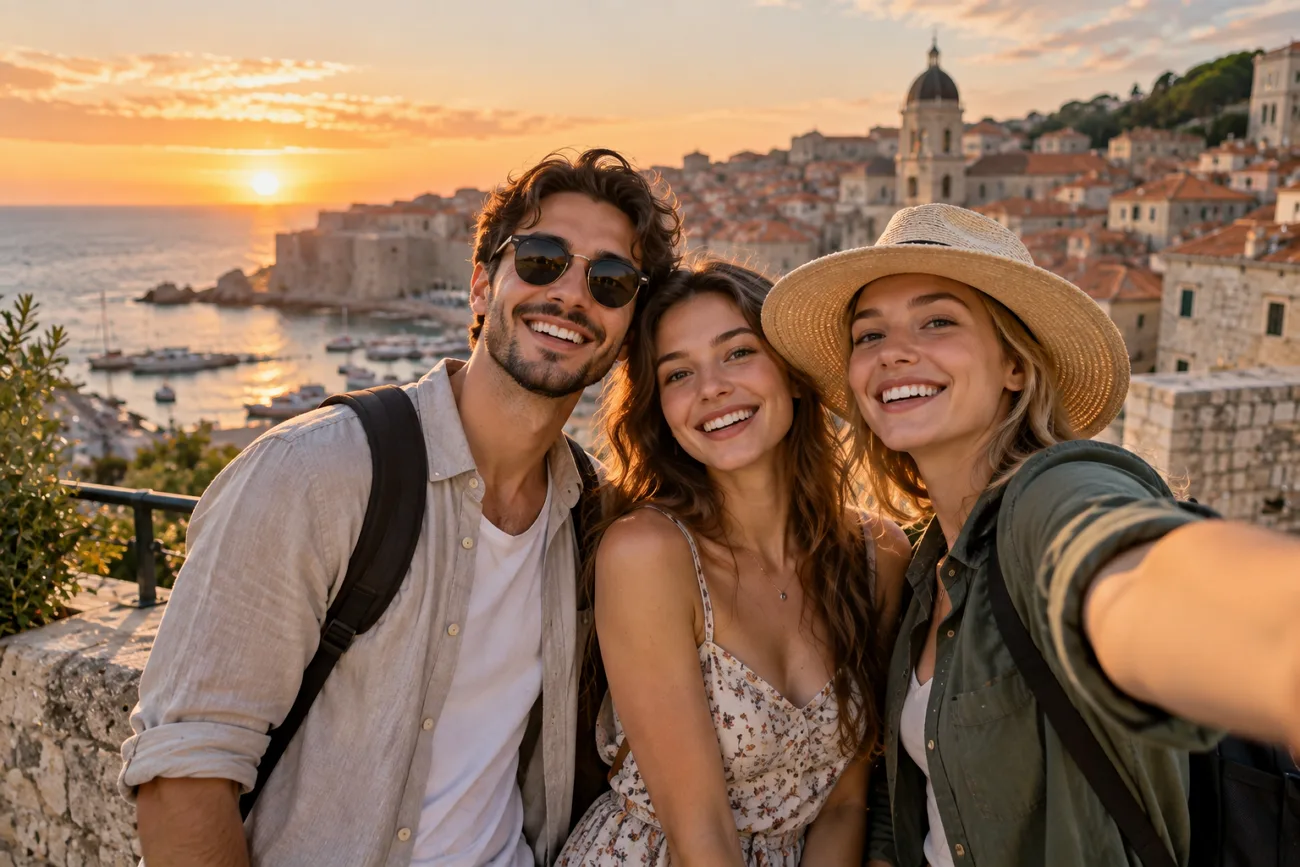
قد تبدو الصورة الجماعية ناقصة عندما يتعذّر على شخص مهم الحضور. ويمكنك حل هذه المشكلة بسهولة بتعلّم كيفية إضافة شخص إلى صورة. يمكنك إضافته يدويًا باستخدام الطبقات أو الاستعانة بأداة تعديل بالذكاء الاصطناعي. وتساعد كلتا الطريقتين المبتدئين على دمج الشخص في الصورة مع إضاءة وظلال متناسقة وموضع طبيعي. يشرح هذا الدليل خطوات بسيطة لإضافة أشخاص إلى الصور دون الحاجة إلى خبرة في التصميم.
الجزء الأول: كيفية إضافة شخص إلى صورة للمبتدئين
يمكن للمبتدئين تعلّم كيفية إضافة شخص إلى صورة بطريقتين بسيطتين. ويتطلّب كلّ من التعديل اليدوي وأدوات الذكاء الاصطناعي تحضيرًا جيدًا حتى تبدو الصور أكثر طبيعية.
ما الذي تحتاج إليه قبل إضافة شخص إلى صورة؟
يجب أن تتوافق الصورتان، خاصةً من حيث الإضاءة والزوايا. إليك ما تحتاج إليه قبل إضافة شخص إلى الصورة:
- صورة أساسية واضحة: اختر صورة واضحة بإضاءة جيدة ومساحة فارغة كافية لوضع الشخص فيها بشكل طبيعي.
- صورة متوافقة للشخص: ينبغي أن تكون زاوية الصورة الأخرى وإضاءتها متشابهتين مع الصورة الأساسية، وأن تظهر فيها أجزاء الجسم المطلوبة.
- الأداة المناسبة: يوفّر لك Photoshop أو Photopea الأدوات الأساسية اللازمة لإضافة شخص ودمجه في الصورة.
- تصوّر لموضع الشخص: فكّر في المكان الذي ستضع فيه الشخص واتجاه الضوء في الصورة.
- موافقة الشخص: تأكّد من موافقة الشخص على استخدام صورته، خاصةً قبل مشاركتها علنًا.
الطريقة الأولى: كيفية إضافة شخص إلى صورة بالذكاء الاصطناعي
يمكن للذكاء الاصطناعي إضافة شخص إلى صورة أخرى دون استخدام أقنعة أو طبقات. MagicLight AI يستخدم الصورتين كمرجع لإنشاء صورة واحدة تجمعهما. اتبع هذه الخطوات لتتعلّم كيفية إضافة شخص إلى صورة:
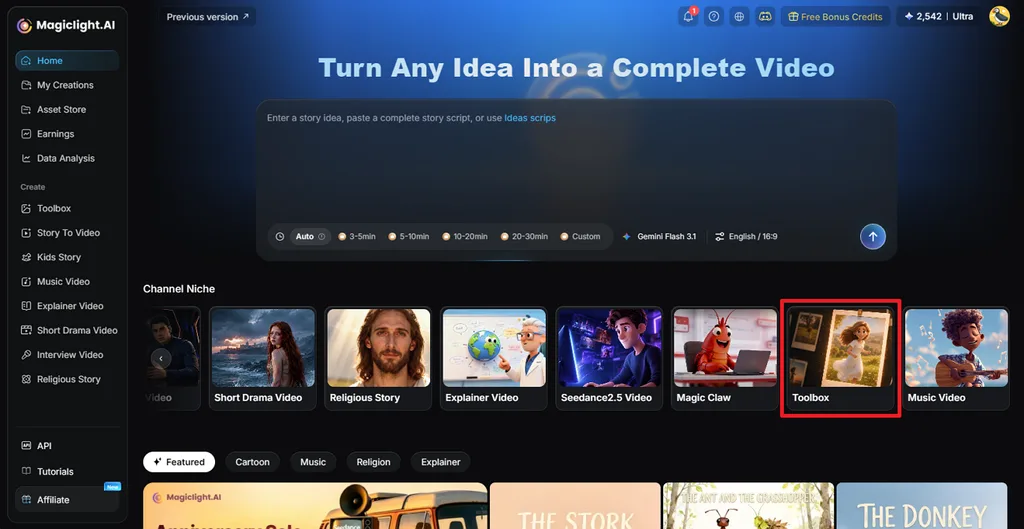
الخطوة 1: افتح أداة الصور في MagicLight AI
انتقل إلى MagicLight AI واختر Toolbox لفتح مساحة التعديل. اختر علامة التبويب Image لبدء العمل على صورك.
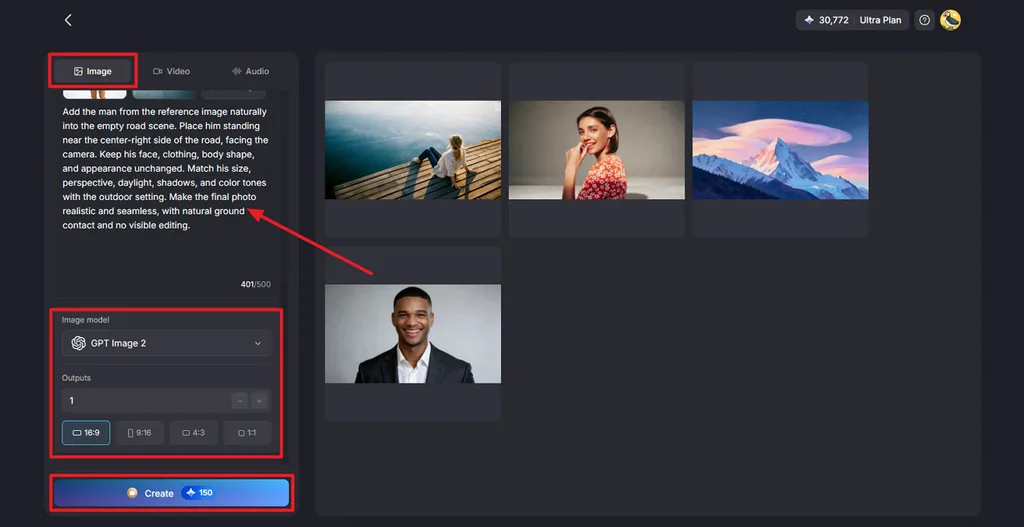
الخطوة 2: أضف صورك وأنشئ الصورة
ارفع الصورة الأصلية وصورة الشخص الذي تريد إضافته. اكتب وصفًا يوضّح المكان الذي ينبغي أن يظهر فيه الشخص والشكل الذي تريده للصورة النهائية. اختر نموذجًا من Image Model، وحدّد عدد النتائج في Outputs، واضبط نسبة العرض إلى الارتفاع من Aspect Ratio. انقر على Create لإنشاء الصورة الجديدة.
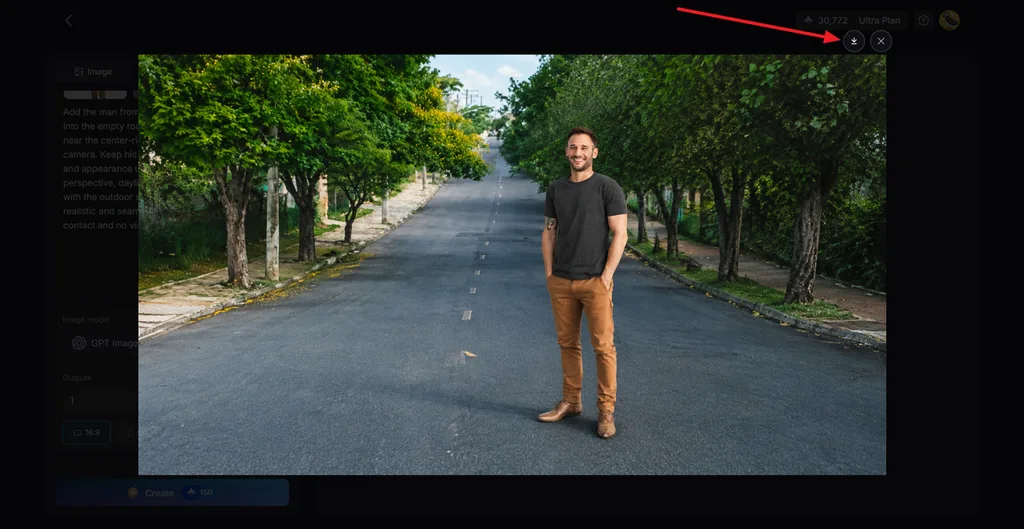
الخطوة 3: راجع الصورة النهائية واحفظها
راجع النتائج التي تم إنشاؤها وتأكّد من أن الشخص يبدو طبيعيًا داخل الصورة. عدّل الوصف وأنشئ نسخة أخرى عند الحاجة. وعندما ترضى عن النتيجة، انقر على أيقونة Download لحفظها.
الطريقة الثانية: كيفية إضافة شخص إلى صورة يدويًا
يتيح لك Photoshop إضافة شخص يدويًا وضبط موضعه وحجمه وإضاءته وألوانه. اتبع الخطوات التالية لتتعلّم كيفية إضافة شخص إلى صورة باستخدام Photoshop:
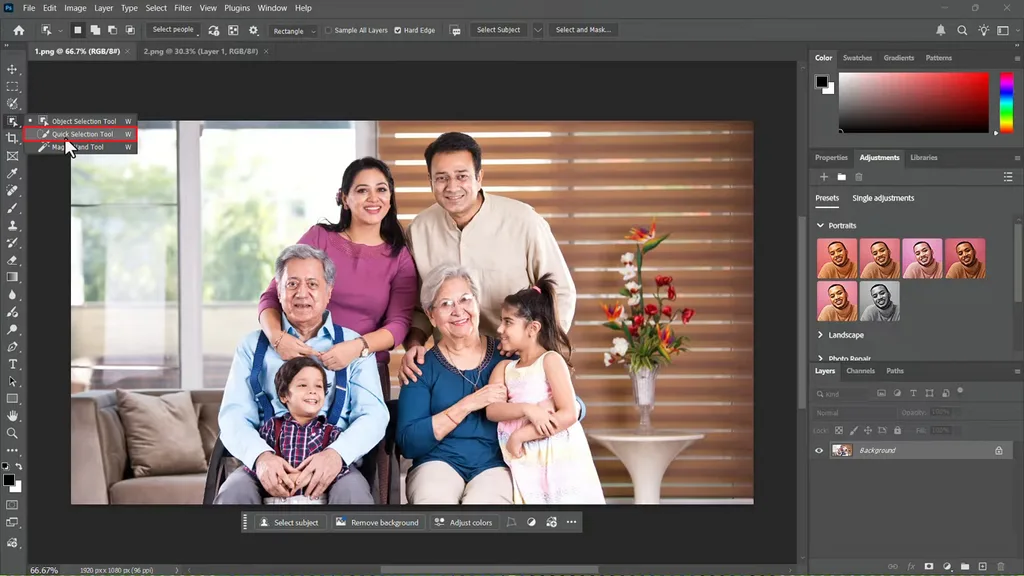
الخطوة 1. بعد فتح Photoshop، استورد الصورتين إليه. اختر Quick Selection Tool من اللوحة الجانبية اليسرى وحدّد العناصر المهمة في الصورة الأساسية.
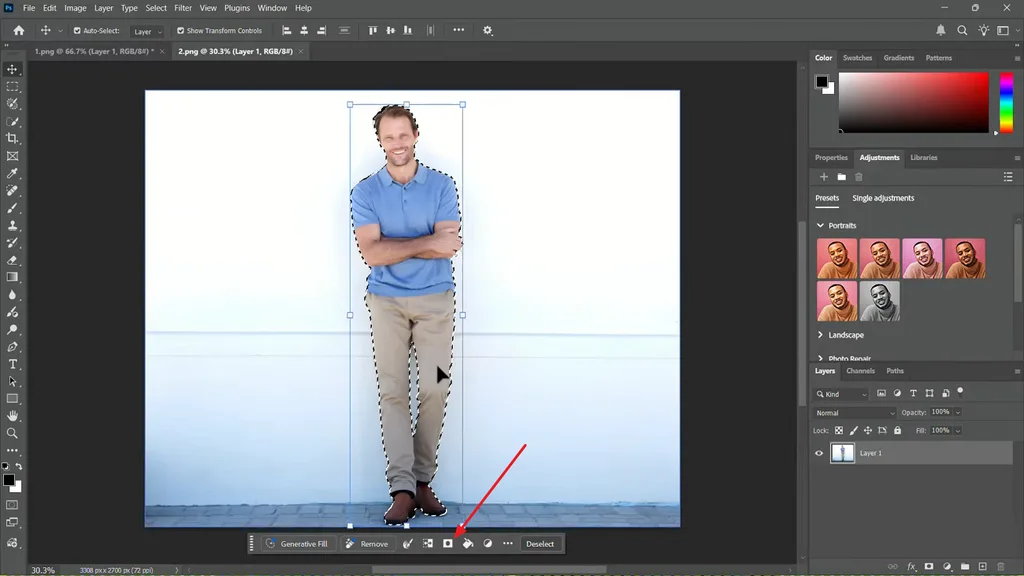
الخطوة 2. بعد ذلك، افتح صورة الشخص واختر Select Object، ثم انقر على العنصر ليتم التعرّف عليه تلقائيًا. بعد ذلك، اضغط على أيقونة Mask لإنشاء قناع.
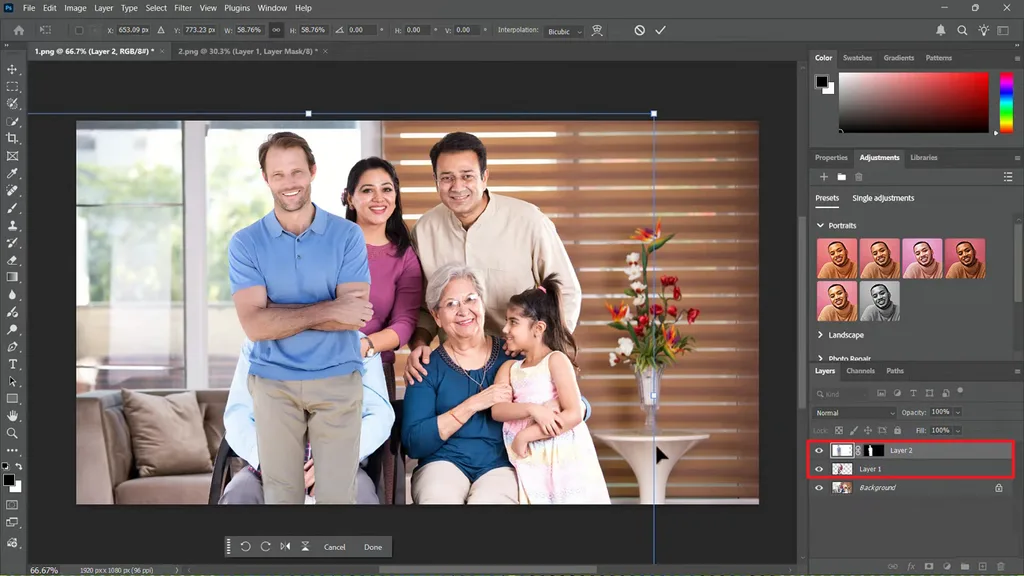
الخطوة 3. انقل طبقة الشخص ذات القناع إلى الصورة الأساسية. استخدم أداتي Move و Transform لضبط موضعه وحجمه وزاويته.
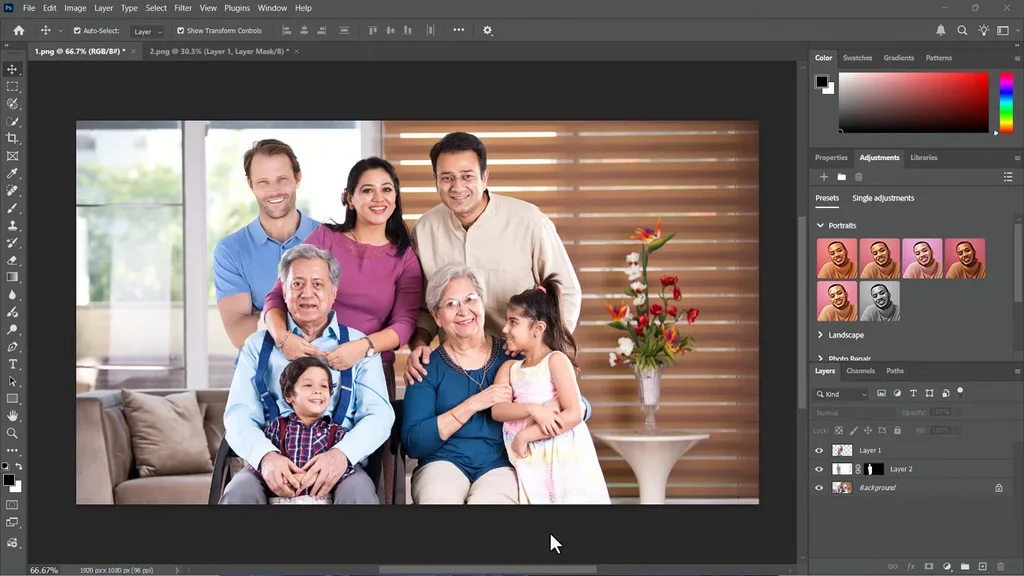
الخطوة 4. اضبط السطوع والألوان والظلال حتى يندمج الشخص المضاف بشكل طبيعي مع الصورة الأصلية. راجع الصورة النهائية واحفظها لاستخدامها لاحقًا.
الجزء الثاني: لماذا تختار MagicLight AI لإضافة شخص إلى صورة؟
يمنحك التعديل اليدوي تحكّمًا أكبر، لكن تعلّم جميع الأدوات قد يتطلّب وقتًا وتدريبًا. ويسهّل MagicLight AI تعلّم كيفية إضافة أشخاص إلى صورة بخطوات تعديل أقل.
نظرة عامة على MagicLight AI
ينشئ MagicLight AI الصور والفيديوهات والمقاطع الصوتية انطلاقًا من الأوصاف النصية والملفات المرفوعة. ويتضمّن Toolbox أقسامًا منفصلة للعمل على كل نوع من أنواع المحتوى. وتتيح لك أداة Image رفع صور مرجعية ووصف النتيجة التي تريدها. ويمكنها الاستعانة بهذه الصور لإنشاء صورة جديدة بناءً على وصفك. وهذا يمنحك طريقة أبسط لتعديل الصور دون تنفيذ كل شيء يدويًا.
أسباب استخدام MagicLight AI لإضافة شخص أو عدة أشخاص إلى صورة
يصبح تعلّم كيفية إضافة أشخاص إلى الصور أسهل عندما تتطلّب عملية التعديل خطوات يدوية أقل. إليك أبرز أسباب استخدام MagicLight AI لإضافة أشخاص إلى صورك:
- نماذج متعددة للصور: يوفّر MagicLight AI خمسة نماذج للصور لتلبية احتياجات تعديل الصور المختلفة. وتشمل الخيارات Nano Banana 2، Seedream 5.0 Pro، و GPT Image 2.
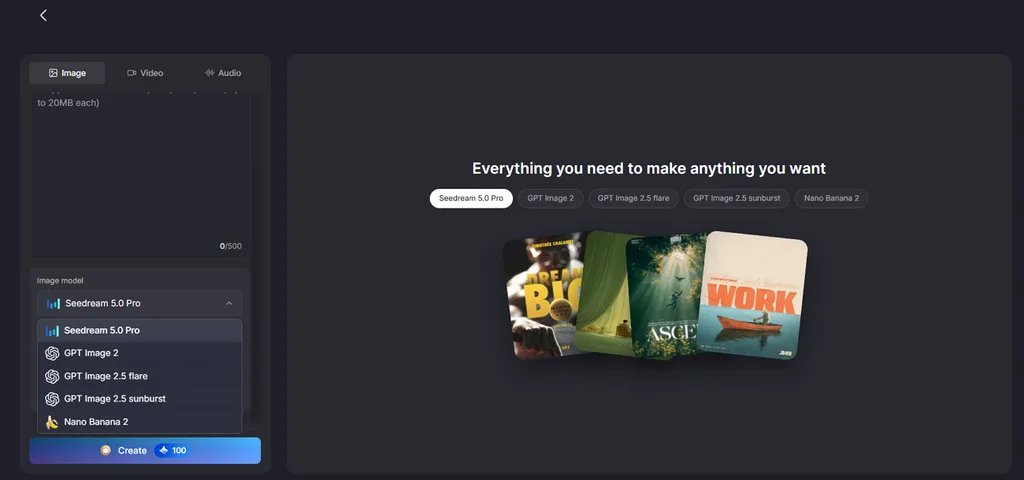
- دعم الصور المرجعية: أضف صورًا بتنسيق JPEG أو PNG أو WEBP لتكون مراجع لمظهر الشخص. ويمكن أن يصل حجم كل صورة مرجعية ترفعها إلى 20 ميغابايت.
- من الصورة إلى الفيديو: حوّل صورتك الجماعية النهائية إلى فيديو قصير باستخدام Image to Video. ويمكن أن يتضمّن المقطع النهائي أيضًا تعليقًا صوتيًا ونصوصًا توضيحية لإضافة مزيد من التفاصيل.
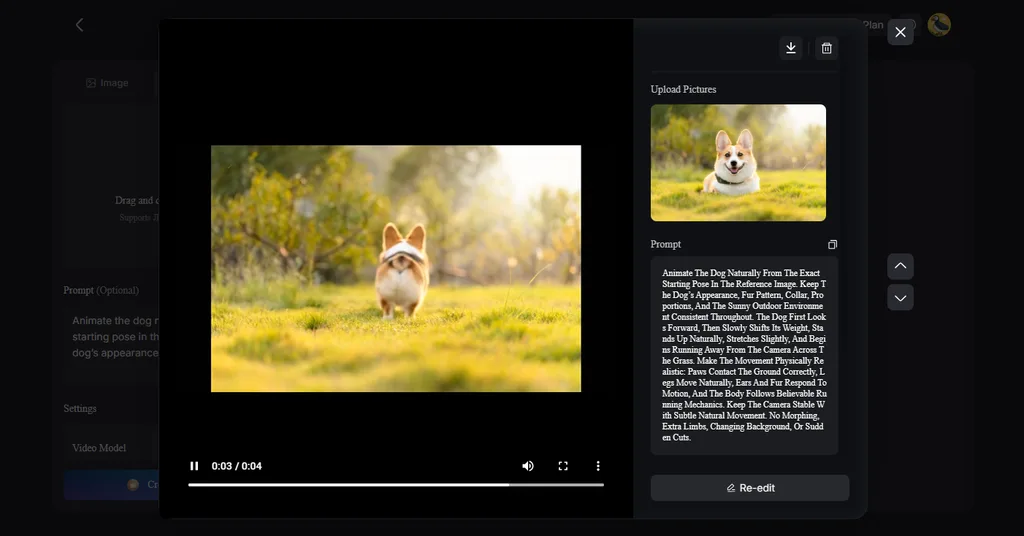
النص البديل للصورة: تحويل صورة مرجعية إلى فيديو
- إنشاء عدة نسخ دفعة واحدة: يتيح لك إعداد Outputs إنشاء عدة نسخ في عملية توليد واحدة. ويمكنك مقارنة النتائج واختيار وضعية الشخص الأكثر طبيعية.
نصائح للحصول على نتيجة واقعية
قد تُحدث التفاصيل الصغيرة فرقًا كبيرًا عند تعلّم كيفية إضافة شخص إلى صورة. إليك بعض النصائح المفيدة ليبدو الشخص المضاف أكثر طبيعية:
- طابق الإضاءة: استخدم صورة للشخص يأتي فيها الضوء من الاتجاه نفسه. فهذا يساعده على الاندماج بصورة أفضل مع الإضاءة الموجودة في المشهد.
- تحقّق من زاوية الكاميرا: حاول استخدام صور التُقطت من ارتفاع وزاوية متقاربين للكاميرا. فقد يجعل اختلاف منظور التصوير الشخص المضاف يبدو في غير مكانه.
- استخدم صورًا واضحة: اختر صورًا حادة تظهر فيها تفاصيل الوجه والجسم بوضوح. فقد تفقد الصور منخفضة الجودة مزيدًا من التفاصيل أثناء التعديل.
- وضّح موضع الشخص: حدّد بدقة المكان الذي ينبغي أن يظهر فيه الشخص والحجم الذي يجب أن يبدو عليه. يمكن لتفاصيل بسيطة عن الموضع والحجم أن تحسّن النتيجة النهائية.
- أضف ظلالًا طبيعية: تأكّد من ظهور ظل ناعم عند نقطة ملامسة الشخص للأرض. فالظل المناسب يساعد على إظهاره كجزء من الصورة الأصلية.
الخلاصة
باختصار، يبدأ تعلّم كيفية إضافة شخص إلى صورة بمطابقة التفاصيل. يمنحك Photoshop تحكّمًا أكبر، بينما يمكن أن يجعل MagicLight AI عملية التعديل أسرع بكثير. ويدعم MagicLight AI الصور المرجعية وعدة نماذج للصور وإنشاء نتائج متعددة للوصول إلى صور نهائية أكثر طبيعية. ومن بين أدوات تحريك الصور، يتميّز بقدرته على تحويل الصور النهائية إلى فيديوهات تتضمّن تعليقًا صوتيًا ونصوصًا توضيحية.
أسئلة شائعة حول كيفية إضافة شخص إلى صورة
- كيف أضيف شخصًا إلى صورة؟
ارفع الصورتين إلى MagicLight AI وصِف المكان الذي ينبغي أن يظهر فيه الشخص بشكل طبيعي. تنشئ الأداة صورة تجمعهما مع تنسيق مظهر الشخص ليتوافق مع المشهد الأصلي.
- هل توجد طريقة سريعة لإضافة شخص إلى صورة؟
يوفّر MagicLight AI خيارًا أسرع باستخدام الصور المرجعية والأوصاف النصية البسيطة. وهذا يسهّل تعلّم كيفية إضافة شخص إلى صورة دون خطوات القص اليدوي.
- كيف أضيف عدة أشخاص إلى صورة؟
ارفع الصورة الأساسية وصورًا مرجعية واضحة للأشخاص الذين تريد إضافتهم. وضّح موضع كل شخص بدقة، ثم راجع النتيجة التي تم إنشاؤها للتأكّد من دقة الوجوه والمواضع.
- ما أفضل أداة ذكاء اصطناعي لإضافة شخص إلى صورة؟
يدعم MagicLight AI عدة صور مرجعية ويوفّر نماذج مختلفة لإنشاء الصور النهائية. ويمكنك مقارنة عدة نتائج واختيار النسخة التي تبدو أكثر طبيعية بشكل عام.





