


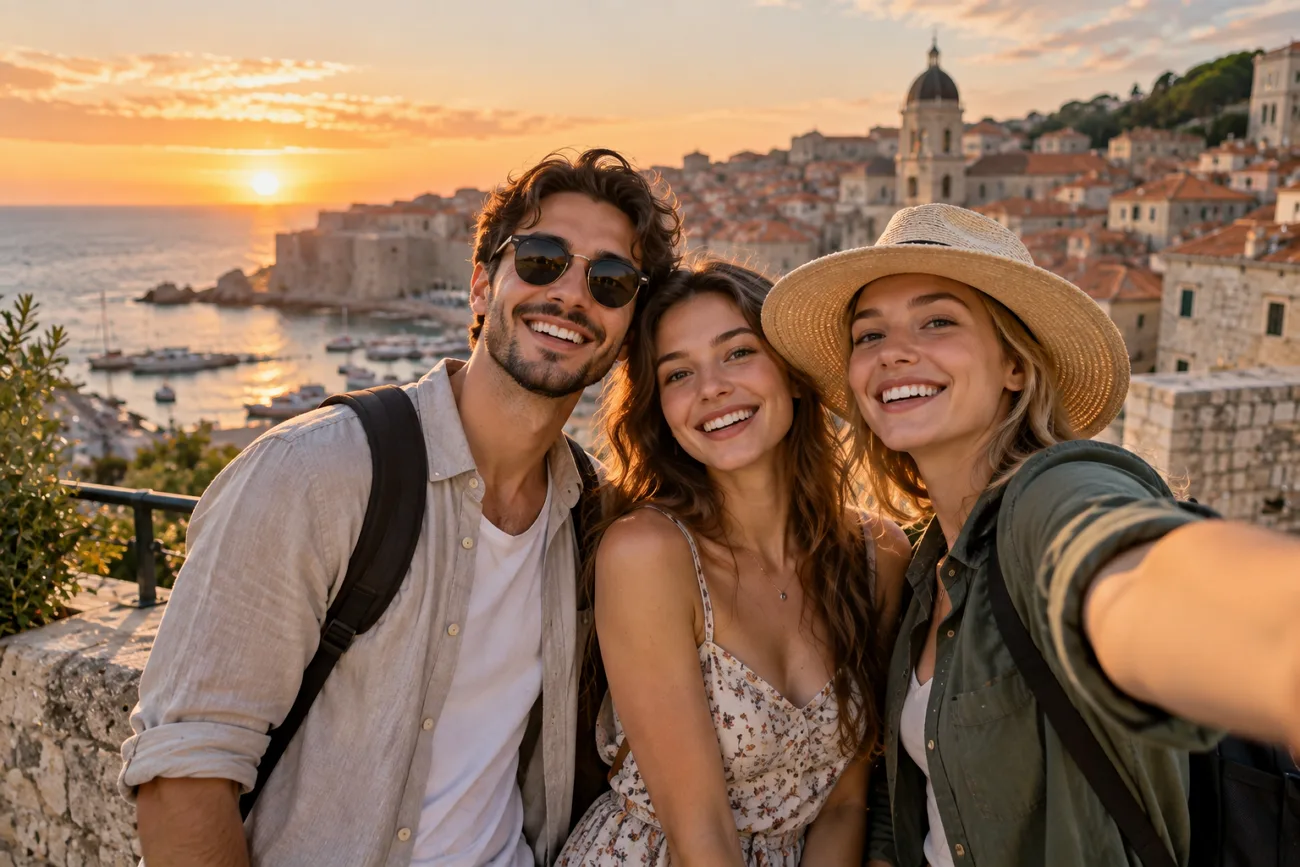
大切な人が参加できず、集合写真にどこか物足りなさを感じることはありませんか。写真に人物を追加する方法を知っていれば、そんな悩みも簡単に解決できます。レイヤーを使って手作業で合成する方法も、AI編集ツールを使う方法もあります。どちらの方法でも、光や影を合わせて自然な位置に配置することで、初心者でも人物を写真になじませられます。このガイドでは、デザインの経験がなくてもできる、写真に人物を追加する簡単な手順を紹介します。
パート1. 初心者向け:写真に人物を追加する方法
初心者でも、2つの簡単な方法で写真に人物を追加できます。手動で編集する場合もAIツールを使う場合も、自然な仕上がりにするには事前の準備が大切です。
写真に人物を追加する前に必要なもの
合成する写真同士は、特に光の当たり方や撮影角度が合っていることが大切です。人物を追加する前に、次のものを用意しましょう。
- 鮮明なベース写真: 明るさが十分で鮮明に写っており、人物を自然に配置できる空きスペースのある写真を選びましょう。
- 条件の合う人物写真: 追加する人物の写真は、ベース写真と撮影角度や光の当たり方が似ていて、必要な体の部分が写っているものを選びましょう。
- 適切なツール: PhotoshopやPhotopeaには、人物を追加して写真になじませるための基本的なツールがそろっています。
- 配置のイメージ: 人物をどこに配置するか、写真の中で光がどちらから当たっているかを考えておきましょう。
- 本人の同意: 特に写真を一般公開する場合は、写真を使用してよいか本人に確認しましょう。
方法1. AIで写真に人物を追加する
AIなら、マスクやレイヤーを使わずに、別の写真に人物を追加できます。 MagicLight AI は、2枚の写真を参照して1枚の合成画像を作成します。以下の手順で、写真に人物を追加する方法を見ていきましょう。
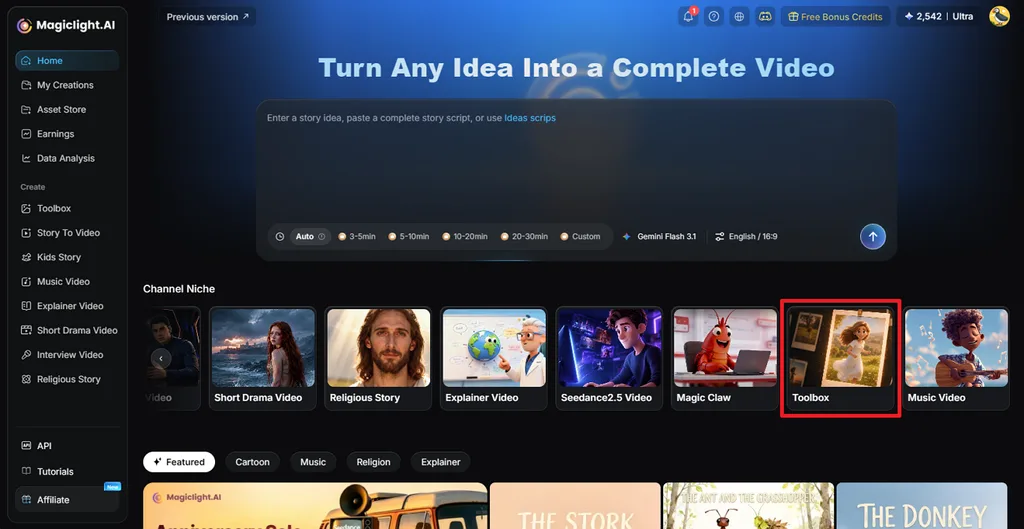
ステップ1. MagicLight AIの画像ツールを開く
MagicLight AIにアクセスし、 Toolbox を選択して編集画面を開きます。 Image タブを選択すると、写真の編集を始められます。
ステップ2. 写真を追加して画像を生成する
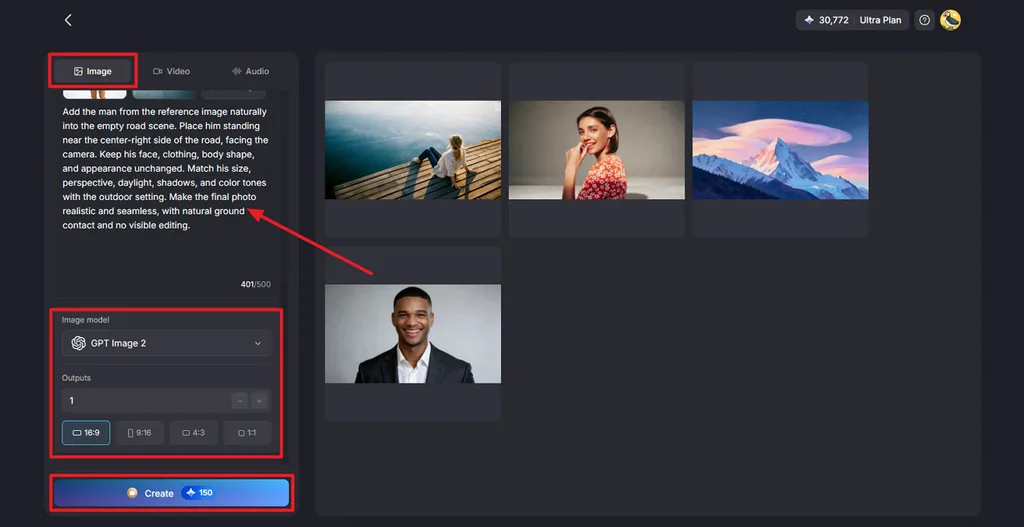
元の写真と、追加したい人物の写真をアップロードします。人物をどこに配置するか、どのような仕上がりにしたいかをプロンプトに入力します。 Image Modelを選び、 Outputsで出力する画像の枚数を指定し、 Aspect Ratioで縦横比を設定します。 Create をクリックして、新しい写真を生成します。
ステップ3. 仕上がりを確認して保存する
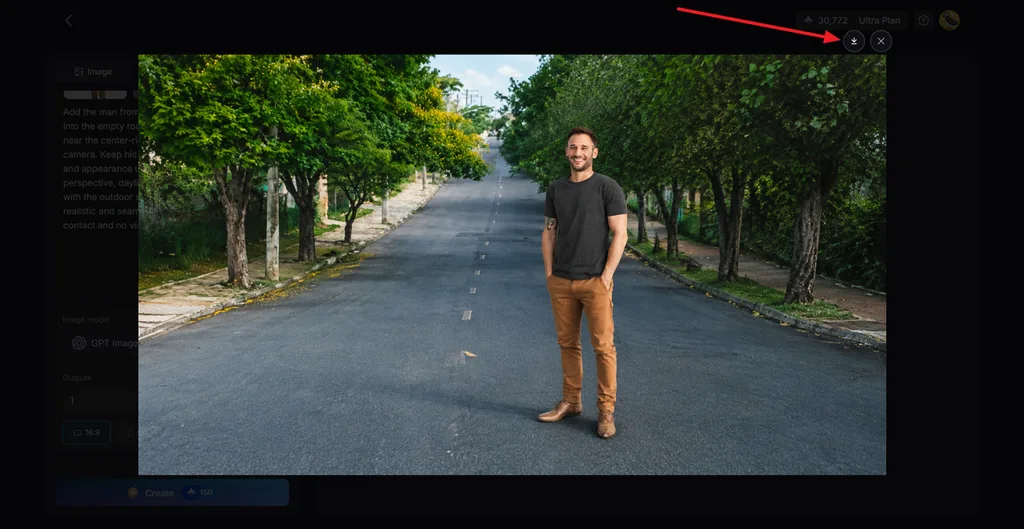
生成された画像を見て、人物が写真に自然になじんでいるか確認します。必要に応じてプロンプトを変更し、別の画像を生成しましょう。仕上がりに満足できたら、 Download アイコンをクリックして保存します。
方法2. 手動で写真に人物を追加する
Photoshopでは、人物を手動で追加し、位置や大きさ、光の当たり方、色を調整できます。以下の手順で、Photoshopを使って写真に人物を追加する方法を見ていきましょう。
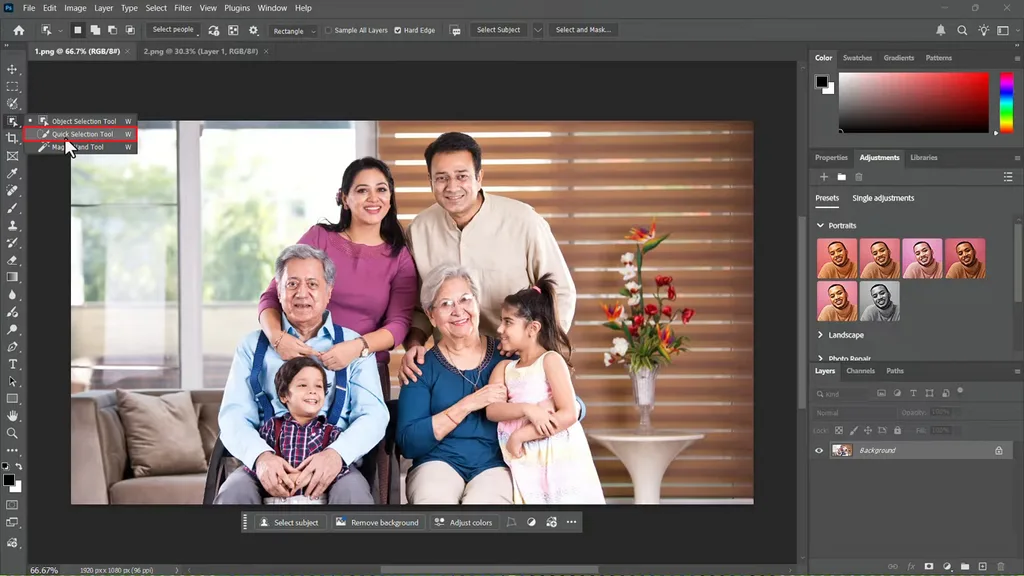
ステップ1. Photoshopを開き、2枚の画像を読み込みます。左側のパネルから Quick Selection Tool を選び、ベース画像の主要な要素を選択します。
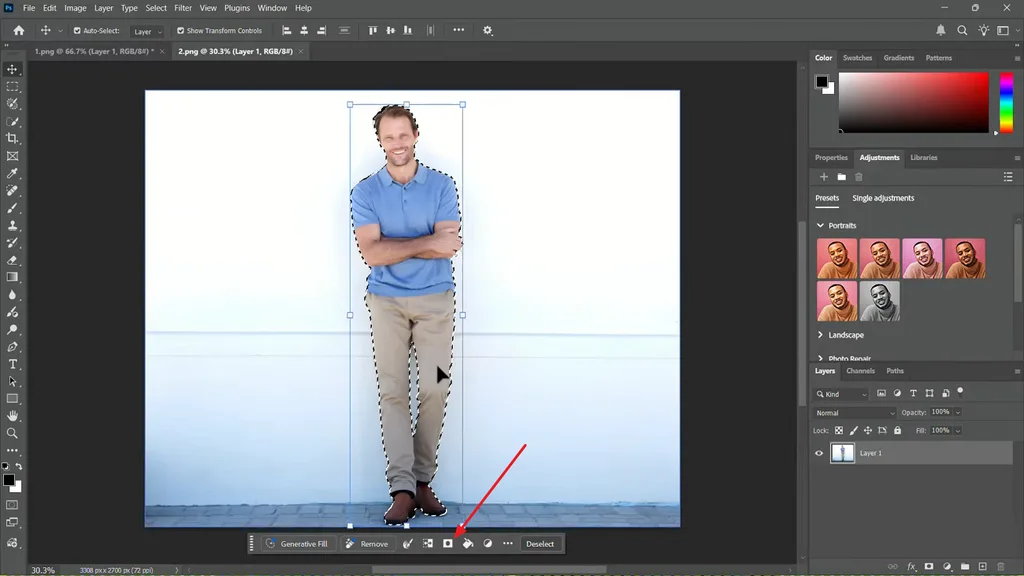
ステップ2. 次に人物の画像を開き、 Select Objectを選択して対象をクリックすると、自動的に検出されます。その後、 Mask アイコンをクリックしてマスクを作成します。
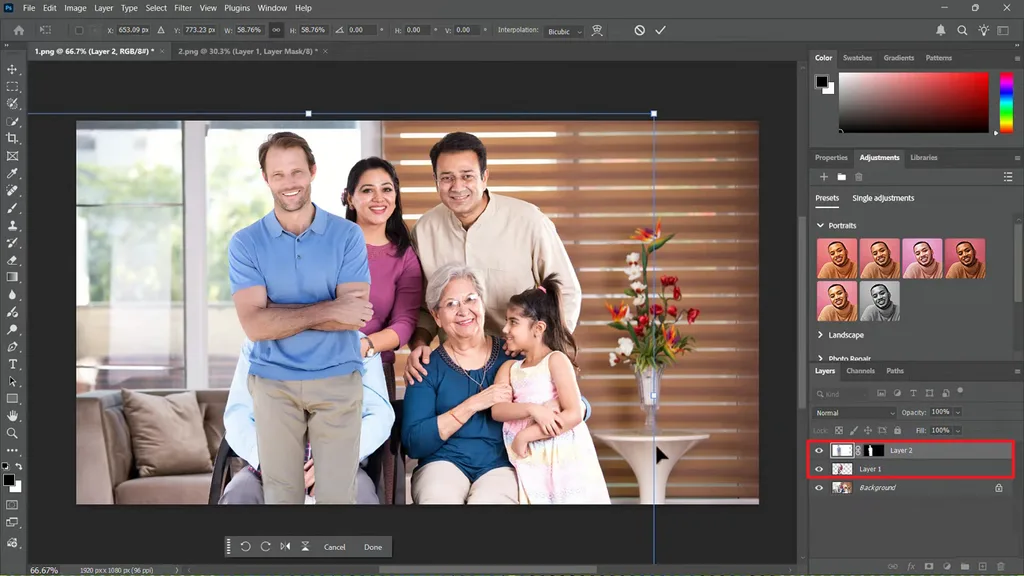
ステップ3. マスクを適用した人物レイヤーをベース写真に移動します。 Move と Transform の各ツールを使い、位置、大きさ、角度を調整します。
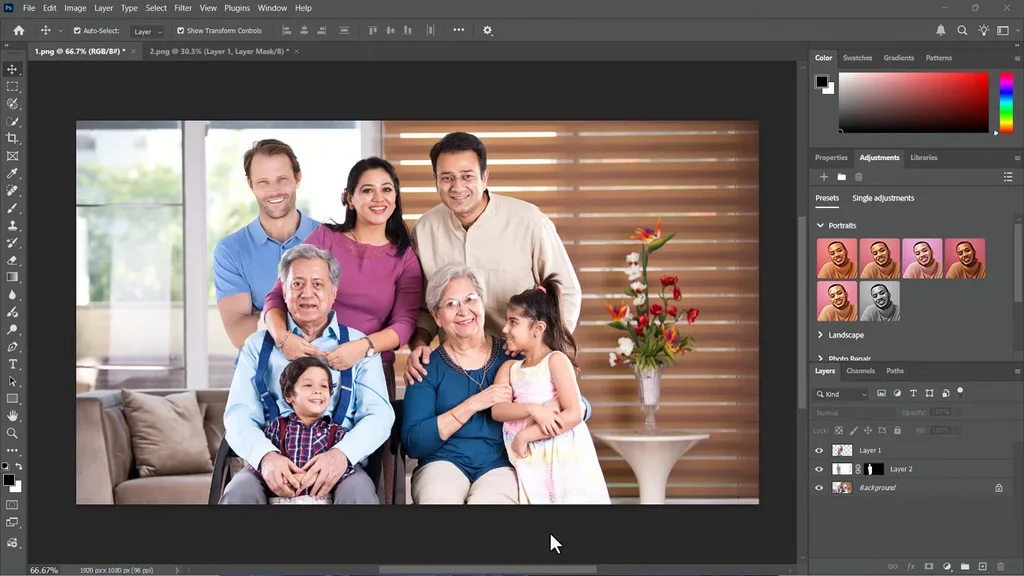
ステップ4. 追加した人物が元の写真に自然になじむように、明るさ、色、影を調整します。完成した画像を確認し、後で使えるように保存します。
パート2. 写真への人物追加にMagicLight AIを選ぶ理由
手動編集では細かく調整できますが、すべてのツールを使いこなすには時間と練習が必要です。MagicLight AIなら編集の手順が少なく、写真に人物を追加する方法も簡単に覚えられます。
MagicLight AIの概要
MagicLight AIは、プロンプトやアップロードしたファイルから画像、動画、音声を作成するツールです。Toolboxには、コンテンツの種類ごとに専用のセクションが用意されています。Imageツールでは、参照写真をアップロードし、希望する仕上がりを文章で指定できます。アップロードした写真を参照しながら、プロンプトに沿って新しい画像を生成します。すべてを手作業で行う必要がないため、写真編集をより手軽に進められます。
写真に1人または複数の人物を追加するときにMagicLight AIを使う理由
手作業が少なければ、写真に人物を追加する方法も覚えやすくなります。写真への人物追加にMagicLight AIを使う主な理由を紹介します。
- 複数の画像モデル: MagicLight AIには、さまざまな写真編集のニーズに対応する5つの画像モデルが用意されています。選択肢には、 Nano Banana 2、 Seedream 5.0 Pro、 GPT Image 2などがあります。
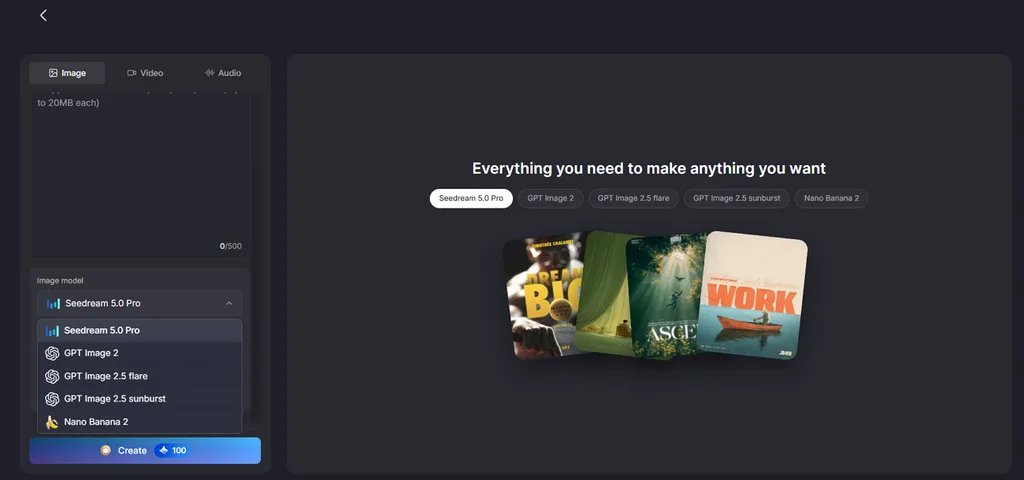
- 参照写真に対応: 人物の外見を参照するために、JPEG、PNG、WEBP形式の写真を追加できます。アップロードできる参照画像のファイルサイズは、1枚あたり最大20MBです。
- 写真から 動画へ: 完成した集合写真は、 Image to Videoを使って短い動画にできます。完成した動画にはナレーションや字幕を加えて、より詳しく伝えることもできます。
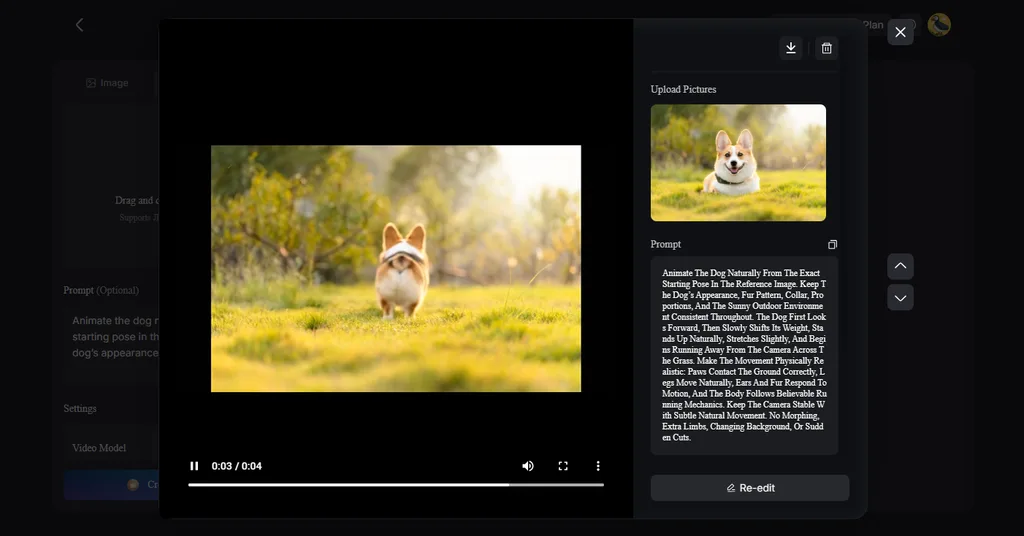
画像の代替テキスト:参照写真を動画に変換
- 複数のバージョンを生成: Outputsの設定では、1回の生成で複数のバージョンを作成できます。仕上がりを比較して、最も自然なポーズの画像を選べます。
リアルに仕上げるコツ
写真に人物を追加するときは、細かな部分への配慮が仕上がりを大きく左右します。追加した人物をより自然に見せるためのコツを紹介します。
- 光の当たる方向を合わせる: 同じ方向から光が当たっている人物写真を使いましょう。元のシーンの光になじみやすくなります。
- 撮影角度を確認する: できるだけカメラの高さや角度が近い写真を使いましょう。視点が異なると、追加した人物が不自然に見えることがあります。
- 鮮明な写真を使う: 顔や体の細部がはっきり見える、鮮明な写真を選びましょう。画質の低い画像は、編集の過程でさらに細部が失われることがあります。
- 配置を具体的に伝える: 人物をどこに、どのくらいの大きさで配置したいかを具体的に指定しましょう。位置や大きさについて簡単に補足するだけでも、仕上がりの改善につながります。
- 自然な影を加える: 人物の足元など、地面と接する部分に柔らかな影ができているか確認しましょう。適切な影があると、元の写真に自然になじんで見えます。
まとめ
写真に人物を追加するには、まず細かな条件を合わせることが大切です。Photoshopでは細かく調整でき、MagicLight AIでは編集にかかる時間を大幅に短縮できます。MagicLight AIは参照写真、複数の画像モデル、複数枚の出力に対応しており、より自然な仕上がりを目指せます。完成した写真をナレーションや字幕付きの動画に変換できる点も、写真を動かすツールの中で際立つ特徴です。
写真に人物を追加する方法についてのよくある質問
- 写真に人物を追加するにはどうすればよいですか?
MagicLight AIに2枚の写真をアップロードし、人物をどこに配置すると自然に見えるかを文章で指定します。ツールが人物を元のシーンになじませながら、1枚の合成画像を作成します。
- 写真に人物をすばやく追加する方法はありますか?
MagicLight AIなら、参照写真と簡単な文章のプロンプトを使って、より短時間で人物を追加できます。手動で切り抜く手順がないため、写真に人物を追加する方法も簡単に覚えられます。
- 写真に複数の人物を追加するにはどうすればよいですか?
ベースとなる写真と、追加したい人物それぞれの鮮明な参照画像をアップロードします。各人物の配置を明確に指定し、生成された画像で顔や位置が正しく反映されているか確認しましょう。
- 写真に人物を追加するのに最適なAIツールは何ですか?
MagicLight AIは複数の参照写真に対応し、画像生成に使えるモデルも複数用意されています。複数の出力画像を比較して、全体として最も自然に見えるものを選べます。





