


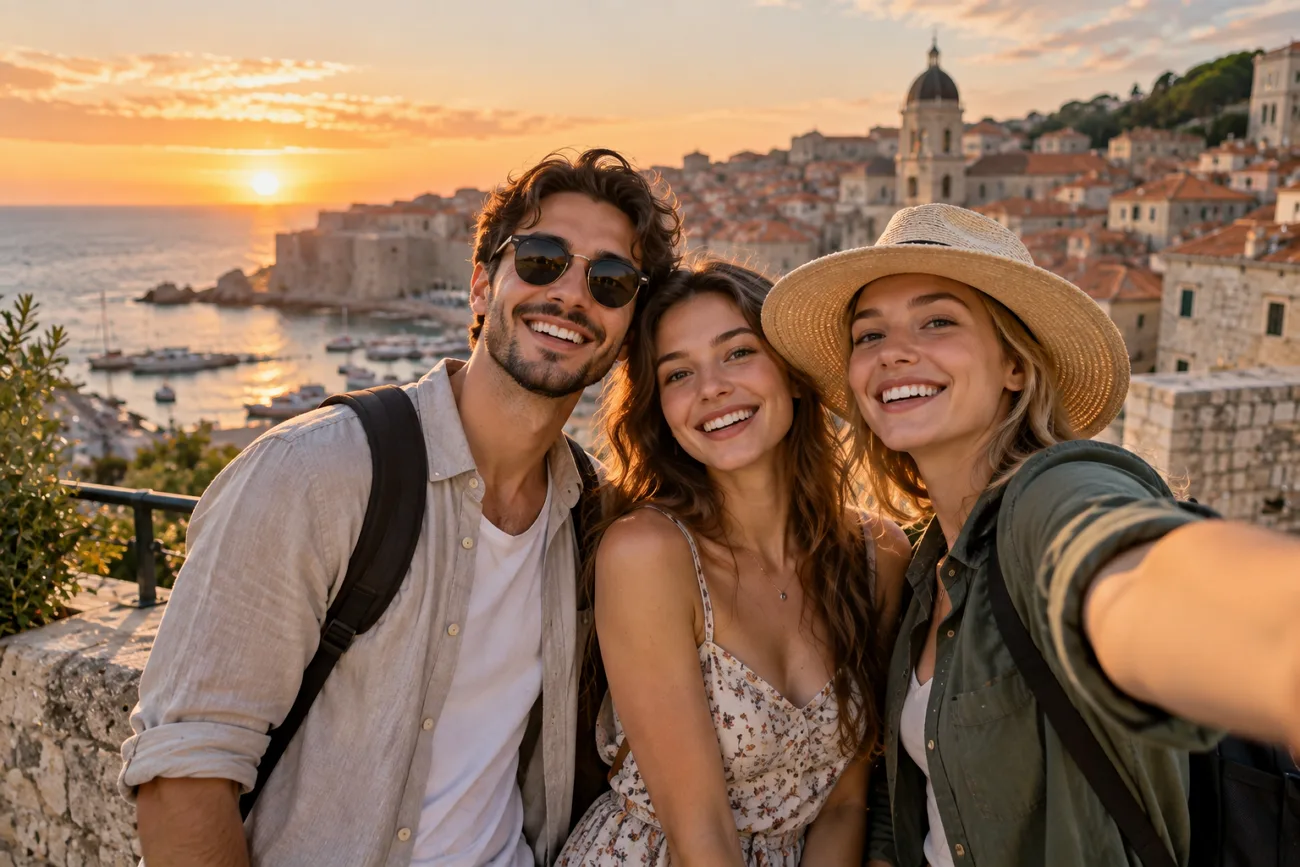
A volte una foto di gruppo sembra incompleta quando manca una persona importante. Imparare ad aggiungere una persona a una foto può risolvere facilmente il problema. Puoi farlo manualmente usando i livelli oppure affidarti a uno strumento di modifica con l'IA. Entrambi i metodi permettono anche a chi è alle prime armi di inserire la persona con luci, ombre e una posizione naturali. Questa guida ti spiega come aggiungere persone alle foto con pochi semplici passaggi, anche senza esperienza di grafica.
Parte 1. Come aggiungere una persona a una foto: guida per principianti
Anche se sei alle prime armi, puoi imparare ad aggiungere una persona a una foto con 2 semplici metodi. Sia la modifica manuale sia gli strumenti di IA richiedono una buona preparazione per ottenere foto dall'aspetto più naturale.
Cosa ti serve prima di aggiungere qualcuno a una foto?
Le foto devono essere compatibili tra loro, soprattutto per illuminazione e angolazione. Ecco cosa ti serve prima di aggiungere qualcuno a una foto:
- Una foto di base nitida: Scegli una foto nitida e ben illuminata, con spazio libero sufficiente per inserire la persona in modo naturale.
- Una foto della persona compatibile: L'altra foto deve avere un'angolazione e un'illuminazione simili, con le parti del corpo necessarie ben visibili.
- Lo strumento giusto: Photoshop o Photopea ti offrono gli strumenti di base per aggiungere una persona e integrarla nella foto.
- Un'idea di dove posizionarla: Pensa a dove inserire la persona e alla direzione della luce nella foto.
- Il consenso della persona: Assicurati che la persona sia d'accordo con l'uso della sua foto, soprattutto prima di condividerla pubblicamente.
Metodo 1. Come aggiungere qualcuno a una foto con l'IA
L'IA può inserire una persona in un'altra foto senza usare maschere o livelli. MagicLight AI usa entrambe le foto come riferimento per creare un'unica immagine. Segui questi passaggi per imparare ad aggiungere qualcuno a una foto:
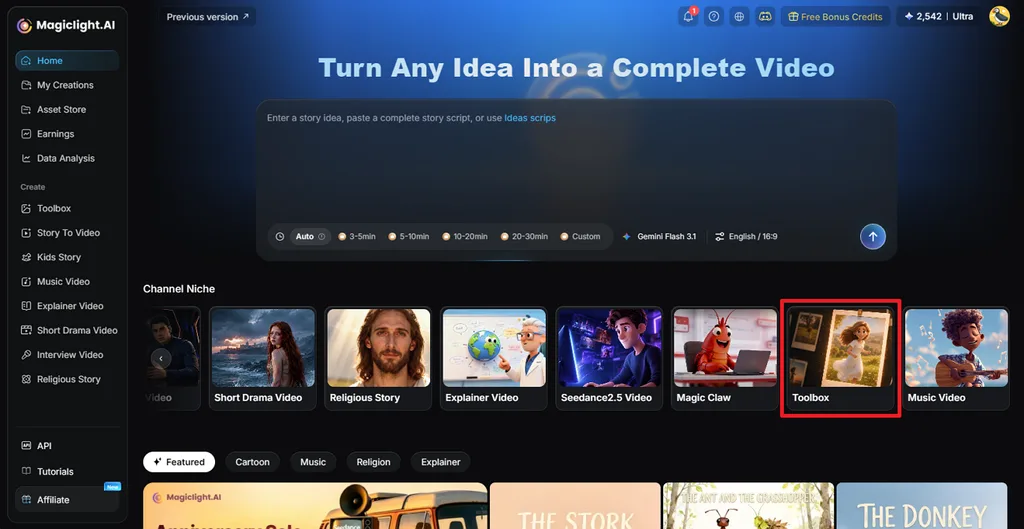
Passaggio 1. Apri lo strumento per le immagini di MagicLight AI
Vai su MagicLight AI e seleziona Toolbox per aprire l'area di lavoro dedicata alla modifica. Scegli la scheda Image per iniziare a lavorare sulle tue foto.
Passaggio 2. Aggiungi le foto e genera l'immagine
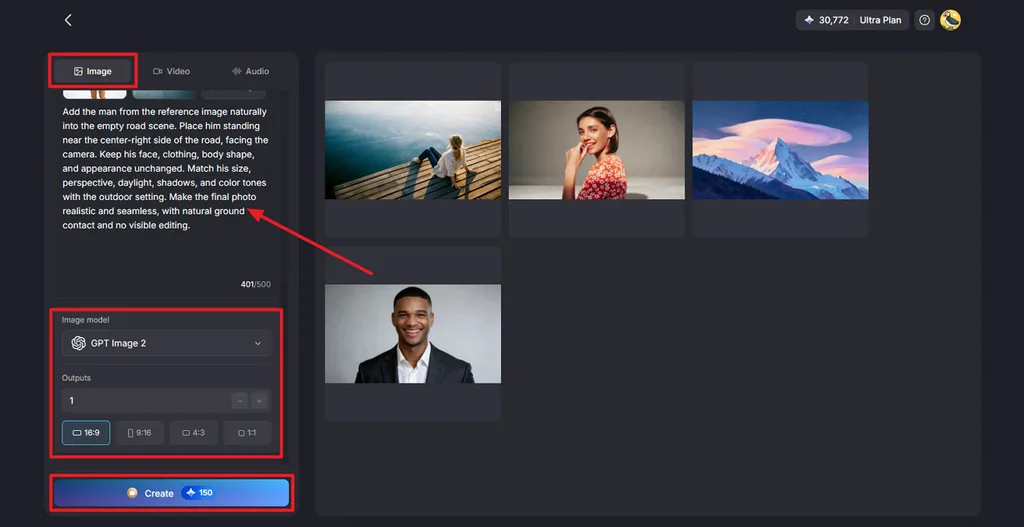
Carica la foto originale e quella della persona che vuoi aggiungere. Scrivi un prompt che spieghi dove deve comparire la persona e quale aspetto deve avere la foto finale. Scegli un modello in Image Model, seleziona il numero di risultati in Outputse imposta le proporzioni in Aspect Ratio. Fai clic su Create per generare la nuova foto.
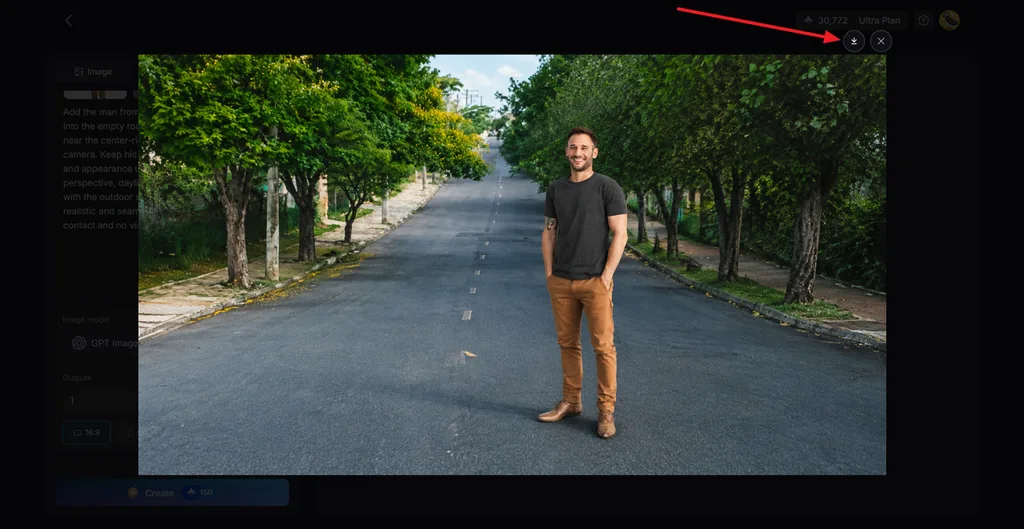
Passaggio 3. Controlla e salva la foto finale
Esamina i risultati generati e verifica che la persona si integri in modo naturale nella foto. Se necessario, modifica il prompt e crea un'altra versione. Quando il risultato ti soddisfa, fai clic sull'icona Download per salvarlo.
Metodo 2. Come aggiungere manualmente una persona a una foto
Photoshop ti permette di aggiungere una persona manualmente e di regolarne posizione, dimensioni, illuminazione e colori. Segui questi passaggi per imparare ad aggiungere una persona a una foto con Photoshop:
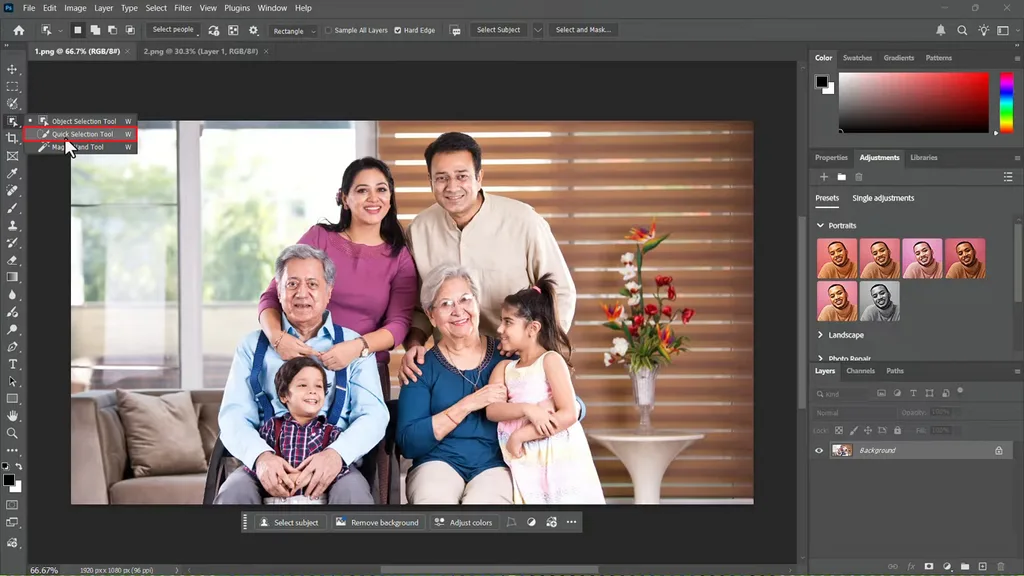
Passaggio 1. Apri Photoshop e importa entrambe le immagini. Scegli Quick Selection Tool dal pannello laterale sinistro e seleziona gli elementi principali nell'immagine di base.
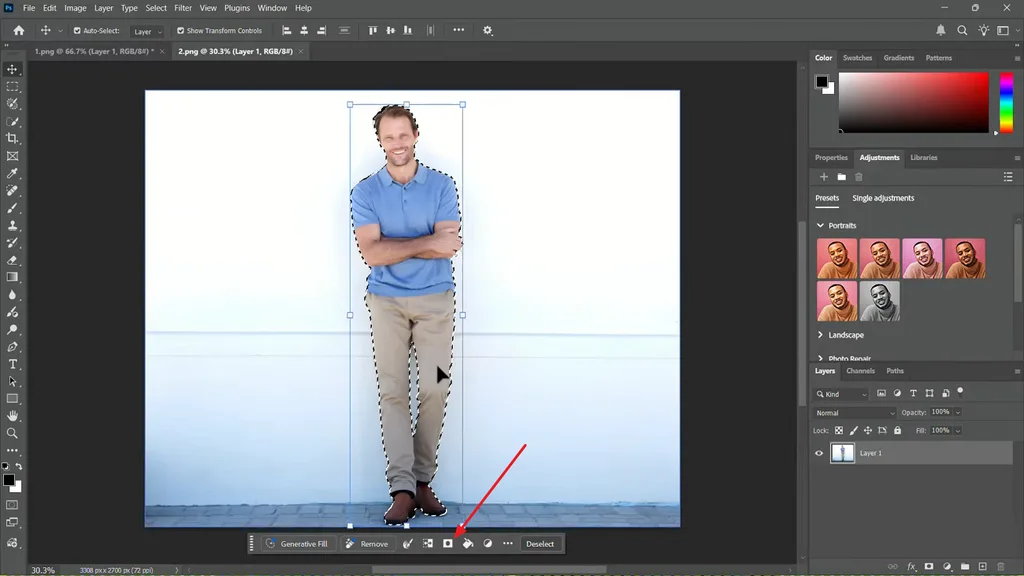
Passaggio 2. Poi apri l'immagine della persona, scegli Select Objecte fai clic sul soggetto per rilevarlo automaticamente. Quindi premi l'icona Mask per creare una maschera.
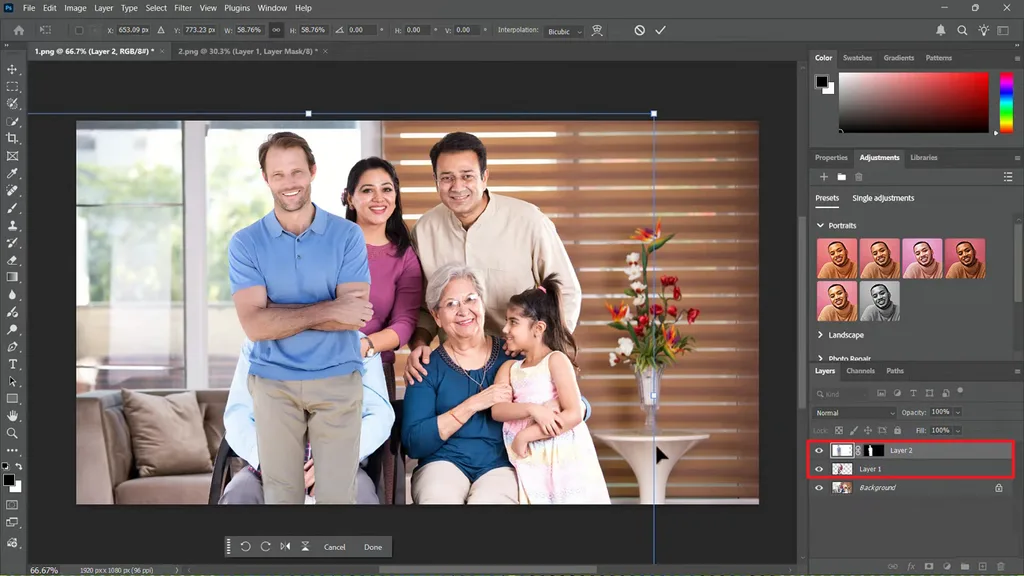
Passaggio 3. Sposta il livello della persona con la maschera nella foto di base. Usa gli strumenti Move e Transform per regolarne posizione, dimensioni e angolazione.
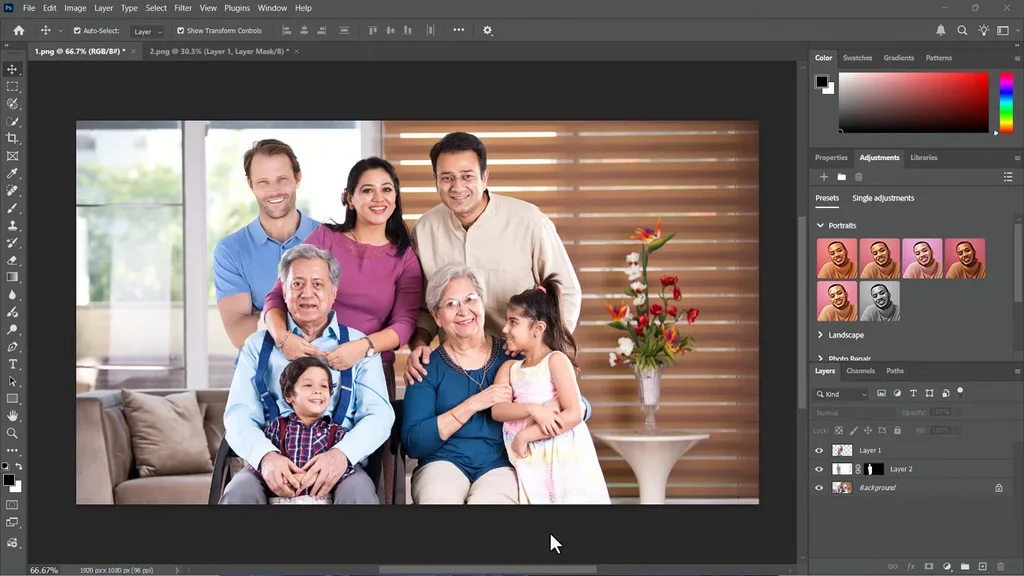
Passaggio 4. Regola luminosità, colori e ombre in modo che la persona aggiunta si integri naturalmente nella foto originale. Controlla l'immagine finale e salvala per utilizzarla in seguito.
Parte 2. Perché scegliere MagicLight AI per aggiungere una persona a una foto?
La modifica manuale offre un maggiore controllo, ma imparare a usare tutti gli strumenti può richiedere tempo e pratica. MagicLight AI rende più semplice imparare ad aggiungere persone a una foto, riducendo i passaggi necessari.
Panoramica di MagicLight AI
MagicLight AI crea immagini, video e audio a partire da prompt e file caricati. La sua Toolbox include sezioni dedicate a ogni tipo di contenuto. Lo strumento Image ti permette di caricare foto di riferimento e descrivere il risultato che desideri. Può usare queste foto per creare una nuova immagine basata sul tuo prompt. In questo modo puoi modificare le foto più facilmente, senza dover fare tutto a mano.
Perché usare MagicLight AI per aggiungere una o più persone a una foto
Imparare ad aggiungere persone alle foto diventa più semplice quando la modifica richiede meno passaggi manuali. Ecco i motivi principali per usare MagicLight AI quando vuoi aggiungere persone alle tue foto:
- Più modelli per le immagini: MagicLight AI offre 5 modelli per le immagini, adatti a diverse esigenze di modifica delle foto. Tra le opzioni disponibili ci sono Nano Banana 2, Seedream 5.0 Proe GPT Image 2.
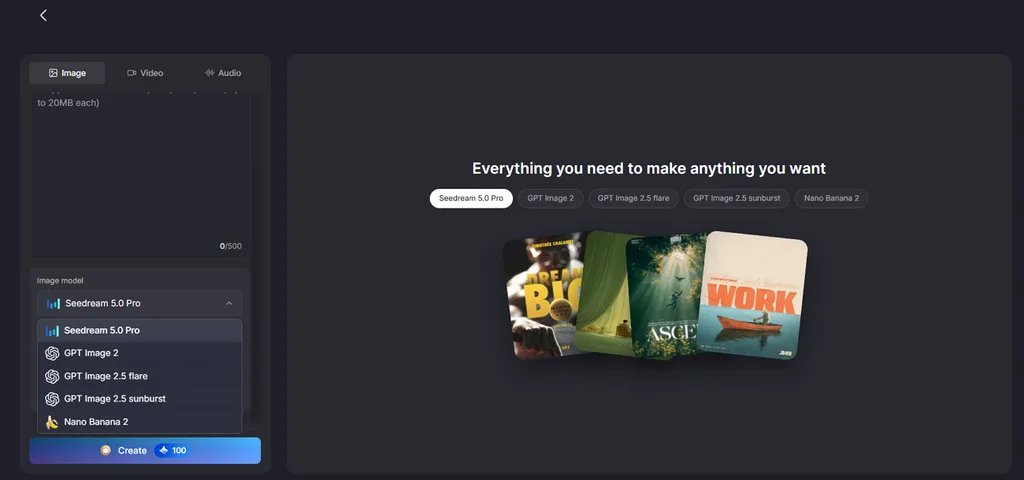
- Supporto per le foto di riferimento: Aggiungi foto in formato JPEG, PNG o WEBP come riferimento per l'aspetto delle persone. Ogni immagine di riferimento caricata può avere una dimensione massima di 20MB.
- Da foto a video: Trasforma la tua foto di gruppo completata in un breve video con Image to Video. Il video finale può includere anche una voce narrante e sottotitoli per aggiungere dettagli.
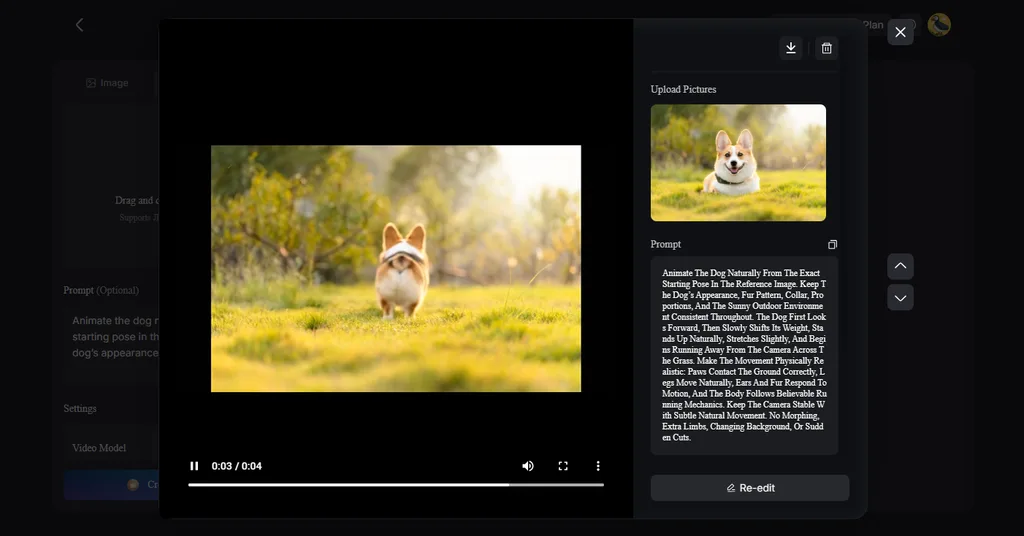
Testo alternativo dell'immagine: trasformazione di una foto di riferimento in un video
- Più versioni in una sola generazione: L'impostazione Outputs ti permette di creare più versioni con un'unica generazione. Puoi confrontare i risultati e scegliere quello con la posa più naturale.
Consigli per ottenere un risultato realistico
I piccoli dettagli possono fare una grande differenza quando impari ad aggiungere una persona a una foto. Ecco alcuni consigli utili per far apparire più naturale la persona aggiunta:
- Fai combaciare l'illuminazione: Usa una foto della persona in cui la luce proviene dalla stessa direzione. Questo aiuta a integrarla meglio con l'illuminazione già presente nella scena.
- Controlla l'angolazione della fotocamera: Cerca di usare foto scattate da un'altezza e un'angolazione simili. Un punto di vista diverso può far sembrare fuori posto la persona aggiunta.
- Usa foto nitide: Scegli foto nitide in cui i dettagli del viso e del corpo siano ben visibili. Le immagini di bassa qualità possono perdere ulteriori dettagli durante la modifica.
- Descrivi la posizione: Indica esattamente dove deve comparire la persona e quali dimensioni deve avere. Semplici dettagli sulla posizione e sulle dimensioni possono migliorare il risultato finale.
- Aggiungi ombre naturali: Assicurati che sia presente un'ombra morbida nel punto in cui la persona tocca il suolo. L'ombra giusta la aiuta a sembrare parte della foto originale.
Conclusione
In sintesi, per imparare ad aggiungere una persona a una foto bisogna partire dalla coerenza dei dettagli. Photoshop ti offre un maggiore controllo, mentre MagicLight AI può rendere la modifica molto più veloce. MagicLight AI supporta foto di riferimento, diversi modelli per le immagini e la generazione di più risultati, per ottenere immagini finali più naturali. Tra gli strumenti per animare le foto, si distingue per la possibilità di trasformare le foto completate in video con voce narrante e sottotitoli.
Domande frequenti su come aggiungere una persona a una foto
- Come faccio ad aggiungere una persona a una foto?
Carica entrambe le foto su MagicLight AI e descrivi dove deve comparire la persona per inserirsi in modo naturale. Lo strumento crea un'immagine combinata, adattando la persona alla scena originale.
- Esiste un modo veloce per aggiungere qualcuno a una foto?
MagicLight AI offre una soluzione più rapida grazie alle foto di riferimento e a semplici prompt scritti. Così è più facile imparare ad aggiungere qualcuno a una foto senza doverlo scontornare manualmente.
- Come faccio ad aggiungere più persone a una foto?
Carica la foto principale e immagini di riferimento nitide delle persone che vuoi includere. Descrivi chiaramente dove posizionare ciascuna persona, poi controlla il risultato generato per verificare che volti e posizioni siano corretti.
- Qual è il miglior strumento di IA per aggiungere una persona a una foto?
MagicLight AI supporta più foto di riferimento e offre diversi modelli per generare le immagini finali. Puoi confrontare più risultati e scegliere la versione che, nel complesso, appare più naturale.





