


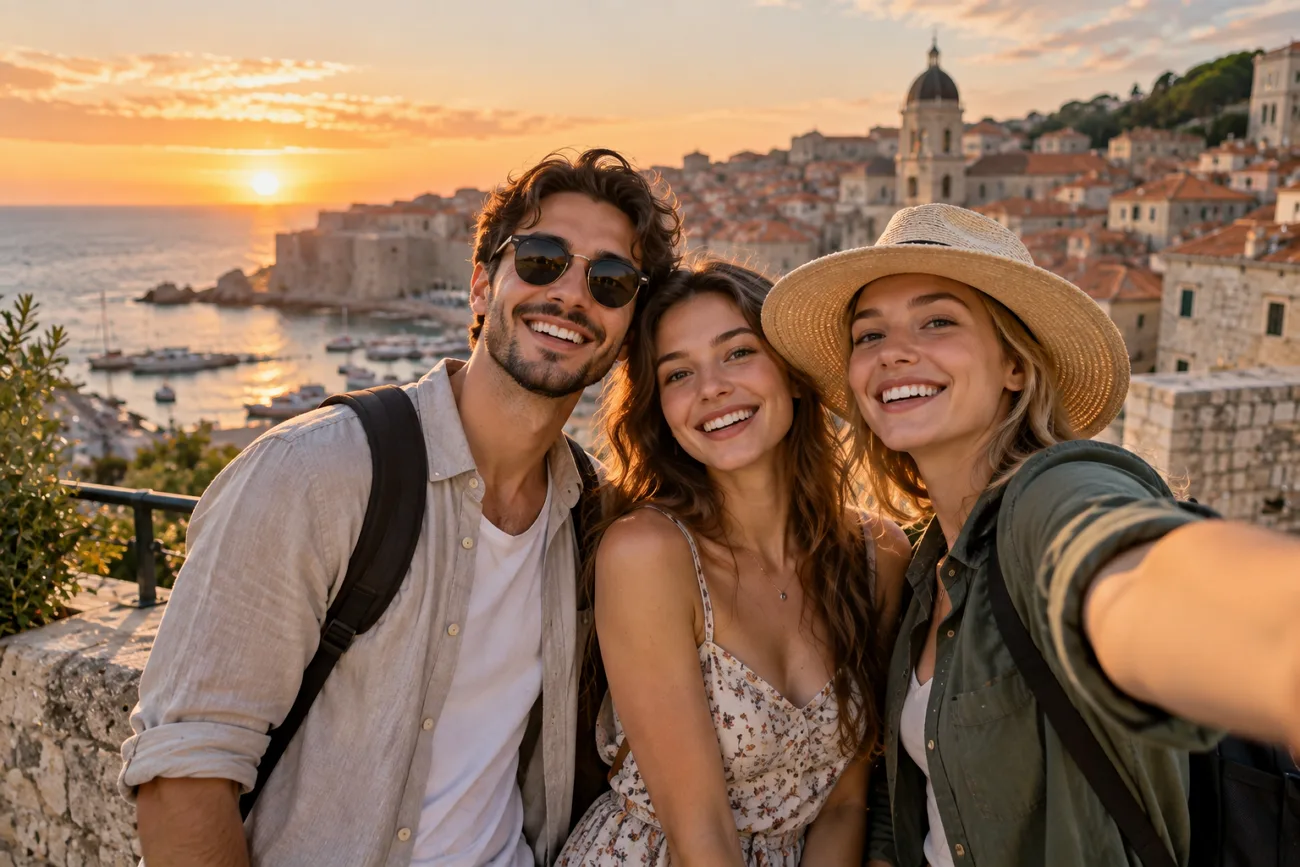
Önemli biri katılamadığında grup fotoğrafında bir eksiklik hissedilebilir. Fotoğrafa kişi eklemeyi öğrenerek bu sorunu kolayca çözebilirsin. Katmanlarla elle düzenleme yapabilir veya yapay zekâ destekli bir düzenleme aracı kullanabilirsin. Her iki yöntem de yeni başlayanların ışığı, gölgeleri ve konumu uyumlu hale getirerek kişiyi fotoğrafa doğal biçimde yerleştirmesine yardımcı olur. Bu rehber, tasarım deneyimine ihtiyaç duymadan fotoğraflara kişi eklemenin basit adımlarını anlatıyor.
Bölüm 1. Yeni Başlayanlar İçin Fotoğrafa Kişi Ekleme
Yeni başlıyorsan fotoğrafa kişi eklemeyi 2 basit yöntemle öğrenebilirsin. Hem elle düzenlemede hem de yapay zekâ araçlarında fotoğrafların daha doğal görünmesi için iyi bir hazırlık gerekir.
Fotoğrafa Birini Eklemeden Önce Nelere İhtiyacın Var?
Fotoğrafların özellikle ışık ve açı bakımından birbiriyle uyumlu olması gerekir. Fotoğrafa birini eklemeden önce ihtiyacın olanlar şunlar:
- Net Bir Ana Fotoğraf: Işığı iyi, net ve kişinin doğal biçimde yerleşebileceği kadar boş alanı olan bir fotoğraf bul.
- Uyumlu Bir Kişi Fotoğrafı: Ekleyeceğin kişinin fotoğrafı benzer bir açıdan, benzer ışıkta çekilmiş olmalı ve vücudunun gerekli kısımları görünmeli.
- Doğru Araç: Photoshop veya Photopea, birini fotoğrafa ekleyip fotoğrafla bütünleştirmek için gereken temel araçları sunar.
- Yerleşim Planı: Kişiyi nereye yerleştireceğini ve fotoğraftaki ışığın hangi yönden geldiğini düşün.
- Kişinin İzni: Özellikle fotoğrafı herkese açık olarak paylaşmadan önce, kişinin fotoğrafının kullanılmasına izin verdiğinden emin ol.
Yöntem 1. Yapay Zekâ ile Fotoğrafa Kişi Ekleme
Yapay zekâ, maske veya katman kullanmana gerek kalmadan bir kişiyi başka bir fotoğrafa yerleştirebilir. MagicLight AI, iki fotoğrafı da referans alarak tek bir birleşik görsel oluşturur. Fotoğrafa nasıl kişi ekleneceğini öğrenmek için aşağıdaki adımları izle:
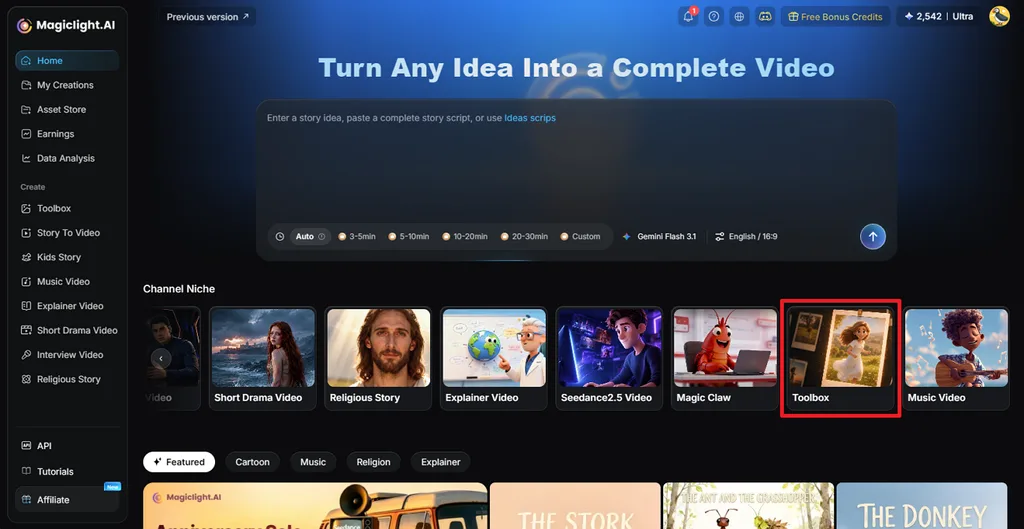
Adım 1. MagicLight AI Görsel Aracını Aç
MagicLight AI'a git ve düzenleme alanını açmak için Toolbox seçeneğini seç. Fotoğraflarınla çalışmaya başlamak için Image sekmesine geç.
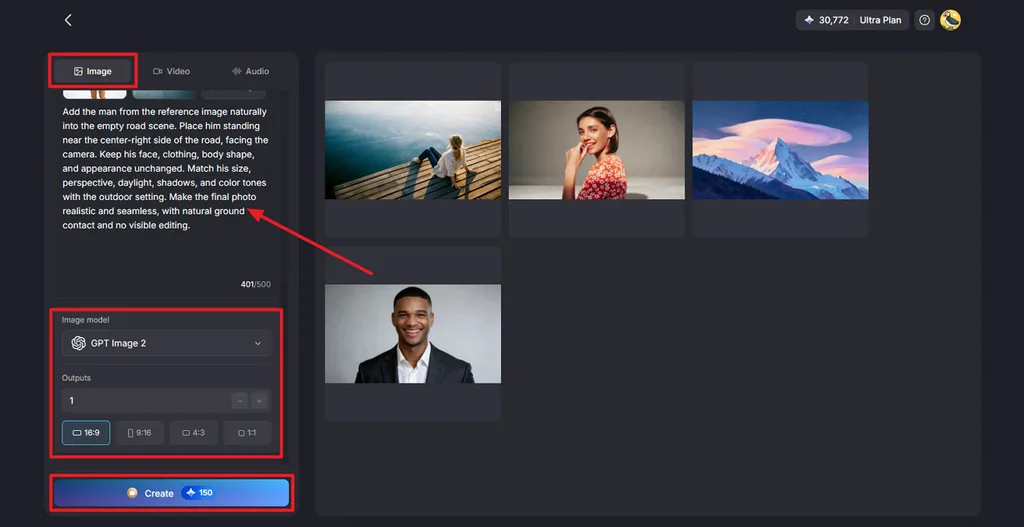
Adım 2. Fotoğraflarını Ekle ve Görseli Oluştur
Orijinal fotoğrafı ve eklemek istediğin kişinin fotoğrafını yükle. Kişinin nerede görünmesi gerektiğini ve son fotoğrafın nasıl görünmesini istediğini açıklayan bir istem yaz. Model seçimini Image Modelalanından, oluşturulacak görsel sayısını Outputsalanından, en boy oranını ise Aspect Ratioalanından ayarla. Ardından Create düğmesine tıklayarak yeni fotoğrafı oluştur.
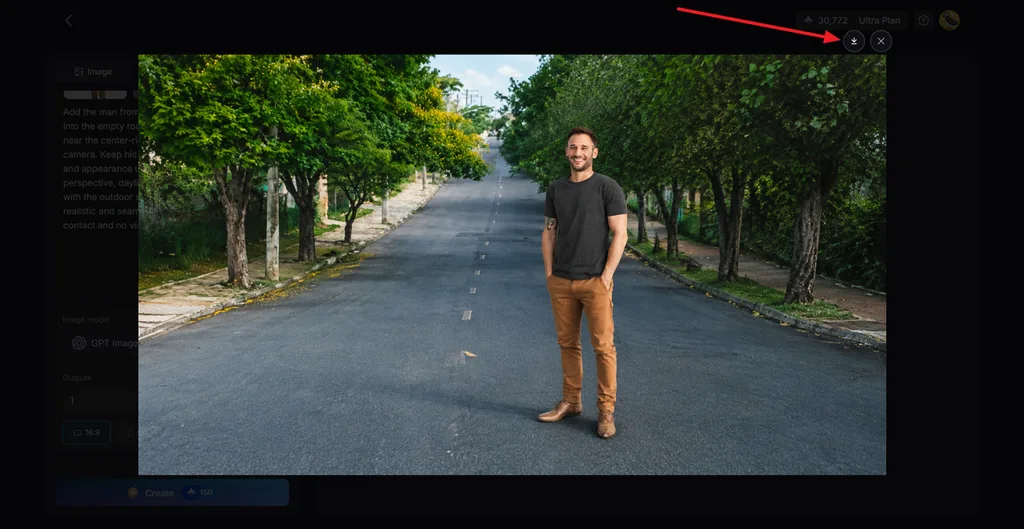
Adım 3. Son Fotoğrafı Kontrol Et ve Kaydet
Oluşturulan sonuçlara bak ve kişinin fotoğrafta doğal görünüp görünmediğini kontrol et. Gerekirse istemini değiştirip başka bir sürüm oluştur. Sonuçtan memnun kaldığında Download simgesine tıklayarak fotoğrafı kaydet.
Yöntem 2. Fotoğrafa Elle Kişi Ekleme
Photoshop ile fotoğrafa elle birini ekleyebilir, kişinin konumunu, boyutunu, ışığını ve renklerini ayarlayabilirsin. Photoshop ile fotoğrafa kişi eklemeyi öğrenmek için aşağıdaki adımları izle:
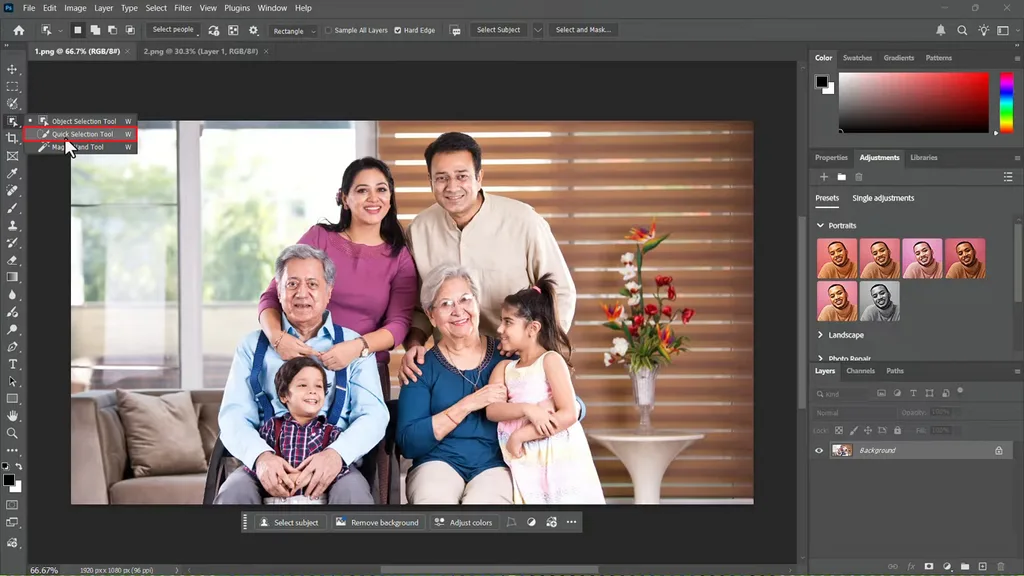
Adım 1. Photoshop'u açtıktan sonra her iki görseli de içe aktar. Sol panelden Quick Selection Tool aracını seç ve ana görseldeki önemli öğeleri işaretle.
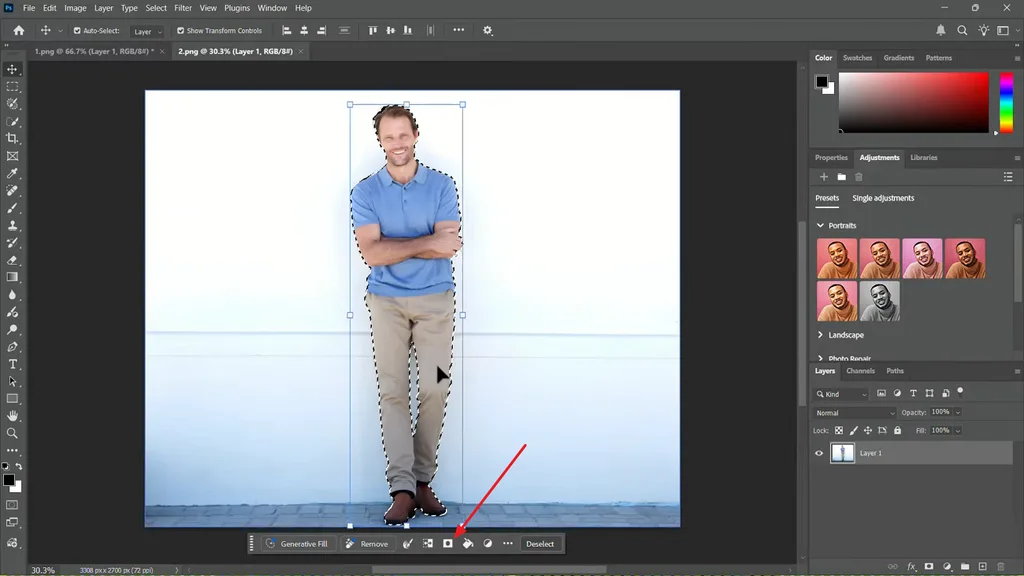
Adım 2. Ardından kişinin fotoğrafını aç, Select Objectseçeneğini seç ve nesneye tıklayarak otomatik olarak algılanmasını sağla. Sonrasında Mask simgesine tıklayarak bir maske oluştur.
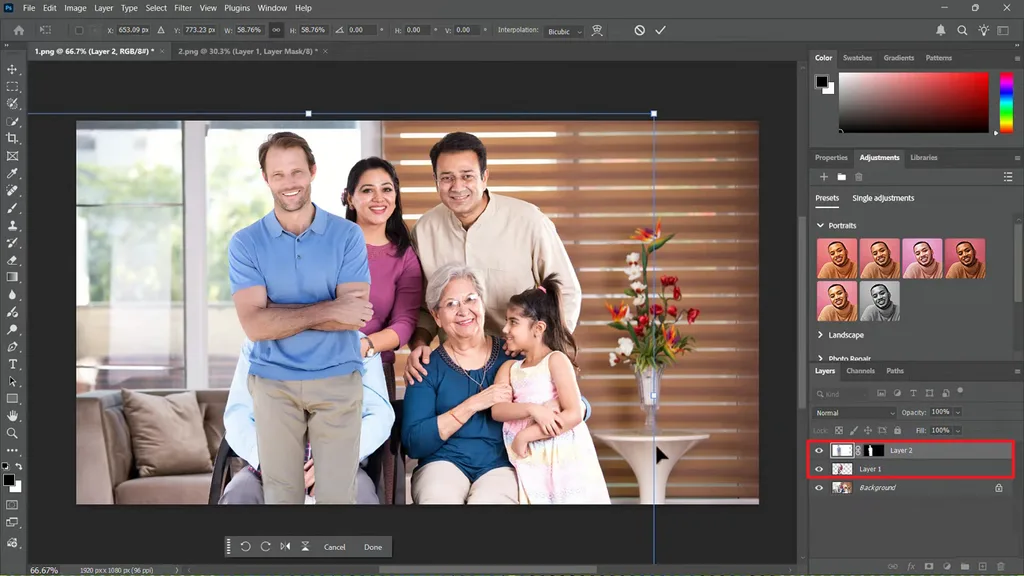
Adım 3. Maskelenmiş kişi katmanını ana fotoğrafa taşı. Konumunu, ölçeğini ve açısını ayarlamak için Move ve Transform araçlarını kullan.
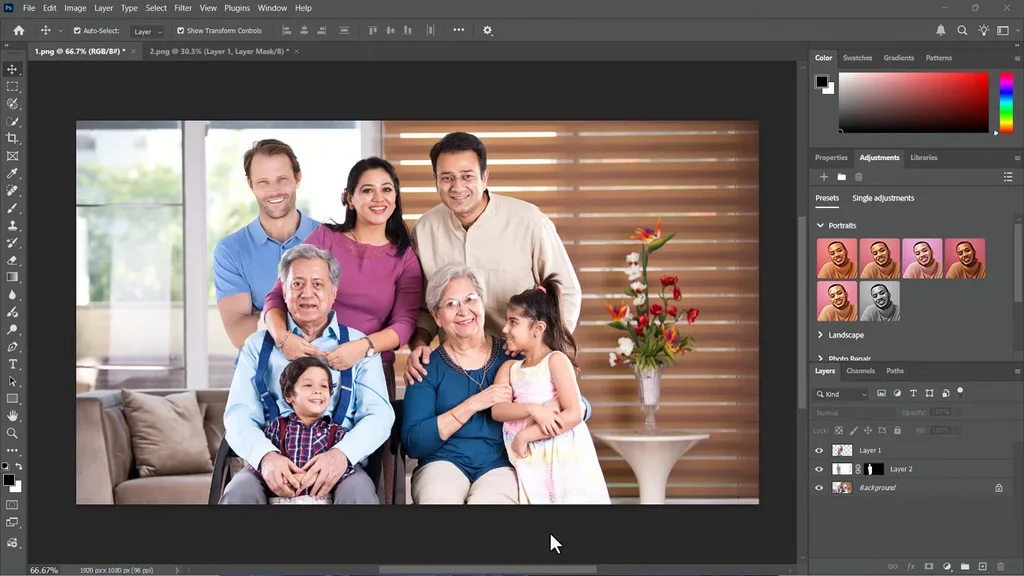
Adım 4. Eklediğin kişinin orijinal fotoğrafla doğal biçimde bütünleşmesi için parlaklığı, renkleri ve gölgeleri ayarla. Son görseli gözden geçir ve daha sonra kullanmak üzere kaydet.
Bölüm 2. Fotoğrafa Kişi Eklemek İçin Neden MagicLight AI'ı Seçmelisin?
Elle düzenleme daha fazla kontrol sunar, ancak her aracı öğrenmek zaman ve pratik gerektirebilir. MagicLight AI, daha az düzenleme adımıyla fotoğrafa kişi eklemeyi öğrenmeni kolaylaştırır.
MagicLight AI'a Genel Bakış
MagicLight AI, istemlerden ve yüklenen dosyalardan görsel, video ve ses oluşturur. Toolbox içinde her içerik türüyle çalışmak için ayrı bölümler bulunur. Image aracı, referans fotoğraflar yüklemene ve istediğin sonucu tarif etmene olanak tanır. İstemine göre yeni bir görsel oluştururken bu fotoğrafları kullanabilir. Böylece her şeyi elle yapmadan fotoğraflarını daha kolay düzenleyebilirsin.
Fotoğrafa Bir veya Birden Fazla Kişi Eklemek İçin MagicLight AI Kullanma Nedenleri
Düzenleme sürecinde daha az elle işlem gerektiğinde fotoğraflara kişi eklemeyi öğrenmek kolaylaşır. Fotoğraflarına kişi eklerken MagicLight AI kullanmanın başlıca nedenleri şunlar:
- Birden Fazla Görsel Modeli: MagicLight AI, farklı fotoğraf düzenleme ihtiyaçları için 5 görsel modeli sunar. Seçenekler arasında Nano Banana 2, Seedream 5.0 Prove GPT Image 2bulunur.
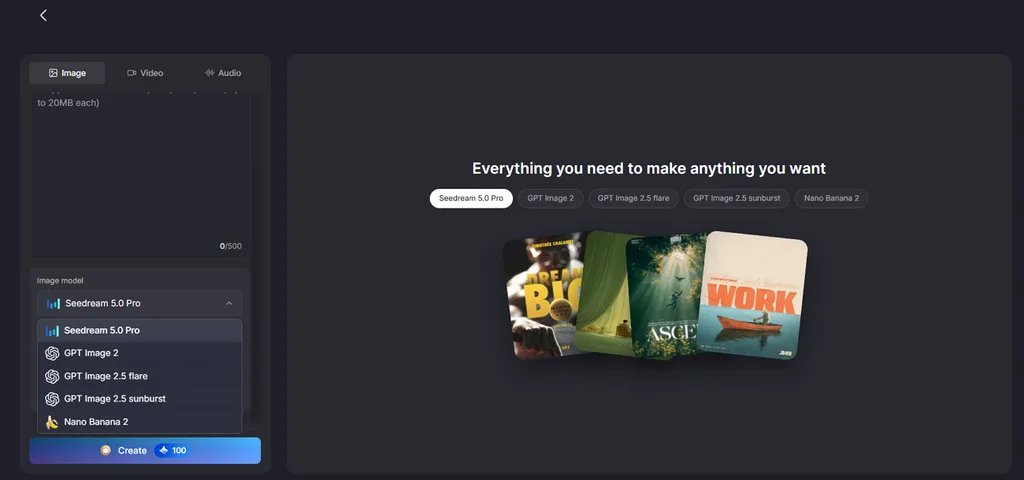
- Referans Fotoğraf Desteği: Kişilerin görünümünü referans almak için JPEG, PNG veya WEBP fotoğraflar ekle. Yüklenen her referans görselin dosya boyutu en fazla 20MB olabilir.
- Fotoğraftan Videoya: Tamamladığın grup fotoğrafını kısa bir videoya dönüştürmek için Image to Videoözelliğini kullan. Ortaya çıkan videoya daha fazla ayrıntı sunmak için sesli anlatım ve altyazılar da eklenebilir.
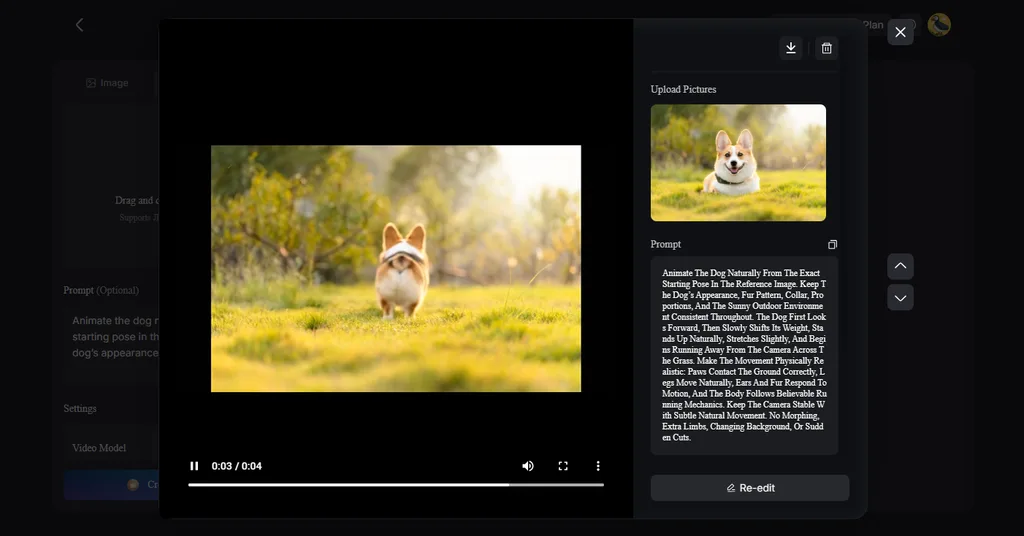
Görsel alternatif metni: referans fotoğrafın videoya dönüştürülmesi
- Tek Seferde Birden Fazla Sürüm: Outputs ayarı, tek bir oluşturma işleminde birden fazla sürüm elde etmeni sağlar. Sonuçları karşılaştırıp en doğal pozu seçebilirsin.
Gerçekçi Bir Sonuç İçin İpuçları
Fotoğrafa kişi eklemeyi öğrenirken küçük ayrıntılar büyük fark yaratabilir. Eklediğin kişinin daha doğal görünmesine yardımcı olacak bazı pratik ipuçları şunlar:
- Işığı Eşleştir: Işığın aynı yönden geldiği bir kişi fotoğrafı kullan. Böylece kişi, sahnedeki mevcut ışıkla daha iyi uyum sağlar.
- Kamera Açısını Kontrol Et: Benzer kamera yüksekliğinden ve açıdan çekilmiş fotoğraflar kullanmaya çalış. Farklı bir bakış açısı, eklenen kişinin fotoğrafa ait değilmiş gibi görünmesine neden olabilir.
- Net Fotoğraflar Kullan: Yüz ve vücut ayrıntılarının kolayca görülebildiği, net fotoğraflar seç. Düşük kaliteli görseller, düzenleme sırasında daha fazla ayrıntı kaybedebilir.
- Yerleşimi Açıkla: Kişinin tam olarak nerede görünmesi gerektiğini ve ne büyüklükte olacağını belirt. Konum ve boyutla ilgili basit ayrıntılar, sonucun daha iyi olmasını sağlayabilir.
- Doğal Gölgeler Ekle: Kişinin yere temas ettiği yerde yumuşak bir gölge oluştuğundan emin ol. Doğru gölge, kişinin orijinal fotoğrafın bir parçası gibi görünmesini sağlar.
Sonuç
Özetle, fotoğrafa kişi eklemeyi öğrenmek ayrıntıları uyumlu hale getirmekle başlar. Photoshop daha fazla kontrol sunarken MagicLight AI düzenleme sürecini çok daha hızlı hale getirebilir. MagicLight AI, daha doğal sonuçlar için referans fotoğrafları, çeşitli görsel modellerini ve birden fazla çıktı oluşturmayı destekler. Fotoğraf animasyon araçları arasında, tamamlanan fotoğrafları sesli anlatım ve altyazı içeren videolara dönüştürmesiyle öne çıkar.
Fotoğrafa Kişi Ekleme Hakkında Sık Sorulan Sorular
- Fotoğrafa nasıl kişi ekleyebilirim?
Her iki fotoğrafı da MagicLight AI'a yükle ve kişinin doğal görünecek şekilde nereye yerleştirilmesi gerektiğini açıkla. Araç, kişiyi orijinal sahneyle uyumlu hale getirerek birleşik bir görsel oluşturur.
- Fotoğrafa birini eklemenin hızlı bir yolu var mı?
MagicLight AI, referans fotoğraflar ve basit yazılı istemler kullanarak daha hızlı bir seçenek sunar. Böylece elle kesme işlemleri yapmadan fotoğrafa birini eklemeyi öğrenmek kolaylaşır.
- Fotoğrafa birden fazla kişiyi nasıl ekleyebilirim?
Ana fotoğrafı ve eklemek istediğin kişilerin net referans görsellerini yükle. Her kişinin nereye yerleştirileceğini açıkça tarif et, ardından oluşturulan sonuçta yüzlerin ve konumların doğruluğunu kontrol et.
- Fotoğrafa kişi eklemek için en iyi yapay zekâ aracı hangisi?
MagicLight AI, birden fazla referans fotoğrafı destekler ve son görselleri oluşturmak için farklı modeller sunar. Birkaç çıktıyı karşılaştırıp genel olarak en doğal görünen sürümü seçebilirsin.





