


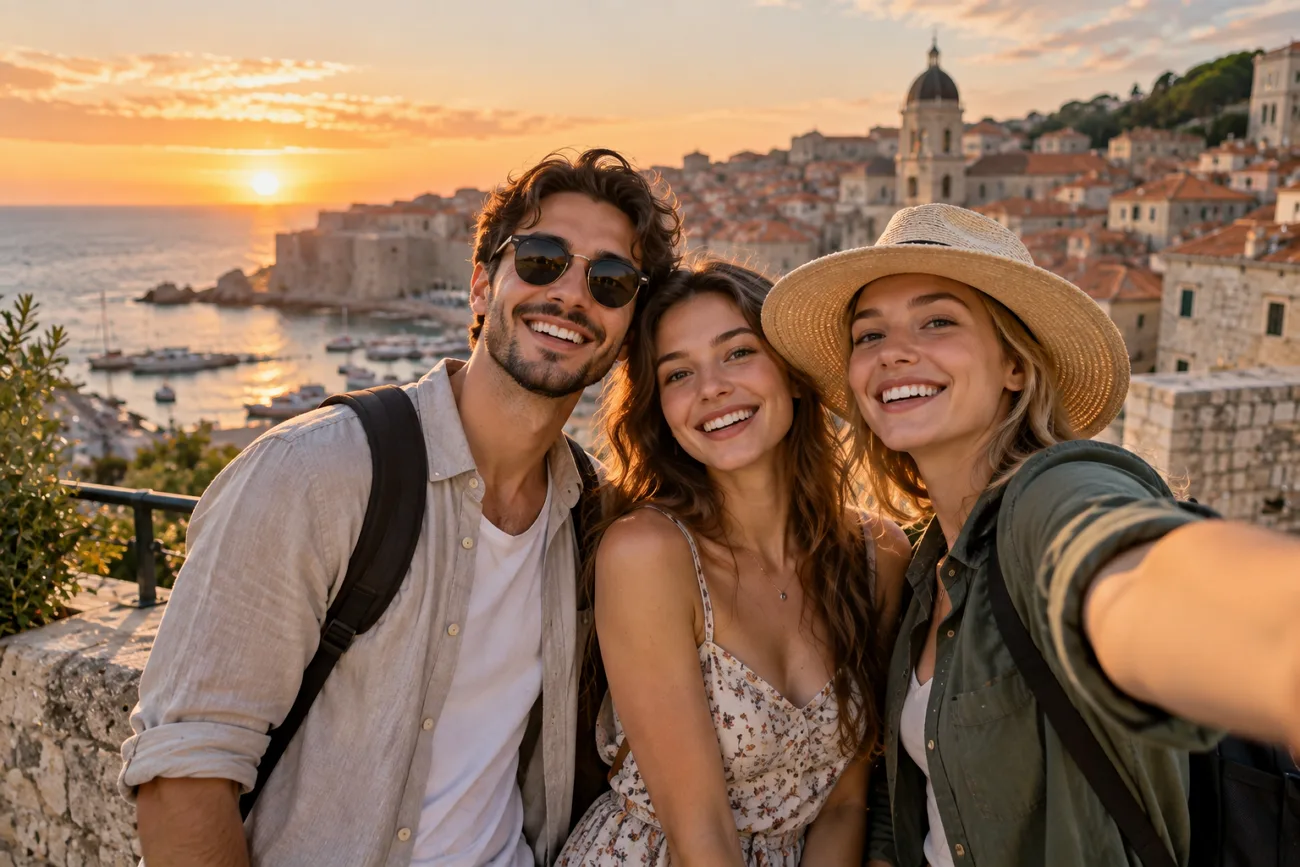
重要的人無法到場時,合照總讓人覺得少了什麼。學會將人物加入照片,就能輕鬆解決這個問題。你可以透過圖層手動加入人物,也可以使用 AI 編輯工具。這兩種方法都能幫助新手搭配光線、陰影與自然的位置,讓人物融入照片。本篇將介紹簡單的操作步驟,讓你不需要設計經驗,也能把人物加進照片。
第一部分:新手如何將人物加入照片
新手可以透過 2 種簡單的方法,學會把人物加進照片。不論是手動編輯還是使用 AI 工具,都需要事先做好準備,才能讓照片看起來更自然。
將人物加入照片前,需要準備什麼?
兩張照片需要能互相搭配,尤其是光線和拍攝角度。以下是將人物加入照片前需要準備的項目:
- 清晰的底圖: 找一張清晰、光線充足的照片,並確認畫面中有足夠空間,能自然地放入人物。
- 適合的人物照片: 另一張照片的拍攝角度和光線應與底圖相近,而且需要用到的身體部位都要完整入鏡。
- 合適的工具: Photoshop 或 Photopea 都提供加入人物及讓人物融入畫面所需的基本工具。
- 人物位置規劃: 先想好人物要放在哪裡,並留意照片中的光線方向。
- 當事人同意: 確認當事人同意你使用他的照片,尤其是在公開分享之前。
方法一:使用 AI 將人物加入照片
AI 能將人物放進另一張照片,不需要使用遮色片或圖層。 MagicLight AI 會以兩張照片作為參考,產生一張合成影像。按照以下步驟,就能學會把人物加進照片:
步驟 1:開啟 MagicLight AI 圖片工具
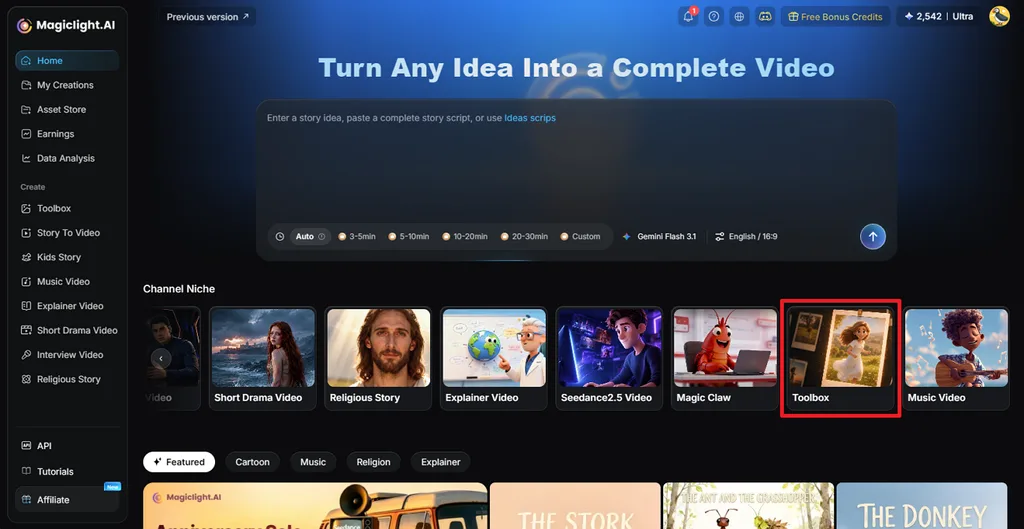
前往 MagicLight AI,選擇 Toolbox ,開啟編輯工作區。接著選擇 Image 分頁,開始處理照片。
步驟 2:加入照片並產生影像
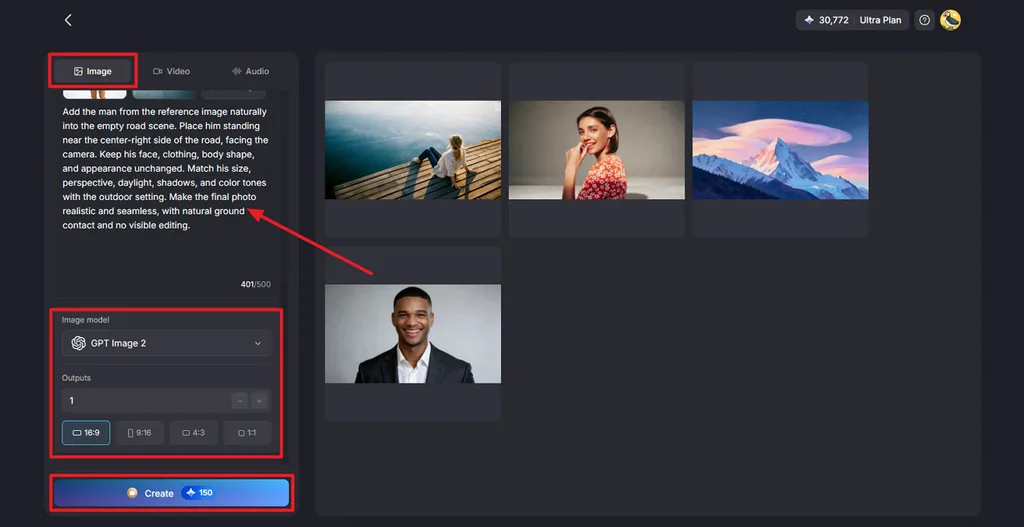
上傳原始照片,以及你想加入的人物照片。撰寫提示詞,說明人物應出現的位置,以及完成後的照片應呈現什麼樣子。選擇 Image Model,設定 Outputs數量,再設定 Aspect Ratio。點擊 Create ,產生新照片。
步驟 3:檢查並儲存完成的照片
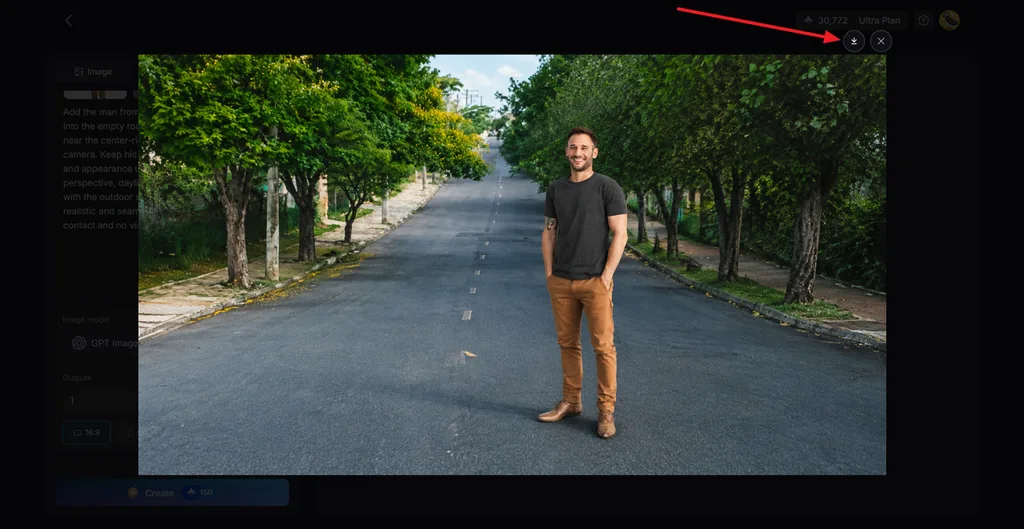
查看產生的結果,確認人物是否自然融入照片。如有需要,可以修改提示詞,再產生另一個版本。滿意後,點擊 Download 圖示儲存照片。
方法二:手動將人物加入照片
Photoshop 讓你手動加入人物,並調整位置、大小、光線與色彩。按照以下步驟,就能學會使用 Photoshop 將人物合成到照片中:
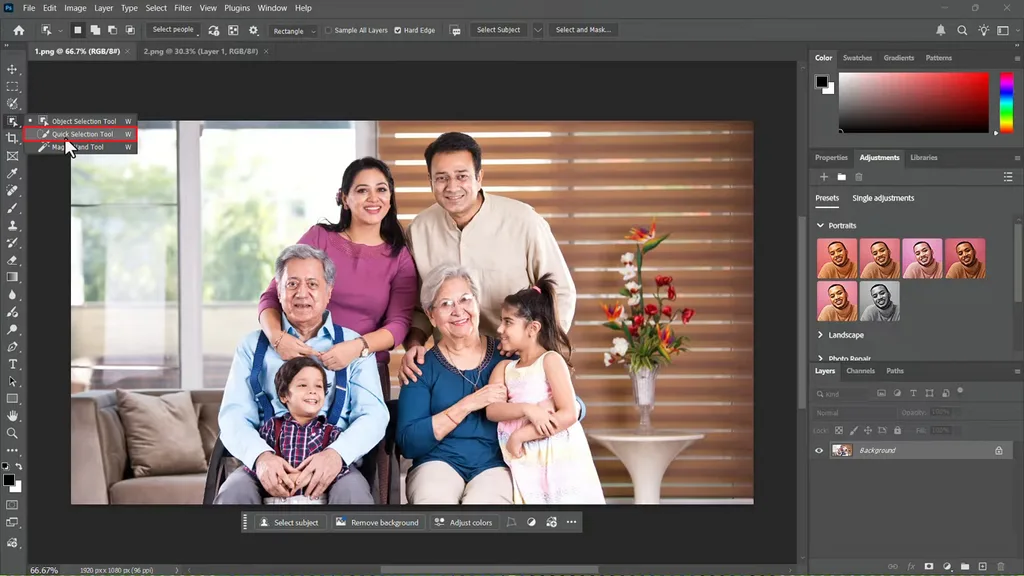
步驟 1。 開啟 Photoshop 後,匯入兩張影像。從左側面板選擇 Quick Selection Tool ,選取底圖中的重要元素。
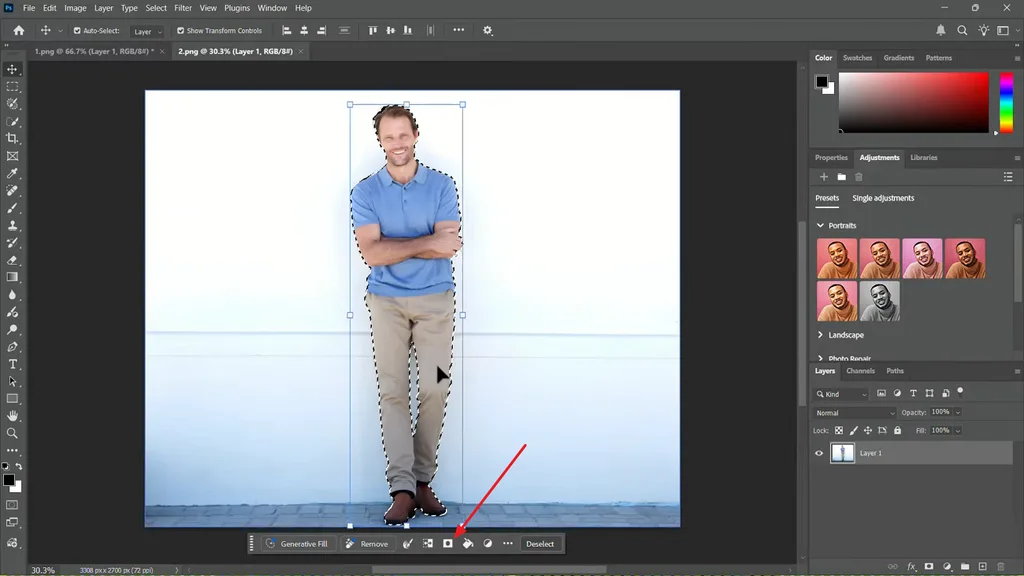
步驟 2。 接著開啟人物影像,選擇 Select Object,再點擊要選取的物件,讓工具自動辨識。之後點擊 Mask 圖示,建立遮色片。
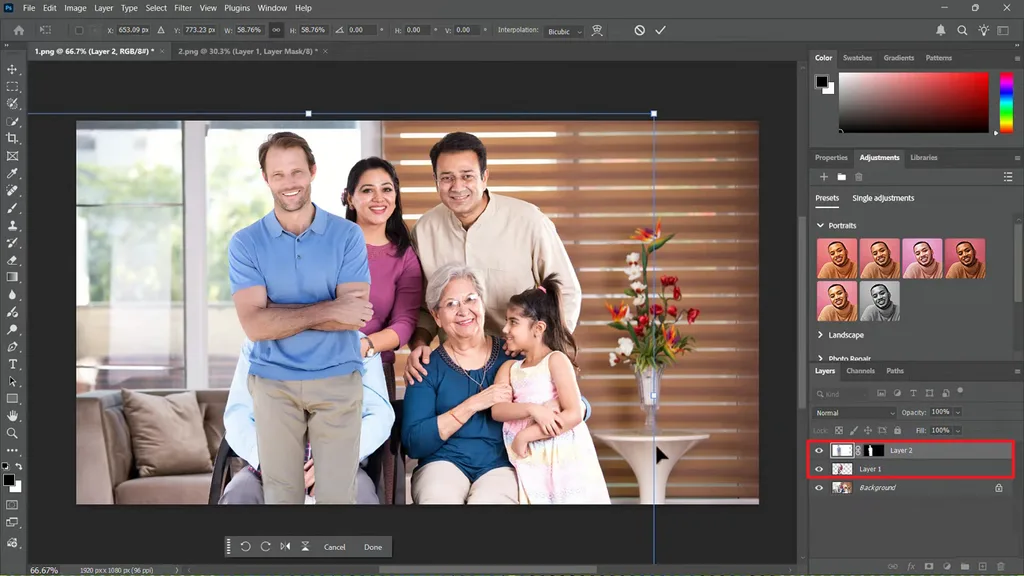
步驟 3。 將已套用遮色片的人物圖層移到原始照片中。使用 Move 和 Transform 工具調整人物的位置、大小和角度。
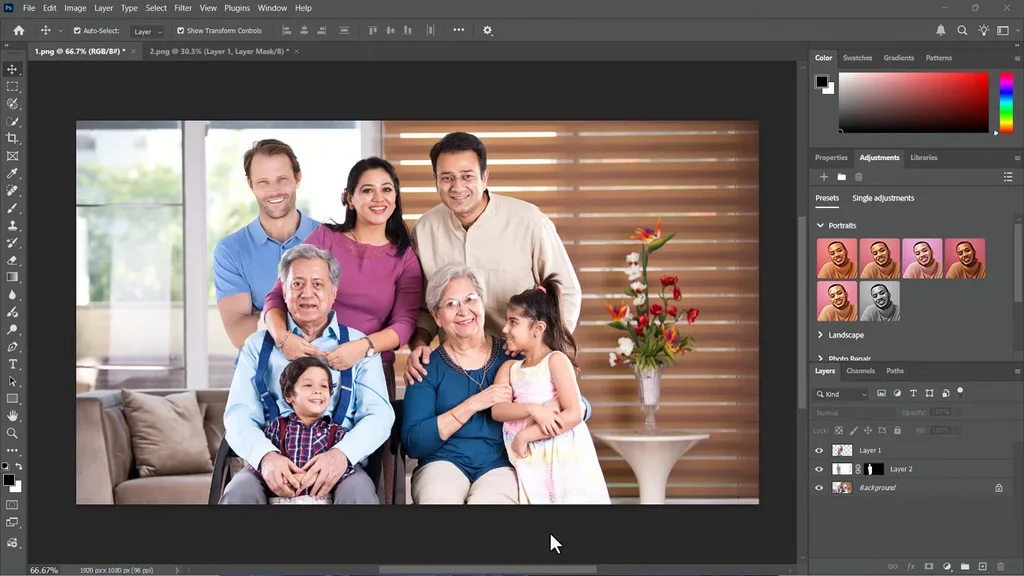
步驟 4。 調整亮度、色彩和陰影,讓加入的人物自然融入原始照片。檢查完成的影像,再儲存以供後續使用。
第二部分:為什麼選擇 MagicLight AI 將人物加入照片?
手動編輯能讓你掌握更多細節,但熟悉每項工具需要時間與練習。MagicLight AI 減少了編輯步驟,讓你更容易學會將人物加入照片。
MagicLight AI 簡介
MagicLight AI 能根據提示詞和上傳的檔案,產生圖片、影片與音訊。它的 Toolbox 針對各類內容提供獨立的操作區域。Image 工具讓你上傳參考照片,並描述想要的結果。工具會參考這些照片,根據提示詞產生新影像,讓照片編輯更簡單,不必每個步驟都手動處理。
使用 MagicLight AI 將一位或多位人物加入照片的理由
編輯過程需要的手動步驟越少,就越容易學會把人物加進照片。以下是使用 MagicLight AI 將人物加入照片的主要理由:
- 多種圖片模型: MagicLight AI 提供 5 種圖片模型,滿足不同的照片編輯需求。選項包括 Nano Banana 2、 Seedream 5.0 Pro和 GPT Image 2。
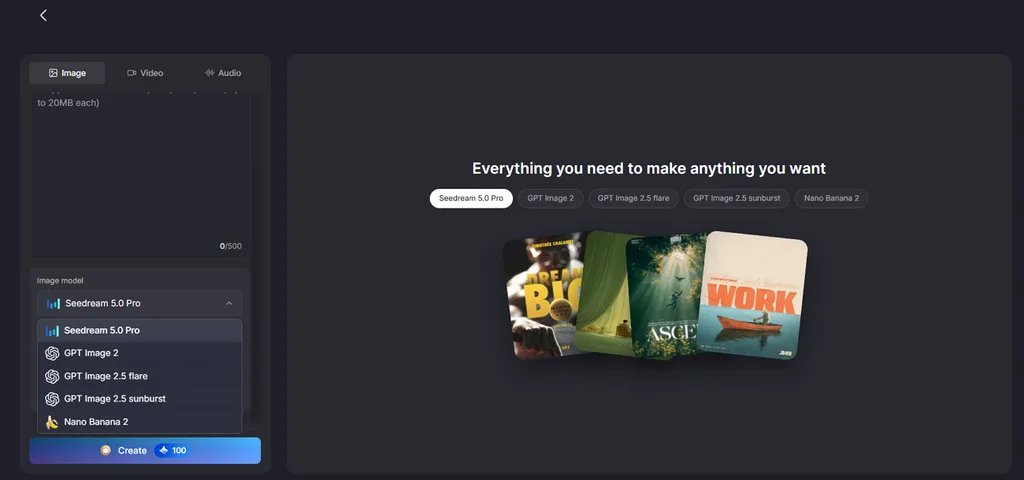
- 支援參考照片: 加入 JPEG、PNG 或 WEBP 格式的照片,作為人物外觀的參考。每張上傳的參考圖片檔案大小最高可達 20MB。
- 將 照片轉成影片: 使用 Image to Video,將完成的合照轉成短片。完成的影片也能加入旁白和字幕,提供更豐富的內容。
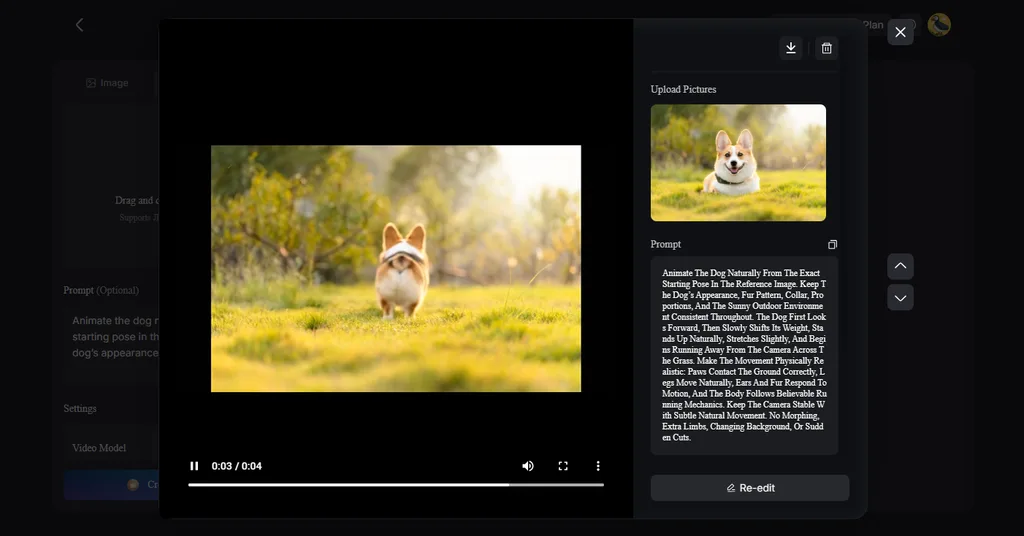
圖片替代文字:將參考照片轉成影片
- 一次產生多個版本: 透過 Outputs 設定,一次就能產生多個版本。你可以比較各個結果,選出姿勢最自然的一張。
讓合成結果更逼真的技巧
學習將人物加入照片時,小細節往往能帶來很大的差異。以下幾個實用技巧,能讓加入的人物看起來更自然:
- 搭配光線: 使用光線來自相同方向的人物照片,讓人物更容易融入場景原有的光線。
- 確認拍攝角度: 盡量使用拍攝高度與角度相近的照片。視角不同,可能會讓加入的人物顯得突兀。
- 使用清晰的照片: 選擇清晰銳利、能看清楚臉部與身體細節的照片。畫質較差的影像,在編輯過程中可能會流失更多細節。
- 清楚說明人物位置: 明確指出人物應出現在哪裡,以及在畫面中應有多大。簡單交代位置與大小,就能改善最後的效果。
- 加入自然的陰影: 確認人物與地面接觸的位置有柔和的陰影。適當的陰影能讓人物看起來像是原本就在照片裡。
結語
學習將人物加入照片,首先要注意各項細節是否相互搭配。Photoshop 讓你掌握更多調整細節,MagicLight AI 則能大幅加快編輯流程。MagicLight AI 支援參考照片、多種圖片模型與多個輸出版本,幫你做出更自然的成果。在照片動畫工具之中,它還能將完成的照片轉成附有旁白與字幕的影片,這也是它的一大特色。
將人物加入照片的常見問題
- 如何將人物加入照片?
將兩張照片上傳至 MagicLight AI,並描述人物應自然出現的位置。工具會產生合成影像,讓人物與原始場景相互搭配。
- 有沒有快速將人物加入照片的方法?
MagicLight AI 透過參考照片與簡單的文字提示詞,提供更快速的做法。不需要手動去背,也能更輕鬆地學會把人物加進照片。
- 如何將多個人物加入照片?
上傳主要照片,以及你想加入的每位人物的清晰參考影像。清楚描述每個人的位置,再檢查產生的結果,確認臉部與位置是否正確。
- 將人物加入照片,哪款 AI 工具最好?
MagicLight AI 支援多張參考照片,並提供不同模型來產生最終影像。你可以比較多個輸出結果,選出整體看起來最自然的版本。





